Tải Nitro Pro 12 Full Miễn Phí Vĩnh Viễn [2025]: Link Google Drive Tốc Độ Cao & Hướng Dẫn Cài Đặt Chi Tiết
Bạn đang tìm kiếm một giải pháp thay thế hoàn hảo cho Adobe Acrobat để làm việc với file PDF? Nitro Pro 12 chính là câu trả lời. Đây là một trong những phần mềm xử lý PDF mạnh mẽ, nhanh chóng và dễ sử dụng nhất hiện nay dành cho cá nhân và doanh nghiệp.
Bài viết này sẽ cung cấp link tải Nitro Pro 12 Full phiên bản mới nhất 2025 (đã test sạch 100%) kèm hướng dẫn cài đặt từng bước chi tiết.
Tóm Tắt Nhanh Về Nitro Pro 12
| Thông số | Chi tiết |
|---|---|
| Tên phần mềm | Nitro Pro 12 |
| Thể loại | Công cụ văn phòng, Chỉnh sửa & Chuyển đổi PDF |
| Tính năng nổi bật | Chỉnh sửa trực tiếp, Chuyển đổi sang Word/Excel, Công nghệ OCR, Ký điện tử |
| Hệ điều hành | Windows 7, 8, 10, 11 (32-bit & 64-bit) |
| Dung lượng file | ~ 150 MB |
| Đánh giá nhanh | Khởi động cực nhanh, giao diện Ribbon giống MS Office rất dễ làm quen, hiệu năng xử lý file nặng cực tốt. |
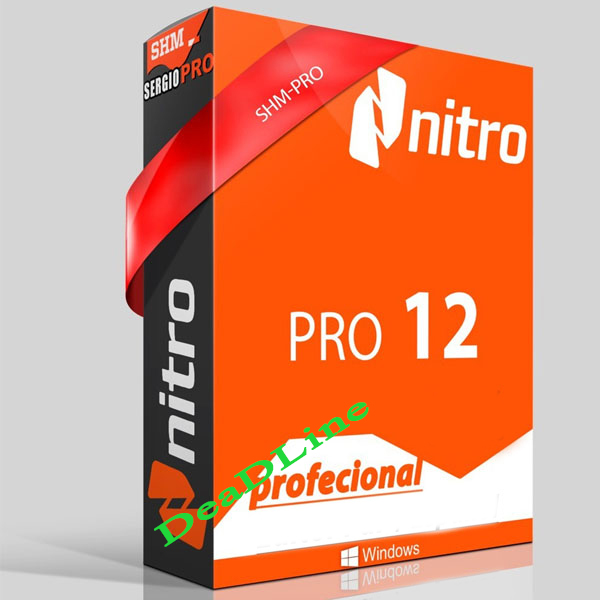
Nitro Pro 12 Là Gì? Tại Sao Nên Chọn Thay Thế Adobe Acrobat?
Nitro Pro 12 là bộ công cụ chuyên nghiệp cho phép bạn tạo, chỉnh sửa, chuyển đổi, ký và bảo mật tài liệu PDF một cách toàn diện. So với các đối thủ nặng ký, Nitro Pro nổi bật nhờ hiệu năng mượt mà và giao diện trực quan.
Những tính năng đáng chú ý nhất:
- Chỉnh sửa PDF như Microsoft Word: Bạn có thể sửa đổi văn bản, hình ảnh, thay đổi layout trang PDF một cách dễ dàng mà không cần chuyển đổi định dạng.
- Chuyển đổi định dạng siêu tốc: Chuyển từ PDF sang Word, Excel, PowerPoint và ngược lại mà không làm mất định dạng gốc.
- Công nghệ nhận diện chữ viết OCR: Quét các tài liệu giấy (scan) và chuyển chúng thành file PDF có thể tìm kiếm và chỉnh sửa chữ được.
- Ký tên & Bảo mật nâng cao: Hỗ trợ ký điện tử (QuickSign), thiết lập mật khẩu bảo vệ và mã hóa AES để bảo vệ dữ liệu nhạy cảm.
- Tích hợp Đám Mây: Kết nối mượt mà với Google Drive, Dropbox, OneDrive giúp bạn lưu trữ và chia sẻ tài liệu mọi lúc mọi nơi.
Cấu Hình Hệ Thống Yêu Cầu
Để phần mềm vận hành mượt mà và không gặp lỗi trong quá trình xử lý các file PDF dung lượng lớn, máy tính của bạn nên đạt cấu hình sau:
| Tiêu chuẩn | Cấu hình tối thiểu | Cấu hình khuyến nghị |
|---|---|---|
| Hệ điều hành | Windows 7 (SP1) / 8 / 10 | Windows 10 / 11 (64-bit) |
| Bộ vi xử lý | 1.0 GHz trở lên | 2.0 GHz Multi-core trở lên |
| Bộ nhớ RAM | 2 GB | 4 GB hoặc cao hơn |
| Dung lượng ổ cứng | 1 GB trống | Có SSD để tối ưu tốc độ đọc/ghi |
| Độ phân giải màn hình | 1024 x 768 | 1920 x 1080 |
Link Tải Nitro Pro 12 Full Bản Quyền – Google Drive An Toàn
Để đảm bảo an toàn cho thiết bị của bạn, file cài đặt dưới đây đã được đội ngũ kỹ thuật quét virus bằng Windows Defender và Kaspersky, cam kết sạch 100%, không chứa mã độc.
Lưu ý: Bạn nên ưu tiên tải link Google Drive để có tốc độ tải nhanh nhất và không lo bị gián đoạn.
[LINK TẢI NITRO PRO 12 FULL GOOGLE DRIVE]
(Vui lòng dán link tải trực tiếp tại đây)
Hướng Dẫn Cài Đặt Chi Tiết Từ A – Z
⚠️ LƯU Ý QUAN TRỌNG TRƯỚC KHI CÀI ĐẶT:
Hãy tạm thời tắt Windows Defender (hoặc các phần mềm diệt virus bên thứ 3) trước khi giải nén. File kích hoạt bản quyền thường bị hệ thống nhận nhầm là phần mềm độc hại (False Positive).
Bước 1: Giải nén file tải về
Sau khi tải file về, click chuột phải vào file và chọn Extract Here (Giải nén ở đây).
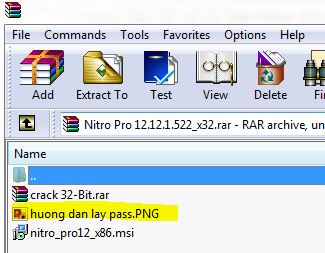
Nếu hệ thống yêu cầu mật khẩu giải nén, hãy xem và làm theo hướng dẫn trong hình dưới đây:
Bước 2: Chạy file setup cài đặt phần mềm
- Vào thư mục vừa giải nén, nhấp đúp vào file cài đặt (thường có dạng
nitro_pro12_x64.msihoặc tương tự). - Giao diện cài đặt hiện ra, nhấn Install để bắt đầu.
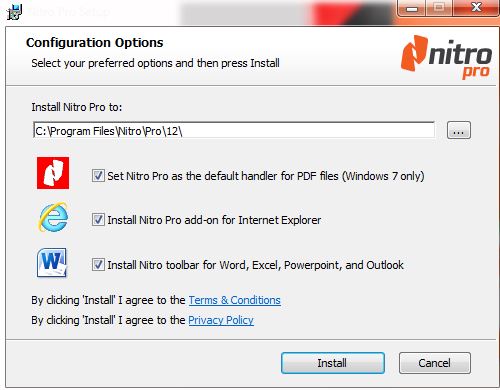
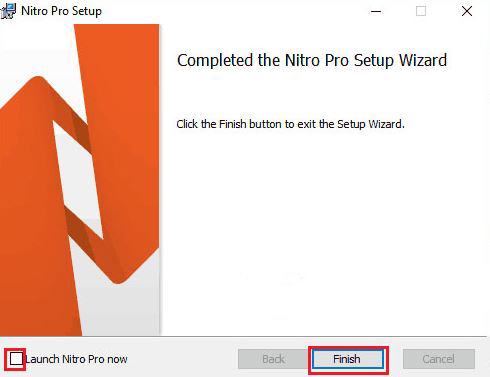
- Chờ đợi trong vài phút để phần mềm tự động thiết lập hệ thống. Sau khi hoàn tất, KHÔNG mở phần mềm ngay (bỏ tích chọn Launch).
Bước 3: Kích hoạt bản quyền vĩnh viễn
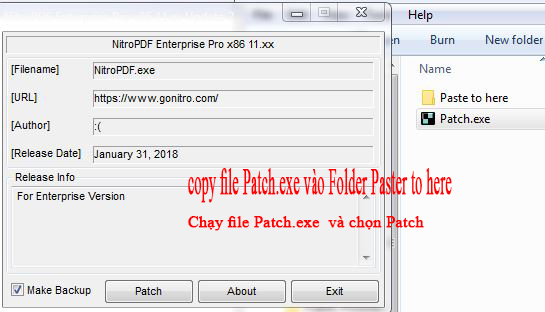
- Vào thư mục Active (hoặc Crack) đi kèm trong file giải nén ban đầu.
- Sao chép toàn bộ các file trong thư mục này.
- Tìm đến thư mục cài đặt gốc của Nitro Pro theo đường dẫn mặc định:
- 64-bit:
C:\Program Files\Nitro\Pro\12 - 32-bit:
C:\Program Files (x86)\Nitro\Pro\12
- 64-bit:
- Dán (Paste) đè các file vừa copy vào đây. Chọn Replace the files in the destination nếu có bảng thông báo hiện lên.
Bước 4: Mở phần mềm và trải nghiệm
Bây giờ, bạn có thể khởi động Nitro Pro 12 từ màn hình Desktop và sử dụng toàn bộ tính năng cao cấp không giới hạn.
Các Lỗi Thường Gặp Khi Cài Đặt & Cách Khắc Phục
1. Lỗi thiếu file kích hoạt sau khi giải nén
- Nguyên nhân: Windows Defender đã tự động nhận diện và xóa file active ngay khi bạn giải nén.
- Cách khắc phục: Tắt Windows Defender (Virus & threat protection) -> Giải nén lại file đã tải -> Tiến hành copy đè như hướng dẫn.
2. Lỗi “Setup Wizard ended prematurely” khi cài đặt
- Nguyên nhân: Xung đột với phiên bản cũ chưa được gỡ sạch hoặc thiếu thư viện bổ trợ của Windows.
- Cách khắc phục: Sử dụng phần mềm gỡ ứng dụng chuyên sâu (như Revo Uninstaller) để dọn sạch phiên bản Nitro cũ, khởi động lại máy rồi tiến hành cài đặt lại.
FAQ – Câu Hỏi Thường Gặp
1. Nitro Pro 12 có tương thích tốt với Windows 11 không?
Có. Mặc dù được phát hành trước khi Windows 11 ra đời, Nitro Pro 12 vẫn chạy cực kỳ mượt mà và ổn định trên Windows 11 phiên bản mới nhất.
2. Tính năng OCR hoạt động có chính xác đối với Tiếng Việt không?
Khá chính xác. Để đạt hiệu quả tối ưu nhất với tài liệu Tiếng Việt, hãy đảm bảo bản scan của bạn có chất lượng tốt, không bị nhòe mực hoặc lệch dòng quá nhiều.
3. Làm sao để kiểm tra phần mềm đã được kích hoạt thành công chưa?
Bạn mở Nitro Pro 12 lên, vào tab Help -> Chọn About Nitro Pro. Nếu không có thông báo yêu cầu “Buy Now” hay dùng thử (Trial), phần mềm của bạn đã được kích hoạt vĩnh viễn thành công.