Dưới đây là bài viết được viết lại toàn bộ theo chuẩn Helpful Content & Technical SEO, tối ưu hóa cấu trúc cho cả người dùng lẫn các công cụ tìm kiếm AI (Google AI Overview, Perplexity).
Tải iVMS-4200 Lite PC Mới Nhất 2025: Hướng Dẫn Cài Đặt & Sử Dụng Từ A-Z (Link Google Drive)
📌 TÓM TẮT NHANH (KEY TAKEAWAYS)
| Thông tin | Chi tiết |
|---|---|
| Tên phần mềm | iVMS-4200 Lite (Bản tinh giản chính hãng Hikvision) |
| Nhà phát triển | Hikvision Digital Technology |
| Chức năng chính | Xem trực tiếp, xem lại, quản lý đầu ghi & camera an ninh |
| Hệ điều hành | Windows 7 / 8 / 10 / 11 (32-bit & 64-bit) |
| Bản quyền | Miễn phí 100% (Không cần Crack / Tải dùng ngay) |
| Dung lượng bộ nhớ | Khuyên dùng RAM từ 4GB, ổ cứng trống 1GB |
| Đánh giá nhanh | Ưu điểm: Khởi động cực nhanh, ngốn ít RAM/CPU, dễ cài đặt. Nhược điểm: Lược bỏ một số tính năng nâng cao như chấm công, kiểm soát ra vào. |
1. Phần mềm iVMS-4200 Lite PC là gì?
iVMS-4200 Lite là phiên bản rút gọn chính thức của phần mềm quản lý giám sát video iVMS-4200 do Hikvision phát triển. Phần mềm được tối ưu hóa nhằm tập trung vào 2 nhu cầu cốt lõi của người dùng phổ thông và doanh nghiệp nhỏ: Xem camera trực tiếp (Live View) và Xem lại dữ liệu video (Playback).
Khác với các phần mềm yêu cầu bẻ khóa rủi ro, iVMS-4200 Lite là ứng dụng miễn phí hoàn toàn. Việc lựa chọn bản Lite giúp máy tính chạy mượt mà hơn, hạn chế tối đa tình trạng giật lag hay treo hệ thống do quá tải tài nguyên.
Các tính năng nổi bật của bản iVMS-4200 Lite
- Tối ưu hiệu năng: Chiếm cực ít tài nguyên CPU và RAM so với bản Full Standard.
- Quản lý đa kênh: Hỗ trợ kết nối và xem đồng thời nhiều luồng camera trên một màn hình.
- Kết nối linh hoạt: Tương thích tốt với kết nối IP/Domain, Cloud P2P (Hik-Connect) và mạng nội bộ LAN.
- Cảnh báo thông minh: Nhận thông báo tự động khi phát hiện chuyển động hoặc sự cố mất tín hiệu.
2. Yêu cầu cấu hình hệ thống cài đặt
Để ứng dụng vận hành mượt mà, máy tính của bạn cần đáp ứng các thông số kỹ thuật tối thiểu và khuyến nghị sau:
| Thông số | Cấu hình tối thiểu | Cấu hình khuyến nghị |
|---|---|---|
| Hệ điều hành | Windows 7 SPI trở lên | Windows 10 / 11 (64-bit) |
| CPU | Intel Core i3 hoặc tương đương | Intel Core i5 thế hệ 8 trở lên |
| RAM | 4 GB | 8 GB trở lên |
| Ổ cứng trống | 1 GB (cho ứng dụng) | SSD còn trống từ 10 GB trở lên |
| Card đồ họa | Onboard Direct X 9.0c | Card rời NVDIA / AMD (khi xem >16 camera) |
3. LINK TẢI PHẦN MỀM IVMS-4200 LITE (GOOGLE DRIVE AN TOÀN)
Cam kết: File cài đặt chính thức, sạch 100%, đã được quét virus qua hệ thống Google Drive. Bạn không cần tìm file Crack vì phần mềm được nhà sản xuất cung cấp hoàn toàn miễn phí.
| LINK DOWNLOAD iVMS-4200 LITE PC (FULL BẢN QUYỀN MIỄN PHÍ) |
|---|
| ⬇️ LINK TẢI GOOGLE DRIVE HIGH SPEED |
4. Hướng dẫn cài đặt iVMS-4200 Lite từng bước (Step-by-Step)
Sau khi tải file về máy tính, bạn tiến hành cài đặt theo các bước chi tiết bên dưới:
- Bước 1: Giải nén file
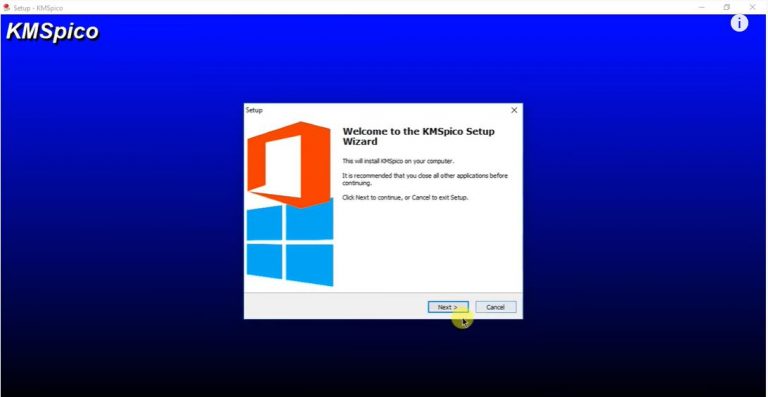
.rarvừa tải về bằng WinRAR hoặc 7-Zip. Chạy file cài đặt.exe. Tại màn hình đầu tiên, nhấn Next.
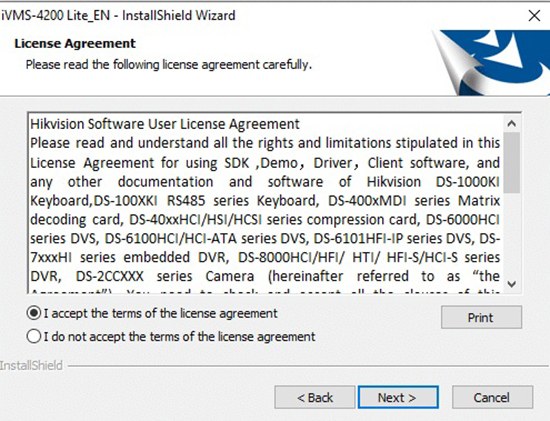
- Bước 2: Tích chọn vào ô “I accept the terms of the license agreement” để đồng ý điều khoản, sau đó bấm Next.
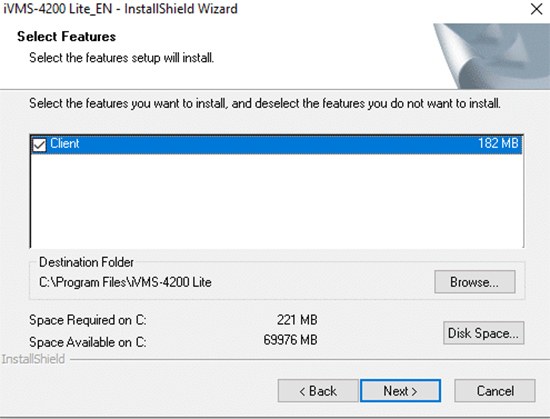
- Bước 3: Giữ nguyên đường dẫn mặc định hoặc chọn thư mục lưu trữ mới, bấm Next để tiếp tục.
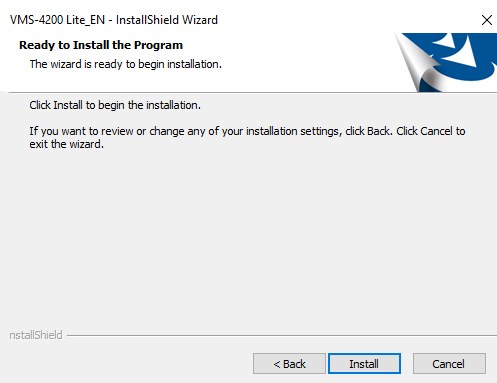
- Bước 4: Chọn Install để quá trình giải nén và tự động cài đặt bắt đầu.
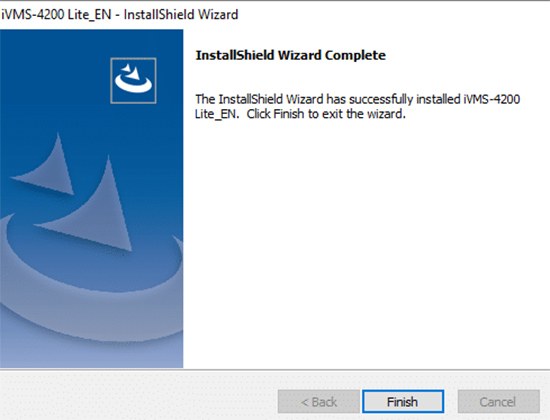
- Bước 5: Khi màn hình hoàn tất hiện ra, nhấn Finish để kết thúc quá trình cài đặt.
5. Hướng dẫn cấu hình & sử dụng iVMS-4200 Lite
5.1 Khởi tạo tài khoản quản trị ban đầu
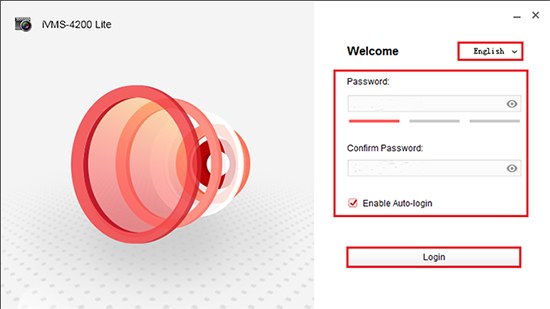
Khi khởi chạy ứng dụng lần đầu tiên, hệ thống sẽ yêu cầu bạn tạo một tài khoản Super Admin cục bộ để bảo mật ứng dụng:
- Nhập User Name và Password (mật khẩu gồm tối thiểu 8 ký tự, bao gồm chữ hoa, chữ thường và số).
- Tích chọn Enable Auto Login nếu muốn phần mềm tự động đăng nhập ở các lần sau.
- Bấm Login.
5.2 Ba cách gán thiết bị Camera/Đầu ghi vào iVMS-4200 Lite
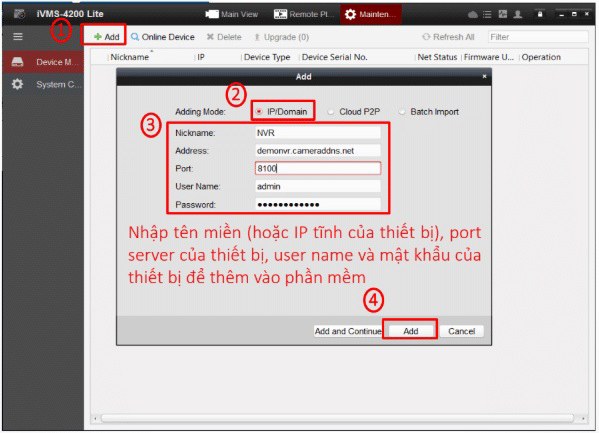
Cách 1: Thêm bằng Tên miền / Mạng IP (IP/Domain)
- Chọn biểu tượng ⚙️ (Maintenance and Management) ➔ chọn mục Device ➔ chọn + Add.
- Adding Mode: Chọn IP/Domain.
- Nickname: Đặt tên gợi nhớ (VD: Camera Kho, Camera Van Phong).
- Address: Nhập địa chỉ IP tĩnh hoặc tên miền của đầu ghi.
- Port: Nhập Port Media (Mặc định là 8000).
- User name / Password: Nhập tài khoản quản trị của đầu ghi.
- Bấm Add.
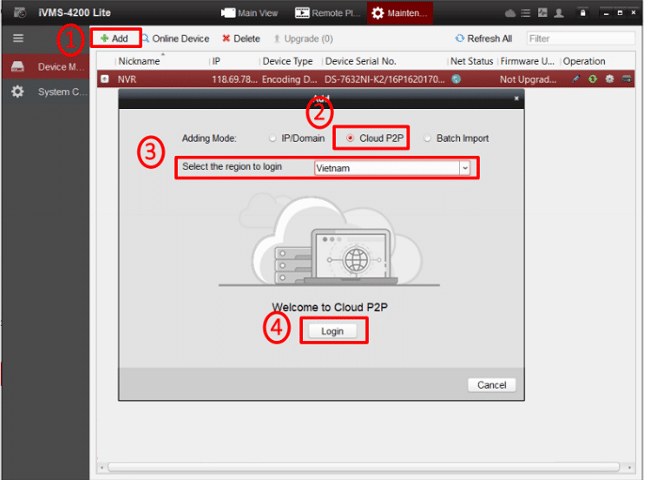
Cách 2: Gán qua Cloud P2P (Tài khoản Hik-Connect)
- Chọn Add ➔ chọn tab Cloud P2P.
- Tại mục Select the region to login, chọn Viet Nam.
- Bấm Login và nhập tài khoản Hik-Connect của bạn để tự động đồng bộ danh sách camera.
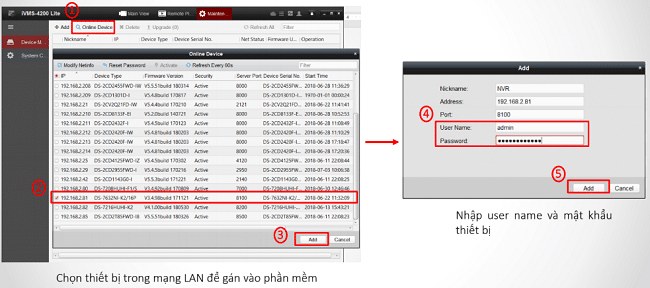
Cách 3: Thêm thiết bị tự động trong mạng LAN
- Tại giao diện quản lý thiết bị, chọn Online Device ở phía dưới màn hình.
- Phần mềm sẽ quét toàn bộ camera đang kết nối chung mạng Wi-Fi/LAN.
- Tích chọn thiết bị cần gán ➔ chọn Add ➔ Nhập User/Password của thiết bị để hoàn tất.
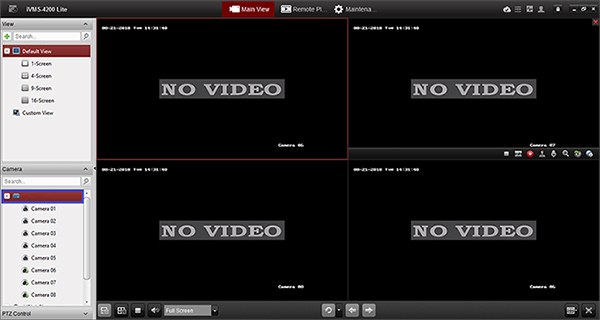
5.3 Cách xem camera trực tiếp và xem lại
- Xem trực tiếp (Main View): Vào tab Main View, nhấp đúp vào danh sách camera ở cột bên trái để hiển thị hình ảnh trên lưới khung hình.
- Xem lại video (Remote Playback): Vào tab Remote Playback, chọn camera cần xem ➔ Chọn ngày/giờ ➔ Bấm Search. Thanh thời gian phía dưới sẽ hiển thị khoảng dữ liệu đã ghi hình.
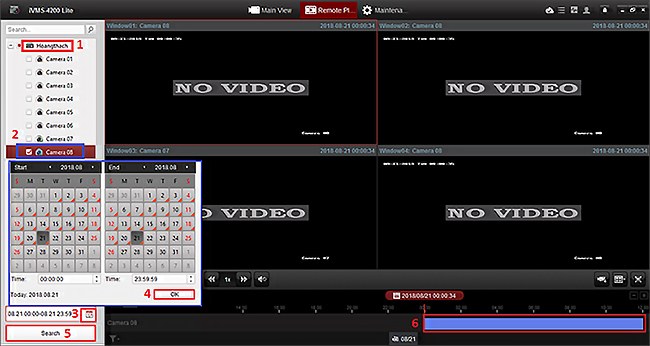
6. Các lỗi thường gặp & Cách khắc phục nhanh
-
Lỗi “Device Offline” (Thiết bị ngoại tuyến):
- Nguyên nhân: Sai địa chỉ IP/Tên miền, đổi cổng Media Port hoặc mất kết nối mạng.
- Cách khắc phục: Kiểm tra dây cáp mạng kết nối đầu ghi. Kiểm tra lại địa chỉ IP tĩnh và Port 8000 đã được mở (NAT) trên Router chưa.
-
Lỗi “Reconnecting… Error Code 153” (Sai mật khẩu quá nhiều lần):
- Nguyên nhân: Nhập sai mật khẩu của thiết bị khiến đầu ghi tự khóa IP tạm thời.
- Cách khắc phục: Khởi động lại đầu ghi camera, kiểm tra chính xác mật khẩu chính và thao tác nhập lại cẩn thận.
-
Hình ảnh bị giật lag hoặc đứng hình:
- Nguyên nhân: Băng thông mạng yếu hoặc máy tính đang tải quá nhiều luồng chất lượng cao (Main Stream).
- Cách khắc phục: Chuyển chế độ xem từ Main Stream sang Sub Stream (luồng phụ) để mượt mà hơn.
7. FAQ – Câu hỏi thường gặp
❓ iVMS-4200 Lite có thực sự miễn phí không? Tại sao tiêu đề có chữ “Full Crack”?
Trả lời: iVMS-4200 Lite là phần mềm miễn phí 100% do chính Hikvision phát hành. Bạn không cần crack hay mua bản quyền. Tiêu đề chứa cụm từ này do thói quen tìm kiếm của người dùng, nhưng bản tải về tại bài viết này là file gốc sạch, an toàn tuyệt đối.
❓ Phiên bản Lite khác gì so với bản iVMS-4200 Standard?
Trả lời: Bản Lite đã loại bỏ các phân hệ phức tạp như Kiểm soát vào ra (Access Control), Chấm công (Time Attendance), Quản lý báo động nâng cao… Bản Lite nhẹ hơn khoảng 50% so với bản Standard, chuyên dùng cho thao tác xem và xem lại camera.
❓ Phần mềm có sử dụng được cho máy tính MacBook (macOS) không?
Trả lời: Phiên bản iVMS-4200 Lite trong bài viết này dành cho hệ điều hành Windows. Để sử dụng trên macOS, bạn cần tải đúng phiên bản iVMS-4200 for macOS do Hikvision phát hành riêng.