Tải Enscape 3D 3.3 Cho SketchUp Mới Nhất 2025: Hướng Dẫn Cài Đặt Từ A-Z
Bạn đang tìm kiếm giải pháp trực quan hóa bản vẽ kiến trúc 3D thời gian thực (Real-time Rendering) mượt mà ngay trên SketchUp? Enscape 3D 3.3 chính là công cụ tối ưu giúp biến các mô hình SketchUp thô sơ thành những tác phẩm nghệ thuật sống động chỉ trong vài giây.
Bài viết này cung cấp link tải Enscape 3D 3.3 cho SketchUp (hỗ trợ các phiên bản từ 2016 đến 2022) tốc độ cao từ Google Drive đã được quét virus sạch 100%, kèm theo hướng dẫn cài đặt từng bước chi tiết bằng hình ảnh.
Tóm Tắt Nhanh Về Enscape 3D 3.3
| Thông số | Chi tiết |
|---|---|
| Tên phần mềm | Enscape 3D v3.3.0 |
| Thể loại | Plugin trực quan hóa & Render thời gian thực (Real-time Rendering) |
| Hỗ trợ hệ điều hành | Windows 10 / 11 (64-bit) |
| Phiên bản SketchUp tương thích | SketchUp Pro từ 2016 đến 2022 |
| Đánh giá ưu điểm | Render cực nhanh, đồng bộ tức thì, thư viện đồ sộ, dễ sử dụng |
| Hạn chế | Yêu cầu máy tính có card đồ họa rời đủ mạnh |
Link Tải Enscape 3D 3.3 For SketchUp Mới Nhất (Google Drive Safe)
Để đảm bảo an toàn tối đa cho hệ thống của bạn, tệp tin đã được đội ngũ kỹ thuật quét virus kỹ lưỡng trước khi tải lên Google Drive. Bạn có thể hoàn toàn yên tâm tải xuống mà không lo ngại mã độc hay quảng cáo độc hại.
📥 [LINK TẢI ENSCAPE 3D 3.3 FOR SKETCHUP – GOOGLE DRIVE TỐC ĐỘ CAO] (Nhấp vào đây để tải xuống trực tiếp)
Lưu ý: Nếu trình duyệt cảnh báo tệp tin có thể gây nguy hiểm, hãy chọn “Vẫn giữ” vì các công cụ bẻ khóa/active thường bị nhận diện nhầm là phần mềm lạ.
Enscape 3D 3.3 Cho SketchUp Là Gì? Có Gì Mới?
Enscape 3D 3.3 là một plugin render thời gian thực mạnh mẽ, tích hợp trực tiếp vào thanh công cụ của SketchUp. Khác với các phần mềm render truyền thống yêu cầu bạn phải xuất file và đợi hàng giờ đồng hồ, Enscape cho phép bạn vừa dựng hình trong SketchUp, vừa xem kết quả thay đổi ngay lập tức ở cửa sổ bên cạnh.
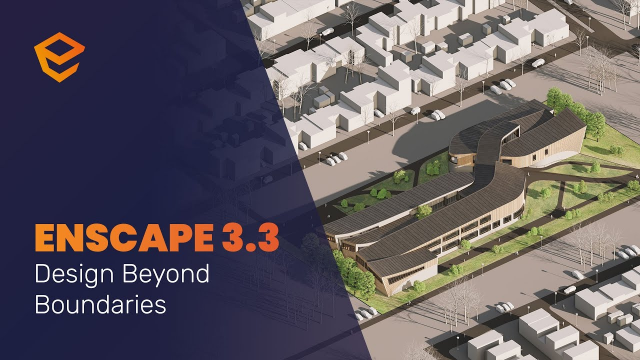
Các tính năng nổi bật vượt trội của phiên bản 3.3:
- Đồng bộ thời gian thực (Real-time Walkthrough): Mọi thao tác chỉnh sửa vật liệu, ánh sáng, góc cam trên SketchUp đều được phản hồi tức thì trên màn hình Enscape.
- Tích hợp Thực tế ảo (VR – Virtual Reality): Chỉ với 1 cú click chuột, bạn có thể kết nối với kính VR (Oculus Rift, HTC Vive) để dẫn khách hàng đi tham quan trực tiếp trong công trình.
- Thư viện Asset khổng lồ: Hàng ngàn model chất lượng cao từ cây cối, con người, phương tiện giao thông đến đồ nội thất được tối ưu hóa dung lượng cực tốt.
- Xuất Panorama 360 độ: Tạo ảnh toàn cảnh 360 độ nhanh chóng để gửi cho khách hàng xem trên điện thoại hoặc kính VR.
- Cải tiến ánh sáng và phản xạ: Thuật toán tính toán ánh sáng gián tiếp và bóng đổ tự nhiên hơn rất nhiều so với các phiên bản 3.0 hay 3.1.
Yêu Cầu Cấu Hình Máy Tính Để Chạy Mượt Enscape 3D 3.3
Vì Enscape hoạt động dựa trên sức mạnh của GPU (Card đồ họa), máy tính của bạn cần đáp ứng cấu hình tối thiểu sau để tránh hiện tượng giật lag:
| Linh kiện | Cấu hình tối thiểu | Cấu hình khuyến nghị |
|---|---|---|
| Hệ điều hành | Windows 10 (64-bit) | Windows 10 / 11 (64-bit) |
| CPU | Intel Core i5 hoặc AMD Ryzen 5 | Intel Core i7 hoặc AMD Ryzen 7 |
| RAM | 8 GB | 16 GB hoặc cao hơn |
| Card đồ họa (GPU) | NVIDIA GTX 1060 / AMD Radeon RX 560 (Tối thiểu 2GB VRAM) | NVIDIA RTX 2060 / AMD Radeon RX 5700 XT trở lên (6GB VRAM) |
| Phiên bản DirectX | DirectX 11 | DirectX 12 trở lên |
Hướng Dẫn Cài Đặt Enscape 3D 3.3 Cho SketchUp Chi Tiết Từ A-Z
Hãy làm theo đúng trình tự các bước hướng dẫn dưới đây để cài đặt và kích hoạt thành công phần mềm.
Bước 1: Chuẩn bị trước khi cài đặt
- QUAN TRỌNG: Tắt toàn bộ phần mềm diệt virus trên Windows (bao gồm cả Windows Defender Real-time Protection) để tránh việc file kích hoạt bị xóa nhầm.
- Tải tệp tin theo link phía trên về máy và tiến hành giải nén bằng WinRAR hoặc 7-Zip.
Bước 2: Tiến hành cài đặt phần mềm
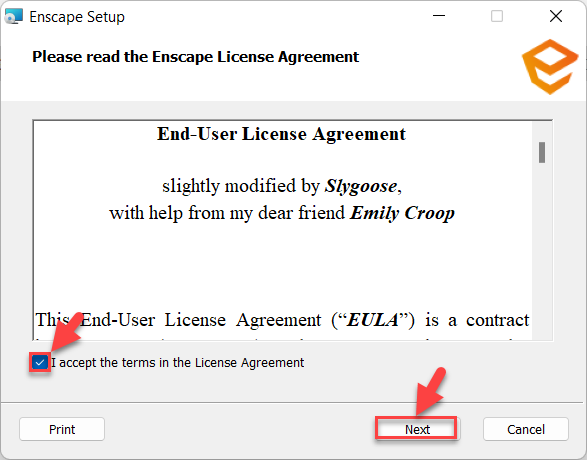
Chạy file cài đặt Enscape 3D 3.3. Tích chọn vào ô đồng ý điều khoản dịch vụ và nhấn Next.
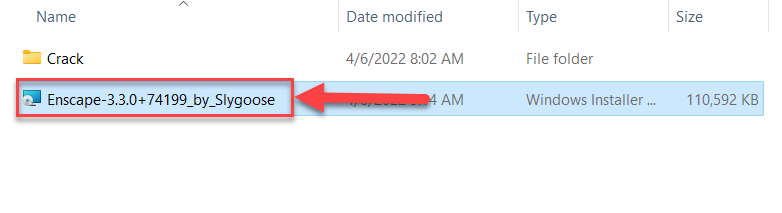
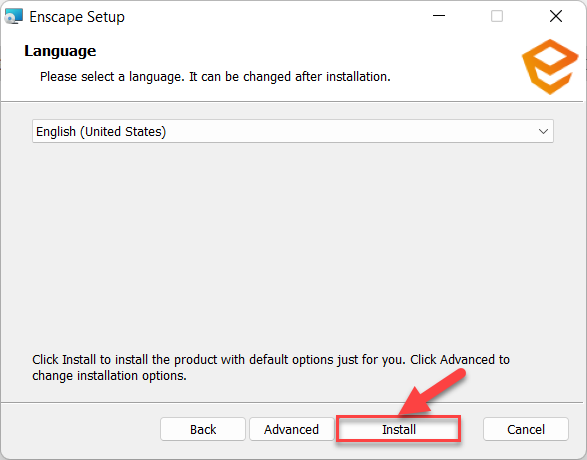
Chọn ngôn ngữ sử dụng (thông thường là tiếng Anh – English) rồi nhấn Install.
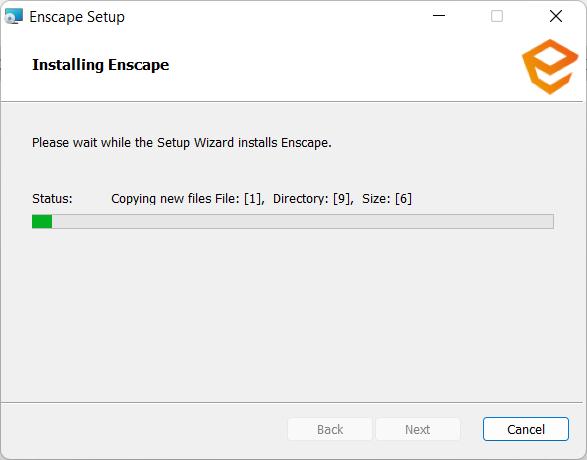
Chờ đợi trong vài phút để phần mềm tự động sao chép các tệp hệ thống.
Quá trình nạp dữ liệu diễn ra hoàn toàn tự động.
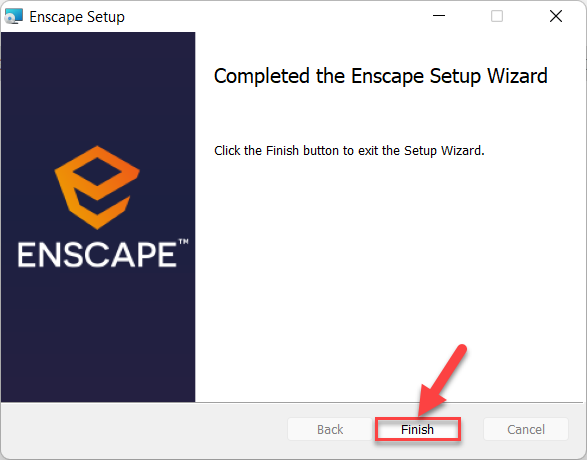
Sau khi hệ thống báo cài đặt hoàn tất, nhấn Finish để đóng cửa sổ cài đặt.
Bước 3: Kích hoạt bản quyền vĩnh viễn (Active)
Truy cập thư mục giải nén, tìm thư mục chứa tệp tin kích hoạt (Crack/Patch). Sao chép (Copy) tệp tin kích hoạt chuyên dụng được cung cấp sẵn.
Mở thư mục cài đặt gốc của Enscape trên máy tính (đường dẫn mặc định thường là: C:\Users\[Tên_User]\AppData\Local\Programs\Enscape hoặc thư mục cài đặt trong Program Files). Dán (Paste) tệp tin vừa sao chép vào đây.
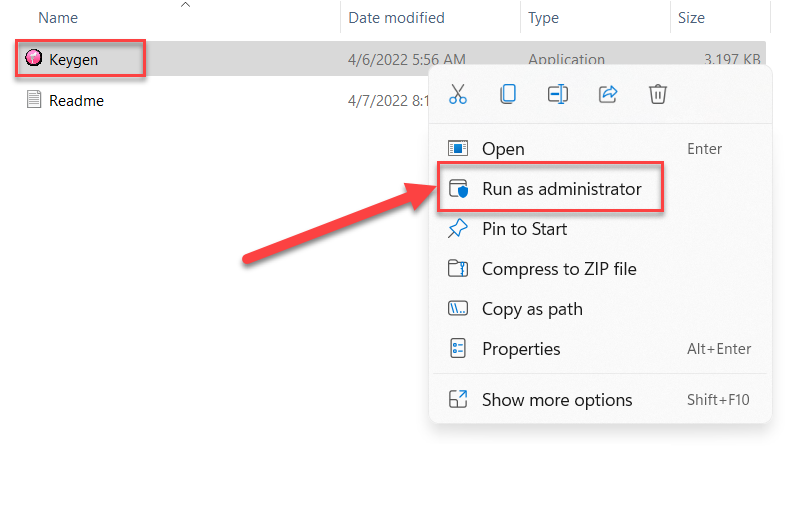
Nhấp chuột phải vào file kích hoạt và chọn Run as administrator (Chạy với quyền quản trị viên).
Nhập mã kích hoạt tương ứng được đính kèm trong tệp tin hướng dẫn tải về.
Chờ hệ thống xử lý mã kích hoạt trong giây lát.
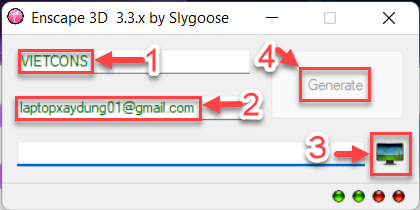
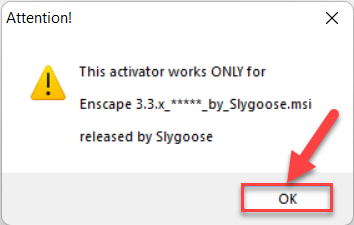
Bấm nút xác nhận để áp dụng patch trực tiếp lên hệ thống Enscape đã cài đặt.
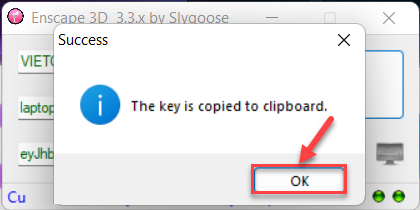
Màn hình thông báo quá trình Patch thành công. Lúc này bạn đã có thể đóng phần mềm crack.
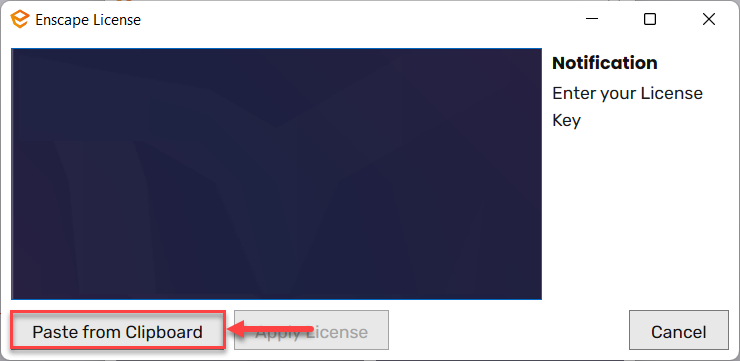
Bước 4: Kiểm tra và trải nghiệm thực tế
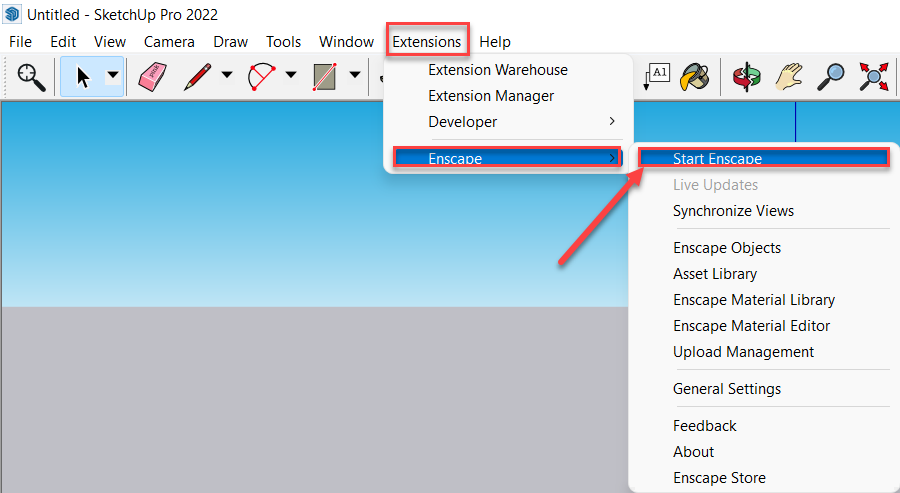
Mở ứng dụng SketchUp trên máy tính của bạn. Trên thanh menu, chọn Extensions (Tiện ích mở rộng) -> Enscape -> Chọn khởi động Enscape.
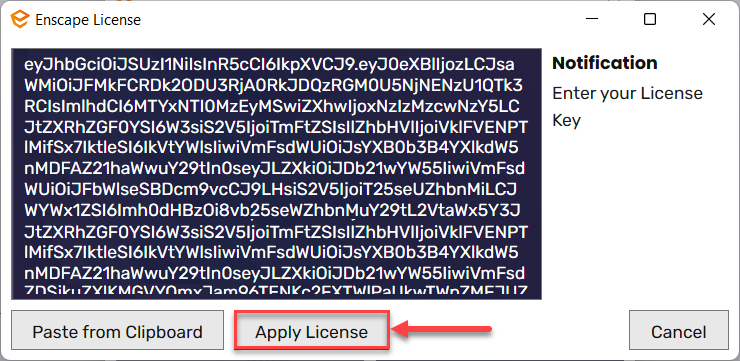
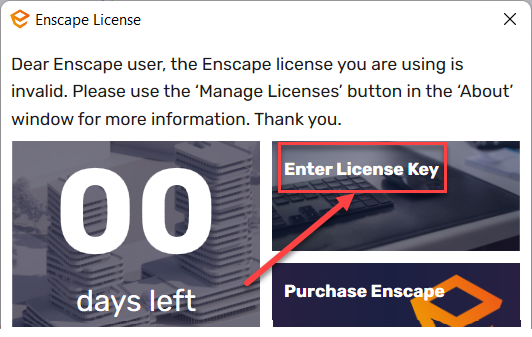
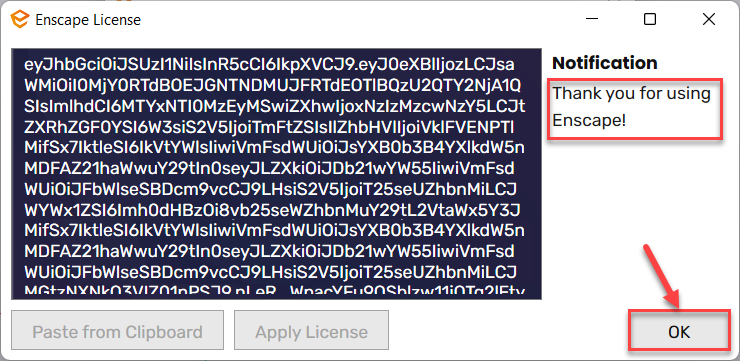
Nếu cửa sổ Render Enscape hiện lên mượt mà và không đòi hỏi bản quyền dùng thử (trial), chúc mừng bạn đã kích hoạt thành công! Giờ đây bạn đã có thể tự do sáng tạo không giới hạn.
Các Lỗi Thường Gặp Khi Cài Đặt Enscape 3.3 & Cách Khắc Phục Nhanh
1. Không tìm thấy tab Enscape trong SketchUp sau khi cài đặt
- Nguyên nhân: Do phiên bản SketchUp của bạn không tương thích hoặc plugin chưa được kích hoạt trong Extensions Manager.
- Cách khắc phục: Vào
Window->Extension Managertrong SketchUp. Kiểm tra xem Enscape đã được bật (Enabled) chưa. Lưu ý rằng Enscape 3.3 chỉ hỗ trợ tốt nhất đến SketchUp 2022.
2. Lỗi màn hình đen hoặc thông báo “Graphic card not supported”
- Nguyên nhân: Driver card đồ họa của bạn quá cũ hoặc máy tính đang chạy nhầm bằng card onboard (Intel/AMD tích hợp) thay vì card rời (Nvidia/AMD Radeon).
- Cách khắc phục: Cập nhật driver card màn hình lên phiên bản mới nhất từ trang chủ NVIDIA hoặc AMD. Nếu dùng laptop, nhấp chuột phải vào Desktop -> chọn Nvidia Control Panel -> Manage 3D Settings -> Đặt mặc định khởi chạy SketchUp bằng High-performance NVIDIA processor.
FAQ – Câu Hỏi Thường Gặp
Câu hỏi 1: Enscape 3D 3.3 có hỗ trợ SketchUp 2023 hoặc SketchUp 2024 không?
Trả lời: Phiên bản Enscape 3.3 chính thức chỉ tương thích và hỗ trợ tối đa cho SketchUp 2022 trở xuống. Để sử dụng trên SketchUp 2023 hoặc 2024, bạn nên nâng cấp lên các phiên bản Enscape cao hơn như 3.5 hoặc 4.0.
Câu hỏi 2: Tại sao máy tính của tôi bị giật lag nghiêm trọng khi mở Enscape?
Trả lời: Enscape hoạt động dựa trên cơ chế render thời gian thực (Real-time Ray Tracing). Nếu máy tính của bạn không có card đồ họa rời mạnh hoặc dung lượng RAM dưới 8GB, hiện tượng giật lag sẽ xảy ra. Hãy hạ thấp chất lượng hiển thị (Rendering Quality) trong phần cài đặt Enscape xuống mức Medium hoặc Draft để cải thiện hiệu năng.
Câu hỏi 3: Bản cài đặt này có thời hạn sử dụng không?
Trả lời: Đây là phiên bản được kích hoạt vĩnh viễn (Lifetime). Bạn có thể thoải mái sử dụng đầy đủ các tính năng nâng cao mà không lo bị khóa hay giới hạn số ngày sử dụng.
Kết luận: Enscape 3D 3.3 là trợ thủ đắc lực không thể thiếu đối với cộng đồng thiết kế SketchUp nhờ tốc độ làm việc ấn tượng và chất lượng hình ảnh chân thực. Hy vọng bài viết đã giúp bạn tải về và cài đặt thành công phần mềm này để nâng cao tối đa hiệu suất công việc của mình!