Tải CorelDRAW Graphics Suite 2020 Full Active Mới Nhất 2025: Link Google Drive & Hướng Dẫn Cài Đặt A-Z
Trong thế giới thiết kế đồ họa chuyên nghiệp, CorelDRAW Graphics Suite 2020 vẫn luôn là một trong những tượng đài lớn nhất bên cạnh bộ công cụ của Adobe. Nhờ khả năng xử lý đồ họa vector mượt mà, tối ưu hóa phần cứng cực tốt và giao diện trực quan, phiên bản 2020 được đông đảo designer, nhà quảng cáo và các xưởng in ấn ưu tiên lựa chọn nhờ tính ổn định vượt trội trên các cấu hình máy tầm trung.
Bài viết này sẽ cung cấp cho bạn link tải CorelDRAW 2020 kích hoạt sẵn (Full Active) tốc độ cao qua Google Drive sạch 100%, kèm theo hướng dẫn cài đặt từng bước trực quan bằng hình ảnh chi tiết nhất.
Bảng Tóm Tắt Thông Tin Phần Mềm
| Thuộc tính | Chi tiết thông số |
|---|---|
| Tên phần mềm | CorelDRAW Graphics Suite 2020 (Phiên bản v22) |
| Chức năng chính | Thiết kế đồ họa vector, dàn trang (Layout), chỉnh sửa ảnh chuyên nghiệp, quản lý font chữ |
| Hệ điều hành | Windows 7, Windows 8.1, Windows 10 (Hỗ trợ tốt nhất trên 64-bit) |
| Dung lượng file | Khoảng 1.1 GB |
| Đánh giá nhanh | Ưu điểm: Khởi động cực nhanh, hỗ trợ vẽ nét mượt bằng AI, quản lý font chuyên nghiệp, xuất file in ấn chuẩn màu sắc. Nhược điểm: Cần cấu hình khá để xử lý các file vector siêu nặng. |
CorelDRAW Graphics Suite 2020 Là Gì? Những Tính Năng Đáng Chú Ý Nhất
CorelDRAW Graphics Suite 2020 là bộ công cụ thiết kế đồ họa vector đa năng, giúp bạn hiện thực hóa mọi ý tưởng từ thiết kế logo, bộ nhận diện thương hiệu, banner quảng cáo đến các ấn phẩm in ấn khổ lớn.
Bộ ứng dụng này không chỉ có CorelDRAW mà còn đi kèm các công cụ bổ trợ mạnh mẽ:
- CorelDRAW 2020: Thiết kế đồ họa vector và dàn trang chuyên nghiệp.
- Corel PHOTO-PAINT 2020: Chỉnh sửa ảnh chuyên sâu tích hợp hoàn hảo với CorelDRAW.
- Corel Font Manager 2020: Quản lý, tìm kiếm và phân loại font chữ thông minh mà không cần cài đặt trực tiếp vào hệ thống Windows.
Các tính năng đột phá trên phiên bản 2020:
- Tích hợp Trí tuệ Nhân tạo (AI): Tự động khử nhiễu (Denoise) cho ảnh bitmap khi phóng to, tăng tốc độ chuyển đổi từ bitmap sang vector (PowerTRACE) với độ chính xác kinh ngạc.
- Công nghệ LiveSketch: Cho phép bạn phác thảo trực tiếp bằng bút vẽ kỹ thuật số lên màn hình cảm ứng, AI sẽ tự động tối ưu hóa các đường nét vẽ tay thành các đường cong vector hoàn hảo.
- Cải tiến hiệu suất xử lý: Tối ưu hóa tối đa sức mạnh của CPU đa nhân và GPU, giúp các thao tác di chuyển đối tượng, áp dụng bộ lọc hiệu ứng mượt mà hơn gấp 2 lần so với bản 2019.
Yêu Cầu Cấu Hình Hệ Thống
Để phần mềm vận hành trơn tru và không gặp hiện tượng giật lag khi làm việc với file thiết kế nặng, máy tính của bạn nên đáp ứng các thông số kỹ thuật sau:
| Linh kiện | Cấu hình tối thiểu | Cấu hình khuyến nghị |
|---|---|---|
| Hệ điều hành | Windows 10 / 8.1 / 7 (64-bit) | Windows 10 / 11 (64-bit) |
| Bộ vi xử lý (CPU) | Intel Core i3 hoặc AMD Athlon 64 | Intel Core i5 / i7 hoặc AMD Ryzen 5 trở lên |
| Bộ nhớ RAM | 4 GB | 8 GB trở lên |
| Ổ cứng trống | 4 GB (HDD) | 10 GB (SSD để tối ưu tốc độ đọc file) |
| Độ phân giải màn hình | 1280 x 720 | 1920 x 1080 (Full HD hoặc cao hơn) |
| Card đồ họa (GPU) | Card onboard tối thiểu 128 MB | Card đồ họa rời (NVIDIA / AMD) từ 2GB VRAM |
Link Tải CorelDRAW 2020 Full Active Tốc Độ Cao (Google Drive)
Lưu ý quan trọng trước khi tải: Để bảo vệ tối đa quyền lợi và an toàn thiết bị của bạn, file cài đặt dưới đây đã được đội ngũ kỹ thuật kiểm tra kỹ lưỡng, cam kết sạch 100%, không chứa mã độc hay virus quảng cáo. Bạn nên tải qua link Google Drive để đạt tốc độ tải xuống nhanh nhất.
👉 [ĐƯỜNG DẪN TẢI COREL DRAW 2020 GOOGLE DRIVE – TỐC ĐỘ CAO]
(Người dùng có thể dán liên kết tải chính thức tại đây)
Hướng Dẫn Cài Đặt Chi Tiết CorelDRAW 2020 Từng Bước Một
Để cài đặt thành công phần mềm và kích hoạt bản quyền vĩnh viễn, bạn hãy làm theo đúng trình tự các bước dưới đây:
Bước 1: Chu bị trước khi cài đặt
- Tải file cài đặt về máy tính.
- Tạm thời tắt Windows Defender hoặc phần mềm diệt virus trên máy tính (Vì các công cụ kích hoạt tự động thường bị nhận diện nhầm là virus – False Positive).
- Sử dụng WinRAR bản mới nhất để giải nén file vừa tải về.
Bước 2: Bắt đầu quá trình setup
Vào thư mục vừa giải nén, nhấp đúp chuột vào file setup.exe (hoặc click chuột phải chọn Run as administrator). Hệ thống sẽ bắt đầu nạp dữ liệu cài đặt.
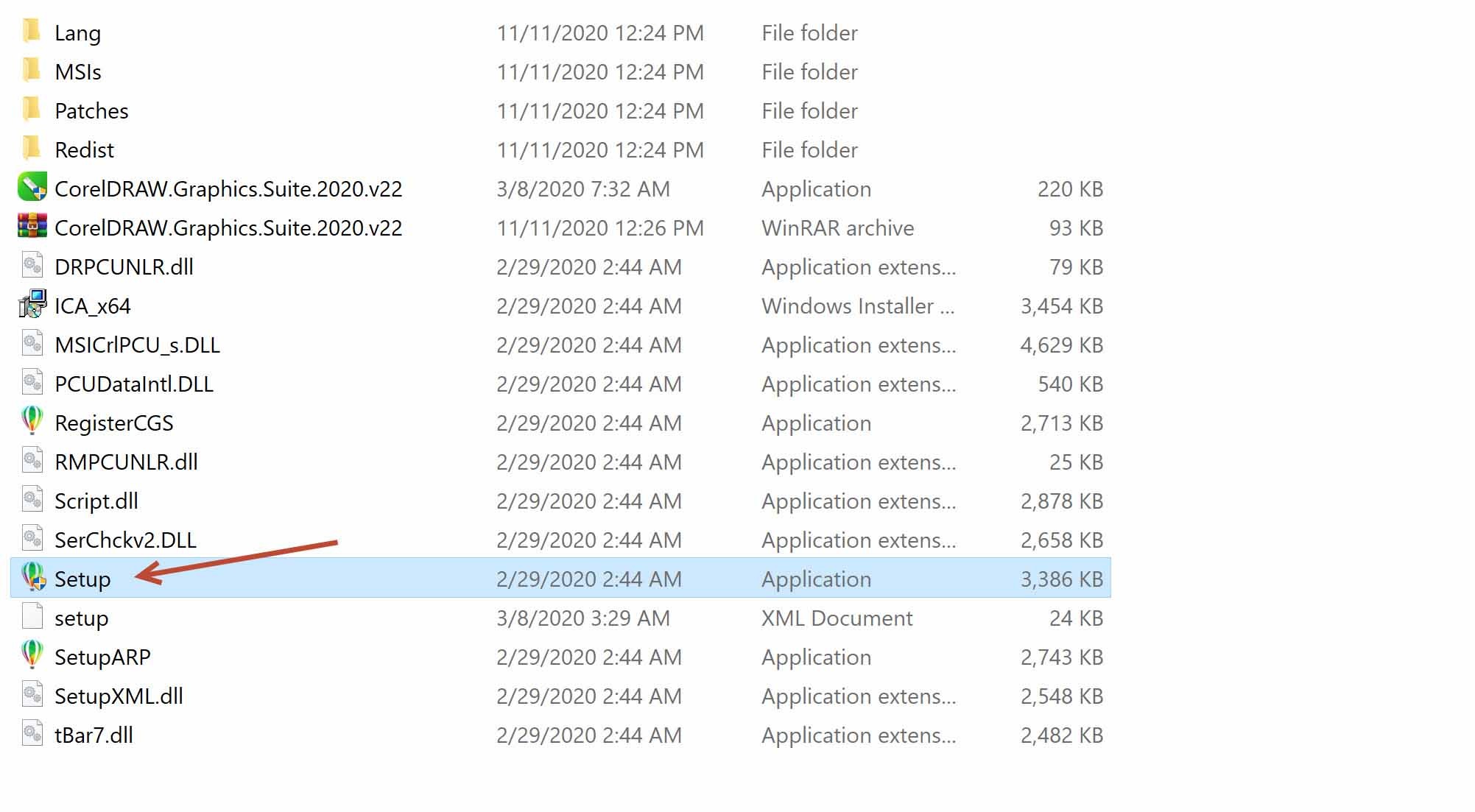
Bước 3: Đồng ý điều khoản sử dụng
Giao diện điều khoản sử dụng hiện ra, bạn nhấn Accept để chuyển sang bước tiếp theo.
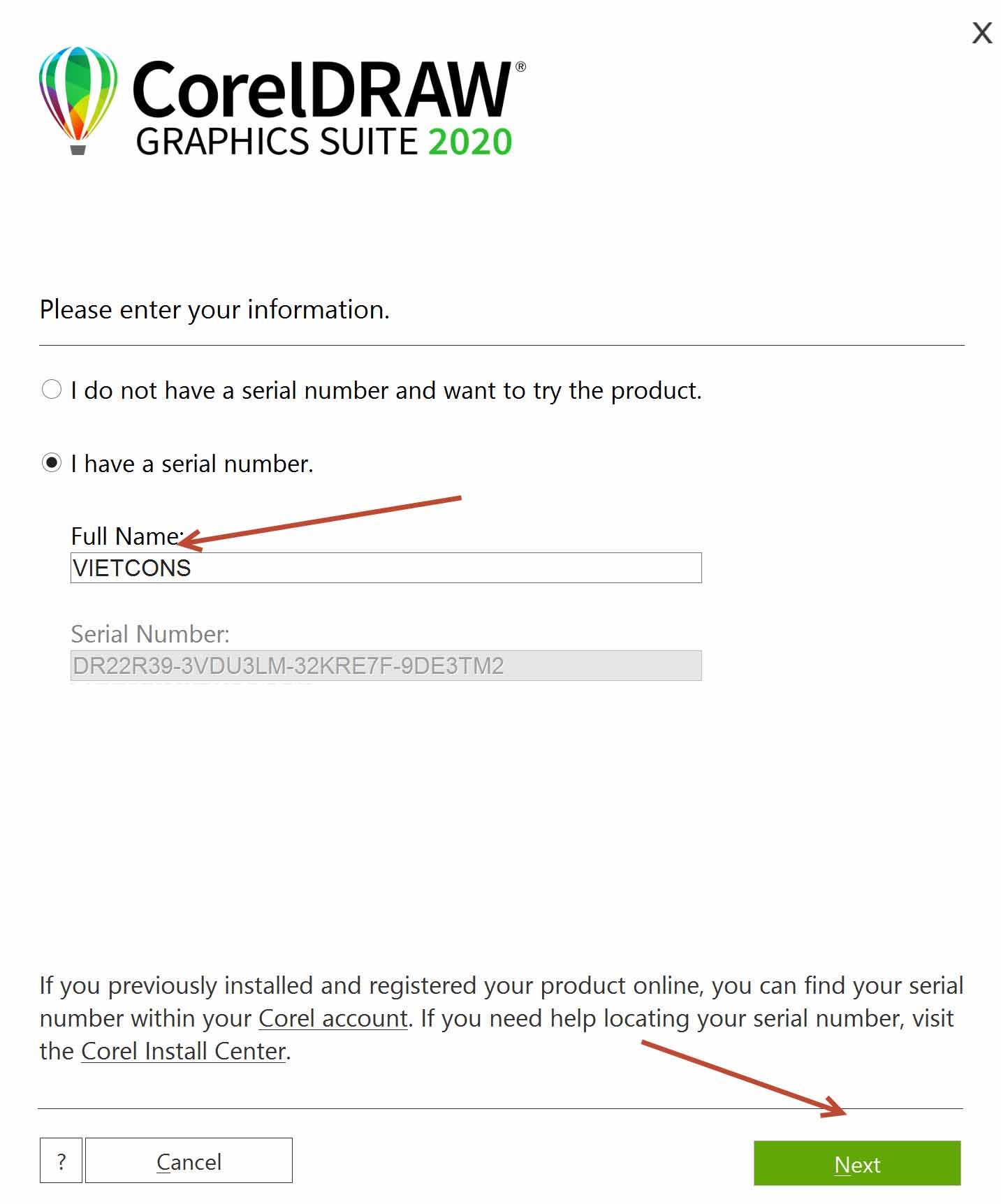
Bước 4: Nhập thông tin cài đặt (Serial Number)
Ở bước này, phần mềm sẽ tự động điền sẵn Serial Number cho bạn (được tích hợp sẵn trong bộ cài kích hoạt tự động). Bạn chỉ cần nhấn Next.
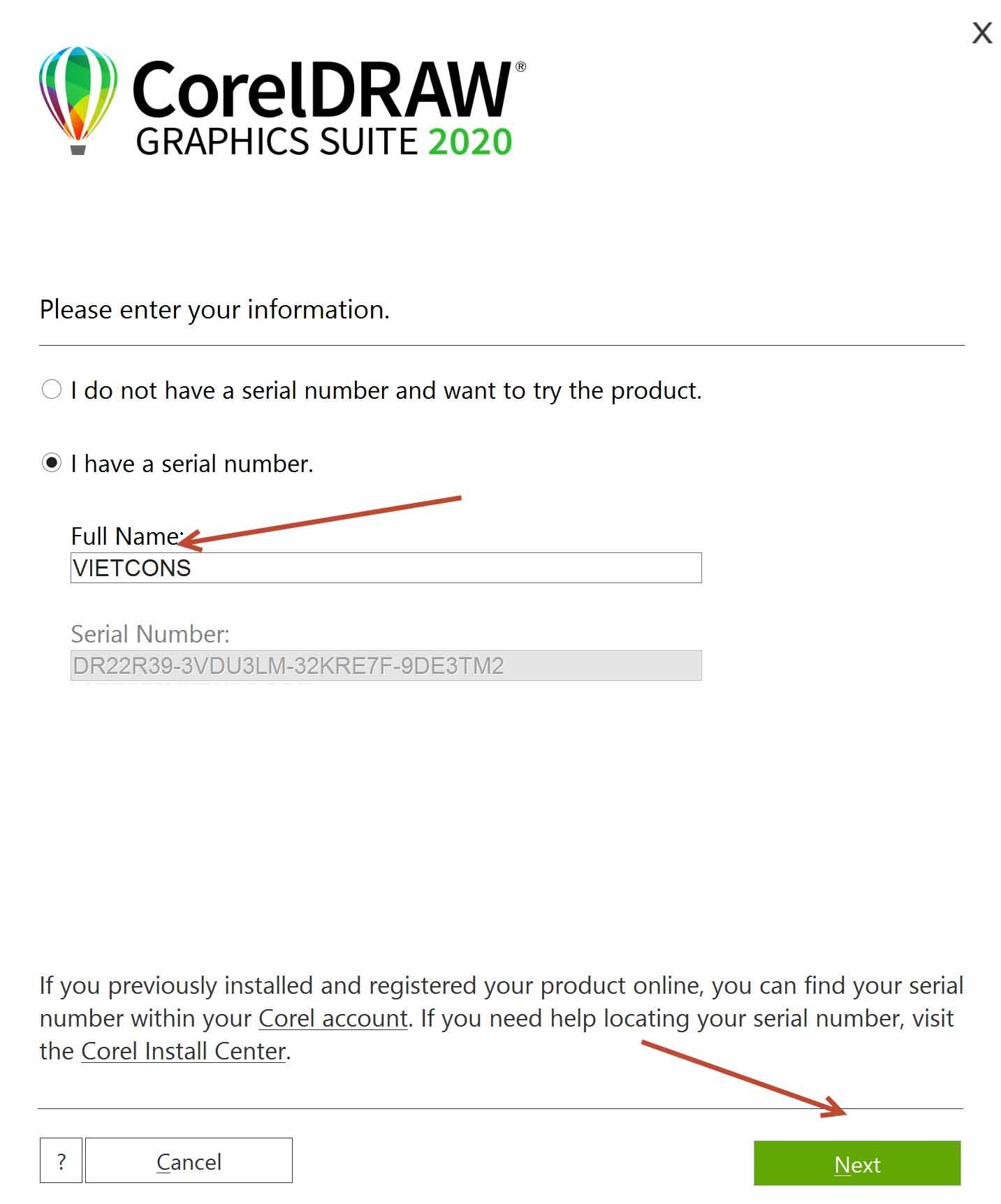
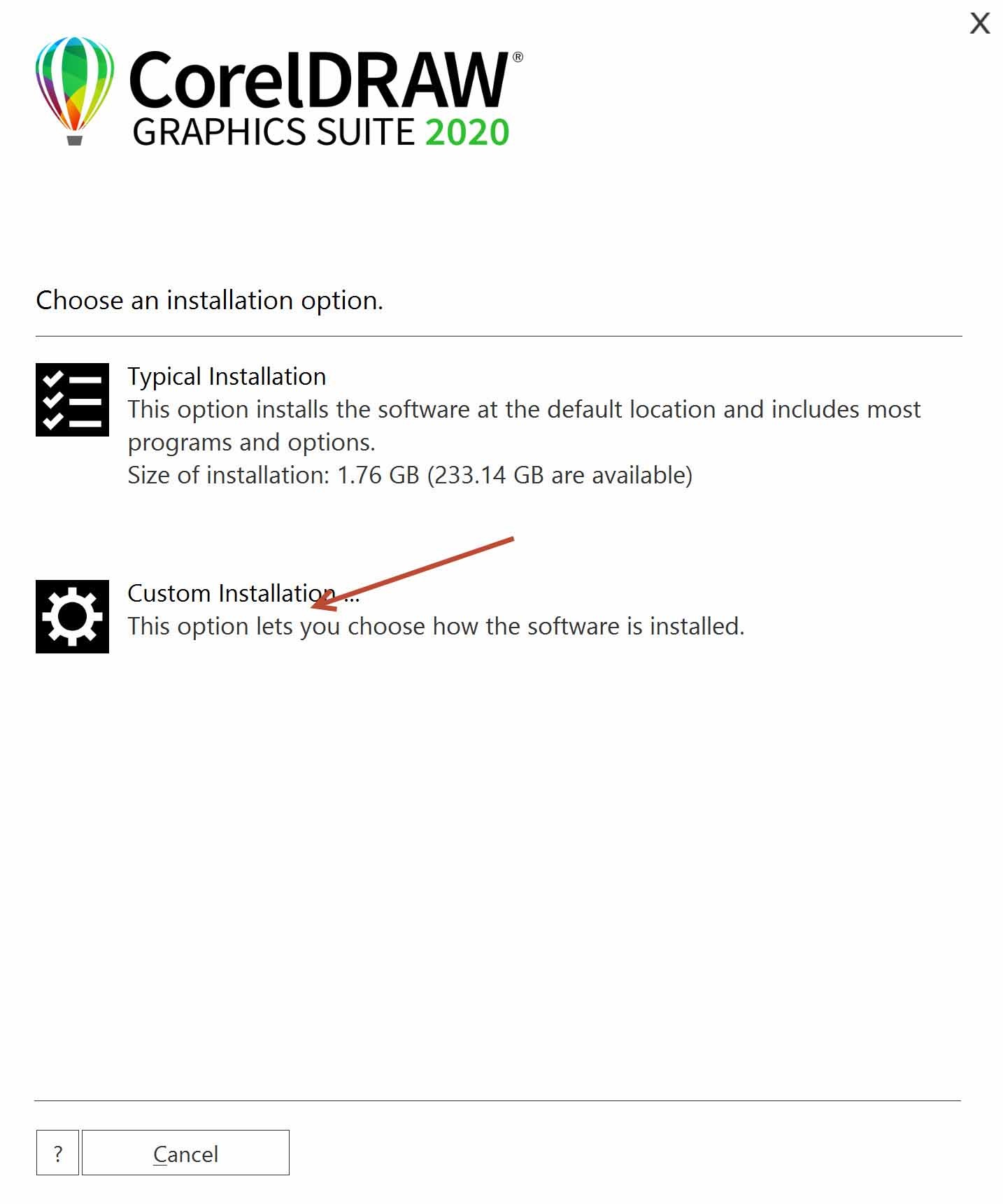
Bước 5: Chọn phương thức cài đặt
Bạn sẽ có hai sự lựa chọn:
- Typical Installation: Cài đặt toàn bộ các công cụ mặc định (Khuyên dùng cho người dùng phổ thông).
- Custom Installation: Chỉ chọn cài đặt những công cụ bạn cần (Ví dụ chỉ giữ lại CorelDRAW và PHOTO-PAINT để giảm dung lượng ổ đĩa).
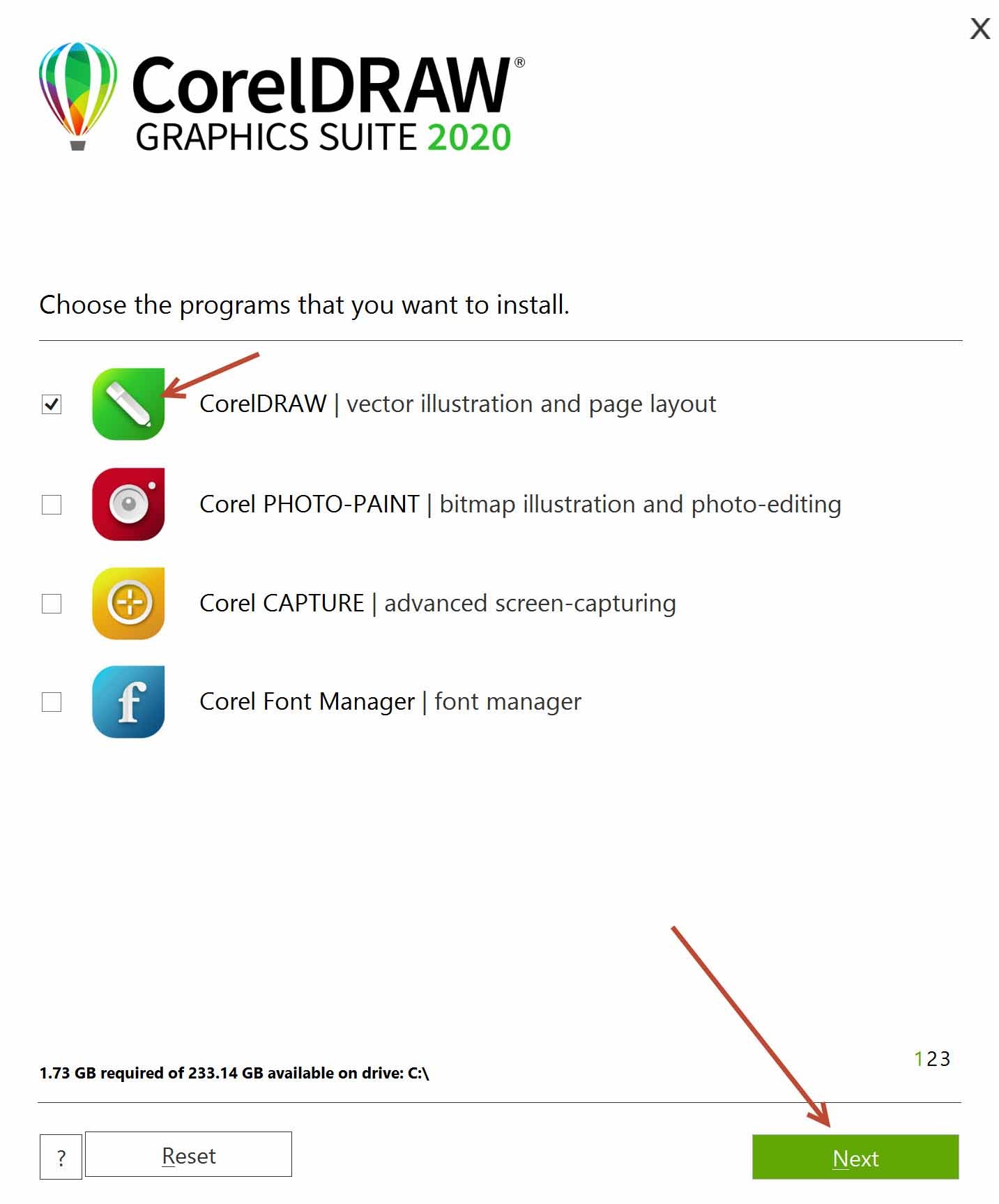
Bước 6: Lựa chọn các ứng dụng phụ trợ đi kèm
Bạn tích chọn các công cụ bổ trợ đi kèm mong muốn, sau đó chọn Next.
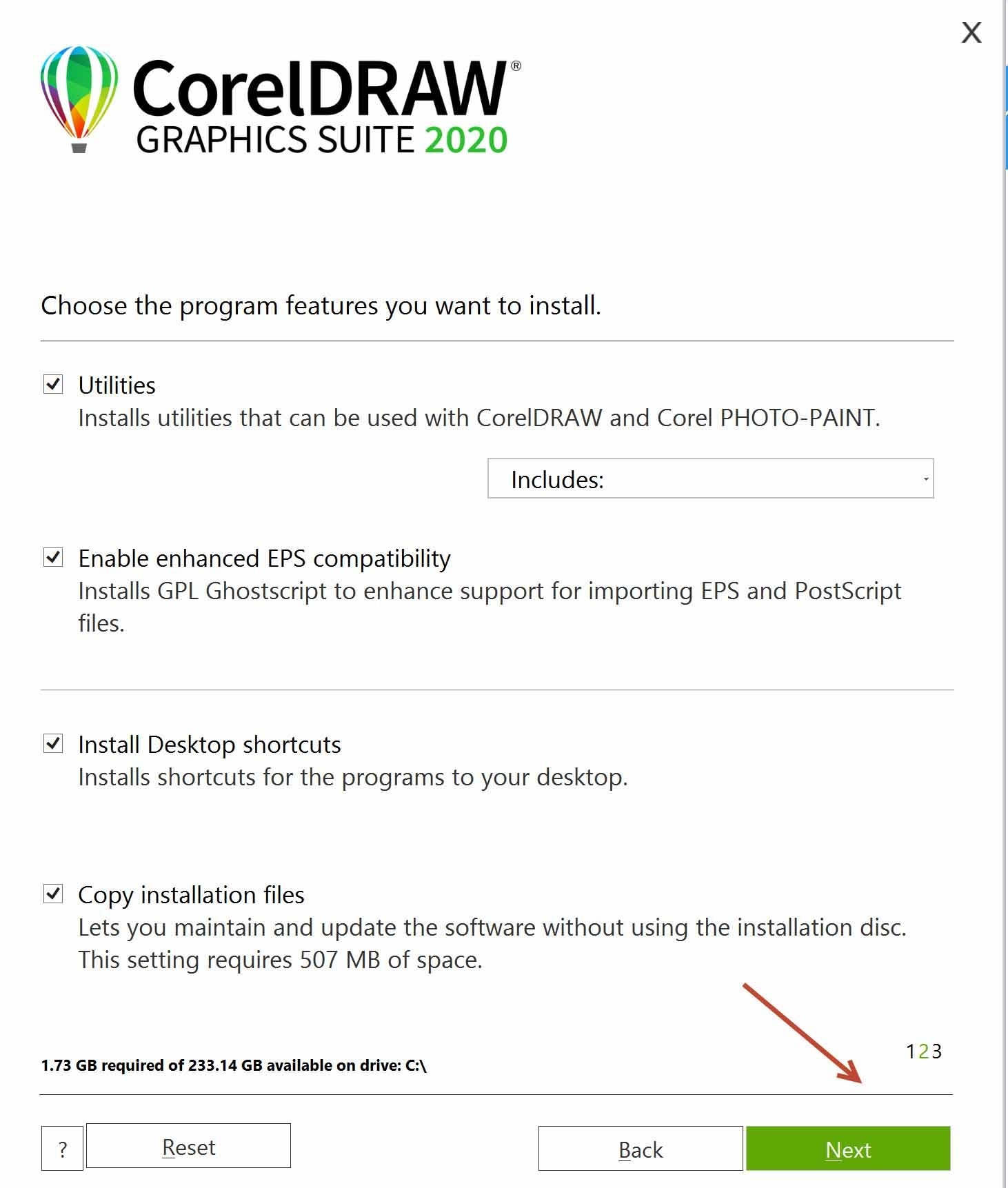
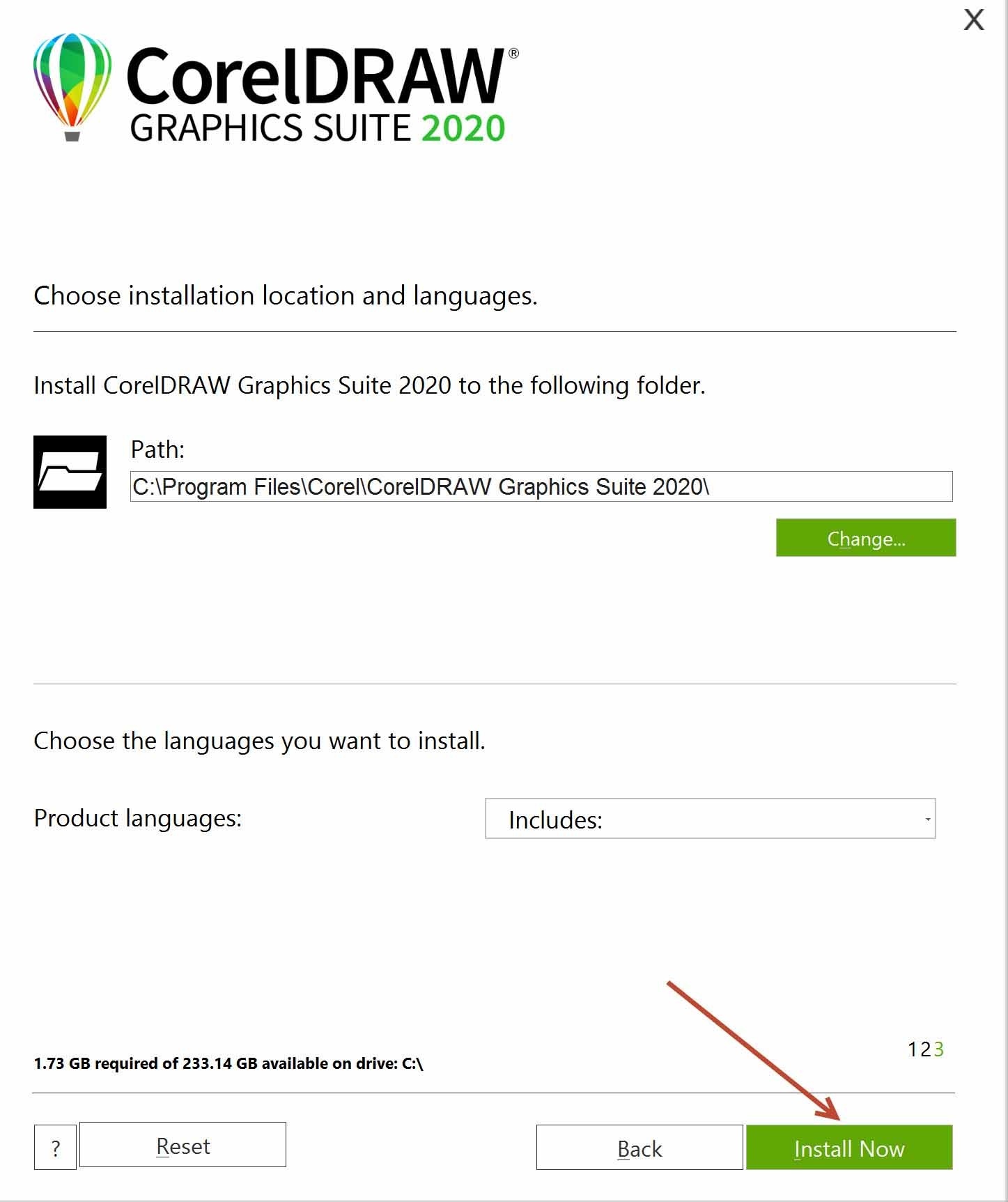
Bước 7: Chọn vị trí lưu trữ cài đặt
Mặc định phần mềm sẽ được cài vào ổ C:\Program Files\Corel. Bạn giữ nguyên mặc định và nhấn Install Now.
Bước 8: Chờ quá trình cài đặt hoàn tất
Hệ thống sẽ tiến hành copy các tệp tin và thiết lập cấu hình. Quá trình này sẽ mất từ 3 – 5 phút tùy thuộc vào tốc độ ổ cứng của bạn (SSD sẽ nhanh hơn rất nhiều).
Bước 9: Hoàn tất cài đặt
Giao diện thông báo cài đặt thành công sẽ xuất hiện. Vì đây là phiên bản tự động kích hoạt (Full Active) nên bạn có thể mở phần mềm lên và bắt đầu sử dụng ngay lập tức mà không cần thực hiện thêm các thao tác bẻ khóa thủ công phức tạp.
Các Lỗi Thường Gặp Khi Cài Đặt & Cách Khắc Phục Nhanh
Trong quá trình cài đặt, bạn có thể gặp một vài sự cố cơ bản sau:
1. Lỗi không chạy được file Setup (Nhấp đúp chuột nhưng không có hiện tượng gì)
- Nguyên nhân: Do Windows Defender quét nhầm file cài đặt và tiến hành chặn/xóa file setup.
- Cách khắc phục: Vào Windows Settings -> Update & Security -> Windows Security -> Virus & threat protection. Chọn Manage settings và gạt công tắc Real-time protection sang Off. Sau đó giải nén lại file đã tải xuống và tiến hành cài đặt lại.
2. Lỗi “CorelDRAW has stopped working” khi vừa khởi chạy phần mềm
- Nguyên nhân: Hệ thống thiếu thư viện bổ trợ .NET Framework hoặc Visual C++ Redistributable tương thích.
- Cách khắc phục: Tải và cài đặt bản cập nhật mới nhất của Microsoft .NET Framework 4.8 và bộ Visual C++ All-in-One từ trang chủ Microsoft, sau đó khởi động lại máy tính.
FAQ – Câu Hỏi Thường Gặp
1. Bản CorelDRAW 2020 này có sử dụng vĩnh viễn được không?
Có. Bản cài đặt này đã được tích hợp sẵn tệp tin kích hoạt bản quyền tự động, giúp bạn mở khóa đầy đủ tính năng thiết kế và sử dụng trọn đời mà không lo bị khóa bản quyền giữa chừng.
2. Cài bản Active sẵn có an toàn và bảo mật cho máy tính của tôi không?
Hoàn toàn an toàn. File cài đặt do chúng tôi cung cấp đã qua các bước kiểm duyệt nghiêm ngặt bằng các công cụ quét virus chuyên dụng, cam kết sạch và không chứa bất cứ phần mềm độc hại nào gây ảnh hưởng đến hệ thống hay dữ liệu cá nhân của bạn.
3. Máy tính của tôi không có kết nối Internet thì có cài đặt được không?
Được. Bộ cài đặt này hoạt động hoàn toàn offline. Bạn chỉ cần tải file về USB từ một thiết bị khác, cắm vào máy tính của mình và cài đặt theo các bước hướng dẫn ở trên bình thường mà không cần kết nối mạng.