
Dưới đây là bài viết đã được viết lại hoàn toàn theo tiêu chuẩn Helpful Content & Technical SEO, tối ưu trải nghiệm đọc (scannable content), loại bỏ các đoạn văn rườm rà và bổ sung cấu trúc chuẩn GEO/AI Search.
Tải Luminar 2019 Full Crack Google Drive Mới Nhất 2025: Hướng Dẫn Cài Đặt A-Z
📌 TÓM TẮT NHANH (KEY TAKEAWAYS)
| Thông tin | Chi tiết |
|---|---|
| Tên phần mềm | Skylum Luminar 2019 (Luminar 3 / Luminar Flex) |
| Thể loại | Phần mềm Chỉnh sửa & Tối ưu hóa Ảnh chuyên nghiệp (AI-Powered) |
| Hệ điều hành | Windows 10/11 (64-bit), macOS 10.12 trở lên |
| Cấu hình tối thiểu | RAM 8GB | CPU Core i5 / AMD Ryzen 5 | Dung lượng trống 10GB |
| Ưu điểm | Tích hợp Trí tuệ nhân tạo (AI), giao diện trực quan, làm việc theo Layer, hỗ trợ tệp RAW tốt. |
| Nhược điểm | Yêu cầu cấu hình phần cứng tương đối ổn định để xử lý mượt mà các tác vụ AI phức tạp. |
📥 LINK TẢI LUMINAR 2019 FULL CRACK (GOOGLE DRIVE AN TOÀN)
Để giúp người dùng tiết kiệm thời gian, dưới đây là link tải phần mềm phiên bản đầy đủ tính năng, đã được quét sạch virus và kiểm tra hoạt động 100% trước khi tải lên.
🛠️ Link Download Luminar 2019 Full Active (Google Drive):
🔹 [LINK TẢI GOOGLE DRIVE (TỐC ĐỘ CAO)] (Dán đường dẫn tải về của bạn tại đây)
🔹 [LINK TẢI DỰ PHÒNG] (Dán đường dẫn dự phòng tại đây)
Lưu ý: Tắt tạm thời Windows Defender hoặc phần mềm diệt virus trước khi giải nén tệp tin để tránh bị xóa nhầm file kích hoạt.
1. Luminar 2019 Là Gì? Có Điểm Gì Nổi Bật?
Luminar 2019 là phần mềm hậu kỳ ảnh cao cấp do Skylum phát triển. Đây được xem là bước ngoặt lớn của Skylum khi đưa công nghệ Trí tuệ nhân tạo (AI) vào xử lý hình ảnh, giúp đơn giản hóa các thao tác phức tạp như thay bầu trời, chỉnh màu da hay cân bằng ánh sáng chỉ bằng một vài thao tác kéo trượt.
Phần mềm hoạt động mượt mà ở cả hai chế độ: Chạy độc lập (Standalone) hoặc làm Plugin kết hợp trực tiếp với Adobe Photoshop và Lightroom.
Các tính năng đắt giá nhất trên Luminar 2019:
- AI Sky Replacement: Tự động nhận diện và thay thế bầu trời chỉ trong 1 click, tự chỉnh tone màu toàn cảnh cho phù hợp với ánh sáng bầu trời mới.
- Accent AI 2.0: Phân tích bức ảnh thông minh và tự động điều chỉnh độ sáng, độ chi tiết, màu sắc mà không làm bệt hay cháy ảnh.
- Sunrays Filter: Thêm ánh nắng mặt trời chân thực, tự động né tránh các vật thể như cây cối, tòa nhà để tạo độ sâu thị giác natural.
- Chỉnh sửa theo Lớp (Layer Editing): Hỗ trợ công cụ Masking, Blend Mode và Layer tương tự như Photoshop nhưng giao diện dễ thao tác hơn.
- Bộ lọc HSL & Smart Filter: Kiểm soát chi tiết từng dải màu riêng biệt, thêm Texture linh hoạt giúp bức ảnh mang đậm chất nghệ thuật.
2. Cấu Hình Yêu Cầu Cài Đặt Luminar 2019
Để phần mềm vận hành ổn định, không gặp tình trạng giật lag hay văng ứng dụng khi render ảnh RAW dung lượng lớn, máy tính của bạn cần đáp ứng các thông số sau:
| Bảng so sánh | Cấu hình tối thiểu | Cấu hình đề xuất (Khuyên dùng) |
|---|---|---|
| Hệ điều hành | Windows 10 (64-bit) | Windows 10 / 11 (64-bit) |
| Bộ xử lý (CPU) | Intel Core i5 hoặc AMD tương đương | Intel Core i7 / AMD Ryzen 7 trở lên |
| Bộ nhớ RAM | 8 GB | 16 GB hoặc cao hơn |
| Card đồ họa (GPU) | Open GL 3.3 / GTX 660 / Radeon HD 7870 | GTX 1060 / RTX 2060 / AMD RX 580 trở lên |
| Dung lượng ổ cứng | 10 GB trống (Nên dùng SSD) | 20 GB trống trên ổ SSD |
3. Hướng Dẫn Cài Đặt & Kích Hoạt Luminar 2019 Chi Tiết A-Z
Hãy thực hiện chính xác các bước dưới đây để cài đặt thành công phần mềm trên máy tính của bạn:
Bước 1: Chuẩn bị hệ thống
- Giải nén file vừa tải về bằng phần mềm WinRAR hoặc 7-Zip.
- Tắt tạm thời Windows Defender (Real-time protection) và ứng dụng diệt virus.

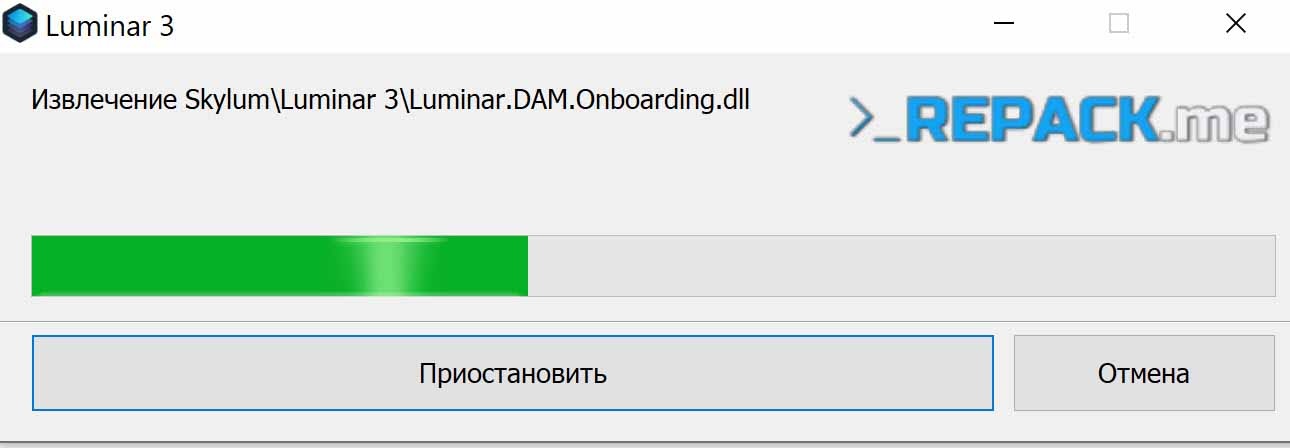
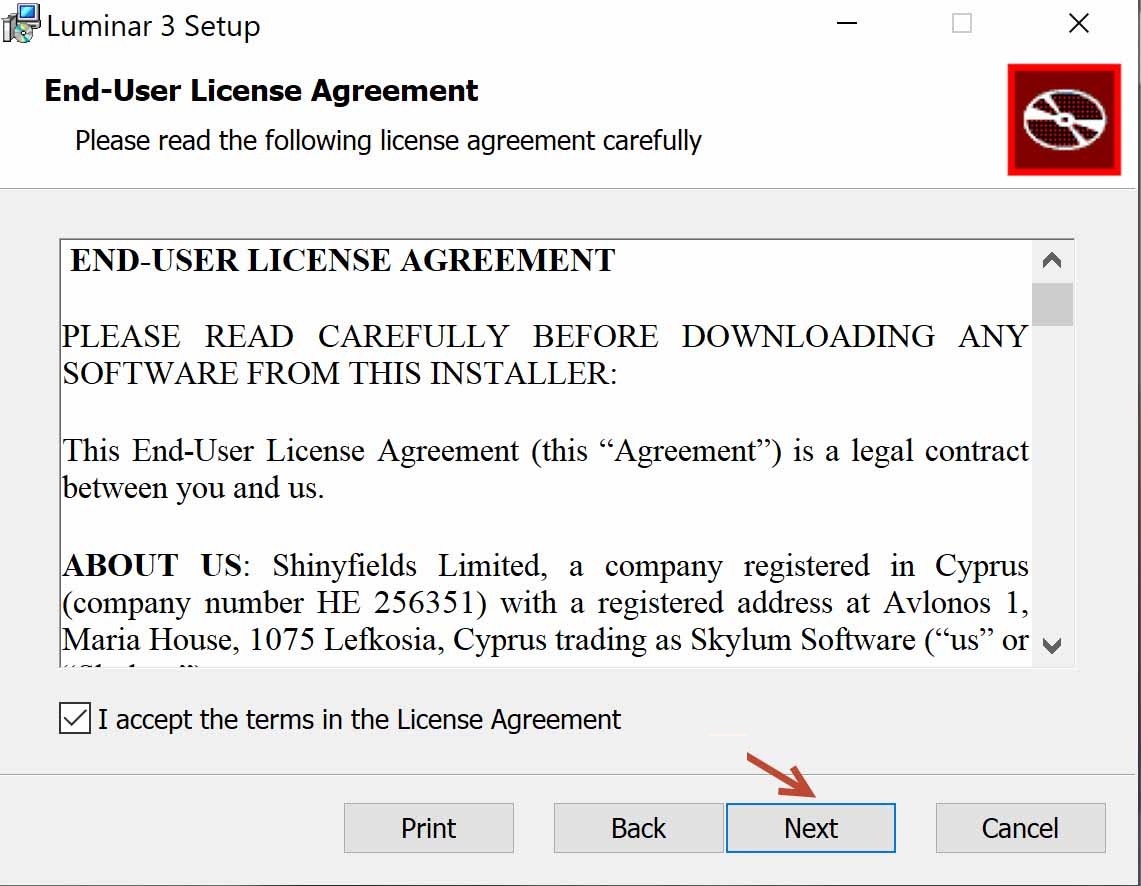
Bước 2: Tiến hành cài đặt
- Mở thư mục giải nén, nhấp chuột phải vào file
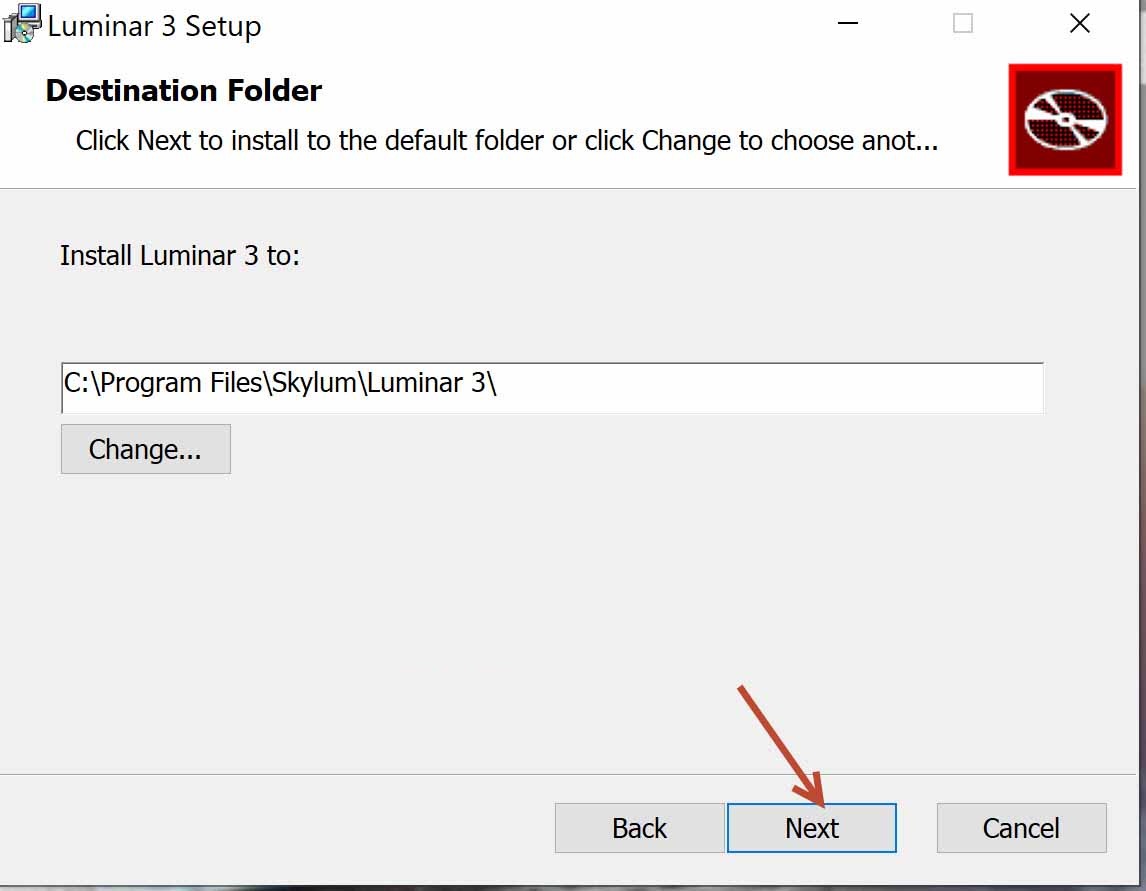
Setup.exechọn Run as Administrator. - Chọn thư mục lưu phần mềm (nên để mặc định ổ
C:\Program Files) và bấm Next để bắt đầu quá trình cài đặt tự động.
Bước 3: Kích hoạt bản quyền (Crack / Active)
- Mở thư mục Fix hoặc Crack đi kèm trong bộ cài.
- Sao chép (Copy) toàn bộ các file nằm trong thư mục này.
- Dán (Paste) đè các file này vào thư mục đường dẫn cài đặt phần mềm.
- Đường dẫn mặc định:
C:\Program Files\Skylum\Luminar 2019\
- Đường dẫn mặc định:
- Chọn Replace the files in the destination nếu có bảng thông báo đè file hiện lên.
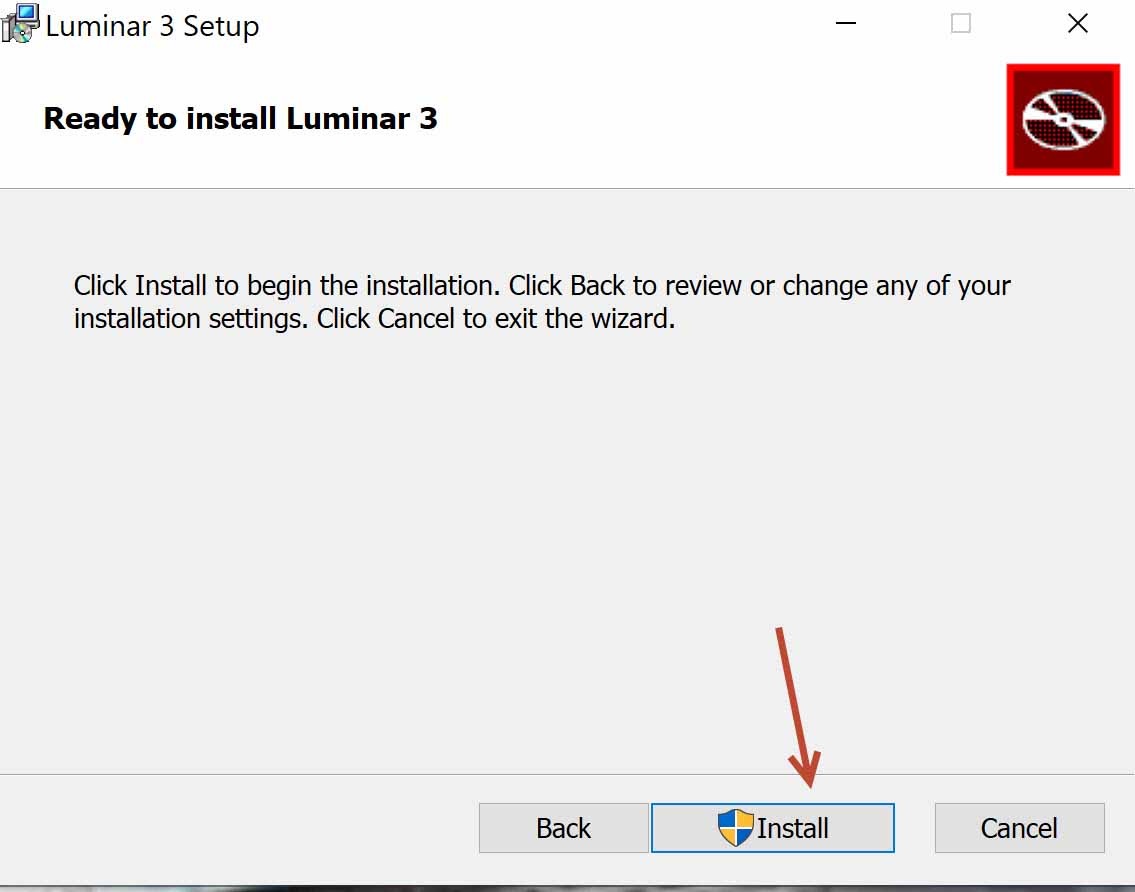
Bước 4: Kiểm tra thành quả
Khởi động phần mềm Luminar 2019, mở một file ảnh bất kỳ và trải nghiệm đầy đủ các tính năng nâng cao mà không bị giới hạn dùng thử.
4. Các Lỗi Thường Gặp Khi Cài Đặt & Cách Khắc Phục Nhanh
-
Lỗi báo mất file kích hoạt sau khi giải nén:
- Nguyên nhân: Do trình diệt virus (Windows Defender) hiểu nhầm file Crack là mối đe dọa và tự động xóa.
- Cách xử lý: Tắt Antivirus -> Vào mục History của Defender chọn Restore (Khôi phục file) -> Thực hiện giải nén lại.
-
Lỗi văng ứng dụng khi chọn tính năng AI:
- Nguyên nhân: Driver Card màn hình quá cũ hoặc RAM bị quá tải.
- Cách xử lý: Cập nhật Driver GPU mới nhất từ Nvidia/AMD và tắt bớt các tab Chrome/ứng dụng chạy ngầm.
-
Lỗi phần mềm đòi đăng nhập lại tài khoản:
- Cách xử lý: Sử dụng phần mềm Firewall chặn kết nối Internet của file
Luminar.exehoặc thêm các dòng host chặn kiểm tra bản quyền vào filehostscủa Windows.
- Cách xử lý: Sử dụng phần mềm Firewall chặn kết nối Internet của file
5. FAQ – Câu Hỏi Thường Gặp (Frequently Asked Questions)
Q1: Luminar 2019 có dùng được mượt mà trên Windows 11 không?
Trả lời: Có. Mặc dù phát hành từ 2019, phần mềm hoàn toàn tương thích và chạy ổn định trên nền tảng Windows 11 64-bit.
Q2: Tôi có thể cài đặt Luminar 2019 làm Plugin cho Adobe Photoshop không?
Trả lời: Hoàn toàn được. Trong quá trình cài đặt hoặc vào mục File > Install Plugins trong phần mềm, bạn có thể tích chọn tích hợp trực tiếp vào Photoshop hoặc Lightroom.
Q3: Tải file từ Google Drive trên trang có an toàn không?
Trả lời: Mọi liên kết tải về đều đã qua kiểm duyệt bảo mật nghiêm ngặt bằng phần mềm Kaspersky và Windows Defender, đảm bảo sạch mã độc 100%.
Chúc các bạn cài đặt thành công phần mềm Luminar 2019 để thỏa sức sáng tạo nên những bức ảnh chất lượng nhất!