Dưới đây là bài viết đã được viết lại hoàn toàn theo chuẩn Technical SEO & Helpful Content, tối ưu trải nghiệm đọc (User Experience) và thân thiện với thuật toán tìm kiếm Generative AI (AI Overview).
Tải Wondershare Recoverit 10 Full Vĩnh Viễn (Cập Nhật 2025) – Hướng Dẫn Cài Đặt Chi Tiết A-Z
Khi vô tình xóa mất tài liệu quan trọng, format nhầm ổ cứng hay thẻ nhớ bị lỗi, Wondershare Recoverit 10 là giải pháp cứu hộ dữ liệu hàng đầu giúp bạn lấy lại 100% tệp tin một cách an toàn và nhanh chóng. Bài viết này sẽ cung cấp link tải tốc độ cao qua Google Drive cùng hướng dẫn cài đặt chi tiết bằng hình ảnh.
📌 Tóm Tắt Nhanh (Key Takeaways)
| Thông Tin | Chi Tiết |
|---|---|
| Tên phần mềm | Wondershare Recoverit 10 |
| Chức năng chính | Khôi phục ảnh, video, tài liệu, email bị xóa, format hoặc đĩa cứng hư hỏng. |
| Hệ điều hành | Windows 7 / 8 / 10 / 11 (64-bit) |
| Dung lượng file | ~150 MB |
| Tỷ lệ thành công | ~95% đối với các định dạng phổ biến |
| Đánh giá ưu/nhược | 🟢 Giao diện dễ dùng, quét sâu, sửa video hỏng. 🔴 Cần bộ nhớ RAM ổn định khi quét ổ cứng dung lượng lớn. |
📥 Link Tải Wondershare Recoverit 10 Full Google Drive Mới Nhất
Để giúp bạn tiết kiệm thời gian, link download đã được quét sạch virus và lưu trữ trên hệ thống Google Drive tốc độ cao.
🔹 LINK TẢI WONDERSHARE RECOVERIT 10 FULL (GOOGLE DRIVE):
🔗[ĐẶT LINK TẢI CỦA BẠN TẠI ĐÂY](Ví dụ: https://drive.google.com/file/d/…)(Lưu ý: Tắt tạm thời Windows Defender hoặc phần mềm diệt virus trước khi giải nén để tránh bị xoá nhầm file kích hoạt).
Wondershare Recoverit 10 Là Gì? Có Tính Năng Gì Nổi Bật?
Wondershare Recoverit 10 là phần mềm khôi phục dữ liệu chuyên nghiệp do hãng Wondershare phát triển. Phiên bản v10 mang đến bước đột phá lớn về thuật toán quét sâu (Deep Scan) và khả năng khôi phục video nâng cao (Enhanced Video Recovery).
Các tính năng cốt lõi:
- Khôi phục đa nền tảng: Hỗ trợ phục hồi dữ liệu từ Ổ cứng (HDD, SSD), USB, Thẻ nhớ SD, Máy ảnh, Ổ cứng di động và Thùng rác (Recycle Bin).
- Hỗ trợ hơn 1000+ định dạng file: Bao gồm tài liệu (DOCX, XLSX, PDF), hình ảnh (JPG, PNG, RAW), video (MP4, MOV, AVI), âm thanh (MP3, WAV) và archive (ZIP, RAR).
- Sửa chữa Video bị hỏng (Video Repair): Tự động ghép nối các phân đoạn video bị vỡ cấu trúc và khôi phục lại định dạng gốc sắc nét.
- Cứu dữ liệu khi sự cố hệ thống (Crash Computer Recovery): Cho phép tạo ổ USB boot để cứu dữ liệu ngay cả khi Windows bị lỗi xanh màn hình (BSOD) không thể vào được.
💻 Cấu Hình Máy Tính Yêu Cầu
Trước khi tải và cài đặt, hãy đảm bảo máy tính của bạn đáp ứng được các thông số kỹ thuật tối thiểu dưới đây:
| Phần cứng | Yêu cầu tối thiểu | Khuyến nghị (Tối ưu) |
|---|---|---|
| Hệ điều hành | Windows 7 / 8 / 10 / 11 (64-bit) | Windows 10 / 11 (64-bit) |
| CPU | Intel / AMD 1GHz trở lên | Intel Core i3 / Ryzen 3 trở lên |
| RAM | 2 GB | 4 GB – 8 GB (Quét nhanh hơn) |
| Dung lượng trống | 500 MB cho bộ cài | 2 GB trống trên ổ đĩa C |
🛠️ Hướng Dẫn Cài Đặt & Kích Hoạt Recoverit 10 Chi Tiết Từ A-Z
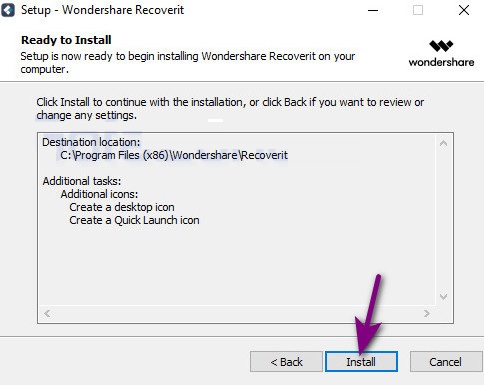
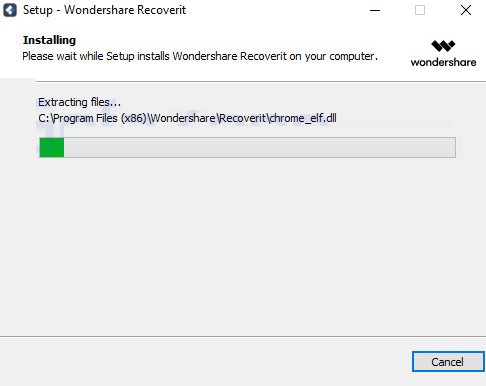
Hãy thực hiện từng bước theo hình ảnh dưới đây để hoàn tất cài đặt phần mềm thành công 100%.
Bước 1: Tiến hành cài đặt phần mềm
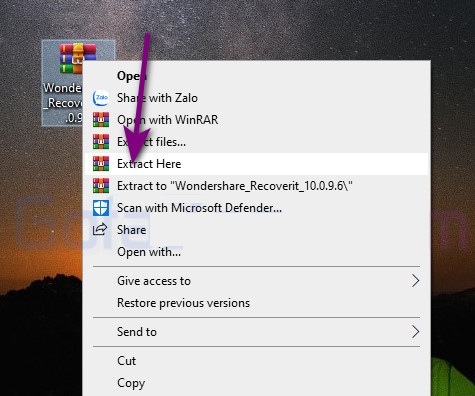
- Giải nén file vừa tải về bằng WinRAR hoặc 7-Zip.
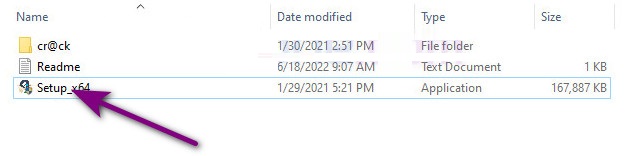
- Chạy file
Setup.exeđể bắt đầu cài đặt. - Chọn ngôn ngữ và làm theo các bước hướng dẫn trên màn hình cài đặt.
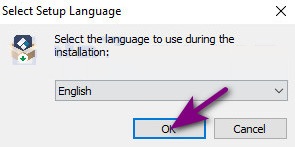
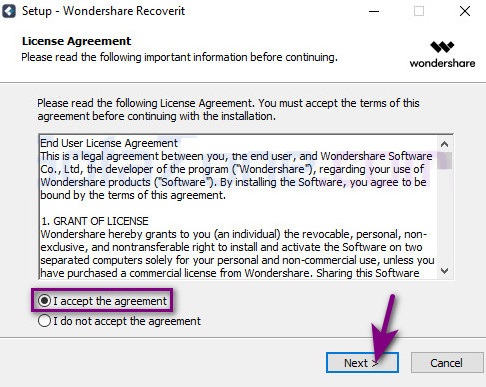
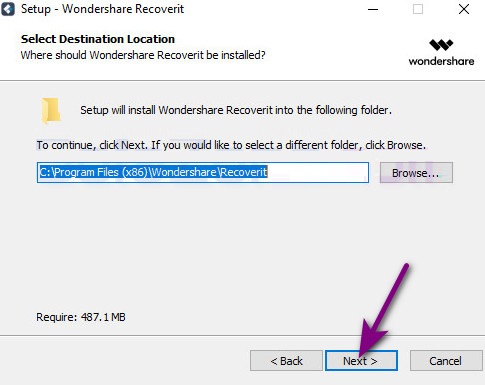
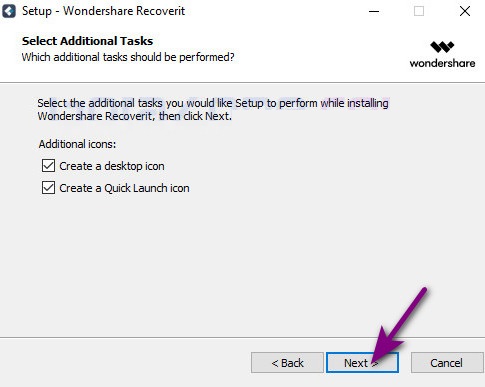
Bước 2: Kích hoạt bản quyền vĩnh viễn
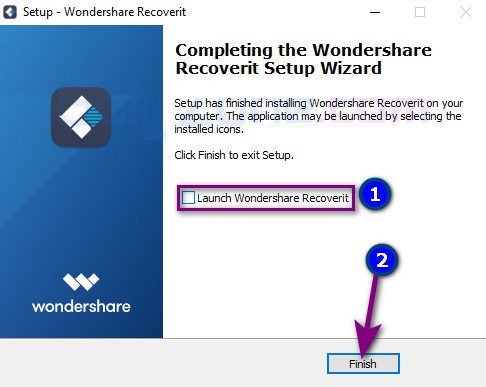
- Sau khi cài đặt xong, KHÔNG mở phần mềm ngay (uncheck mục Launch).
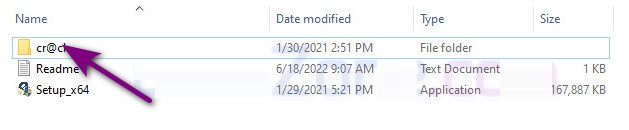
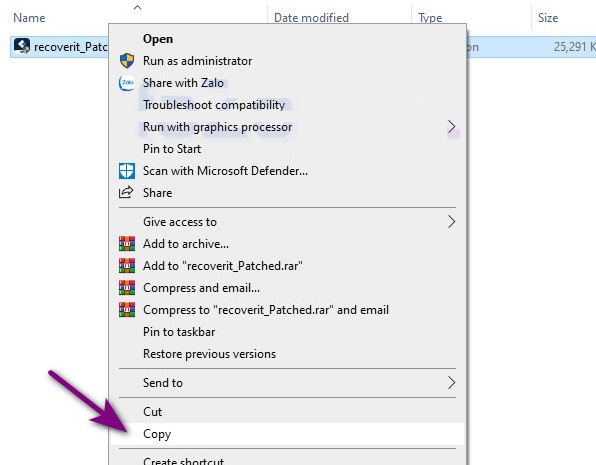
- Vào thư mục chứa file kích hoạt (Crack/Patch).
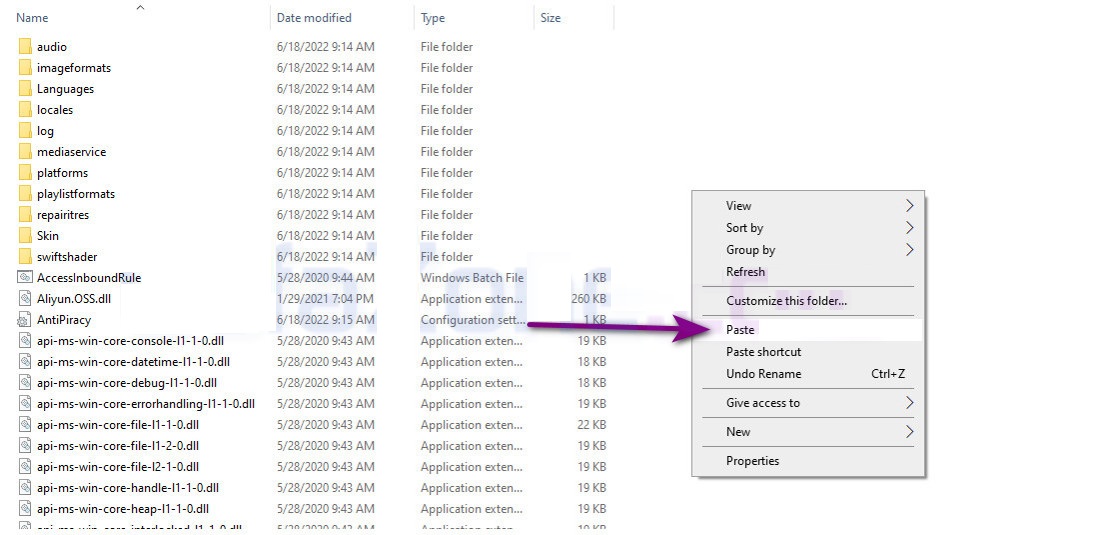
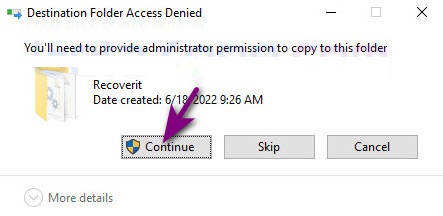
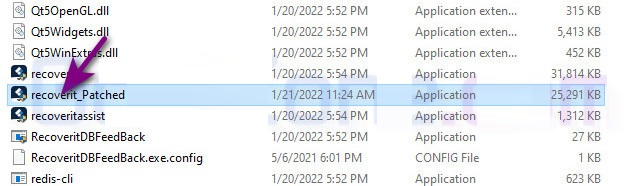
- Copy toàn bộ các tệp trong thư mục crack và dán đè vào đường dẫn cài đặt mặc định của phần mềm:
- Đường dẫn:
C:\Program Files\Wondershare\Recoverit
- Đường dẫn:
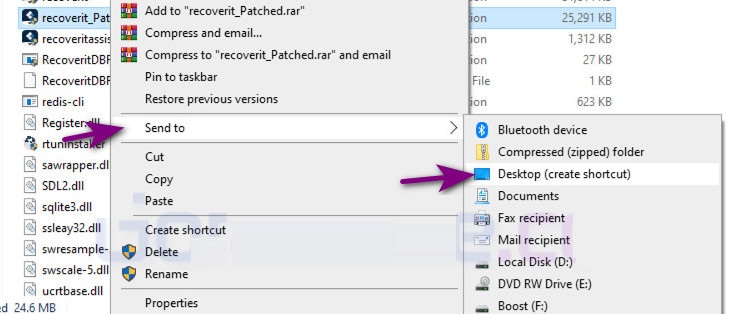
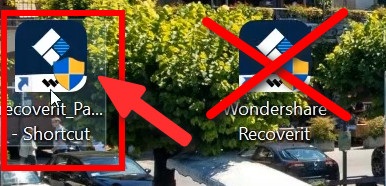
⚠️ Lỗi Thường Gặp & Cách Khắc Phục Nhanh
-
Lỗi “File is Corrupted” sau khi giải nén:
- Nguyên nhân: Do phiên bản WinRAR đã cũ hoặc quá trình tải bị gián đoạn.
- Cách xử lý: Cập nhật WinRAR lên bản mới nhất (v6.0 trở lên) hoặc tải lại file từ link Google Drive.
-
Khôi phục file về nhưng không mở được (Lỗi file trắng / Corrupted):
- Nguyên nhân: Dữ liệu bị ghi đè (overwritten) do bạn lưu file vừa khôi phục vào chính ổ đĩa bị mất dữ liệu.
- Cách xử lý: Nguyên tắc vàng: Luôn lưu dữ liệu khôi phục sang một ổ đĩa khác (Ví dụ: dữ liệu mất ở ổ C thì phải lưu sang ổ D hoặc USB).
-
Phần mềm bị đứng/treo ở mức 99% khi đang quét:
- Nguyên nhân: Ổ cứng có nhiều Bad Sector (điểm lỗi vật lý).
- Cách xử lý: Hủy lượt quét toàn bộ, chuyển sang quét theo từng thư mục cụ thể để tiết kiệm thời gian và tài nguyên.
❓ FAQ – Câu Hỏi Thường Gặp (Frequently Asked Questions)
1. Khôi phục dữ liệu bằng Recoverit 10 có an toàn cho máy tính không?
Có. Recoverit hoạt động theo chế độ Read-Only (Chỉ đọc), tức là phần mềm chỉ tiến hành quét và trích xuất dữ liệu mà không làm can thiệp hay thay đổi cấu trúc đĩa hiện tại của bạn.
2. Tôi có thể xem trước (Preview) file trước khi khôi phục không?
Có. Recoverit 10 hỗ trợ xem trước hình ảnh, tài liệu văn bản, file âm thanh và đoạn ngắn video để bạn kiểm tra chất lượng tệp trước khi bấm nút Save (Khôi phục).
3. Tại sao tỷ lệ khôi phục không đạt 100%?
Tỷ lệ khôi phục phụ thuộc vào thời điểm bạn thực hiện. Nếu dữ liệu đã bị xóa từ lâu và bạn thường xuyên ghi/chép dữ liệu mới vào đĩa đó, dữ liệu cũ rất dễ bị ghi đè và không thể cứu nguyên vẹn.
Kết luận: Wondershare Recoverit 10 là “phao cứu sinh” đắc lực trong mọi tình huống mất dữ liệu. Hãy tải ngay phần mềm và làm theo các bước hướng dẫn trên để bảo vệ an toàn cho dữ liệu công việc và học tập của bạn!