Tải Mastercam X9 Full Crack Mới Nhất 2025: Hướng Dẫn Cài Đặt Chi Tiết Từ A-Z
Bạn đang cần một giải pháp CAD/CAM tối ưu chi phí, vận hành ổn định cho việc thiết kế và lập trình gia công CNC? Mastercam X9 chính là “phiên bản huyền thoại” được các kỹ sư cơ khí, xưởng gia công và sinh viên kỹ thuật tin dùng. Nhờ sự mượt mà, khả năng tương thích cao và không đòi hỏi cấu hình phần cứng quá mạnh mẽ, Mastercam X9 vẫn duy trì vị thế vững chắc trong ngành cơ khí chế tạo máy tại Việt Nam.
Bài viết này cung cấp link tải Mastercam X9 Full bản chuẩn, an toàn tuyệt đối, cùng hướng dẫn cài đặt và kích hoạt chi tiết từng bước.
📌 Tóm Tắt Nhanh Thông Tin Phần Mềm (Key Takeaways)
| Tiêu chí | Chi tiết kỹ thuật |
|---|---|
| Tên phần mềm | Mastercam X9 (Full tính năng CAD/CAM) |
| Nhà phát triển | CNC Software, LLC |
| Hệ điều hành | Windows 7, 8, 10, 11 (Chỉ hỗ trợ phiên bản 64-bit) |
| Chức năng chính | Phay (Mill 2D/3D, Multi-axis), Tiện (Lathe), Cắt dây (Wire EDM), Thiết kế khối (Solids) |
| Ưu điểm | Vận hành cực nhẹ, ít lỗi vặt, không ngốn phần cứng, bộ Post Processor phong phú |
| Nhược điểm | Giao diện theo phong cách cổ điển, chưa hỗ trợ thanh Ribbon hiện đại |
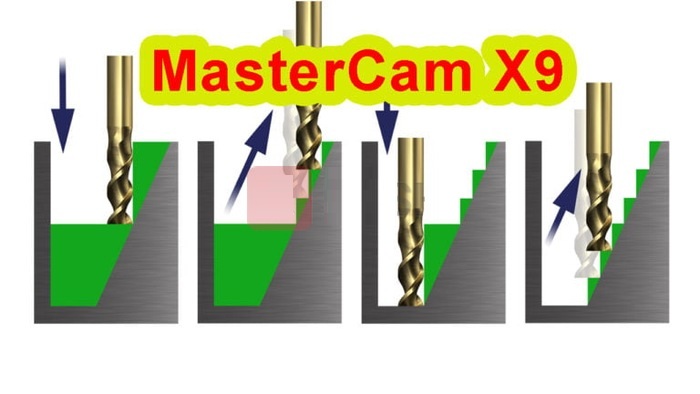
🚀 Link Tải Mastercam X9 Tốc Độ Cao – Google Drive
⚠️ Lưu ý quan trọng trước khi tải: Để tránh việc hệ thống bảo mật của máy tính nhận diện nhầm file kích hoạt (crack) là mã độc và tự động xóa, bạn nên tạm thời tắt Windows Defender và các chương trình diệt virus trước khi tiến hành giải nén.
| Nguồn Tải Xuống | Trạng Thái | Link Tải Trực Tiếp |
|---|---|---|
| Google Drive (Tốc độ cao) | Hoạt động 100% | TẢI XUỐNG TẠI ĐÂY |
| Link Dự Phòng (Hethongphanmem) | Hoạt động 100% | TẢI XUỐNG TẠI ĐÂY |
Phần Mềm Mastercam X9 Là Gì? Các Tính Năng Đáng Chú Ý Nhất
Mastercam X9 là hệ thống CAD/CAM toàn diện hỗ trợ khép kín từ khâu dựng hình 3D, lập trình đường chạy dao (Toolpath) tối ưu cho đến xuất mã G-code tương thích với hầu hết các dòng máy CNC hiện nay.
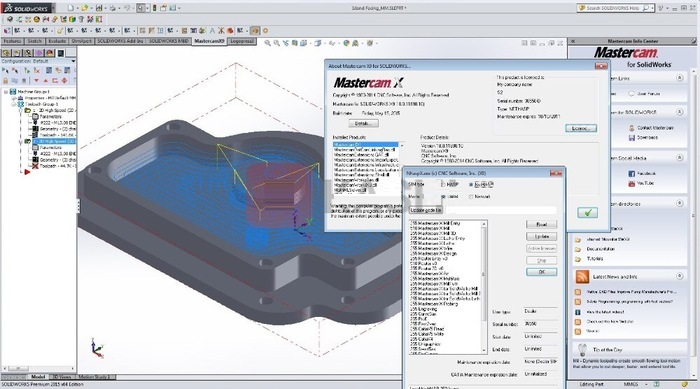
Các cải tiến công nghệ cốt lõi giúp tối ưu hiệu suất gia công:
- Công nghệ Dynamic Motion: Giảm tới 75% thời gian gia công thực tế nhờ tự động điều chỉnh góc ăn dao liên tục. Công nghệ này giúp bảo vệ dao, hạn chế gãy dao và kéo dài tuổi thọ dụng cụ cắt đáng kể.
- Solid Modeler (Direct Editing): Hỗ trợ chỉnh sửa trực tiếp các tệp CAD ngoại lai từ các phần mềm khác mà không cần dựng lại lịch sử thiết kế từ đầu.
- Mô phỏng trực quan (Simulation): Kiểm tra chính xác đường chạy dao, phát hiện sớm các điểm va chạm giữa dao, phôi và đồ gá trước khi đưa lên máy thực tế để tránh những hư hỏng ngoài ý muốn.
- Khả năng tương thích định dạng cao: Đọc và xử lý mượt mà các định dạng file thiết kế từ SolidWorks, Autodesk Inventor, AutoCAD hay CATIA.
⚙️ Yêu Cầu Cấu Hình Hệ Thống
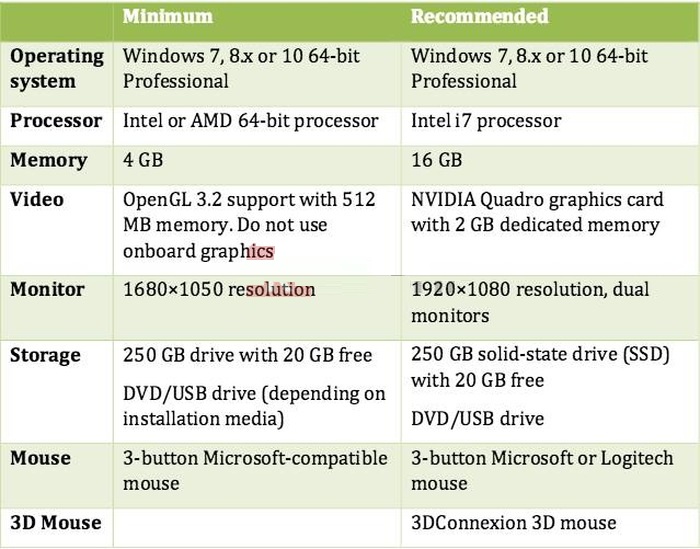
Để đảm bảo các thuật toán tính toán đường chạy dao diễn ra trơn tru và không bị gián đoạn, máy tính của bạn nên đạt mức cấu hình tối thiểu sau:
| Linh kiện | Cấu hình tối thiểu | Cấu hình đề nghị (Khuyên dùng) |
|---|---|---|
| Hệ điều hành | Windows 7 / 8 / 10 (64-bit) | Windows 10 / 11 (64-bit) |
| Bộ vi xử lý (CPU) | Intel Core i3 trở lên | Intel Core i5 / i7 hoặc AMD Ryzen 5 trở lên |
| Bộ nhớ RAM | 8 GB | 16 GB hoặc cao hơn |
| Card đồ họa (GPU) | Intel HD Graphics tích hợp | NVIDIA GeForce / Quadro tối thiểu 2GB VRAM |
| Ổ cứng | 10 GB dung lượng trống | 20 GB dung lượng trống (Ưu tiên ổ SSD) |
🛠️ Hướng Dẫn Cài Đặt Mastercam X9 Từng Bước (A-Z)
Hãy thực hiện tuần tự theo các bước dưới đây để cài đặt thành công phần mềm:
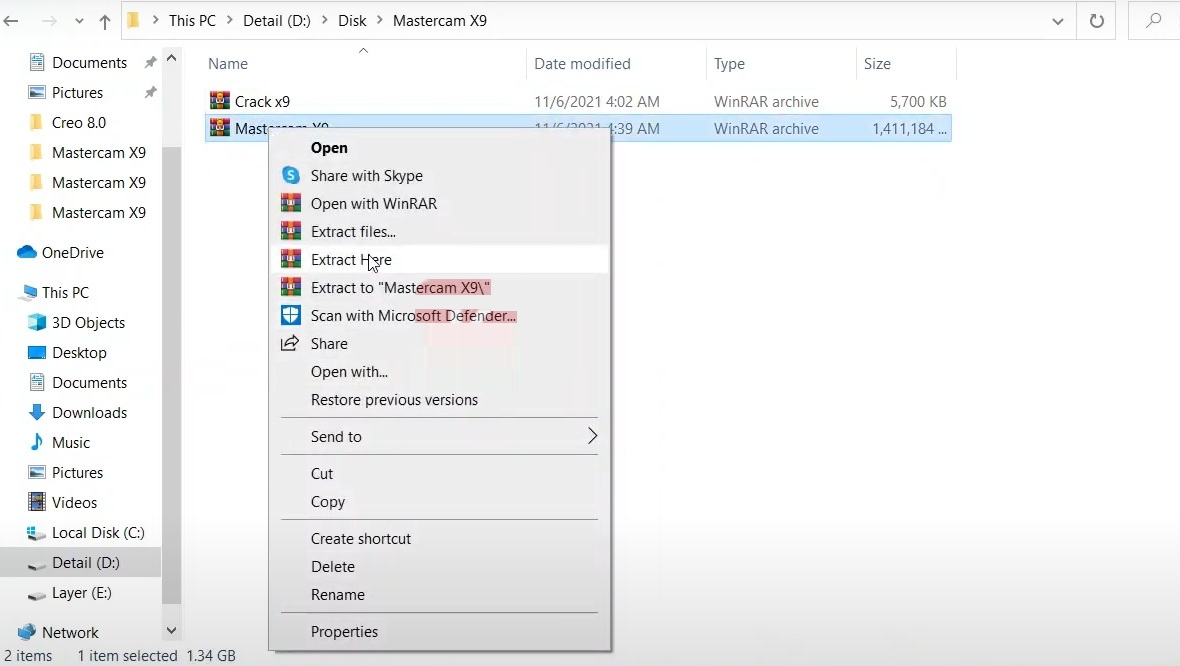
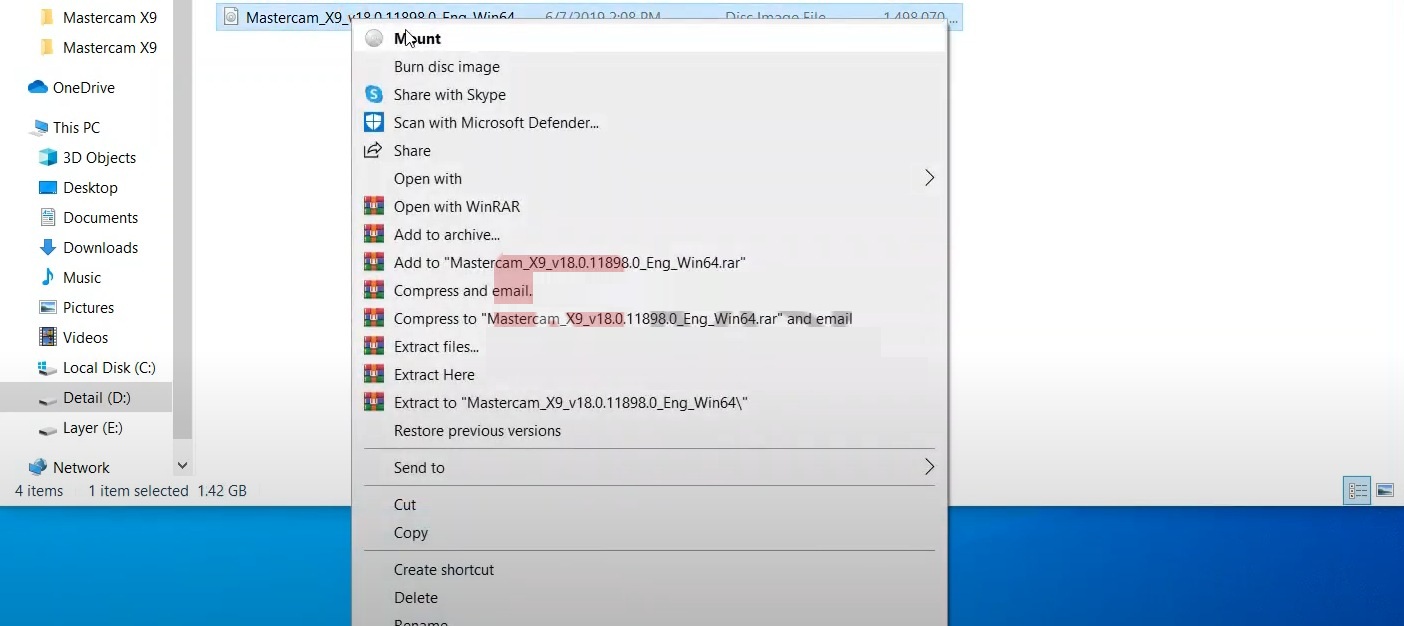
Bước 1: Khởi chạy file cài đặt
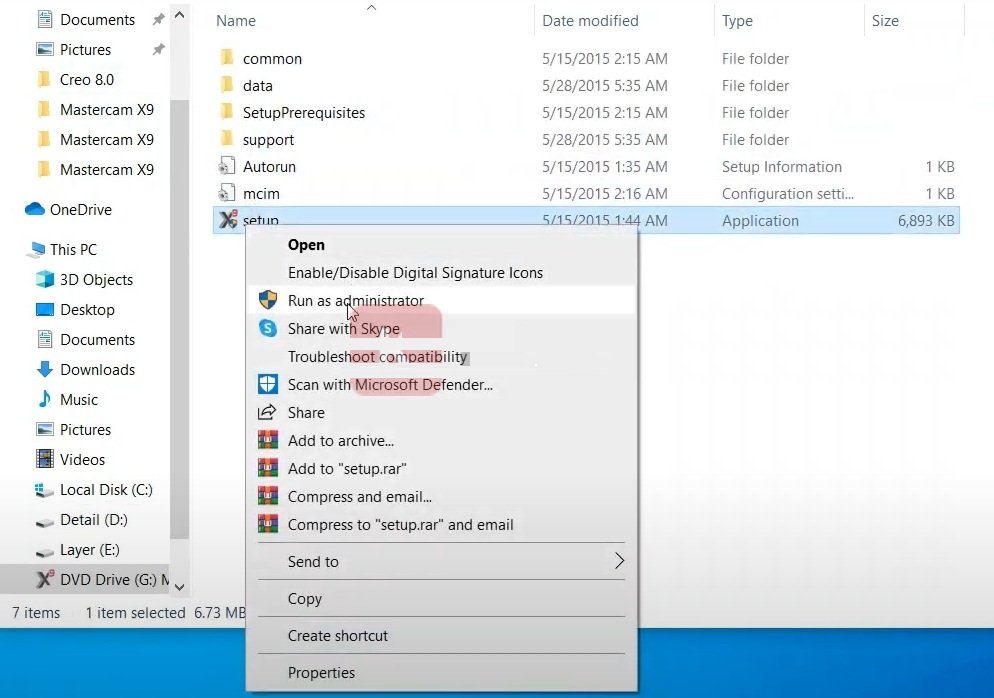
Giải nén file vừa tải bằng phần mềm WinRAR phiên bản mới nhất. Click chuột phải vào file setup.exe trong thư mục giải nén và chọn Run as administrator.
Bước 2: Thiết lập ngôn ngữ cài đặt
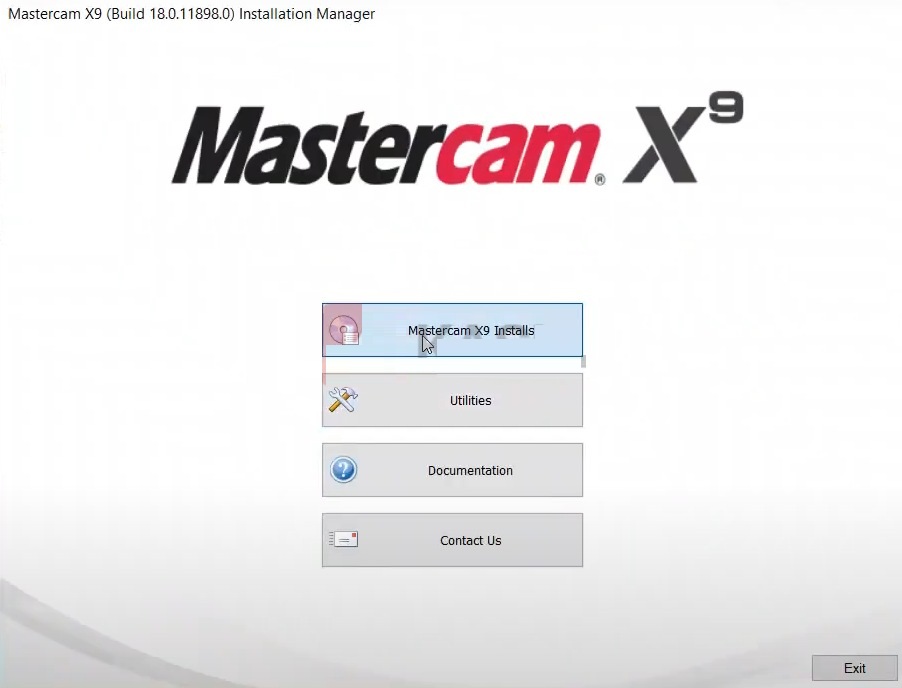
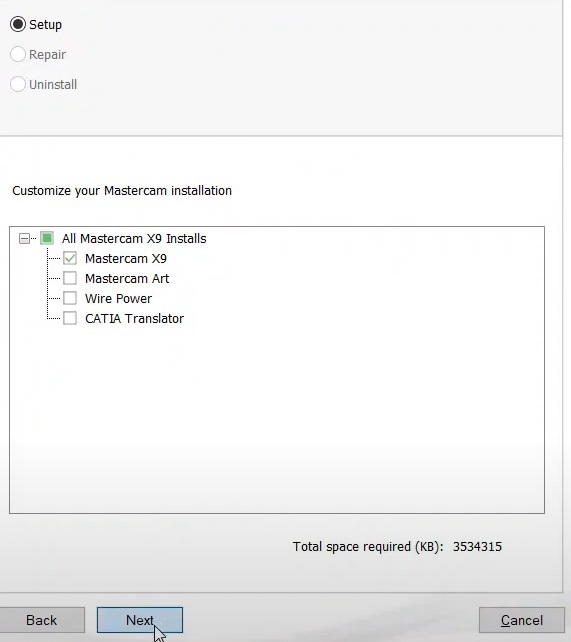
Chọn ngôn ngữ English rồi bấm Next. Tiếp tục tích chọn phiên bản Mastercam X9 cần cài đặt trên hệ thống.
Bước 3: Đồng ý điều khoản sử dụng
Chọn “Yes, I accept the terms of the license agreement” và nhấn Next để tiếp tục.
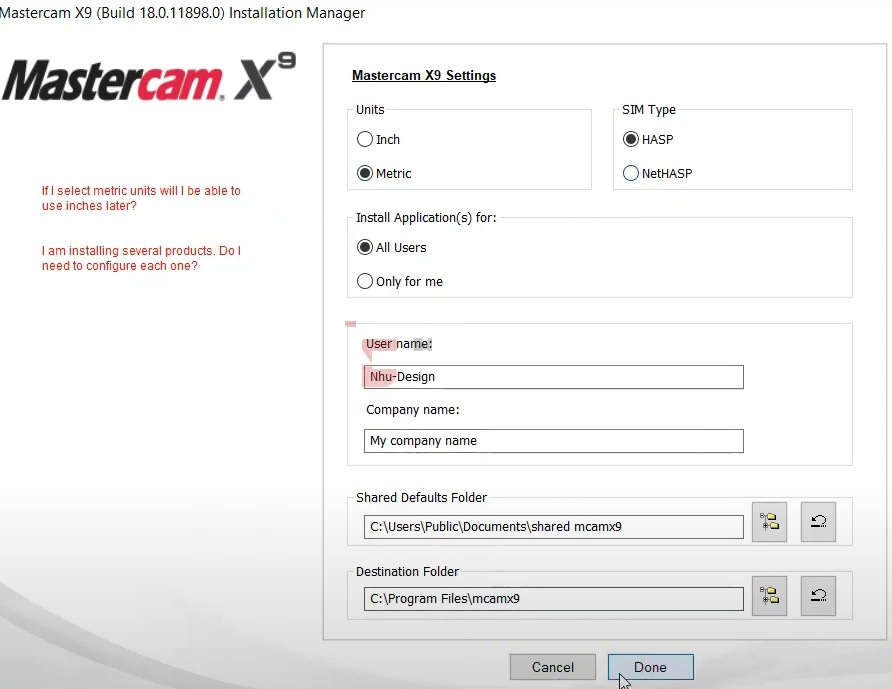
Bước 4: Chọn đường dẫn cài đặt và đơn vị đo
Xác nhận thư mục lưu trữ (mặc định là C:\Program Files\mcamx9) và lựa chọn hệ đơn vị đo lường phù hợp với nhu cầu của bạn (Hệ mét – Metric hoặc Hệ inch).
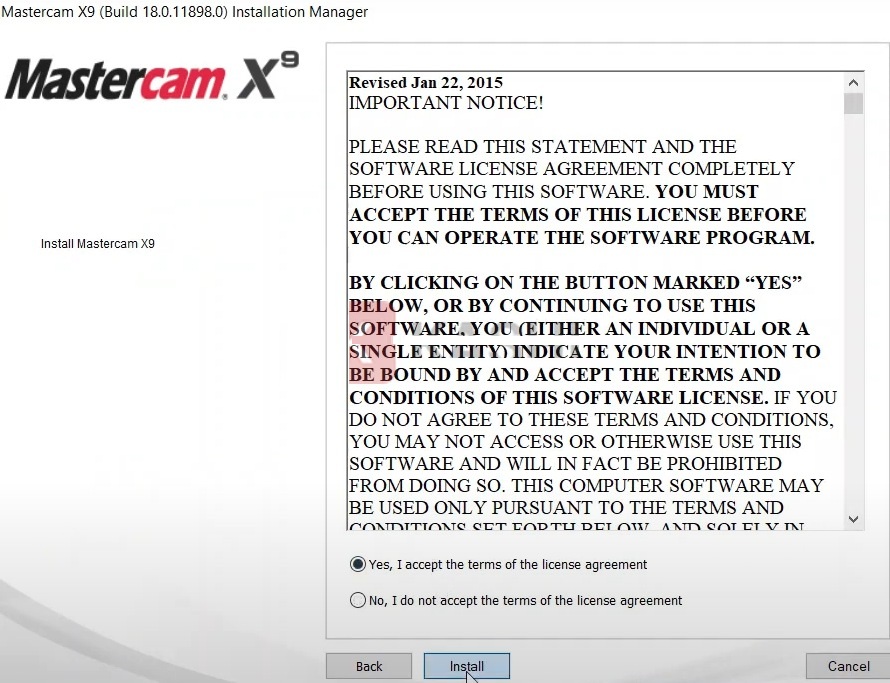
Bước 5: Tiến hành quá trình cài đặt
Nhấn Install và chờ từ 5 – 10 phút để hệ thống tự động hoàn tất quá trình sao chép và cấu hình dữ liệu vào ổ đĩa.
Bước 6: Hoàn tất cài đặt cơ bản
Khi bảng thông báo “Installation complete” hiện lên, nhấn Finish để đóng trình cài đặt.
🔴 Lưu ý quan trọng: Tuyệt đối không khởi động phần mềm ngay lúc này. Hãy tiến hành các bước kích hoạt bản quyền tiếp theo bên dưới.
🔑 Hướng Dẫn Active (Kích Hoạt) Mastercam X9 Vĩnh Viễn
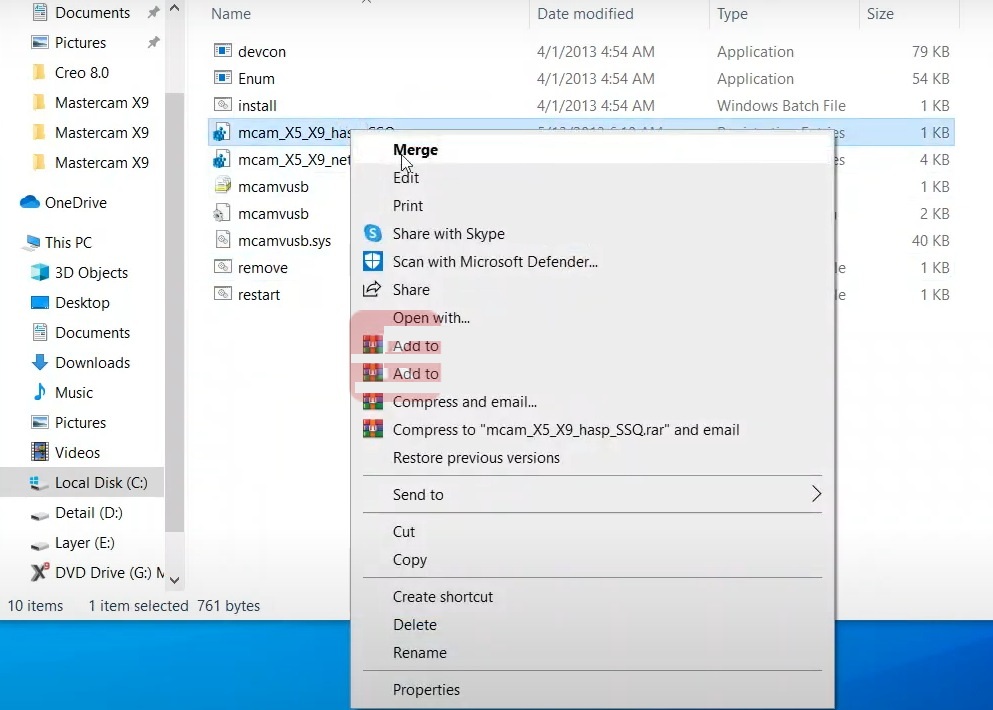
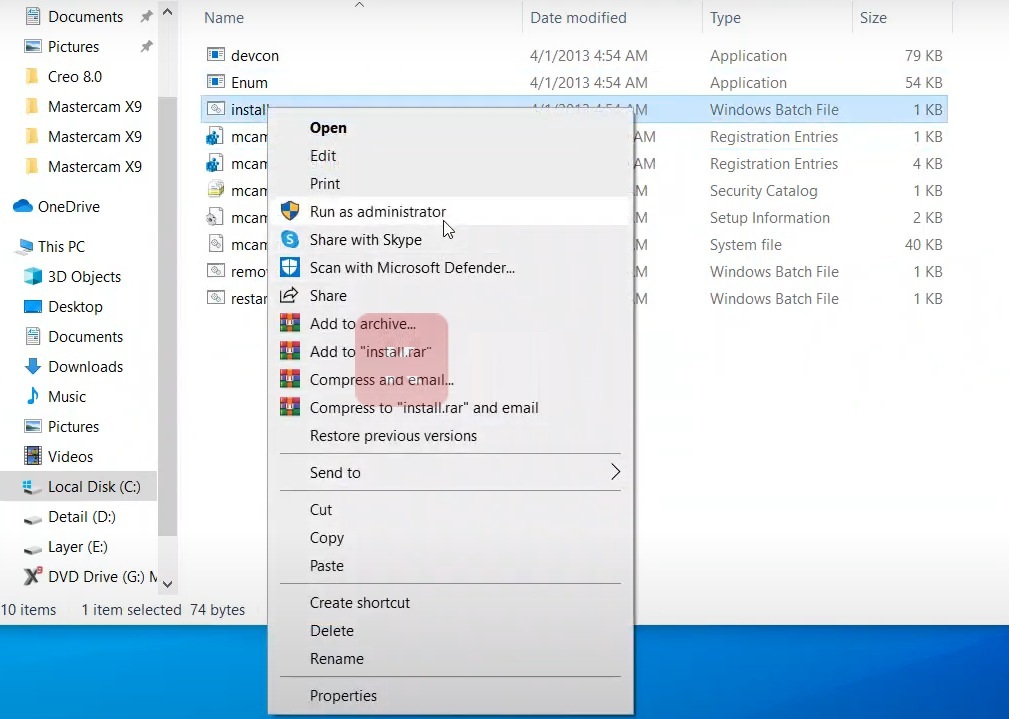
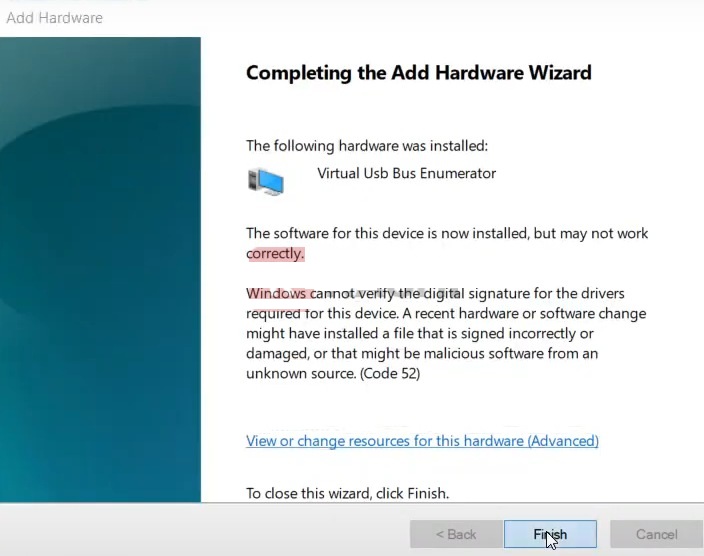
Bước 7: Cài đặt Driver Emulator (Dongle ảo)
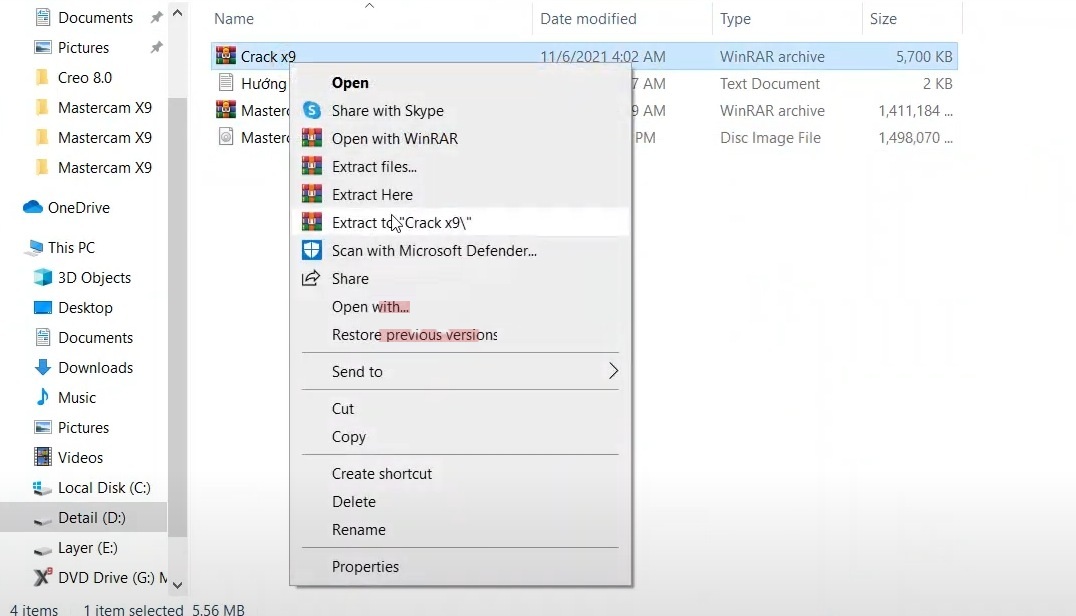
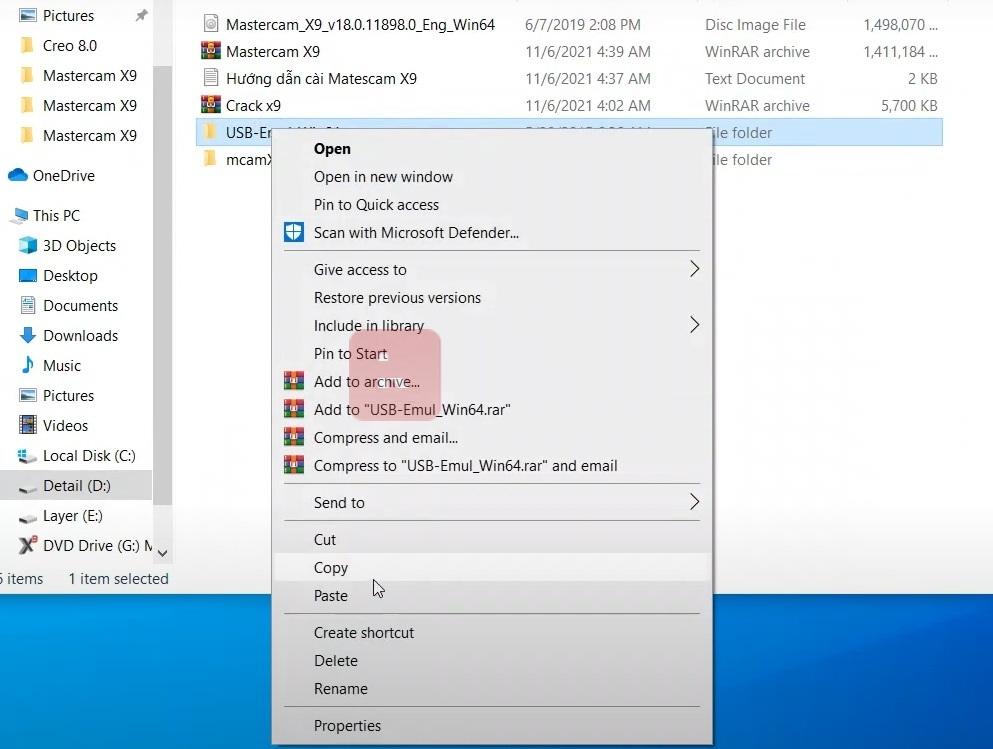
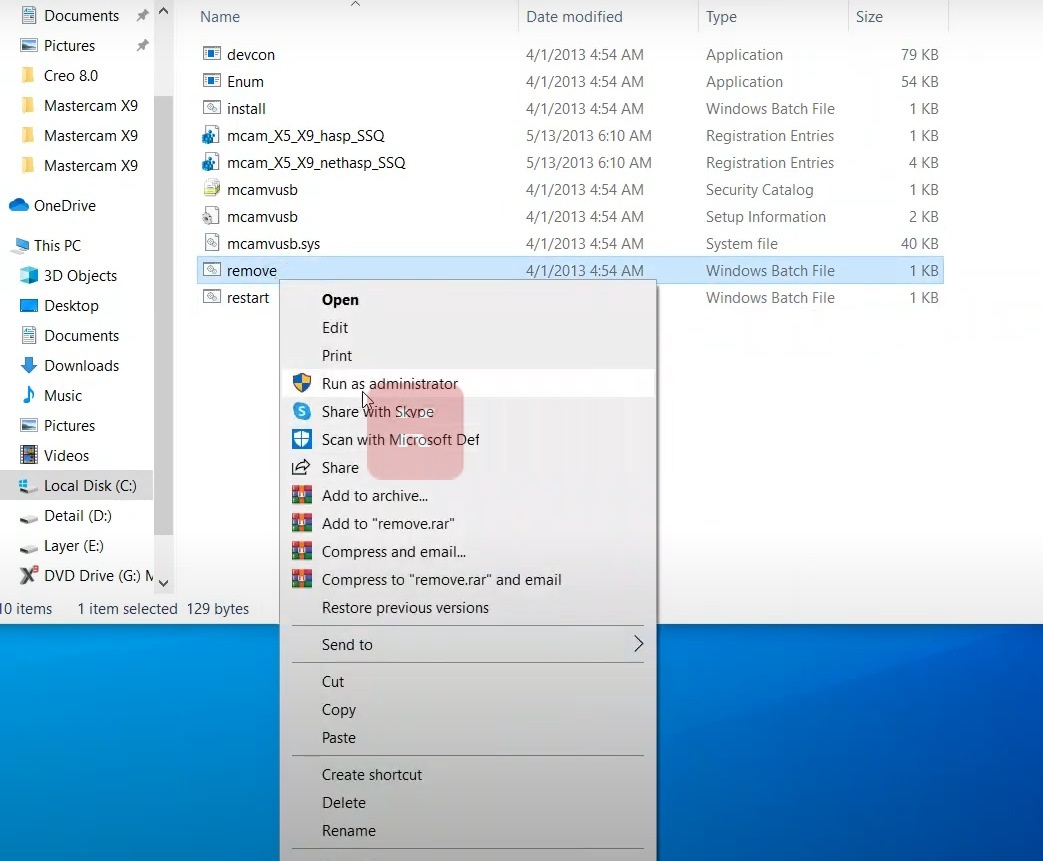
Truy cập thư mục Crack trong gói tải về, tìm thư mục USB Emulator hoặc MultiKey. Chạy file thiết lập registry tương thích với phiên bản hệ điều hành Windows của bạn để tạo dongle bảo mật ảo.
Bước 8: Sao chép đè file bản quyền
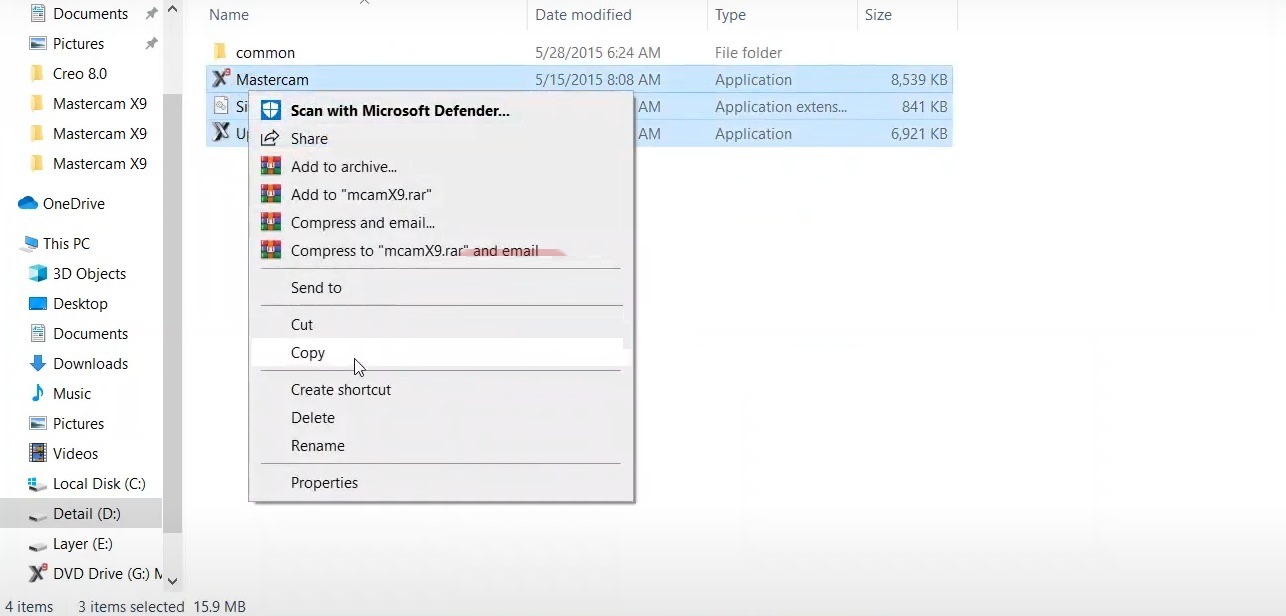
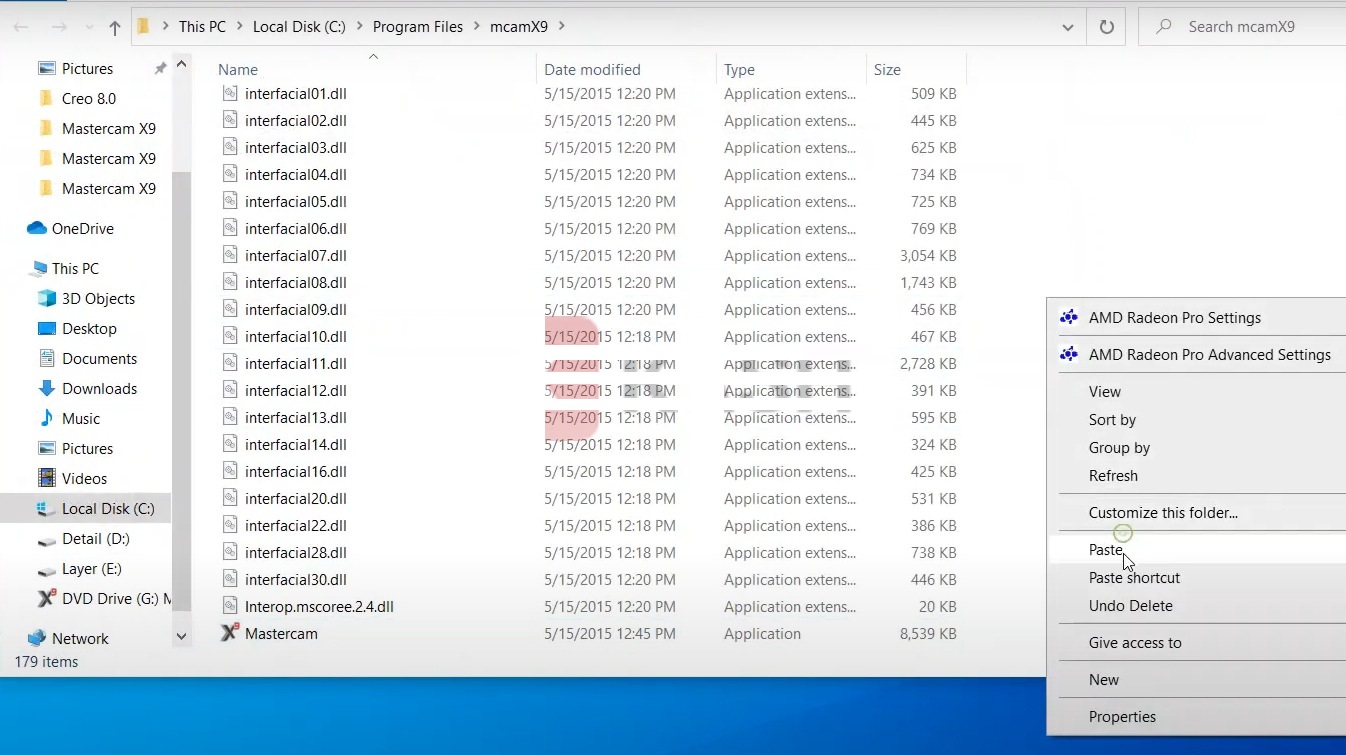
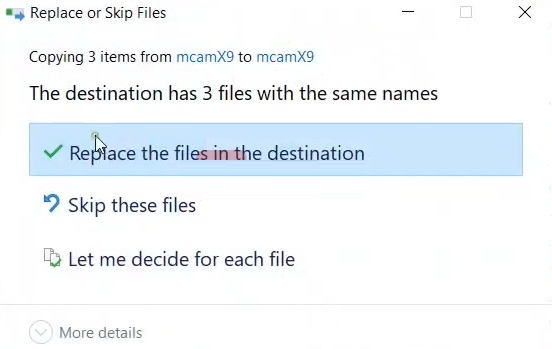
Sao chép toàn bộ các file nằm trong thư mục Crack và dán đè trực tiếp vào thư mục cài đặt gốc của phần mềm tại đường dẫn mặc định: C:\Program Files\mcamx9. Chọn Replace the files in the destination khi có bảng hỏi hiện lên.
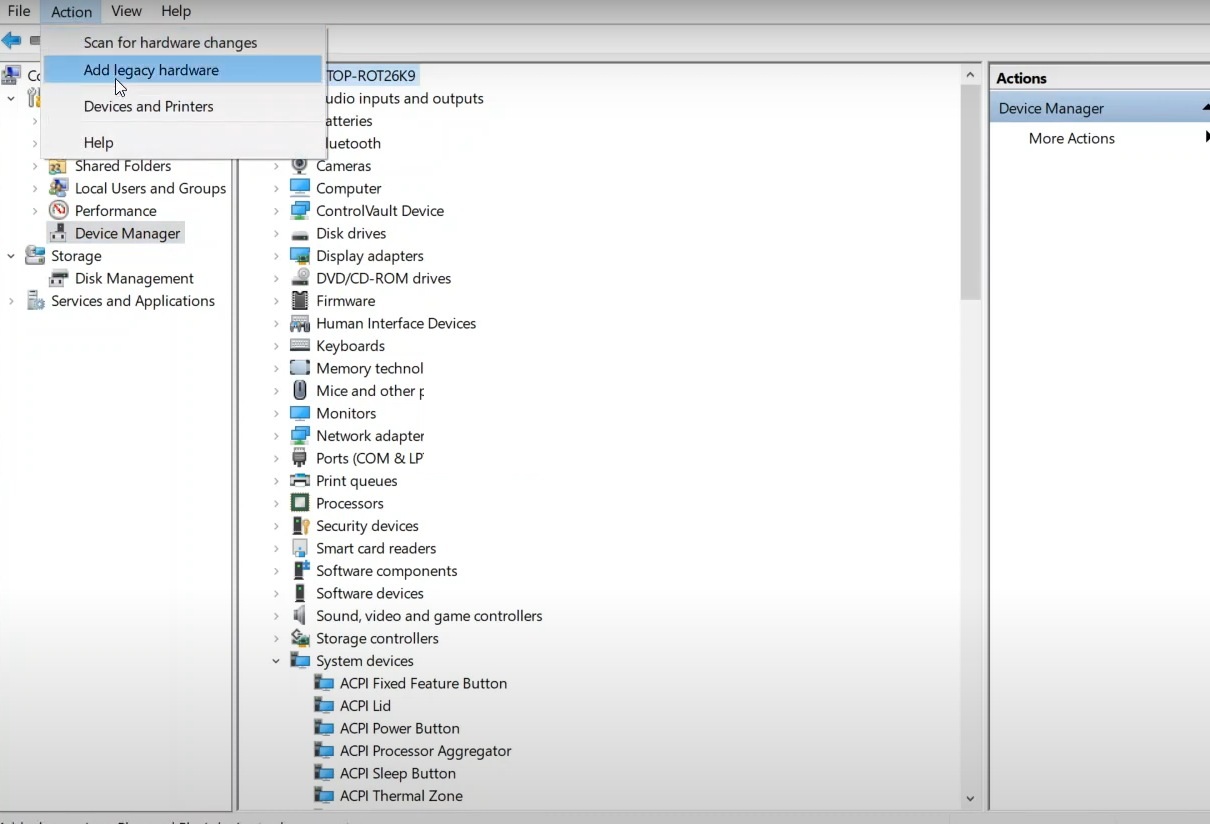
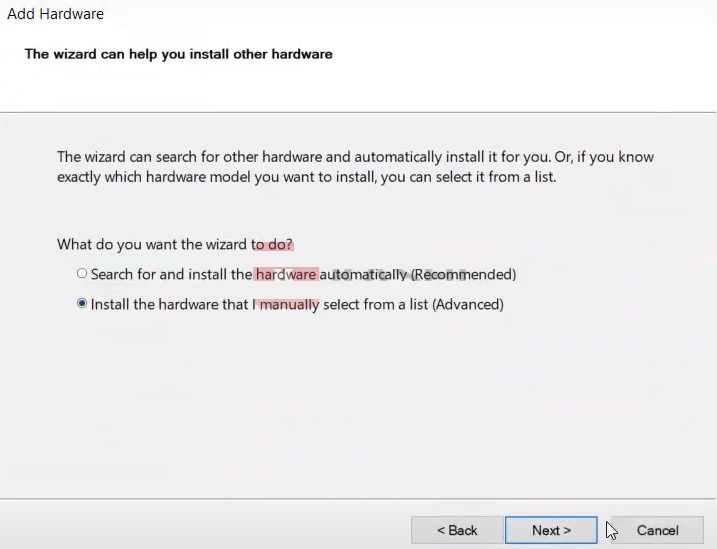
Bước 9: Hoàn thành kích hoạt
Khởi động lại máy tính của bạn để hệ thống cập nhật driver ảo. Sau khi máy khởi động lại xong, mở phần mềm Mastercam X9 để bắt đầu sử dụng đầy đủ tính năng.
🛠️ Các Lỗi Thường Gặp & Cách Khắc Phục Nhanh
1. Lỗi “No mastercam license found” hoặc “HASP Not Found”
- Nguyên nhân: Trình diệt virus hoặc Windows Defender hoạt động và tự động xóa driver dongle bảo mật ảo khi bạn giải nén file kích hoạt.
- Cách khắc phục:
- Tạm thời vô hiệu hóa phần mềm diệt virus hoặc Windows Defender.
- Giải nén lại thư mục crack ban đầu.
- Chạy lại file cài đặt driver giả lập dưới quyền quản trị (Run as administrator).
2. Lỗi Driver Signature Enforcement trên Windows 10 & 11
- Nguyên nhân: Hệ điều hành Windows chặn việc tự động cài đặt các driver không có chữ ký số (Unsigned Drivers) nhằm bảo mật hệ thống.
- Cách khắc phục:
- Mở công cụ Command Prompt bằng quyền Admin (Run as administrator).
- Nhập dòng lệnh sau:
bcdedit /set testsigning onrồi nhấn Enter. - Khởi động lại máy tính, sau đó tiến hành cài đặt lại driver giả lập bình thường.
❓ FAQ – Câu Hỏi Thường Gặp
1. Mastercam X9 có chạy ổn định trên hệ điều hành Windows 11 không?
Có. Phần mềm hoàn toàn tương thích và hoạt động ổn định trên Windows 11. Bạn chỉ cần kích hoạt chế độ Test Mode (bằng lệnh tắt chữ ký số driver) để cài đặt driver giả lập bản quyền thành công.
2. Có cần ngắt kết nối Internet khi cài đặt không?
Nên thực hiện. Bạn nên tạm thời ngắt kết nối mạng Internet trong quá trình kích hoạt (Active) phần mềm để tránh hệ thống tự động kiểm tra bản quyền trực tuyến từ nhà phát triển.
3. Tại sao trình duyệt và trình diệt virus cảnh báo file chứa mã độc?
Đây chỉ là cảnh báo nhận diện nhầm (False Positive) phổ biến đối với các công cụ can thiệp kích hoạt bản quyền. File tải từ hệ thống của chúng tôi đã được kiểm duyệt kỹ càng, đảm bảo an toàn tuyệt đối cho thiết bị của bạn.
📌 Kết Luận
Mastercam X9 là công cụ tối ưu và đắc lực giúp bạn giải quyết tốt nhất các bài toán lập trình gia công CNC từ cơ bản đến phức tạp mà không tốn quá nhiều tài nguyên máy tính. Hy vọng hướng dẫn chi tiết trên giúp bạn cài đặt thành công phần mềm này.
Nếu có bất kỳ thắc mắc hay gặp lỗi gì trong quá trình cài đặt, hãy để lại bình luận phía dưới để nhận được sự hỗ trợ kỹ thuật nhanh chóng!