Tải AutoCAD 2015 Full Miễn Phí Mới Nhất 2025: Hướng Dẫn Cài Đặt Chi Tiết Từ A-Z
Bạn đang tìm kiếm link tải AutoCAD 2015 Full ổn định, không chứa mã độc và tương thích tốt với các dòng máy tính cấu hình trung bình – yếu? Bài viết này cung cấp trọn bộ link tải tốc độ cao qua Google Drive cùng hướng dẫn cài đặt và kích hoạt chi tiết từng bước, giúp bạn thao tác thành công ngay từ lần đầu tiên.
📌 Tóm Tắt Nhanh (Key Takeaways)
| Thông tin | Chi tiết |
|---|---|
| Tên phần mềm | Autodesk AutoCAD 2015 |
| Nhà phát hành | Autodesk |
| Dung lượng | ~1.6 GB (32-bit) / ~2.2 GB (64-bit) |
| Hệ điều hành | Windows 7 / 8 / 8.1 / 10 / 11 (32-bit & 64-bit) |
| Tính năng chính | Thiết kế bản vẽ kỹ thuật 2D & mô hình hóa 3D |
| Đánh giá hiệu năng | ⚡⚡⚡⚡⚡ (Rất nhẹ, tối ưu cho máy cấu hình trung bình – yếu) |
| Ưu điểm | Giao diện Dark Theme hiện đại, phản hồi lệnh nhanh, cực kỳ ổn định |
| Nhược điểm | Thiếu một số tính năng AI và lưu trữ đám mây cao cấp như các phiên bản mới |
💾 Link Tải AutoCAD 2015 Full (Google Drive An Toàn)
Cam kết: Toàn bộ file cài đặt đã được quét qua hệ thống kiểm tra mã độc, đảm bảo 100% sạch, an toàn tuyệt đối cho thiết bị của bạn.
- Link Tải AutoCAD 2015 32-bit (Google Drive):
[Dán Link Tải 32-bit Tại Đây] - Link Tải AutoCAD 2015 64-bit (Google Drive):
[Dán Link Tải 64-bit Tại Đây] - File Tool Kích Hoạt (Tách rời nếu cần):
[Dán Link Tool Tại Đây]
1. AutoCAD 2015 Là Gì? Tại Sao Vẫn Đáng Sử Dụng Năm 2025?
AutoCAD 2015 là phiên bản đánh dấu bước chuyển mình quan trọng của Autodesk về mặt giao diện người dùng và tối ưu hiệu năng xử lý. Dù đã có nhiều phiên bản mới ra mắt, AutoCAD 2015 vẫn là sự lựa chọn hàng đầu của đông đảo kỹ sư, kiến trúc sư và sinh viên nhờ độ ổn định tuyệt đối và khả năng vận hành mượt mà trên các máy tính cấu hình khiêm tốn.

Các Cải Tiến Nổi Bật Trên AutoCAD 2015:
- Giao diện Dark Theme: Tông màu tối hiện đại giúp giảm mỏi mắt khi làm việc với bản vẽ liên tục trong nhiều giờ.
- Thẻ Trang Mới (New Tab Page): Cho phép xem trước các mẫu vẽ (Templates) và truy cập nhanh vào các file làm việc gần nhất.
- Tính năng Preview Command: Cho phép xem trước kết quả thực hiện của các lệnh như Trim, Extend, Fillet, Chamfer trước khi áp dụng, hạn chế tối đa sai sót.
- Thanh công cụ Ribbon trực quan: Sắp xếp lại các nhóm lệnh giúp tăng tốc độ thao tác dựng hình.
- Xuất PDF chất lượng cao: Hỗ trợ nhúng font chữ đầy đủ và giữ nguyên định dạng vector sắc nét khi in ấn bản vẽ.
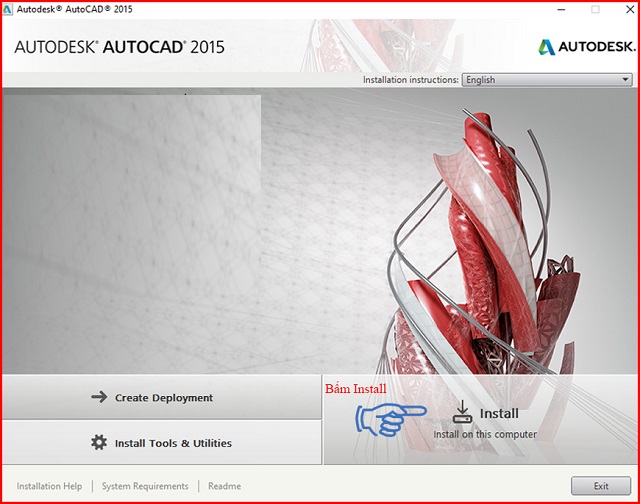
2. Yêu Cầu Cấu Hình Hệ Thống Cài Đặt AutoCAD 2015
Để phần mềm vận hành ổn định, hạn chế tình trạng giật lag khi mở các bản vẽ dung lượng lớn, máy tính của bạn cần đáp ứng các thông số sau:
| Thông số | Cấu hình tối thiểu | Cấu hình khuyến nghị |
|---|---|---|
| Hệ điều hành | Windows 7 SP1 / Windows 8.1 | Windows 10 / 11 (64-bit) |
| Bộ xử lý (CPU) | Intel Pentium 4 / AMD Athlon 3.0 GHz | Intel Core i5 / i7 trở lên |
| Bộ nhớ RAM | 2 GB (cho bản 32-bit) / 4 GB (cho bản 64-bit) | 8 GB trở lên |
| Dung lượng ổ cứng | 6 GB đĩa trống | Ổ cứng SSD (trống tối thiểu 10 GB) |
| Card đồ họa | Màn hình 1024×768 Direct3D | Màn hình 1600×1050 + DirectX 9/11 |
3. Hướng Dẫn Cài Đặt AutoCAD 2015 Chi Tiết Từ A-Z
⚠️ Lưu ý quan trọng trước khi cài đặt:
- Tắt tạm thời Windows Defender và các phần mềm diệt virus khác trên máy tính để tránh việc hệ thống nhầm lẫn file kích hoạt là mã độc và tiến hành xóa file.
- Ngắt kết nối Internet trong suốt quá trình cài đặt và kích hoạt phần mềm.
BƯỚC 1: CÀI ĐẶT PHẦN MỀM
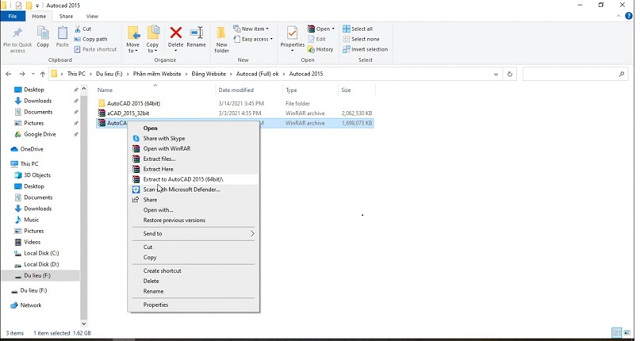
- Bước 1: Giải nén file vừa tải về bằng phần mềm WinRAR hoặc 7-Zip.
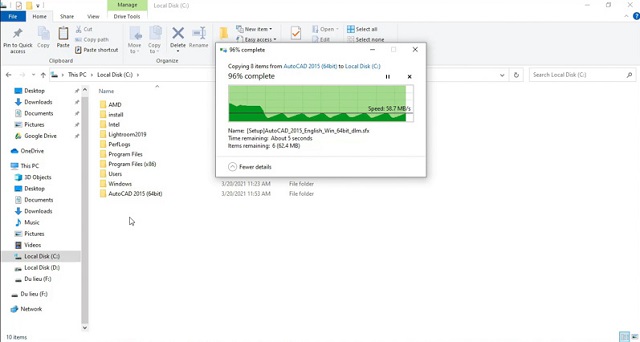
- Bước 2: Sao chép thư mục cài đặt vừa giải nén dán trực tiếp vào ổ đĩa C: để tránh lỗi đường dẫn chứa ký tự tiếng Việt hoặc khoảng trắng.
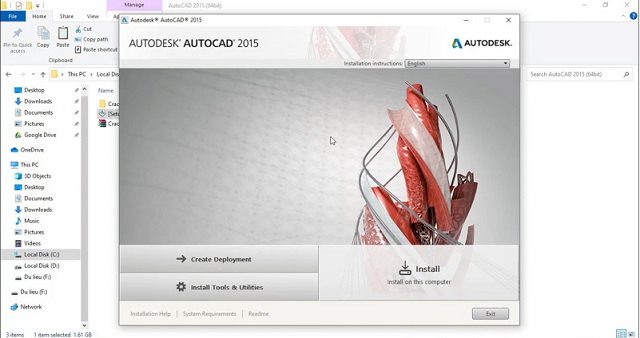
- Bước 3: Nhấp đúp chuột vào file Setup.exe để khởi chạy bộ cài đặt.
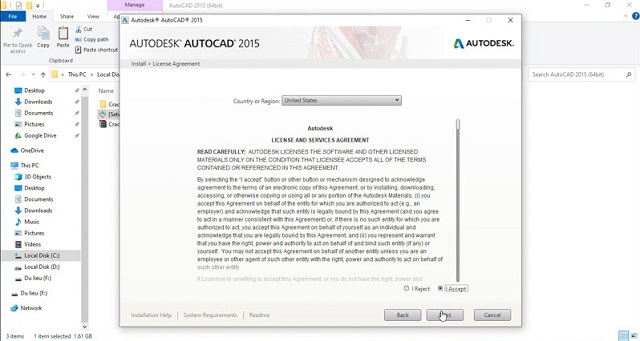
- Bước 4: Tích chọn I Accept để đồng ý với các điều khoản sử dụng, sau đó nhấn Next.
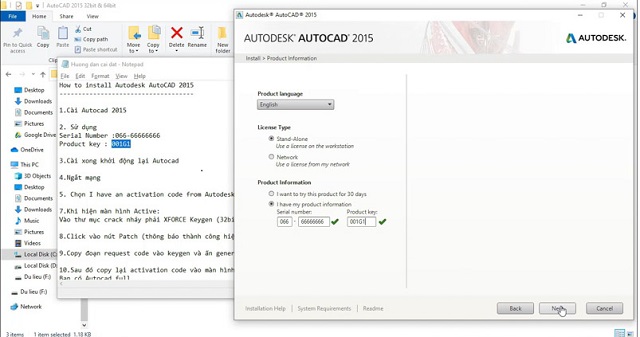
- Bước 5: Nhập thông tin bản quyền theo cấu hình mẫu sau:
- Serial Number:
069-69696969 - Product Key:
001G1 - Nhấn Next để tiếp tục.
- Serial Number:
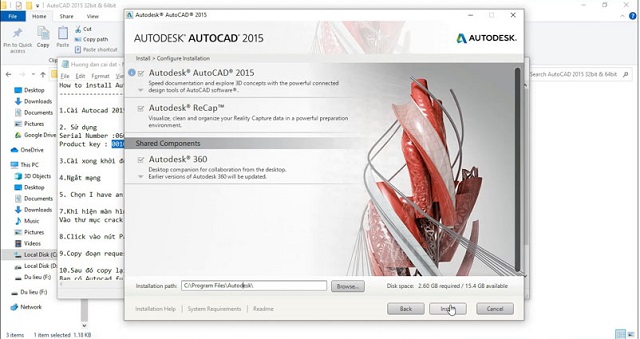
- Bước 6: Chọn vị trí lưu phần mềm (Khuyên dùng thư mục mặc định) rồi nhấn Install.
- Bước 7: Chờ hệ thống tự động cài đặt các thành phần phụ thuộc và AutoCAD 2015 (quá trình này mất khoảng 5 – 10 phút tùy cấu hình máy).
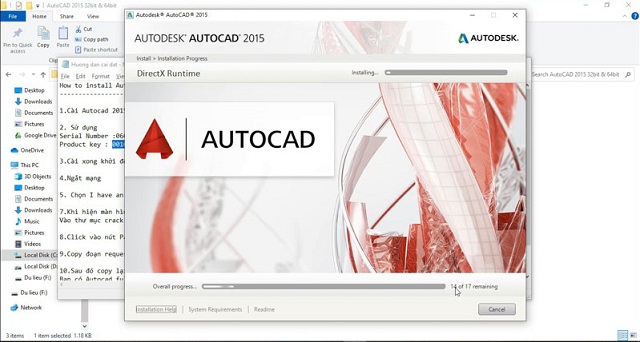
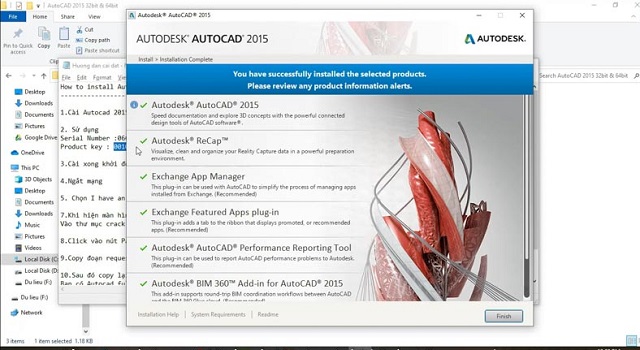
- Bước 8: Khi màn hình hiển thị thông báo You have successfully installed the selected products, nhấn Finish để hoàn tất quá trình cài đặt.
BƯỚC 2: HƯỚNG DẪN KÍCH HOẠT BẢN QUYỀN (ACTIVE)
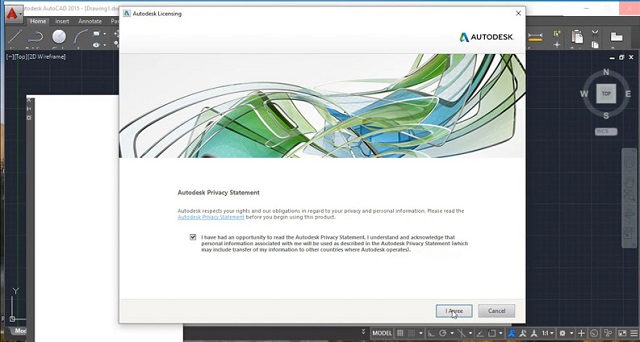
- Bước 1: Khởi chạy biểu tượng AutoCAD 2015 ngoài màn hình Desktop. Tích chọn vào ô chính sách riêng tư rồi nhấn I Agree.
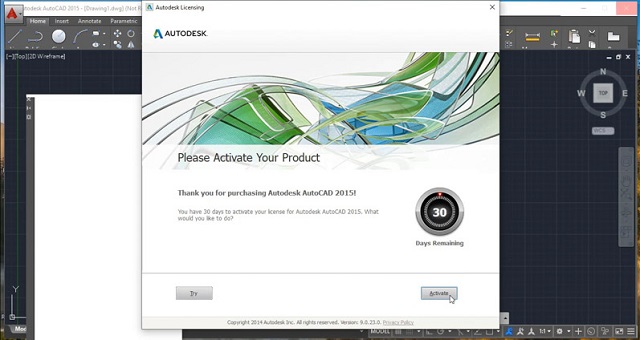
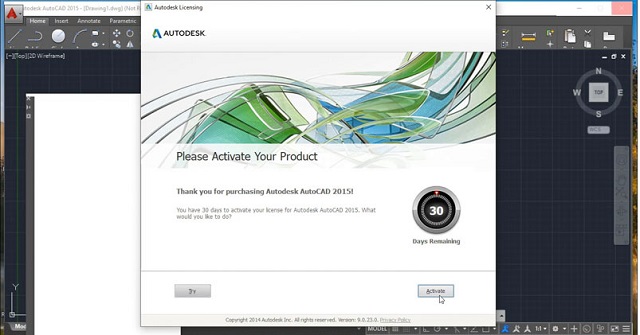
- Bước 2: Tại giao diện thông báo bản quyền, chọn Activate.
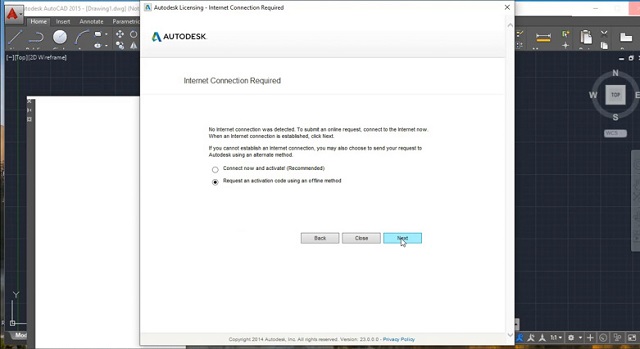
- Bước 3: Tích chọn tùy chọn Request an activation code using an offline method và nhấn Next.
- Bước 4: Bấm Close (hoặc Back) để quay lại màn hình tùy chọn Active chính ban đầu.
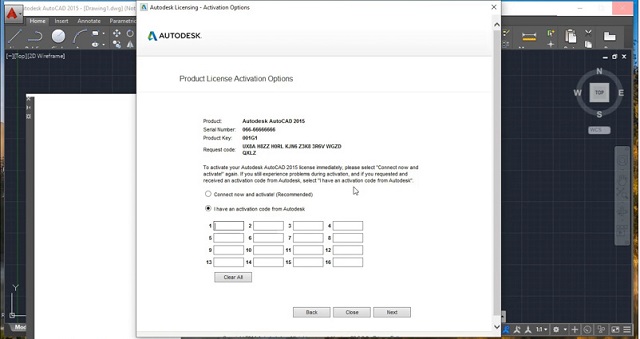
- Bước 5: Chọn mục I have an activation code from Autodesk để hiển thị các ô trống nhập mã kích hoạt.
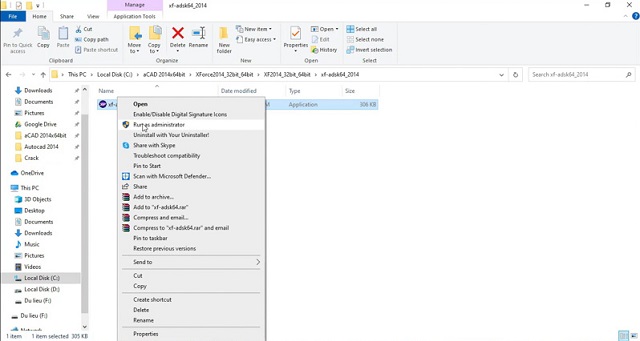
- Bước 6: Truy cập vào thư mục chứa tool kích hoạt (
xf-adsk2015). Nhấp chuột phải vào file tool và chọn Run as administrator (Bắt buộc chạy với quyền Quản trị viên).
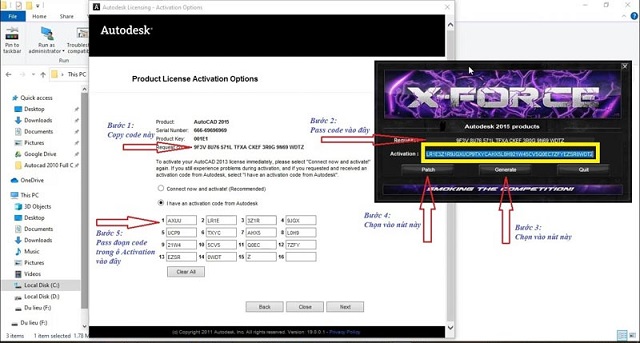
- Bước 7: Thực hiện lần lượt các thao tác sau trên Tool kích hoạt:
- Sao chép đoạn mã tại mục Request Code trong phần mềm AutoCAD và dán vào ô Request trên Tool.
- Nhấn nút Patch (Hệ thống thông báo Successfully patched nghĩa là thành công).
- Nhấn nút Generate để tạo chuỗi mã bản quyền tại mục Activation.
- Copy toàn bộ chuỗi mã Activation vừa tạo và dán ngược lại vào các ô trống đầu tiên trên giao diện kích hoạt của AutoCAD 2015.
- Nhấn Next để hoàn tất toàn bộ quá trình kích hoạt bản quyền.
4. Các Lỗi Thường Gặp Khi Cài Đặt & Cách Khắc Phục
Lỗi 1: Báo lỗi “.NET Framework is not installed”
- Nguyên nhân: Hệ điều hành Windows chưa được cài đặt phiên bản .NET Framework tương thích với bộ cài.
- Cách khắc phục: Tải và cài đặt thủ công bản .NET Framework 4.5 hoặc cao hơn trực tiếp từ trang chủ Microsoft, sau đó tiến hành chạy lại file cài AutoCAD.
Lỗi 2: Báo lỗi “Registration-Activation Error” khi nhập mã
- Nguyên nhân: Người dùng quên nhấn nút Patch trước khi bấm Generate, hoặc chưa khởi chạy Tool kích hoạt bằng quyền Quản trị viên (
Run as Administrator). - Cách khắc phục: Tắt phần mềm, mở lại Tool kích hoạt với quyền Admin, bấm Patch trước khi thực hiện copy/paste mã Request Code.
Lỗi 3: Màn hình bị đen hoặc giật lag khi di chuyển chuột (Hardware Acceleration)
- Nguyên nhân: Card đồ họa rời trên máy tính chưa tương thích tốt với phiên bản AutoCAD 2015.
- Cách khắc phục: Nhập nhanh lệnh
GRAPHICSCONFIGvào dòng lệnh Command Line trong AutoCAD -> Chuyển trạng thái tính năng Hardware Acceleration từ ON sang OFF.
5. FAQ – Câu Hỏi Thường Gặp
1. AutoCAD 2015 có cài đặt và chạy mượt mà trên Windows 11 không?
Có. Phần mềm hoàn toàn tương thích và chạy ổn định trên nền tảng Windows 11 (64-bit). Bạn chỉ cần lưu ý chạy file cài đặt và công cụ kích hoạt bằng quyền Quản trị viên (
Run as administrator) nếu gặp thông báo hạn chế quyền.
2. Tại sao nên chọn phiên bản AutoCAD 2015 thay vì các bản mới hơn như 2023–2025?
AutoCAD 2015 tiêu tốn lượng tài nguyên RAM và CPU thấp hơn rất nhiều so với các thế hệ sau. Nếu công việc của bạn tập trung vào vẽ kỹ thuật 2D tiêu chuẩn và máy tính không sở hữu card đồ họa rời mạnh, AutoCAD 2015 chính là giải pháp tối ưu nhất cho hiệu năng làm việc.
3. Tải file cài đặt thông qua liên kết Google Drive có thực sự an toàn tuyệt đối?
Hoàn toàn an toàn. Tất cả các tệp tin lưu trữ đều được kiểm duyệt kỹ lưỡng thông qua hệ thống bảo mật tự động của Google và đã được đội ngũ kỹ thuật viên kiểm tra trực tiếp trước khi chia sẻ tới người dùng.
Hy vọng bài viết chi tiết này đã giúp bạn dễ dàng tải về và cài đặt thành công phần mềm AutoCAD 2015. Nếu bạn gặp bất kỳ sự cố kỹ thuật nào trong quá trình thao tác, hãy để lại bình luận bên dưới để nhận được sự hỗ trợ nhanh chóng!