Tải SolidWorks 2008 Full Crack Google Drive Mới Nhất 2025: Hướng Dẫn Cài Đặt Chi Tiết Từ A-Z
Bạn đang tìm kiếm một phần mềm thiết kế CAD 3D mạnh mẽ nhưng lại sở hữu một cấu hình máy tính khiêm tốn? SolidWorks 2008 chính là câu trả lời hoàn hảo. Được mệnh danh là “huyền thoại” trong giới kỹ thuật, phiên bản này nổi tiếng nhờ sự mượt mà, tính ổn định cao và cực kỳ nhẹ máy.
Bài viết này cung cấp link tải SolidWorks 2008 tốc độ cao từ Google Drive đã qua kiểm duyệt an toàn, đi kèm hướng dẫn cài đặt từng bước chi tiết nhất.
1. Tóm Tắt Nhanh (Key Takeaways)
Để giúp bạn nhanh chóng nắm bắt thông tin, dưới đây là bảng thông số kỹ thuật và đánh giá tổng quan về phần mềm SolidWorks 2008:
| Thông số | Chi tiết |
|---|---|
| Tên phần mềm | SolidWorks 2008 (Hỗ trợ cả bản 32-bit & 64-bit) |
| Nhà phát triển | Dassault Systèmes |
| Chức năng chính | Thiết kế cơ khí 3D, mô hình hóa tham số, lắp ráp chi tiết (Assembly), xuất bản vẽ (Drawing). |
| Hệ điều hành | Windows XP, Vista, Windows 7, Windows 10/11 (chạy ở chế độ Compatibility). |
| Yêu cầu RAM | Tối thiểu 2 GB |
| Ưu điểm nổi bật | Dung lượng siêu nhẹ, khởi động tức thì, hoạt động mượt mà trên PC yếu/đời cũ. |
| Nhược điểm | Giao diện kiểu cũ, thiếu một số tính năng dựng hình bề mặt phức tạp của các bản mới. |
2. Link Tải SolidWorks 2008 Full Crack (Google Drive Tốc Độ Cao)
Để đảm bảo an toàn cho hệ thống của bạn, tệp tin dưới đây đã được đội ngũ kỹ thuật quét sạch virus, mã độc và lưu trữ trực tiếp trên server Google Drive tốc độ cao.
📥 [Bấm Vào Đây Để Tải SolidWorks 2008 Full Crack – Google Drive]
(Lưu ý quan trọng: Hãy tạm thời tắt Windows Defender hoặc phần mềm Antivirus trước khi giải nén file kích hoạt để tránh việc hệ thống nhận diện nhầm).
3. Phần mềm Tải SolidWorks 2008 Full Crack Miễn Phí Mới Nhất 2025 + Hướng Dẫn Cài Đặt A-Z – Full Google Drive là gì?
SolidWorks 2008 là cột mốc đột phá của hãng Dassault Systèmes khi áp dụng công nghệ SWIFT (SolidWorks Intelligent Feature Technology) giúp đơn giản hóa các thao tác thiết kế cơ khí phức tạp. Đối với sinh viên ngành Kỹ thuật, Chế tạo máy hoặc các xưởng cơ khí nhỏ sử dụng máy tính cấu hình trung bình, đây là công cụ lý tưởng để tối ưu hóa năng suất mà không tốn chi phí nâng cấp phần cứng.
Các tính năng cốt lõi tạo nên tên tuổi của SolidWorks 2008:
- Mô hình hóa tham số (Parametric Modeling): Thay đổi kích thước, hình dạng vật thể nhanh chóng chỉ bằng cách điều chỉnh các biến số đo trực tiếp.
- Quản lý lắp ráp lớn (Large Assembly): Khả năng liên kết và xử lý mượt mà hàng ngàn chi tiết đơn lẻ trong một bản vẽ tổng thể mà không gây giật lag.
- Design Checker: Công cụ tự động kiểm tra lỗi kỹ thuật và đối chiếu tiêu chuẩn thiết kế trước khi xuất xưởng.
- Mô phỏng động lực học: Thử nghiệm ứng lực, chuyển động cơ học cơ bản của cụm chi tiết ngay trên môi trường ảo.
- Khả năng tương thích tốt: Đọc và xuất dữ liệu dễ dàng sang các định dạng trung gian phổ biến như STEP, IGES, DXF, DWG…
4. Yêu Cầu Cấu Hình Hệ Thống
Một trong những lý do khiến SolidWorks 2008 vẫn cực kỳ được ưa chuộng là yêu cầu phần cứng vô cùng “dễ thở”:
| Linh kiện | Yêu cầu tối thiểu | Yêu cầu khuyến nghị |
|---|---|---|
| Bộ vi xử lý (CPU) | Intel Pentium 4 hoặc AMD Athlon | Intel Core 2 Duo / AMD Athlon X2 trở lên |
| Bộ nhớ trong (RAM) | 2 GB | 4 GB |
| Dung lượng ổ cứng | Trống tối thiểu 5 GB | Trống 10 GB (Nên dùng ổ SSD) |
| Card đồ họa (GPU) | Hỗ trợ OpenGL, độ phân giải 1024×768 | Card đồ họa rời chuyên dụng (NVIDIA Quadro / AMD FirePro) |
| Hệ điều hành | Windows XP / Vista | Windows 7 / Windows 10 (32-bit & 64-bit) |
5. Hướng Dẫn Tải & Cài Đặt Chi Tiết SolidWorks 2008 Từ A-Z
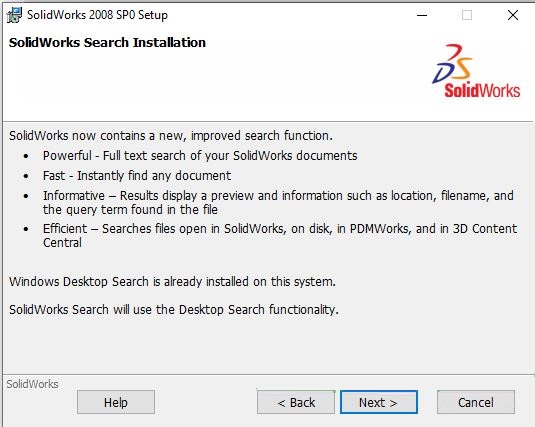
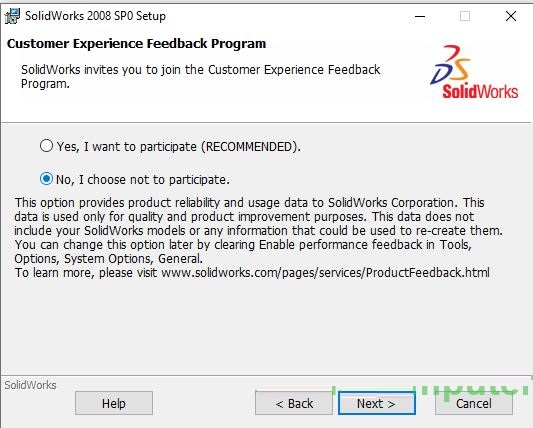
Hãy làm theo chính xác trình tự các bước hướng dẫn dưới đây bằng hình ảnh trực quan để quá trình cài đặt thành công ngay từ lần đầu tiên.
Bước 1: Giải nén file và chạy bộ cài đặt
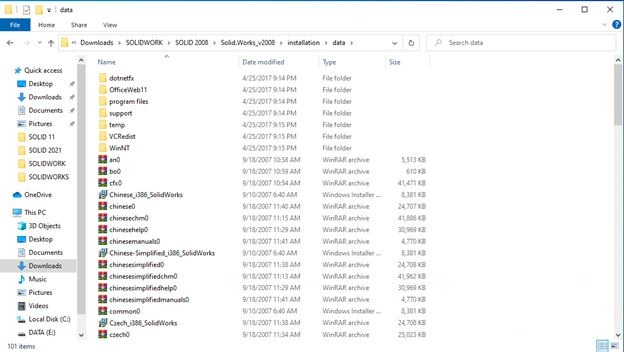
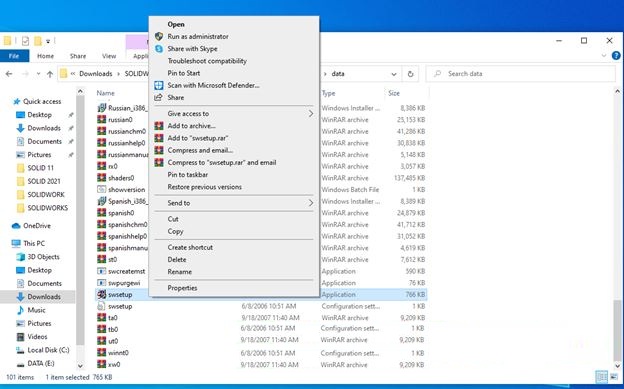
Sau khi tải file từ link Google Drive ở trên, bạn dùng WinRAR hoặc 7-Zip giải nén ra. Click chuột phải vào file setup.exe và chọn Run as Administrator.
Bước 2: Chọn phương thức cài đặt
Khi cửa sổ cài đặt hiện lên, bạn chọn mục Individual installation (on this computer) và nhấn Next.
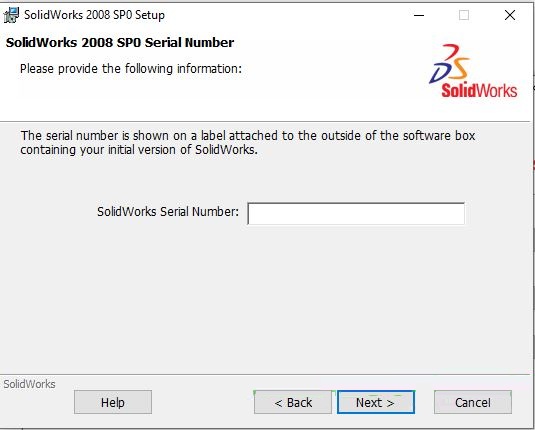
Bước 3: Nhập mã bản quyền (Serial Number)
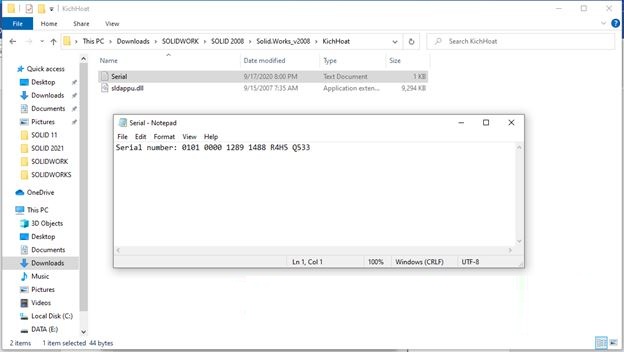
Nhập dãy số Serial Number có sẵn trong thư mục Crack hoặc file ReadMe.txt đi kèm vào các ô tương ứng, sau đó chọn Next.
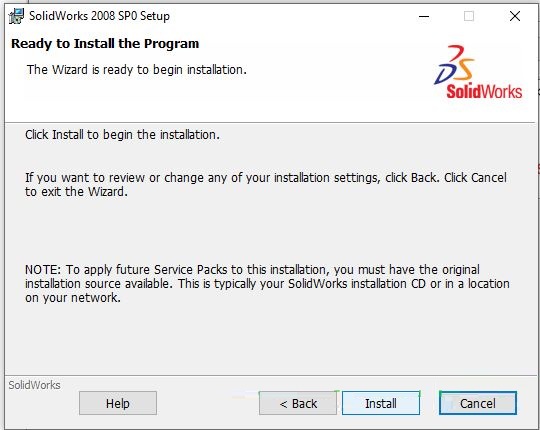
Bước 4: Kiểm tra và xác nhận cấu hình cài đặt
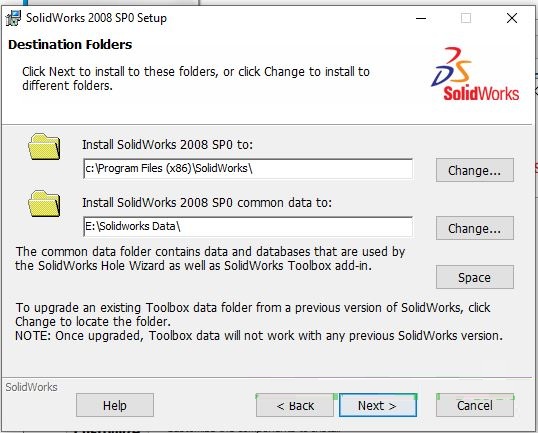
Kiểm tra lại đường dẫn cài đặt phần mềm trên ổ cứng (mặc định là ổ C). Nếu tất cả thông số đã chính xác, chọn Install Now để bắt đầu.
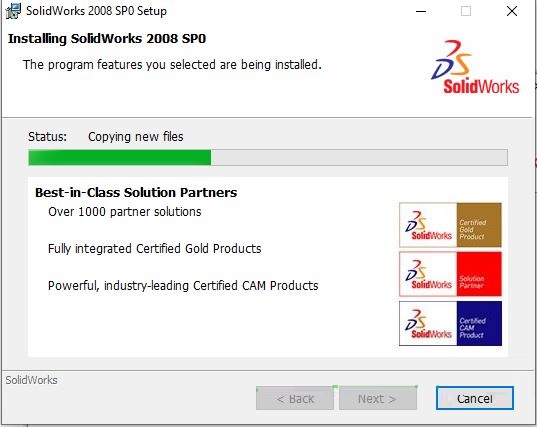
Bước 5: Tiến trình sao chép dữ liệu hệ thống
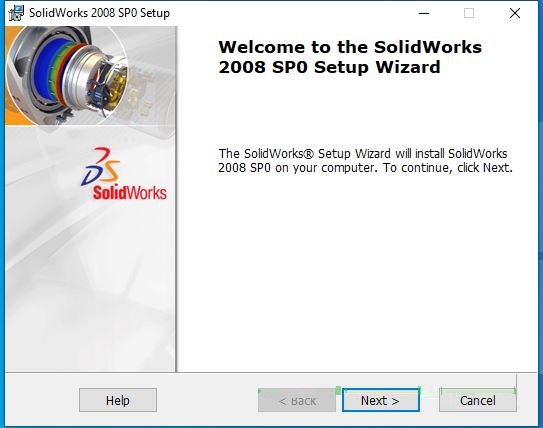
Hệ thống sẽ tự động giải nén và sao chép các tệp tin cần thiết vào máy tính của bạn. Quá trình này thường kéo dài từ 5 – 10 phút tùy thuộc vào tốc độ ổ cứng của bạn.
Bước 6: Lựa chọn các Module bổ sung (Add-ins)
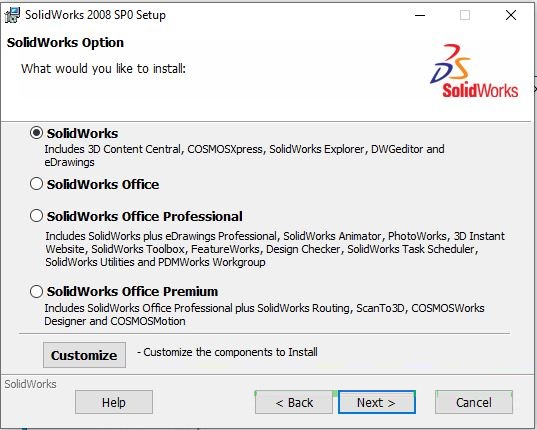
Nếu có nhu cầu làm việc chuyên sâu, bạn có thể tích chọn thêm các tiện ích đi kèm như Motion Simulation (Mô phỏng động học) hoặc PhotoWorks (Render hình ảnh).
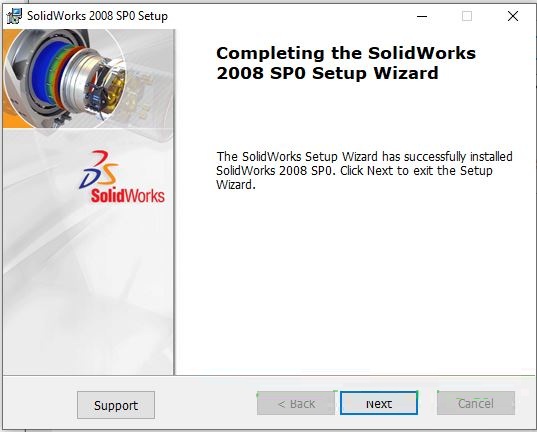
Bước 7: Hoàn tất cài đặt bộ khung chính
Sau khi thanh tiến trình đạt 100%, nhấn nút Finish để hoàn tất. Lưu ý: Không khởi động phần mềm ngay lập tức.
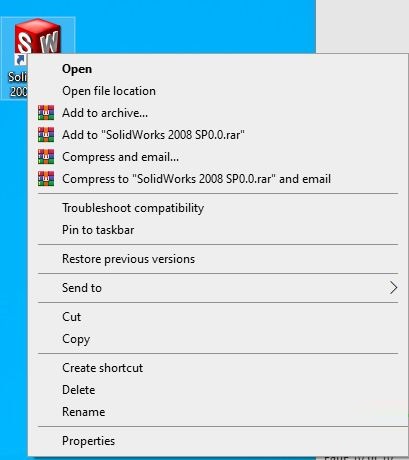
Bước 8: Kích hoạt bản quyền phần mềm (Active Crack)
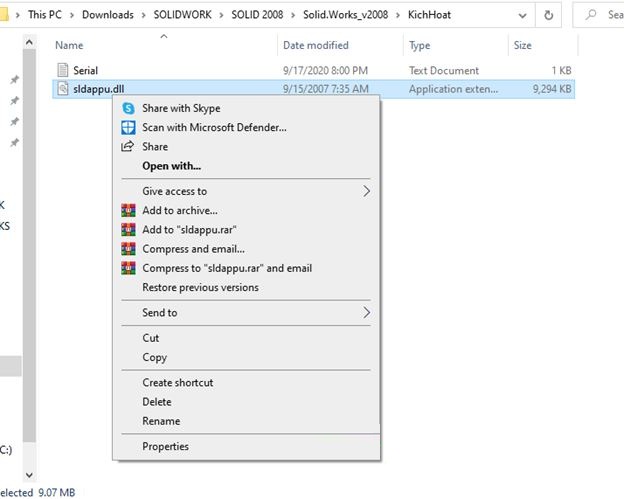
Truy cập vào thư mục Crack đã giải nén ban đầu. Sao chép toàn bộ các tệp tin kích hoạt (thường là đuôi .dll hoặc file chạy), sau đó tìm đến thư mục cài đặt gốc của phần mềm theo đường dẫn:
C:\Program Files\SolidWorks Corp\SolidWorks
Dán đè (Paste & Replace) tất cả các tệp tin vừa copy vào đây.
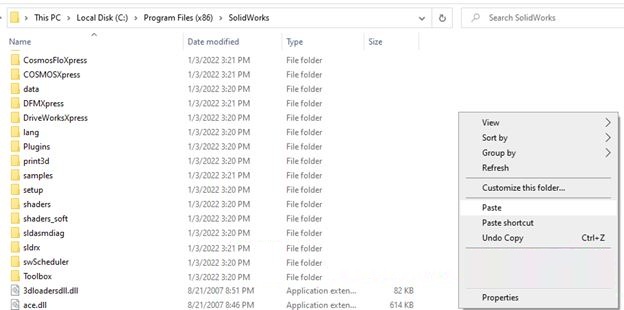
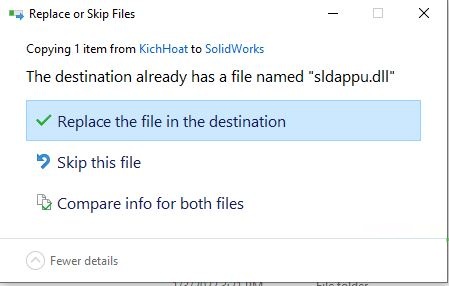
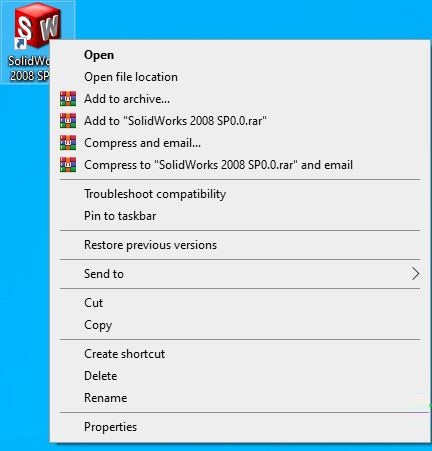
Bước 9: Khởi động phần mềm & Kiểm tra
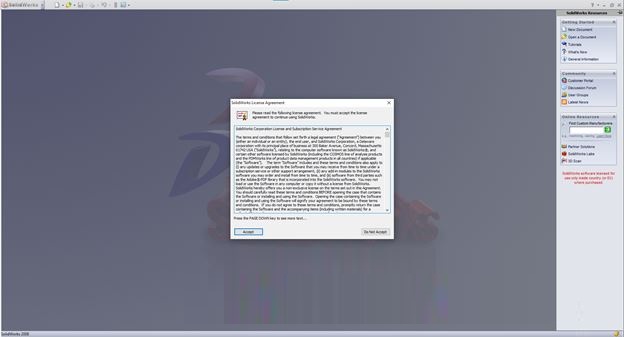
Trở lại màn hình Desktop, click đúp vào icon SolidWorks 2008 để khởi chạy chương trình. Bạn hãy tạo một file Part mới để kiểm tra xem mọi tính năng thiết kế đã hoạt động trơn tru chưa.
6. Các Lỗi Thường Gặp Khi Cài Đặt & Cách Khắc Phục
Trong quá trình cài đặt, người dùng có thể gặp phải một số lỗi phổ biến dưới đây do xung đột hệ thống. Bạn có thể tự sửa lỗi rất nhanh bằng các mẹo sau:
- Lỗi 1: File crack tự động biến mất hoặc không chạy được
- Nguyên nhân: Tính năng bảo mật của Windows Defender nhận diện nhầm file kích hoạt bản quyền là mối đe dọa và tự động cách ly.
- Khắc phục: Vào Windows Security -> tắt tạm thời Real-time Protection, sau đó tiến hành giải nén lại file crack và dán đè vào thư mục cài đặt.
- Lỗi 2: Không thể khởi chạy phần mềm trên Windows 10/11
- Nguyên nhân: Do SolidWorks 2008 được tối ưu cho hệ điều hành thế hệ cũ nên thỉnh thoảng sẽ gặp xung đột môi trường trên Win mới.
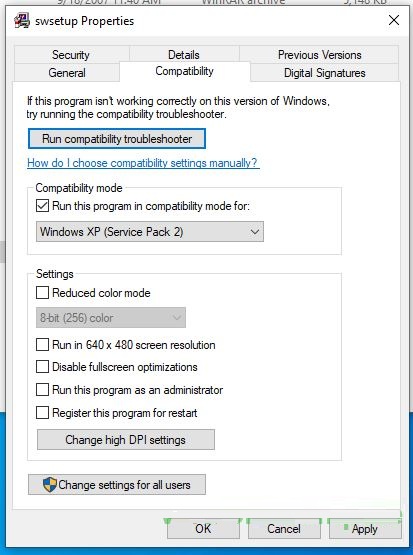
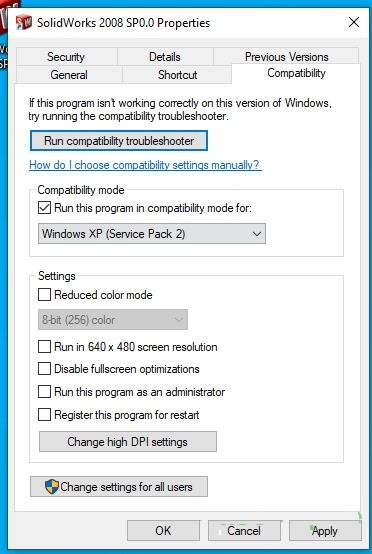
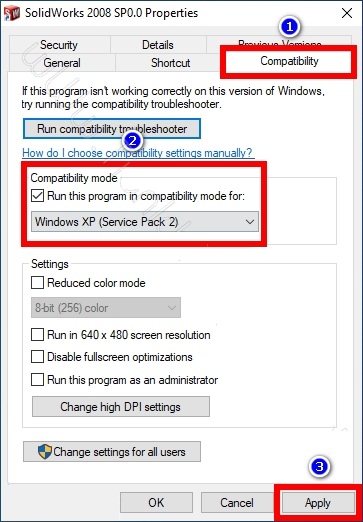
- Khắc phục: Nhấp chuột phải vào icon SolidWorks ngoài Desktop -> chọn Properties -> chuyển sang tab Compatibility -> Tích vào dòng Run this program in compatibility mode for -> Chọn Windows 7 hoặc Windows XP (Service Pack 3) -> Nhấn Apply.
- Lỗi 3: Xuất hiện thông báo lỗi FlexLM License Server
- Khắc phục: Đảm bảo bạn đã thao tác dán đè file kích hoạt chính xác và chạy file crack bằng quyền quản trị viên tối cao (Run as Administrator).
7. FAQ – Câu Hỏi Thường Gặp
Q1: Tôi có thể sử dụng SolidWorks 2008 để chỉnh sửa bản vẽ được thiết kế từ SolidWorks 2024 không?
Trả lời: Không. Theo chính sách của hãng Dassault Systèmes, các phiên bản cũ hơn không thể mở trực tiếp các file định dạng
.sldprthay.sldasmcủa phiên bản mới hơn. Để xử lý, bạn hãy yêu cầu đối tác xuất file sang các định dạng trung gian như STEP hoặc IGES.
Q2: Laptop văn phòng cấu hình yếu, chỉ có RAM 2GB thì dùng bản này có bị giật lag không?
Trả lời: Hoàn toàn không. Phiên bản 2008 được tinh chỉnh cực tốt cho cấu hình phần cứng thấp. Máy RAM 2GB vẫn thiết kế các cụm chi tiết cơ bản một cách vô cùng mượt mà.
Q3: Link tải từ Google Drive tại FullGoogleDrive có thực sự an toàn?
Trả lời: An toàn tuyệt đối. Mọi tệp tin trước khi tải lên hệ thống lưu trữ đều được chúng tôi kiểm tra bằng các công cụ quét mã độc trực tuyến uy tín và qua bộ lọc bảo mật tự động của Google Drive.
Lời Kết
Với ưu thế vượt trội về dung lượng siêu nhẹ, tốc độ xử lý nhanh cùng cấu hình yêu cầu tối thiểu, SolidWorks 2008 vẫn giữ vững vị thế là giải pháp thiết kế cơ khí hoàn hảo cho học tập và nghiên cứu cơ bản. Chúc các bạn tải và cài đặt thành công phần mềm!