Tải SolidWorks 2018 Full Google Drive Miễn Phí + Hướng Dẫn Cài Đặt Chi Tiết Từ A-Z
📌 Tóm Tắt Nhanh (Key Takeaways)
| Thông số | Chi tiết kỹ thuật |
|---|---|
| Tên phần mềm | SolidWorks 2018 SP5 Full Premium |
| Thể loại | Phần mềm thiết kế cơ khí 3D CAD/CAM/CAE |
| Hệ điều hành | Windows 7 SP1 / Windows 10 / Windows 11 (64-bit) |
| Dung lượng bộ cài | ~13.5 GB |
| Cấu hình tối thiểu | Core i5, RAM 8GB, Card đồ họa rời 2GB, SSD trống 20GB |
| Đánh giá tổng quan | Ưu điểm: Vận hành cực kỳ ổn định, giao diện mượt, tương thích tốt với phần cứng tầm trung. Nhược điểm: Bộ cài dung lượng lớn, bắt buộc ngắt kết nối internet khi kích hoạt. |
🚀 Link Tải SolidWorks 2018 Full Google Drive Tốc Độ Cao
Để giúp bạn tiết kiệm thời gian, bộ cài đặt SolidWorks 2018 Full Premium (đã tích hợp sẵn công cụ kích hoạt bản quyền và file hướng dẫn chi tiết) đã được quét sạch mã độc bằng Kaspersky và lưu trữ trực tiếp trên Google Drive.
📥 KHU VỰC TẢI XUỐNG PHẦN MỀM
Mật khẩu giải nén (nếu có):
fullgoogledrive.comhoặc123
- Tải SolidWorks 2018 – Google Drive (Part 1)
- Tải SolidWorks 2018 – Google Drive (Part 2)
- Link Dự Phòng (Fshare)
SolidWorks 2018 Là Gì? Những Tính Năng Đáng Chú Ý
SolidWorks 2018 là bộ giải pháp thiết kế 3D công nghiệp hàng đầu do Dassault Systèmes phát triển. Phần mềm đáp ứng trọn vẹn quy trình từ khâu lên ý tưởng phác thảo, dựng hình khối 3D, mô phỏng động học, phân tích ứng suất kỹ thuật cho đến xuất bản vẽ gia công chi tiết.
Các Điểm Nhấn Công Nghệ Trên Phiên Bản 2018:
- 3D Interconnect: Mở và làm việc trực tiếp với các định dạng file CAD gốc từ các phần mềm khác (như Autodesk Inventor, CATIA, Creo, NX) mà không cần qua bước chuyển đổi trung gian, giữ nguyên liên kết dữ liệu thiết kế.
- Hỗ trợ Touch & Stylus: Tối ưu hóa tương tác trực tiếp bằng màn hình cảm ứng và bút kỹ thuật số trên các dòng máy trạm di động hoặc Microsoft Surface.
- Tích hợp SolidWorks CAM: Cung cấp sẵn công cụ lập trình gia công tự động cho máy phay và tiện CNC ngay trong môi trường thiết kế 3D quen thuộc.
- Quản lý dữ liệu PDM: Hỗ trợ đội ngũ kỹ sư kiểm soát lịch sử chỉnh sửa, đồng bộ hóa thông tin dự án và phối hợp làm việc nhóm hiệu quả hơn.
- Topology Study (Mô phỏng tối ưu hóa): Tự động phân tích và tinh giản hình học chi tiết dựa trên tải trọng thực tế, giúp giảm trọng lượng sản phẩm mà vẫn đảm bảo tiêu chuẩn về độ bền cơ học.
Yêu Cầu Cấu Hình Hệ Thống
SolidWorks là phần mềm đồ họa kỹ thuật nặng, đòi hỏi phần cứng đáp ứng tốt để đảm bảo không bị giật lag khi xử lý các bản vẽ lắp ráp (Assembly) lớn:
| Thành phần phần cứng | Cấu hình tối thiểu | Cấu hình khuyến nghị (Tối ưu) |
|---|---|---|
| Hệ điều hành | Windows 7 SP1 / Windows 10 (64-bit) | Windows 10 / 11 (64-bit chuyên dụng) |
| Vi xử lý (CPU) | Intel Core i5 / AMD Ryzen 5 (> 3.0 GHz) | Intel Core i7 / AMD Ryzen 7 trở lên |
| Bộ nhớ RAM | 8 GB | 16 GB hoặc 32 GB |
| Ổ cứng | Dung lượng trống tối thiểu 20 GB (HDD) | Ổ cứng SSD NVMe trống từ 50 GB trở lên |
| Card đồ họa (VGA) | Card rời 2GB (NVIDIA GeForce / AMD Radeon) | NVIDIA Quadro hoặc AMD FirePro (Certified Driver) |
Hướng Dẫn Cài Đặt SolidWorks 2018 Chi Tiết Từ A-Z
⚠️ LƯU Ý CỰC KỲ QUAN TRỌNG TRƯỚC KHI TIẾN HÀNH:
- Ngắt kết nối Internet hoàn toàn (Tắt Wifi và rút dây mạng LAN).
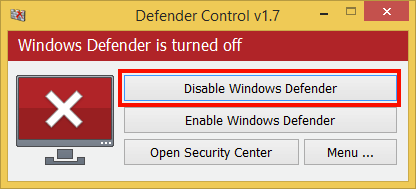
- Tắt toàn bộ phần mềm diệt virus và Windows Defender (tính năng Real-time protection) trên máy tính.
- Đảm bảo máy tính đã được cài đặt sẵn các gói .NET Framework 3.5 và 4.0.
Các Bước Thực Hiện:
- Bước 1: Giải nén file vừa tải bằng phần mềm WinRAR. Truy cập vào thư mục kích hoạt đi kèm, tìm và chạy file
sw2018_network_serials_licensing.regdưới quyền Administrator để nạp thông tin vào Registry.
- Bước 2: Truy cập vào thư mục
SolidWorks_Flexnet_Server, nhấn chuột phải chọn chạy fileserver_install.batvới quyền Administrator để khởi tạo máy chủ cấp phép ảo. - Bước 3: Chạy file
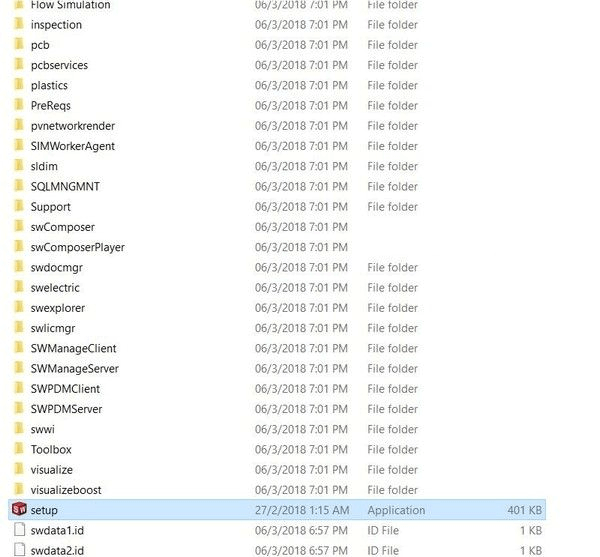
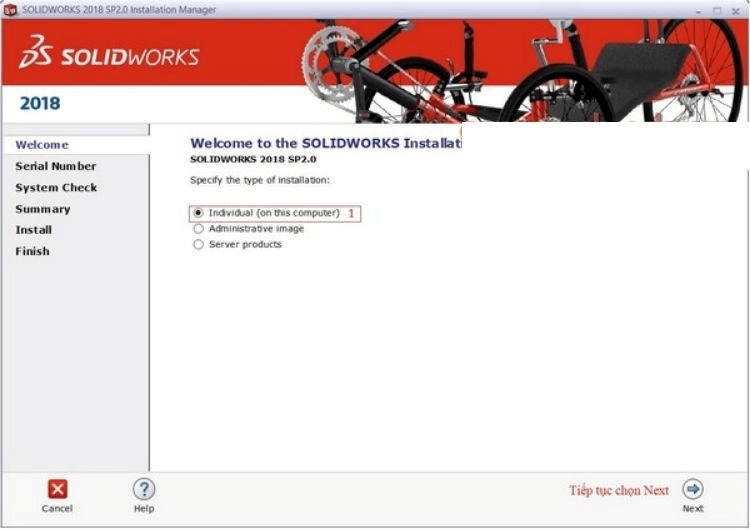
Setup.exetrong thư mục bộ cài chính. Chọn mục Individual (on this computer) và nhấn Next.
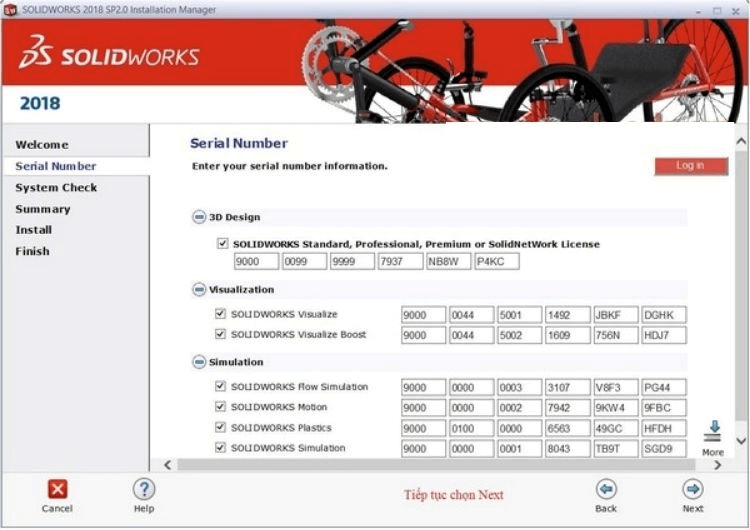
- Bước 4: Giao diện kiểm tra Serial sẽ tự động điền sẵn các thông số nhờ bước chạy file Registry ở Bước 1. Nhấn Next để tiếp tục.
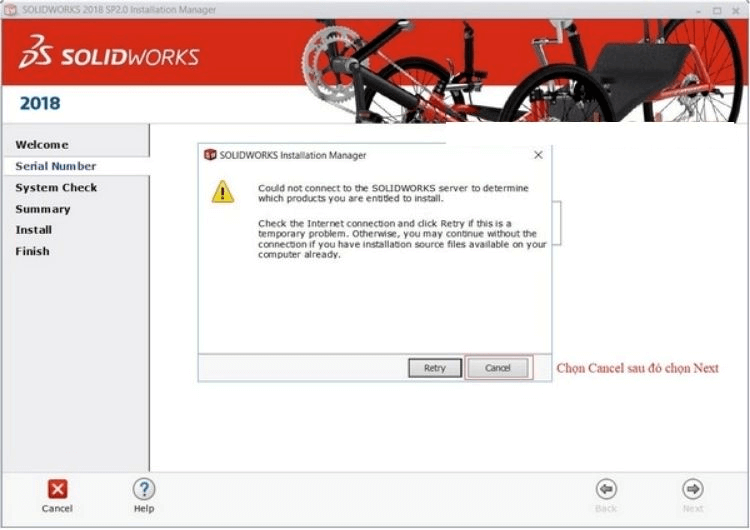
- Bước 5: Khi phần mềm hiển thị thông báo không thể kết nối Internet (do bạn đã ngắt mạng), hãy bấm Cancel để bỏ qua bước kiểm tra cập nhật trực tuyến.
- Bước 6: Tích chọn ô
I accept the terms of the SolidWorksvà nhấn Install Now. Nếu xuất hiện hộp thoại yêu cầu xác nhận cổng Server, giữ nguyên mặc định25734@localhostvà bấm OK.
- Bước 7: Chờ quá trình cài đặt hoàn tất. Mở công cụ kích hoạt
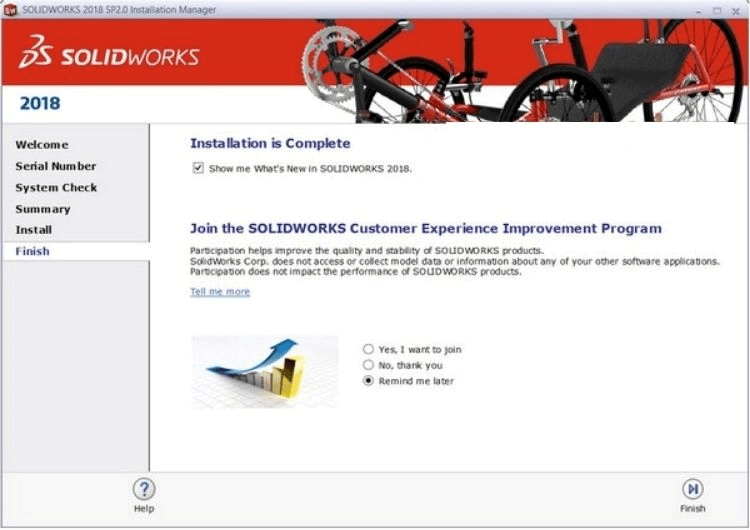
SolidSQUAD Loader(hoặcSW2018-2024_SolidSQUAD), chuyển sang tab Activate Licenses, nhấn Activate License và chờ đến khi xuất hiện thông báo All done! là thành công.
Các Lỗi Thường Gặp Khi Cài Đặt & Cách Khắc Phục Nhanh
- Lỗi “Could not obtain a license for SolidWorks Standard”:
- Nguyên nhân: Dịch vụ cấp phép (Server) chưa chạy hoặc bị phần mềm diệt virus xóa nhầm file kích hoạt.
- Cách xử lý: Vào lại thư mục
SolidWorks_Flexnet_Server, chạy fileserver_remove.bat(với quyền Admin), sau đó chạy lại fileserver_install.bat.
- Lỗi thiếu tệp .DLL khi khởi động phần mềm:
- Nguyên nhân: Máy tính thiếu các gói thư viện Visual C++ Redistributable.
- Cách xử lý: Tải và cài đặt gói tổng hợp Visual C++ All-in-one mới nhất từ trang chủ Microsoft.
- Phần mềm bị treo ở màn hình khởi động (Splash Screen):
- Nguyên nhân: Xung đột phần cứng hoặc Driver card đồ họa không tương thích.
- Cách xử lý: Mở công cụ SolidWorks RX đi kèm trong bộ cài, chọn chế độ “Bypass Settings” hoặc tiến hành cập nhật Driver VGA mới nhất.
FAQ – Câu Hỏi Thường Gặp
1. SolidWorks 2018 có chạy mượt trên hệ điều hành Windows 11 không?
Trả lời: Có. Mặc dù ra mắt trước thời điểm Windows 11 xuất hiện, phiên bản SolidWorks 2018 SP5 vẫn hoạt động rất ổn định trên nền tảng Windows 11 64-bit nếu máy tính của bạn được cài đặt đầy đủ các gói bổ trợ .NET Framework.
2. Tại sao bắt buộc phải ngắt kết nối Internet trong quá trình cài đặt?
Trả lời: Việc ngắt mạng giúp ngăn chặn phần mềm tự động gửi yêu cầu xác thực Serial Key lên máy chủ trực tuyến của hãng, đảm bảo quá trình thiết lập server kích hoạt giả lập cục bộ diễn ra suôn sẻ.
3. SolidWorks 2018 có thể mở trực tiếp file được tạo từ phiên bản SolidWorks 2022 không?
Trả lời: Không. Các phiên bản phần mềm cũ hơn sẽ không thể đọc trực tiếp cây phả hệ thiết kế (Feature tree) của các phiên bản mới hơn. Tuy nhiên, bạn hoàn toàn có thể khắc phục bằng cách xuất file dưới định dạng trung gian như
.STEPhoặc.IGES.