Dưới đây là phiên bản viết lại hoàn chỉnh cho bài viết SolidWorks 2024, tối ưu hóa tuyệt đối theo tiêu chuẩn Helpful Content, chuẩn SEO kỹ thuật và thân thiện với AI Search Engine (AI Overviews). Toàn bộ hình ảnh gốc đã được giữ lại, căn giữa và tối ưu kích thước hiển thị.
Tải SolidWorks 2024 Full Crack Mới Nhất 2025: Hướng Dẫn Cài Đặt Chi Tiết Từ A-Z
📋 Tóm tắt nhanh (Key Takeaways)
- Tên phần mềm: Dassault Systèmes SolidWorks 2024
- Chức năng chính: Thiết kế cơ khí CAD/CAM/CAE 3D chuyên nghiệp.
- Hệ điều hành: Windows 10 / 11 (64-bit).
- Cấu hình tối thiểu: CPU Intel Core i5 / AMD Ryzen 5, RAM 16GB, SSD 20GB trống.
- Đánh giá:
- Ưu điểm: Giao diện trực quan, tối ưu tốc độ render, hỗ trợ AI tự động hóa và làm việc nhóm Cloud.
- Nhược điểm: Yêu cầu phần cứng mạnh khi xử lý các bản lắp ráp (Assembly) quy mô lớn.
⚡ Link Tải SolidWorks 2024 Full Active (Google Drive Tốc Độ Cao)
Truy cập và tải ngay bộ cài đặt SolidWorks 2024 chính hãng đã được kiểm tra an toàn, hoàn toàn sạch mã độc tại đây:
📥 [LINK DOWNLOAD SOLIDWORKS 2024 FULL – GOOGLE DRIVE (Đã quét Virus)]
(Lưu ý quan trọng: Vui lòng ngắt kết nối Internet và vô hiệu hóa tạm thời Windows Defender / phần mềm diệt virus trước khi tiến hành giải nén bộ cài).
1. SolidWorks 2024 Là Gì? Những Điểm Nâng Cấp Đáng Giá
SolidWorks 2024 là giải pháp phần mềm CAD/CAM/CAE hàng đầu thế giới do Dassault Systèmes phát triển, phục vụ đắc lực cho các kỹ sư cơ khí, nhà thiết kế công nghiệp và sinh viên kỹ thuật. Phiên bản này mang đến bước đột phá về hiệu suất xử lý, giúp rút ngắn thời gian từ khâu lên ý tưởng bản vẽ đến khi xuất file gia công thực tế.
Các tính năng cốt lõi nổi bật:
- Tích hợp AI & Thiết kế thông minh: Tự động nhận diện lịch sử dựng hình, đề xuất ràng buộc (Mates) thông minh giúp giảm thiểu thao tác thủ công lặp lại.
- Tối ưu hóa hình dáng (Topology Study): Tự động phân tích và loại bỏ vật liệu thừa nhưng vẫn giữ vững độ bền cấu trúc chi tiết.
- Mô phỏng nâng cao (FEA & CFD): Kiểm tra ứng suất, dòng chảy và biến dạng nhiệt với độ chính xác cao trước khi sản xuất hàng loạt.
- Tương thích dữ liệu linh hoạt: Cho phép lưu bản vẽ tương thích ngược với các phiên bản cũ hơn (tối đa 2 năm), thuận tiện khi làm việc cùng đối tác.
2. Yêu Cầu Cấu Hình Hệ Thống Cài Đặt SolidWorks 2024
Để phần mềm vận hành trơn tru, không bị giật lag khi làm việc với các bản vẽ phức tạp, thiết bị của bạn cần đạt cấu hình tối thiểu sau:
| Thông số phần cứng | Cấu hình tối thiểu | Cấu hình khuyến nghị |
|---|---|---|
| Hệ điều hành | Windows 10 (64-bit) | Windows 11 (64-bit) |
| Vi xử lý (CPU) | Intel Core i5 / AMD Ryzen 5 (> 3.3 GHz) | Intel Core i7/i9 hoặc AMD Ryzen 7/9 (> 4.0 GHz) |
| Bộ nhớ RAM | 16 GB | 32 GB trở lên |
| Ổ cứng | SSD trống 20 GB | SSD NVMe M.2 trống 50 GB |
| Card đồ họa (GPU) | Card rời 4GB (NVIDIA GTX / GTX 1650) | Dòng chuyên dụng Quadro / RTX A-series |
3. Hướng Dẫn Tải & Cài Đặt SolidWorks 2024 Chi Tiết Từ A-Z
⚠️ Lưu ý trước khi bắt đầu:
- Tắt toàn bộ phần mềm diệt virus và Windows Defender.
- Ngắt kết nối Internet (Wi-Fi hoặc mạng dây).
- Sử dụng phần mềm WinRAR phiên bản mới nhất để tránh lỗi giải nén.
Các bước cài đặt chi tiết:
Bước 1: Chuẩn bị License và môi trường
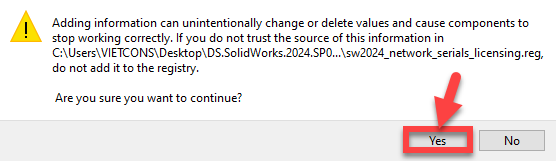
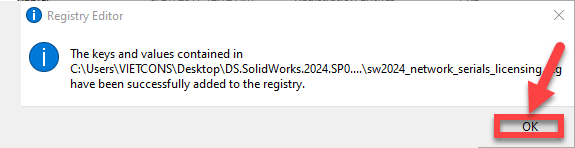
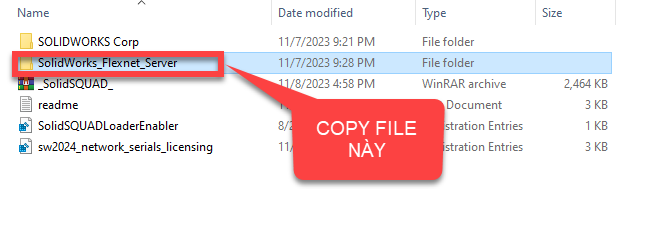
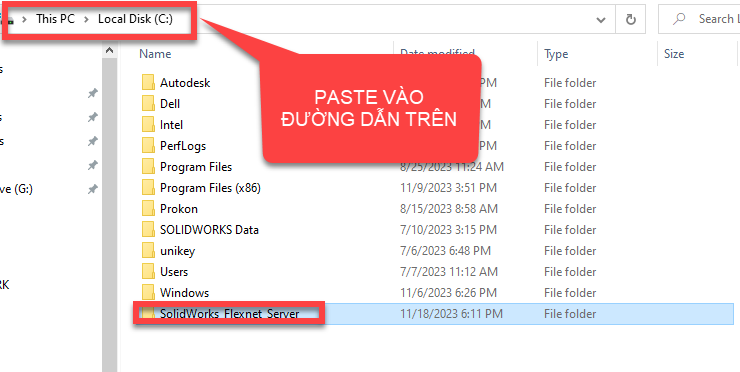
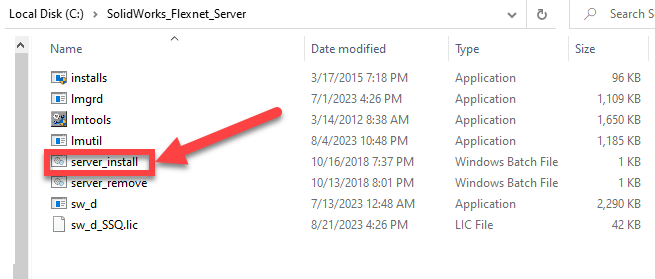
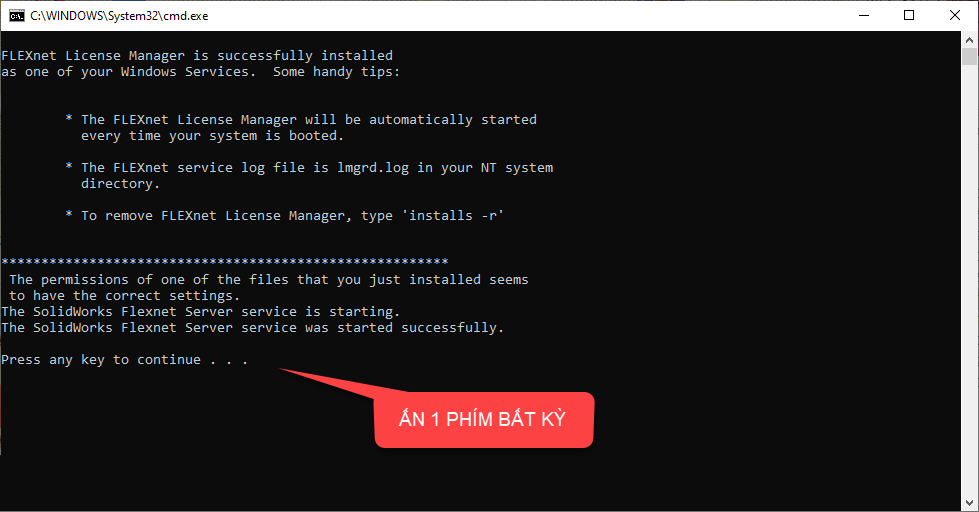
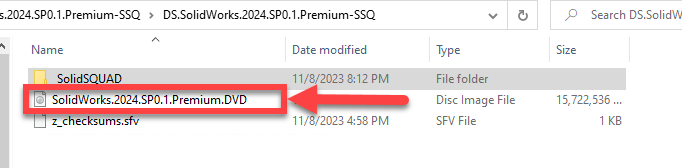
Giải nén bộ cài vừa tải. Truy cập thư mục kích hoạt, chạy file thiết lập Server License nội bộ để tạo cổng kết nối.
Bước 2: Khởi chạy bộ cài đặt chính
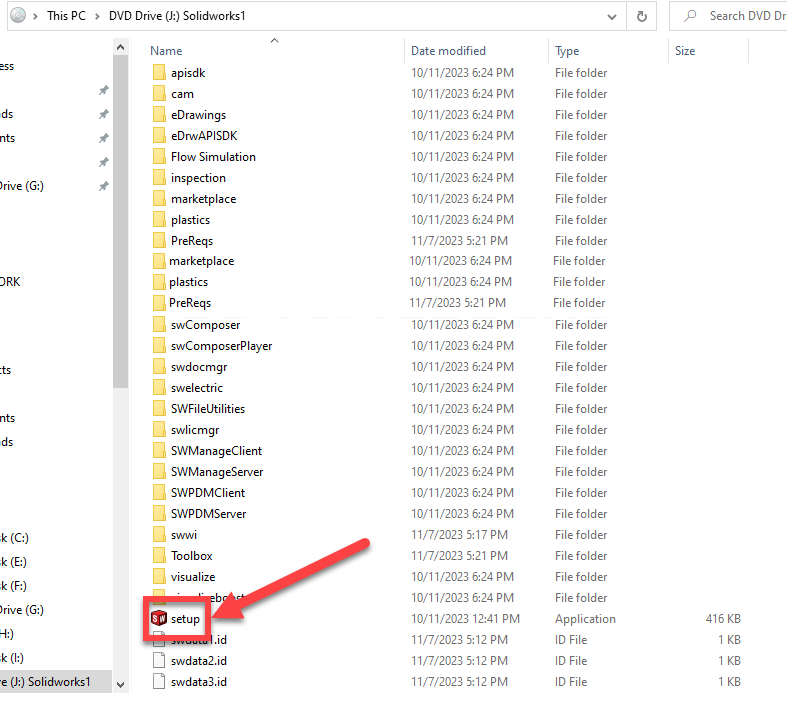
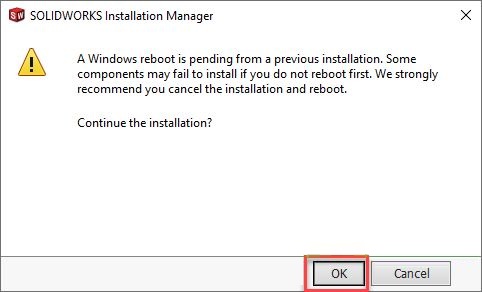
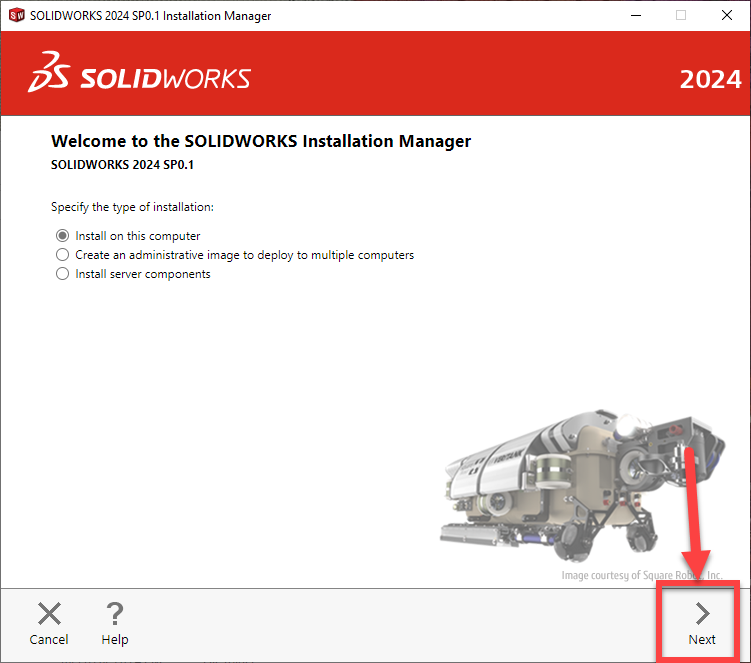
Mở file setup.exe bằng quyền quản trị (Run as administrator). Chọn Install on this computer và nhấn Next.
Bước 3: Tùy chỉnh mô-đun phần mềm
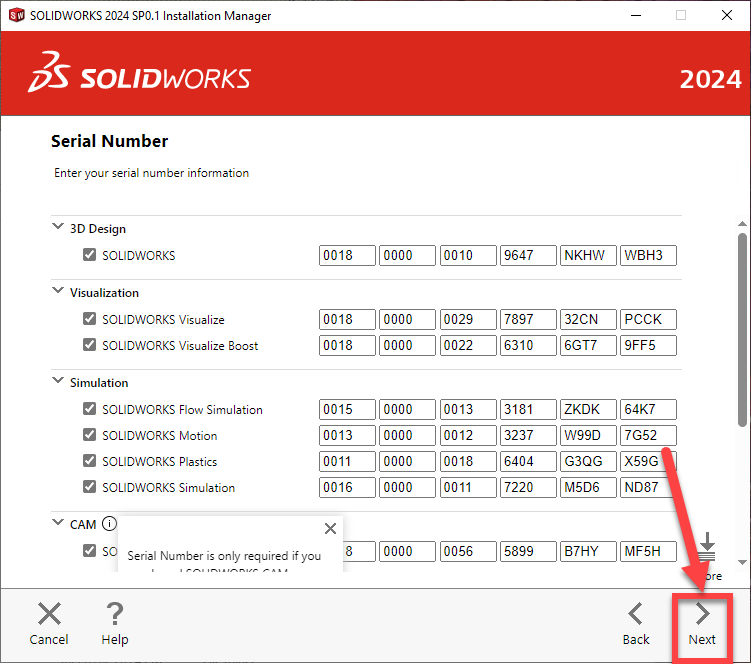
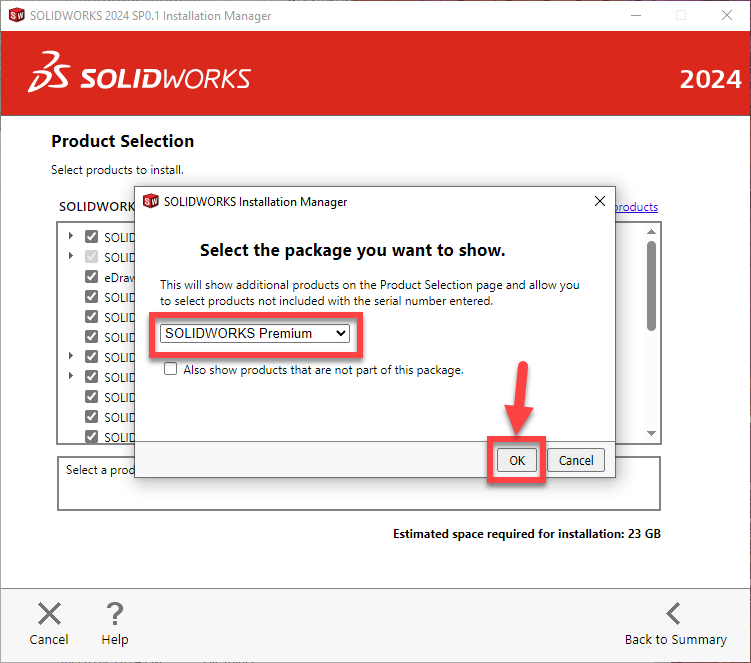
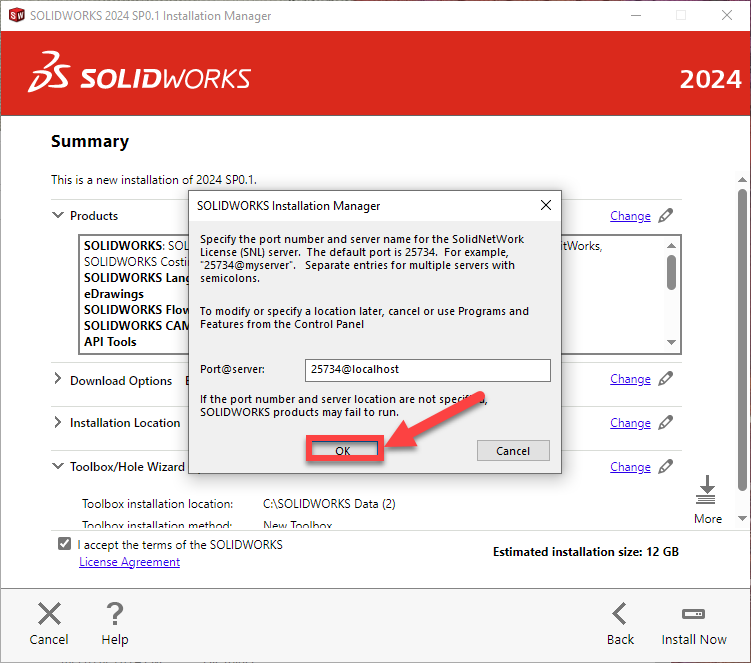
Hệ thống sẽ tự động điền Serial Number. Nhấn Next và tích chọn các mô-đun cần thiết (CAD, Simulation, CAM, Flow Simulation…) theo nhu cầu chuyên môn của bạn.
Bước 4: Tiến hành cài đặt
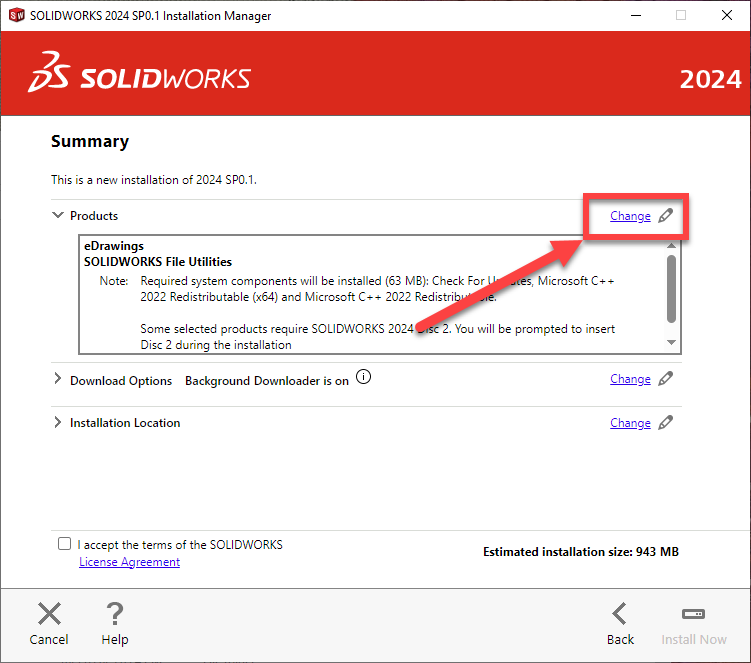
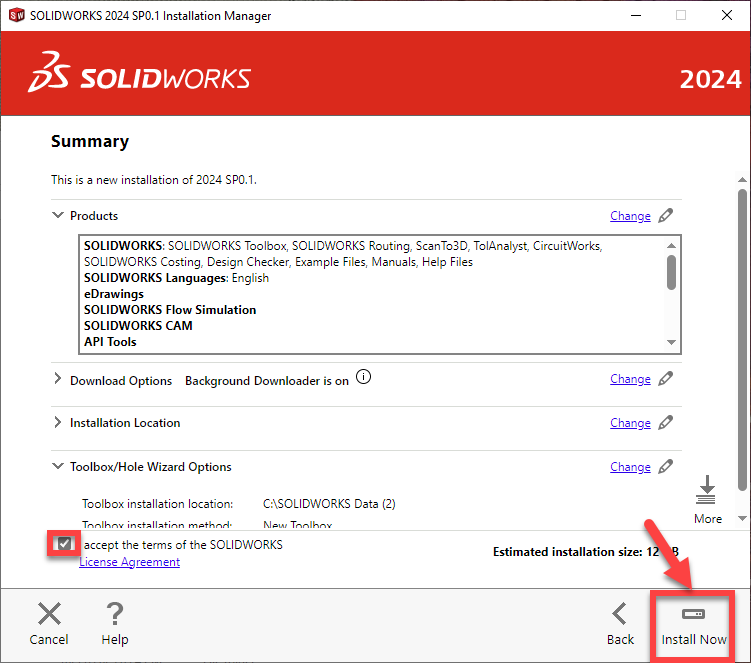
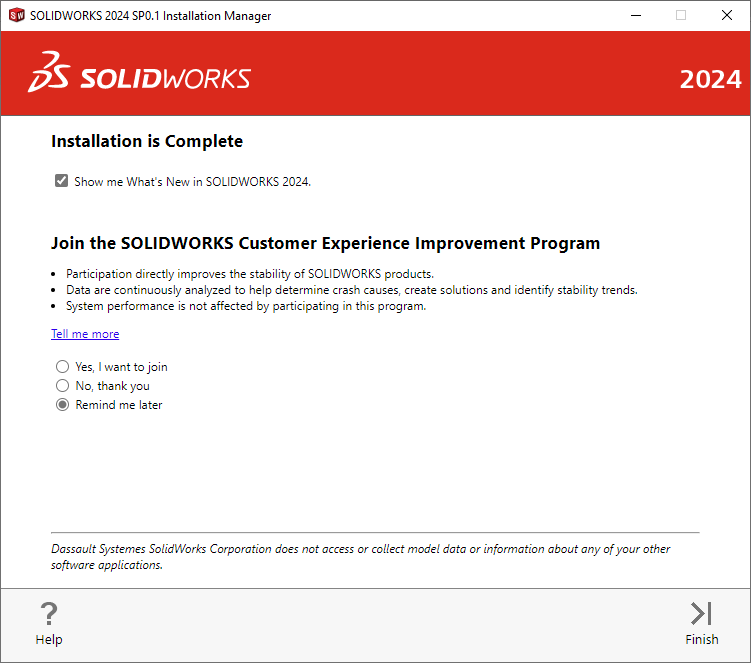
Chấp nhận các điều khoản dịch vụ và bấm Install Now. Quá trình cài đặt diễn ra tự động trong khoảng 15 – 30 phút.

Bước 5: Kích hoạt bản quyền (Active)
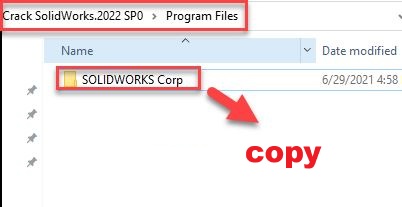
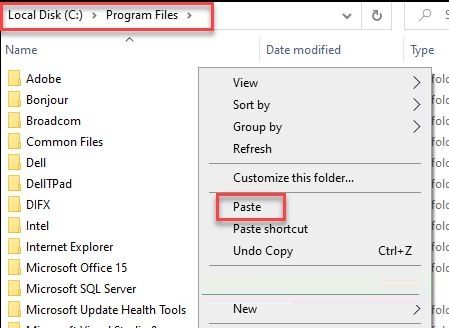
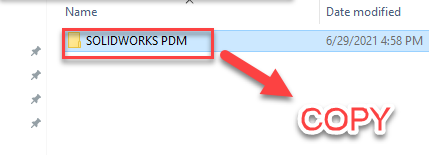
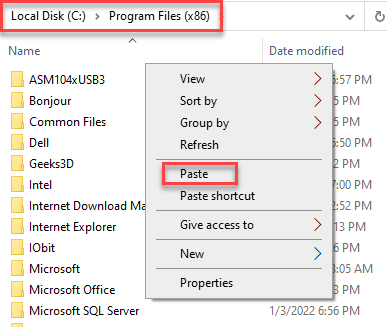
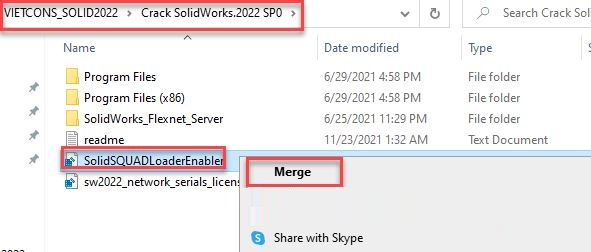
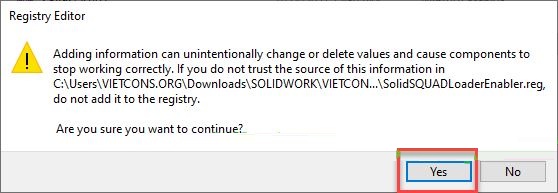
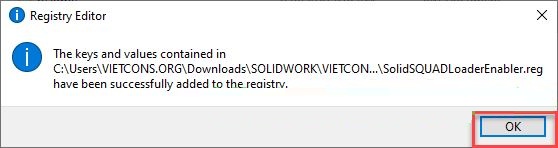
Sau khi cài xong, tuyệt đối không mở phần mềm ngay. Chạy file Tool trong thư mục Crack để chép đè các file thư viện vào thư mục cài đặt gốc.
Bước 6: Khởi chạy và kiểm tra phần mềm
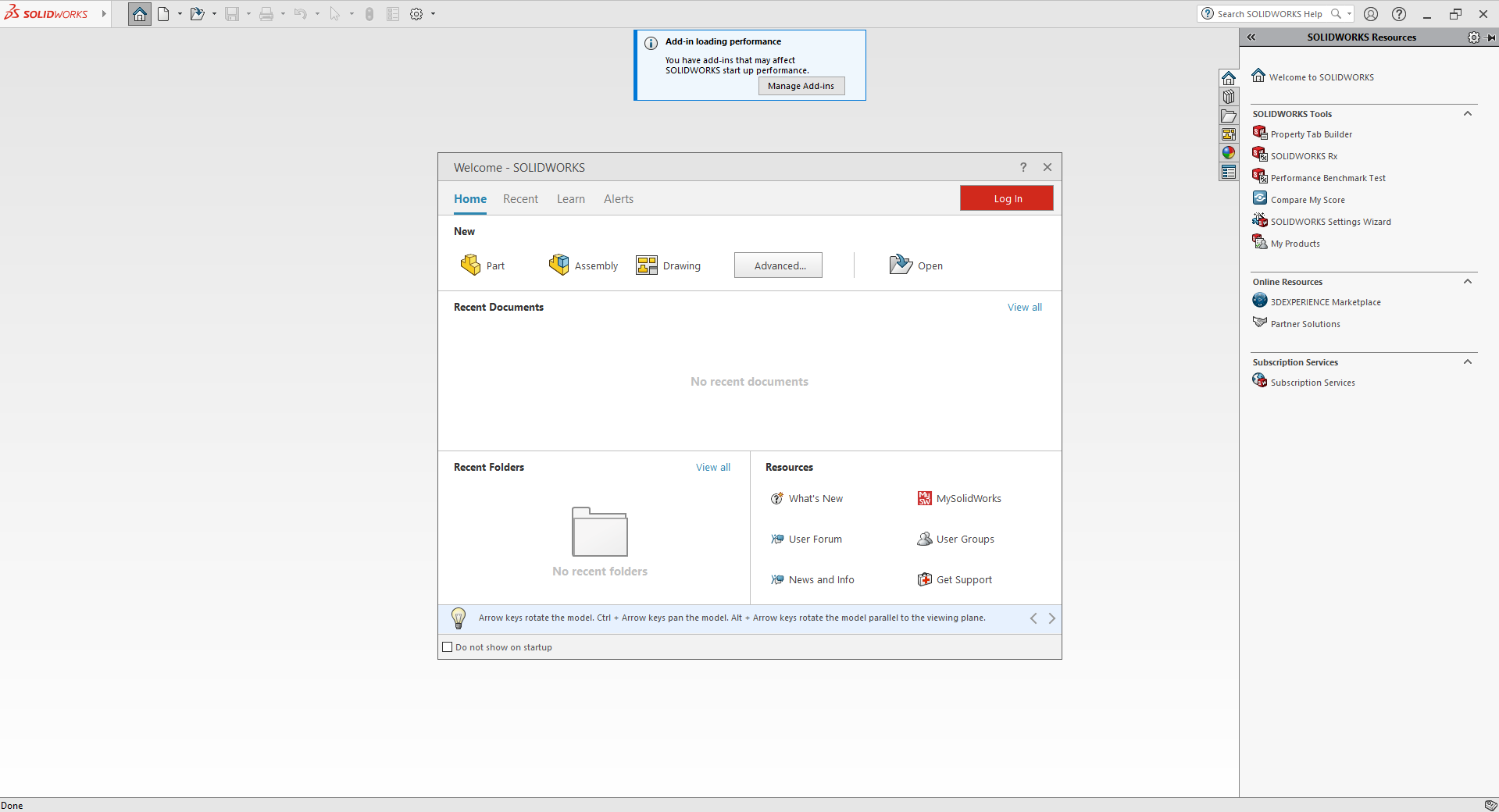
Khởi động lại máy tính của bạn, mở SolidWorks 2024 từ màn hình Desktop và bắt đầu trải nghiệm.
4. Các Lỗi Thường Gặp Khi Cài Đặt & Cách Khắc Phục Nhanh
- Lỗi “Could not obtain a license for SolidWorks (-15,10,0)”:
- Nguyên nhân: Dịch vụ FlexNet License Server chưa khởi động hoặc bị tường lửa chặn.
- Cách xử lý: Khởi chạy lại file Server License trong thư mục Active trước khi mở ứng dụng.
- Báo lỗi “Corrupted File” khi giải nén:
- Nguyên nhân: Phiên bản WinRAR quá cũ hoặc file tải bị gián đoạn.
- Cách xử lý: Nâng cấp WinRAR lên bản mới nhất hoặc dùng tính năng
Repair Archivecó sẵn trong công cụ này.
- Đứng màn hình ở 99% quá trình cài đặt:
- Nguyên nhân: Xung đột với phần mềm diệt virus hoặc thiếu Visual C++ Redistributable.
- Cách xử lý: Tắt hoàn toàn chế độ Real-time protection của Antivirus và cài đặt bổ sung gói Microsoft Visual C++ đầy đủ.
5. FAQ – Câu Hỏi Thường Gặp
Q1: SolidWorks 2024 có chạy mượt trên Windows 11 không?
Trả lời: Có. Phần mềm hoàn toàn tương thích và tối ưu cực tốt trên nền tảng Windows 11 64-bit, tận dụng tối đa sức mạnh từ các dòng CPU thế hệ mới.
Q2: Có thể cài song song SolidWorks 2024 và các phiên bản cũ hơn không?
Trả lời: Hoàn toàn được. Tuy nhiên, hãy lưu ý quản lý file thiết kế cẩn thận vì các phiên bản cũ sẽ không thể mở được file dữ liệu được tạo ra từ phiên bản 2024.
Q3: Tại sao bắt buộc phải tắt phần mềm diệt virus khi giải nén?
Trả lời: Các tệp tin Active/Keygen thường bị nhận diện nhầm là mã độc (False Positive) và bị xóa tự động, khiến quá trình kích hoạt bản quyền thất bại.
Lời kết:
Bài viết đã hướng dẫn chi tiết toàn bộ quy trình tải và cài đặt SolidWorks 2024 an toàn, nhanh chóng. Chúc bạn áp dụng thành công và có những trải nghiệm thiết kế tuyệt vời với siêu phẩm CAD 3D này!