Tải Word 2019 Full Crack Miễn Phí Mới Nhất 2025: Hướng Dẫn Cài Đặt Chi Tiết Từ A-Z
Bạn đang tìm kiếm một công cụ soạn thảo văn bản hiệu quả, mượt mà và không đòi hỏi cấu hình máy tính quá cao? Microsoft Word 2019 chính là giải pháp tối ưu. Phiên bản này kế thừa trọn vẹn những điểm mạnh của các thế hệ trước, đồng thời bổ sung nhiều tính năng làm việc thông minh mà không gây nặng máy như Word 2021 hay Office 365.
Dưới đây là link tải bản cài đặt Word 2019 kích hoạt sẵn tốc độ cao từ Google Drive cùng hướng dẫn cài đặt chi tiết nhất.
📌 TỔNG QUAN PHẦN MỀM (KEY TAKEAWAYS)
| Thông số | Chi tiết |
|---|---|
| Tên phần mềm | Microsoft Word 2019 (Thuộc bộ Microsoft Office 2019) |
| Chức năng chính | Soạn thảo, xử lý văn bản, dàn trang tài liệu, báo cáo, hỗ trợ làm việc nhóm |
| Hệ điều hành hỗ trợ | Windows 10, Windows 11 (Không hỗ trợ Windows 7/8) |
| Dung lượng bộ cài | ~ 3.2 GB (Đã bao gồm trọn bộ Office 2019 đầy đủ) |
| Định dạng file | .ZIP / .ISO (Link Google Drive tốc độ cao, đã quét virus sạch 100%) |
| Đánh giá nhanh | Ưu điểm: Giao diện trực quan, tính năng Focus Mode tối ưu viết lách, nhẹ và ổn định. Nhược điểm: Chỉ chạy được trên Windows 10 trở lên. |
📥 LINK TẢI WORD 2019 FULL CRACK (GOOGLE DRIVE)
Để tải bộ cài đặt Word 2019 nguyên bản từ Microsoft (đã tích hợp công cụ kích hoạt tự động), bạn hãy nhấn vào đường link chất lượng cao dưới đây:
🟢 [LINK TẢI WORD 2019 FULL CRACK (GOOGLE DRIVE PRO)] (Dán link tải của bạn tại đây)
⚠️ Lưu ý: Mật khẩu giải nén (nếu có) luôn được cung cấp trong file
readme.txtđi kèm.
Microsoft Word 2019 Là Gì? Tại Sao Nên Chọn Phiên Bản Này?
Microsoft Word 2019 là phần mềm soạn thảo văn bản chuyên nghiệp được phát hành dưới dạng bản quyền vĩnh viễn (one-time purchase). Khác với Microsoft 365 yêu cầu trả phí thuê bao hàng tháng, Word 2019 giúp bạn sở hữu trọn đời các công cụ làm việc thiết yếu nhất.
Mặc dù Microsoft đã ra mắt các phiên bản mới hơn, Word 2019 vẫn là sự lựa chọn quốc dân nhờ khả năng tương thích phần cứng tuyệt vời. Phần mềm khởi động cực nhanh, xử lý mượt mà các file tài liệu nặng hàng trăm trang và hiếm khi xảy ra tình trạng giật lag hay crash giữa chừng.
Các Tính Năng Nổi Bật Trên Word 2019 Giúp Tăng Hiệu Suất
1. Chế độ tập trung chuyên sâu (Focus Mode)
Khi bật Focus Mode, toàn bộ các thanh công cụ (Ribbon) và tác vụ gây xao nhãng sẽ ẩn đi, trả lại cho bạn một không gian viết lách hoàn toàn tinh giản để tối đa hóa sự tập trung.
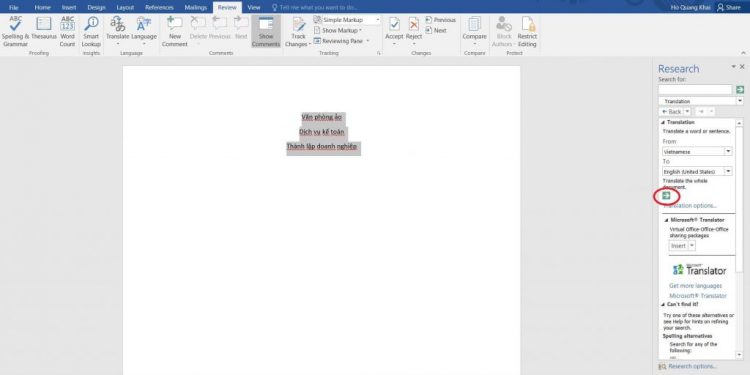
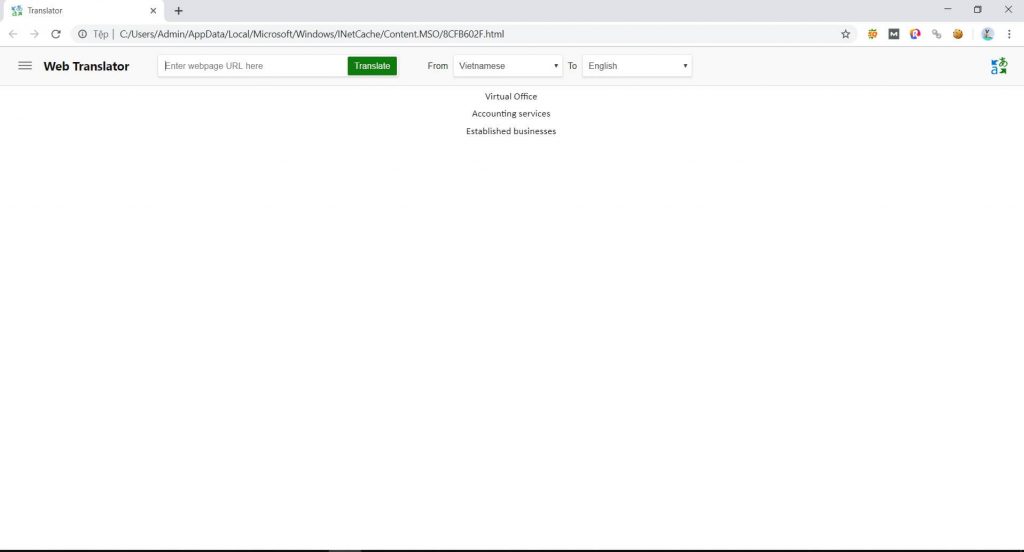
2. Dịch thuật trực tiếp với Microsoft Translator
Bạn không cần phải copy văn bản ra Google Dịch nữa. Word 2019 cho phép bôi đen đoạn văn bản và dịch trực tiếp sang hơn 60 ngôn ngữ khác nhau ngay trong giao diện làm việc.
3. Chèn và phát Video trực tuyến dễ dàng
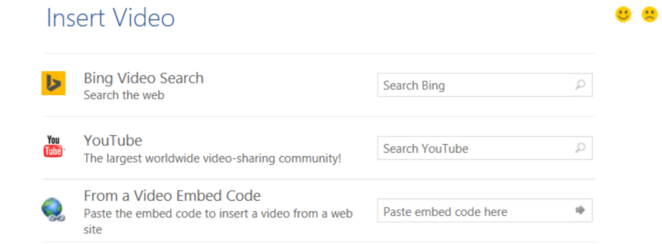
Giờ đây, bạn có thể nhúng trực tiếp các video từ YouTube hay Bing vào tài liệu thuyết trình của mình. Người đọc có thể xem video trực tiếp mà không cần chuyển hướng sang trình duyệt web.
4. Khôi phục tài liệu nhờ Lịch sử phiên bản (Version History)
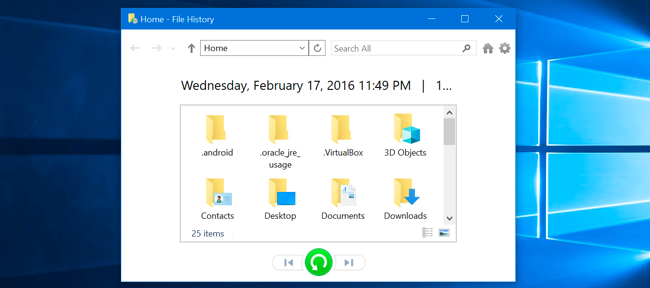
Tính năng này tự động lưu lại các mốc thời gian bạn chỉnh sửa file. Nếu vô tình xóa nhầm hoặc muốn quay lại định dạng cũ, bạn chỉ cần mở lịch sử phiên bản để khôi phục trong vài giây.
5. Trộn thư hàng loạt (Mail Merge) chuyên nghiệp
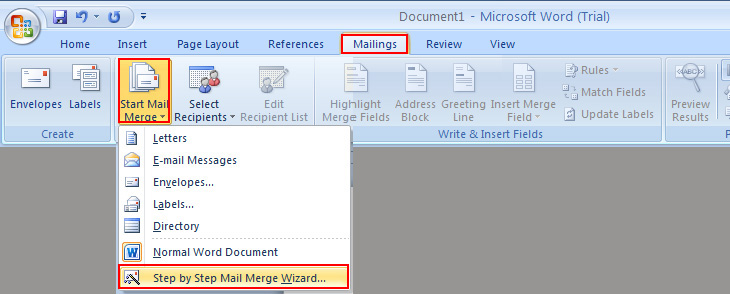
Tính năng hỗ trợ kết nối dữ liệu từ Excel để tự động điền thông tin và tạo hàng loạt thư mời, email, hoặc nhãn dán, tiết kiệm tối đa thời gian cho dân văn phòng và nhân sự.
6. Nâng cấp đồ họa và Trình bày văn bản đẹp mắt
Bổ sung các thư viện icon SVG đa dạng, mô hình 3D trực quan và cải thiện tính năng kiểm tra lỗi định dạng giúp văn bản của bạn trông chuyên nghiệp và chuẩn chỉnh hơn.
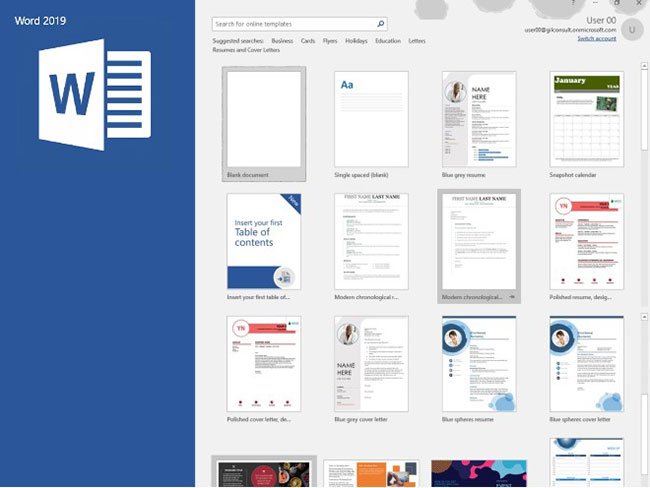
Yêu Cầu Cấu Hình Hệ Thống Để Cài Đặt
Để quá trình sử dụng không xảy ra hiện tượng đứng máy, hãy đảm bảo PC/Laptop của bạn đáp ứng các thông số kỹ thuật sau:
| Tiêu chuẩn | Cấu hình tối thiểu | Cấu hình khuyến nghị |
|---|---|---|
| Hệ điều hành | Windows 10 (32-bit hoặc 64-bit) | Windows 10 / Windows 11 (64-bit) |
| Bộ vi xử lý (CPU) | 1.6 GHz, 2 nhân (2-core) | 2.0 GHz trở lên, 4 nhân (4-core) |
| Bộ nhớ RAM | 2 GB (cho bản 32-bit) hoặc 4 GB (cho bản 64-bit) | 8 GB RAM trở lên |
| Ổ cứng trống | 4.0 GB dung lượng khả dụng | 10 GB trống (Khuyên dùng ổ cứng SSD) |
| Độ phân giải màn hình | 1280 x 768 pixels | Full HD (1920 x 1080 pixels) |
Hướng Dẫn Cài Đặt & Kích Hoạt Word 2019 Chi Tiết (A-Z)
Bước 1: Chuẩn bị hệ thống trước khi cài đặt
- Tắt tạm thời Windows Defender / Antivirus: Để tránh việc hệ thống nhận diện nhầm file kích hoạt bản quyền là phần mềm độc hại (false positive).
- Giải nén: Sử dụng phiên bản WinRAR mới nhất để giải nén file tải về nhằm tránh gặp lỗi file nén bị hỏng (corrupt).
Bước 2: Tiến hành cài đặt phần mềm
- Truy cập thư mục vừa giải nén, tìm và nhấp đúp chuột vào file
Setup.exe. - Hệ thống sẽ tự động triển khai cài đặt trọn bộ Office 2019 (bao gồm Word, Excel, PowerPoint…).
- Vui lòng chờ từ 3 – 5 phút để thanh tiến trình hoàn thành, sau đó nhấn Close để đóng cửa sổ.
Bước 3: Kích hoạt bản quyền sử dụng vĩnh viễn
- Vào lại thư mục giải nén ban đầu, mở thư mục mang tên Activate (hoặc Tool kích hoạt kèm theo).
- Click chuột phải vào file kích hoạt và chọn Run as Administrator (Chạy với quyền quản trị viên).
- Làm theo hướng dẫn trên màn hình CMD/Công cụ (thông thường chỉ cần bấm phím theo chỉ dẫn) và đợi thông báo “Product activated successfully” hiện lên.
Bước 4: Kiểm tra trạng thái kích hoạt
Hãy khởi động ứng dụng Microsoft Word 2019 lên -> Truy cập vào tab File -> Chọn mục Account. Nếu giao diện xuất hiện dòng chữ Product Activated (Sản phẩm đã được kích hoạt) là bạn đã thành công.
Tổng Hợp Các Phím Tắt Tiện Lợi Trong Word 2019
Sử dụng thành thạo các phím tắt này sẽ giúp bạn rút ngắn 50% thời gian xử lý công việc:
- Ctrl + N: Tạo một tài liệu trống mới.
- Ctrl + O: Mở nhanh một tệp văn bản đã có sẵn trên máy.
- Ctrl + S: Lưu nhanh tài liệu đang soạn thảo.
- Ctrl + C / X / V: Lần lượt là Sao chép / Cắt / Dán dữ liệu.
- Ctrl + Z / Y: Hoàn tác hành động trước đó / Khôi phục lại hành động vừa hoàn tác.
- Ctrl + F / H: Mở hộp thoại Tìm kiếm từ khóa / Thay thế từ khóa.
- Ctrl + P: Mở nhanh giao diện thiết lập in ấn.
- F12: Mở cửa sổ “Save As” để lưu tệp dưới dạng hoặc tên gọi khác.
Lỗi Thường Gặp Khi Cài Đặt & Cách Khắc Phục Nhanh
1. Lỗi không khởi chạy được file Setup.exe
- Nguyên nhân: Windows Defender hoặc phần mềm diệt virus của bên thứ ba đã tự động xóa mất file hệ thống hoặc file kích hoạt trong quá trình giải nén.
- Cách khắc phục: Tắt hoàn toàn trình diệt virus, xóa thư mục cũ đi và tiến hành giải nén lại từ file
.zipban đầu.
2. Lỗi xung đột phiên bản Office cũ (Installation Error)
- Nguyên nhân: Máy tính của bạn vẫn còn lưu lại các file rác hoặc registry của các bản Office cũ như 2010, 2013 hoặc 2016.
- Cách khắc phục: Tải công cụ gỡ bỏ chính chủ của Microsoft mang tên Microsoft Support and Recovery Assistant (SaRA) để dọn sạch hoàn toàn các bản Office cũ trước khi cài đặt Word 2019.
FAQ – Câu Hỏi Thường Gặp (Giải Đáp Nhanh)
1. Tôi có thể cài đặt Word 2019 trên máy tính chạy Windows 7 được không?
Không. Microsoft Word 2019 chỉ hỗ trợ và chạy ổn định trên hệ điều hành Windows 10 và Windows 11. Đối với Windows 7 hoặc 8, bạn nên cân nhắc sử dụng phiên bản Word 2016 trở xuống.
2. Bản tải về từ link Google Drive này có an toàn cho máy tính không?
Hoàn toàn an toàn. Mọi tệp tin được chúng tôi chia sẻ đều đã được quét sạch qua các công cụ diệt virus hàng đầu như Kaspersky và Windows Defender trước khi tải lên, đảm bảo không chứa mã độc gây hại cho thiết bị của bạn.
3. Sử dụng Word 2019 có cần kết nối mạng Internet thường xuyên không?
Không cần. Bạn có thể hoàn thành mọi tác vụ soạn thảo, chỉnh sửa, in ấn ngoại tuyến (Offline) một cách bình thường mà không cần kết nối mạng. Bạn chỉ cần internet khi sử dụng các tính năng dịch thuật trực tuyến hoặc tải thêm các template mới.
Lời Kết
Với giao diện hiện đại, trực quan cùng độ ổn định đỉnh cao, Microsoft Word 2019 luôn là trợ thủ đắc lực cho công việc văn phòng và học tập hằng ngày của bạn. Hãy làm theo đúng trình tự các bước hướng dẫn ở trên để cài đặt thành công phần mềm.
Nếu bạn gặp bất kỳ khó khăn hay lỗi phát sinh nào trong quá trình cài đặt, hãy để lại ý kiến dưới phần bình luận để nhận được sự hỗ trợ kỹ thuật nhanh nhất từ chúng tôi!