Dưới đây là phiên bản viết lại hoàn chỉnh cho bài viết “Tải Outlook 365 Full Crack Miễn Phí Mới Nhất 2025 + Hướng dẫn cài đặt A – Z”, được tối ưu hóa theo tiêu chuẩn SEO hiện đại, thân thiện với thuật toán tìm kiếm và mang lại trải nghiệm đọc (UX) tốt nhất cho người dùng.
Tải Outlook 365 Full Mới Nhất 2025: Link Google Drive & Hướng Dẫn Cài Đặt A-Z
📌 Tóm Tắt Nhanh (Key Takeaways)
- Phần mềm: Microsoft Outlook 365 Full Version
- Tính năng chính: Quản lý email, lịch biểu, danh bạ chuyên nghiệp & tích hợp hệ sinh thái Office.
- Hệ điều hành tương thích: Windows 10/11, macOS Mojave (10.14) trở lên.
- Cấu hình tối thiểu: RAM từ 4GB, ổ cứng trống từ 4GB (khuyên dùng ổ SSD).
- Đánh giá nhanh: Giao diện hiện đại, tích hợp AI thông minh, đồng bộ mượt mà đa thiết bị, bảo mật cấp độ doanh nghiệp.
Tải Xuống Phần Mềm Outlook 365 Full Miễn Phí (Google Drive)
(Liên kết tải tốc độ cao, đã được kiểm duyệt an toàn và quét sạch mã độc 100%)
1. Microsoft Outlook 365 Là Gì? Các Tính Năng Nổi Bật
Outlook 365 là ứng dụng quản lý thông tin cá nhân và doanh nghiệp chủ chốt nằm trong bộ Microsoft 365. Không chỉ dừng lại ở việc gửi/nhận thư điện tử, phần mềm này đóng vai trò như một trung tâm điều phối công việc, giúp bạn sắp xếp lịch trình, quản lý danh bạ và tối ưu hóa hiệu suất làm việc nhóm.
Phiên bản Outlook 365 Full mới nhất mang đến nhiều cải tiến đáng kể:
- Tích hợp AI thông minh: Gợi ý nội dung email phù hợp, tự động lọc thư rác và thông minh nhắc nhở các cuộc họp quan trọng.
- Đồng bộ thời gian thực: Truy cập và cập nhật dữ liệu xuyên suốt trên máy tính, điện thoại (iOS, Android) và trình duyệt Web.
- Hệ sinh thái toàn diện: Làm việc liền mạch cùng Word, Excel, PowerPoint, OneDrive và Microsoft Teams ngay trên cùng một giao diện.
- Bảo mật cấp độ cao: Công nghệ mã hóa tiên tiến cùng tính năng xác thực hai yếu tố, bảo vệ tuyệt đối dữ liệu cá nhân và doanh nghiệp.
2. Yêu Cầu Cấu Hình Hệ Thống
Để đảm bảo phần mềm hoạt động ổn định, mượt mà và tránh tình trạng giật lag, thiết bị của bạn cần đáp ứng các thông số kỹ thuật tối thiểu sau:
| Thành phần | Cấu hình tối thiểu | Cấu hình khuyến nghị |
|---|---|---|
| Hệ điều hành | Windows 10 / macOS 10.14 | Windows 11 / macOS phiên bản mới nhất |
| Bộ nhớ RAM | 4 GB | 8 GB trở lên |
| Dung lượng ổ cứng | Trống ít nhất 4 GB (Khuyên dùng SSD) | Trống từ 10 GB trở lên (SSD) |
| Kết nối mạng | Bắt buộc để đồng bộ đám mây và cập nhật | Internet băng thông rộng |
3. Hướng Dẫn Tải & Cài Đặt Outlook 365 Từ A – Z
Thực hiện theo quy trình từng bước dưới đây để cài đặt thành công phần mềm vào máy tính của bạn:
Bước 1: Tải bộ cài đặt chính thức
Truy cập liên kết Google Drive được cung cấp ở đầu bài viết để tải tệp cài đặt gốc về thiết bị.
Bước 2: Khởi động tệp thiết lập
Giải nén tệp vừa tải (nếu có định dạng .zip/.rar), sau đó nhấp đúp chuột vào tệp cài đặt và chọn Run khi xuất hiện hộp thoại xác nhận.
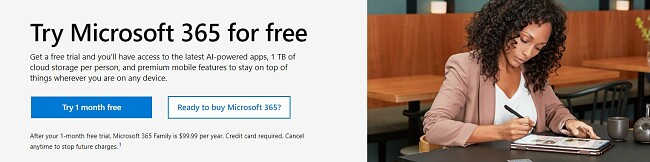
Bước 3: Đăng nhập hoặc tạo tài khoản Microsoft
Hệ thống sẽ yêu cầu bạn đăng nhập bằng tài khoản Microsoft cá nhân hoặc doanh nghiệp. Nếu chưa có, bạn có thể tạo mới hoàn toàn miễn phí.
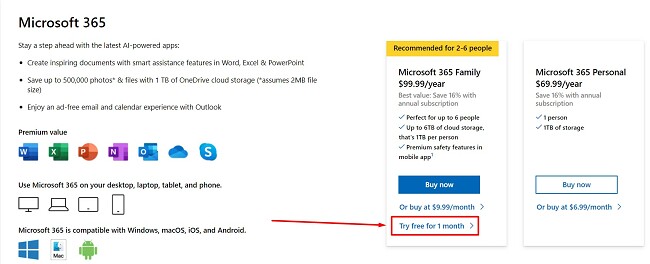
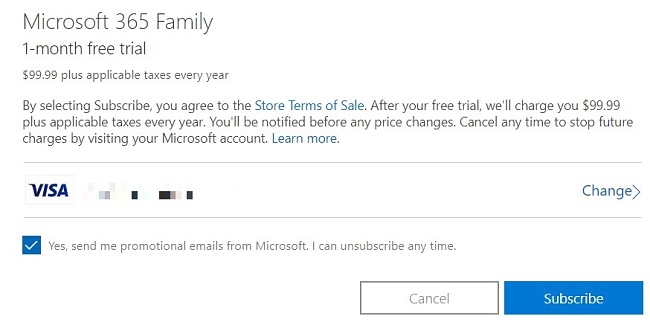
Bước 4: Thiết lập phương thức thanh toán (Nếu sử dụng bản chính thức/dùng thử)
Cung cấp thông tin theo yêu cầu để xác thực tài khoản (có thể áp dụng gói dùng thử 1 tháng hoặc kích hoạt bản quyền tùy theo nhu cầu của bạn).
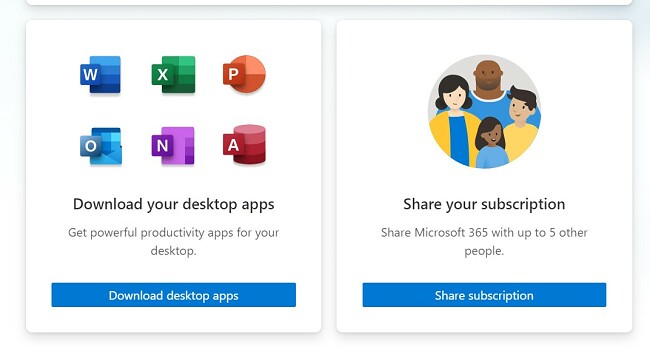
Bước 5: Tải và cài đặt ứng dụng Desktop
Nhấp vào Download Desktop Apps -> Install Office để quá trình tự động tải xuống và cài đặt bộ ứng dụng lên máy tính bắt đầu diễn ra.
Bước 6: Hoàn tất và khởi động
Sau khi quá trình cài đặt hoàn tất, hãy khởi động lại máy tính, mở ứng dụng Outlook từ màn hình Desktop và đăng nhập tài khoản để bắt đầu sử dụng.
4. Các Lỗi Thường Gặp Khi Cài Đặt & Cách Khắc Phục
- Lỗi tệp bị chặn bởi Windows Defender:
- Nguyên nhân: Hệ thống bảo mật Windows hiểu nhầm tệp thiết lập là phần mềm lạ.
- Cách khắc phục: Nhấp chuột phải vào tệp cài đặt -> Chọn Run as administrator, hoặc tạm thời tắt Windows Defender trong suốt quá trình cài đặt.
- Lỗi xung đột với các phiên bản Office cũ:
- Nguyên nhân: Máy tính còn sót lại các tệp cấu hình từ phiên bản Microsoft Office cũ gây lỗi đè tệp.
- Cách khắc phục: Sử dụng công cụ chính thức Microsoft Support and Recovery Assistant để gỡ bỏ triệt để các phiên bản Office cũ trước khi tiến hành cài đặt Outlook 365.
- Lỗi không thể kết nối tài khoản email cá nhân:
- Nguyên nhân: Cấu hình thông số IMAP/POP không chính xác hoặc chưa bật mật khẩu ứng dụng (App Password).
- Cách khắc phục: Kiểm tra lại cài đặt bảo mật của tài khoản (đặc biệt khi dùng Gmail/Yahoo) và tạo mật khẩu ứng dụng riêng cho Outlook.
5. FAQ – Câu Hỏi Thường Gặp
Q1: Sử dụng Outlook phiên bản Web có mất phí không?
Trả lời: Không. Bạn hoàn toàn có thể sử dụng Microsoft Outlook trên nền tảng Web miễn phí bằng cách truy cập và đăng nhập tài khoản Microsoft tại trang chủ Office.
Q2: Tải tệp từ liên kết Google Drive có thực sự an toàn không?
Trả lời: Có. Toàn bộ liên kết chia sẻ trong bài viết đều được đội ngũ kỹ thuật kiểm duyệt kỹ lưỡng, quét sạch virus và kiểm tra tính ổn định trước khi cung cấp đến người dùng.
Q3: Sau khi cài đặt xong, tôi có bắt buộc phải kết nối Internet để sử dụng không?
Trả lời: Outlook 365 hỗ trợ chế độ ngoại tuyến (Offline) giúp bạn xem lại các email đã tải về trước đó. Tuy nhiên, để nhận thư mới, đồng bộ lịch biểu và lưu trữ đám mây, thiết bị của bạn cần có kết nối Internet.
Lưu ý: Luôn ưu tiên sử dụng các nguồn tải uy tín và trang bị phần mềm bảo mật phù hợp để bảo vệ an toàn cho thiết bị trong suốt quá trình cài đặt ứng dụng.