Tải Office 2007 Full Key Bản Quyền Vĩnh Viễn Mới Nhất 2025 – Hướng Dẫn Cài Đặt Chi Tiết Từ A-Z
Nếu bạn đang tìm kiếm một bộ công cụ văn phòng siêu nhẹ, hoạt động mượt mà trên các máy tính cấu hình yếu hoặc hệ điều hành đời cũ thì Microsoft Office 2007 là sự lựa chọn không thể thay thế.
Bài viết này cung cấp link tải Office 2007 kích hoạt sẵn tốc độ cao qua Google Drive kèm hướng dẫn cài đặt từng bước chi tiết bằng hình ảnh.
1. Tóm Tắt Nhanh Về Microsoft Office 2007
| Thuộc tính | Thông tin chi tiết |
|---|---|
| Tên phần mềm | Microsoft Office 2007 (Bản Enterprise/Professional) |
| Chức năng chính | Soạn thảo văn bản (Word), Bảng tính (Excel), Trình chiếu (PowerPoint), Quản lý Email (Outlook)… |
| Hệ điều hành hỗ trợ | Windows XP, Windows 7, Windows 8/8.1, Windows 10, Windows 11 (32-bit & 64-bit) |
| Dung lượng bộ cài | ~ 600 MB (Cực kỳ nhẹ) |
| Ưu điểm | Khởi động tức thì, không tốn RAM, giao diện Ribbon trực quan, đầy đủ tính năng cốt lõi. |
| Nhược điểm | Giao diện mang nét cổ điển; thiếu các tính năng đồng bộ đám mây thời gian thực của Office 365. |
2. Microsoft Office 2007 Là Gì? Tại Sao Vẫn Đáng Dùng Vào Năm 2025?
Microsoft Office 2007 là phiên bản đánh dấu bước ngoặt lịch sử của Microsoft khi lần đầu tiên giới thiệu giao diện dạng thanh Ribbon thay thế cho hệ thống menu truyền thống. Sự thay đổi mang tính cách mạng này giúp người dùng tối ưu hóa thao tác, dễ dàng tìm thấy các công cụ chỉnh sửa chỉ với 1 – 2 lần click chuột.
Các tính năng cốt lõi làm nên tên tuổi của Office 2007:
- Giao diện Ribbon trực quan: Các nhóm tính năng được phân chia thông minh theo từng tab công việc (Home, Insert, Page Layout…), giúp người mới dễ dàng làm quen.
- Định dạng XML mới (.docx, .xlsx, .pptx): Định dạng này giúp giảm dung lượng file lưu trữ lên đến 75% so với thế hệ cũ, đồng thời hạn chế tối đa tình trạng lỗi hỏng file (corrupted).
- Hỗ trợ xuất file PDF trực tiếp: Bạn có thể lưu văn bản dưới dạng PDF trực tiếp từ Word hoặc Excel mà không cần cài thêm bất kỳ phần mềm chuyển đổi nào khác.
- Công cụ đồ họa SmartArt: Hỗ trợ thiết kế sơ đồ tư duy, biểu đồ phân tích dạng 3D trực quan và chuyên nghiệp một cách nhanh chóng.
3. Link Tải Office 2007 Bản Quyền Vĩnh Viễn (Google Drive An Toàn)
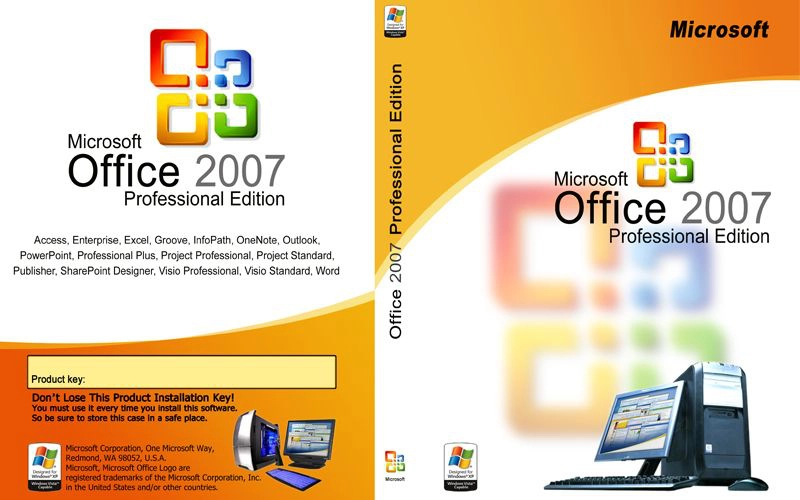
Để quá trình tải xuống nhanh chóng và an toàn nhất, bộ cài đặt sạch đã được lưu trữ sẵn trên Google Drive. File đã được quét virus kỹ càng trước khi upload lên hệ thống.
⚠️ LƯU Ý QUAN TRỌNG TRƯỚC KHI CÀI ĐẶT:
- Tạm thời tắt Windows Defender hoặc các phần mềm diệt virus bên thứ ba để tránh việc hệ thống nhận diện nhầm file kích hoạt.
- Cập nhật phần mềm giải nén WinRAR lên phiên bản mới nhất để tránh gặp lỗi trong quá trình giải nén file.
🌐 [CLICK ĐỂ TẢI OFFICE 2007 GOOGLE DRIVE TỐC ĐỘ CAO]
(Cam kết link tải sạch 100%, bảo mật tuyệt đối, không quảng cáo pop-up hoặc chuyển hướng link rác)
4. Yêu Cầu Cấu Hình Hệ Thống
Office 2007 nổi tiếng là bộ công cụ văn phòng “siêu nhẹ”. Hầu hết các dòng máy tính, laptop hiện nay đều dư sức vận hành mượt mà phiên bản này mà không lo giật lag.
| Thông số phần cứng | Cấu hình tối thiểu | Cấu hình khuyến nghị |
|---|---|---|
| Bộ vi xử lý (CPU) | 500 MHz trở lên | 1 GHz hoặc cao hơn |
| Bộ nhớ trong (RAM) | 256 MB RAM | 512 MB – 1 GB RAM |
| Ổ cứng trống | Tối thiểu 1.5 GB | Từ 2 GB trở lên |
| Hệ điều hành | Windows XP SP2 trở lên | Windows 7 / 8 / 10 / 11 |
5. Hướng Dẫn Cài Đặt Office 2007 Chi Tiết Từng Bước (Step-by-Step)
Sau khi tải file về máy, bạn thực hiện theo các bước cụ thể dưới đây để tiến hành cài đặt và kích hoạt bản quyền sử dụng vĩnh viễn:
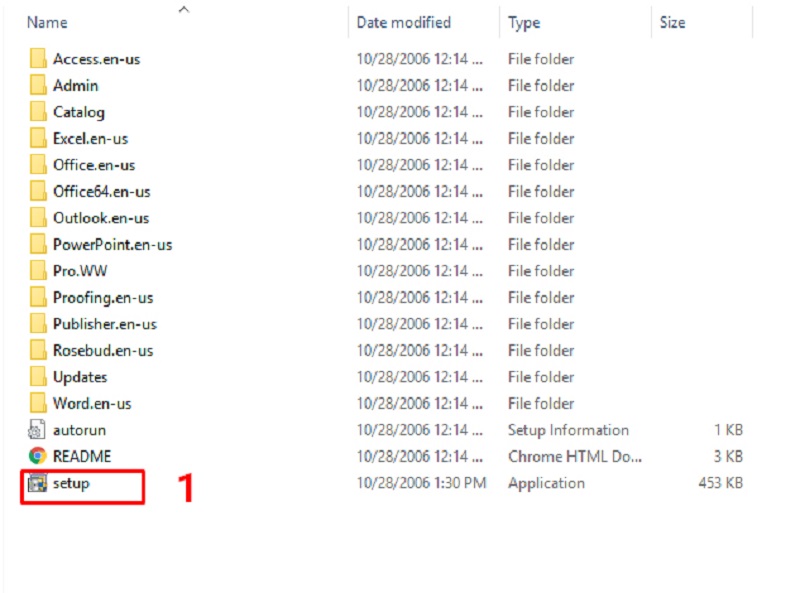
Bước 1: Giải nén và khởi chạy File Setup
- Sử dụng phần mềm WinRAR giải nén thư mục vừa tải về.
- Nhấp đúp chuột vào file
setup.exeđể bắt đầu cài đặt. - Nếu hệ thống hiển thị thông báo xác nhận từ Microsoft Setup Bootstrapper, hãy nhấn Yes.
Bước 2: Nhập Key kích hoạt bản quyền
Hệ thống sẽ yêu cầu bạn nhập 25 ký tự Product Key để tiếp tục cài đặt.
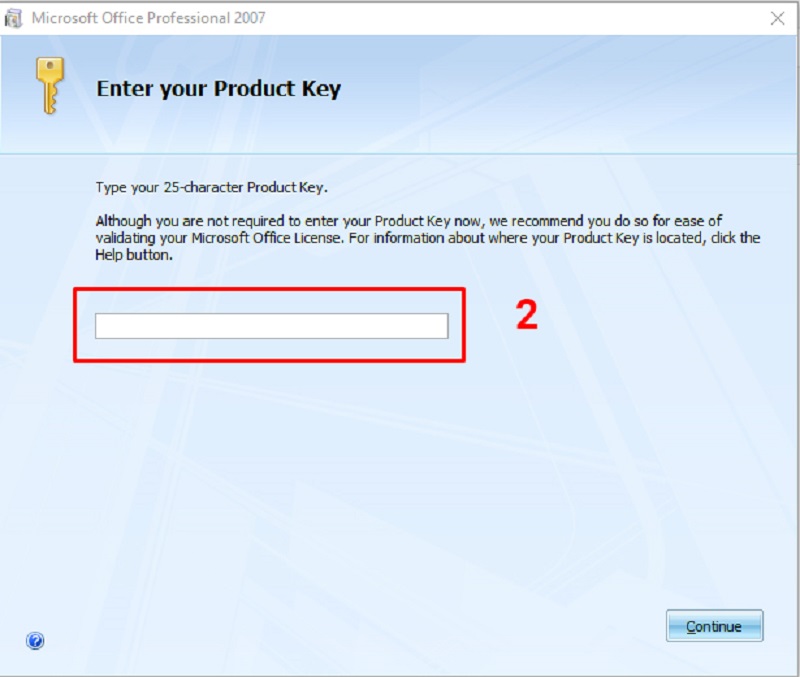
Bạn hãy copy và dán một trong các dãy Key chất lượng cao dưới đây:
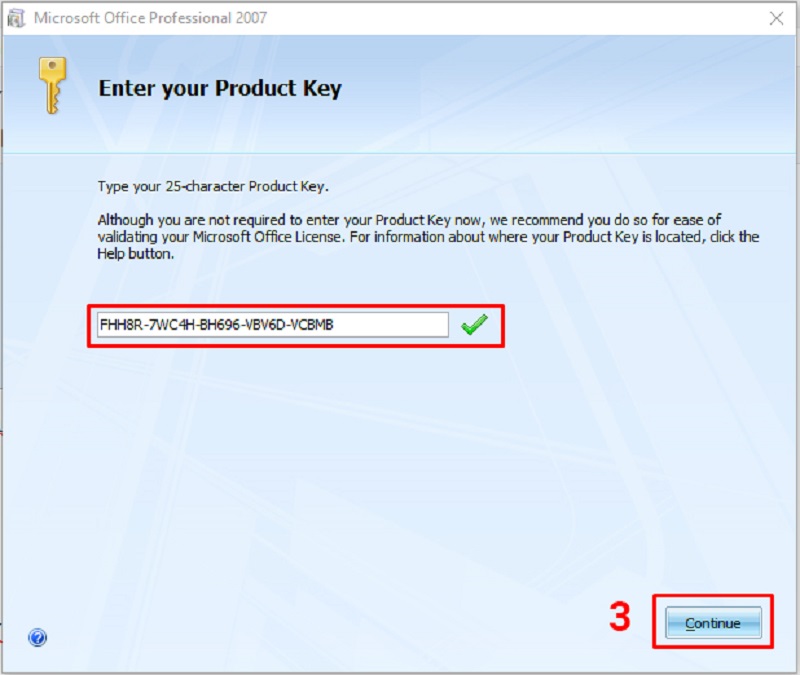
FHH8R-7WC4H-BH696-VBV6D-VCBMB
TBMFM-QXMQX-G8FVP-BFH9J-X9PHM
QG7TR-DHG94-W2YKQ-MY6VK-PK9QY
RHT43-PDJWT-JMKPB-8WTW7-WWG3Y
VB48G-H6VK9-WJ93D-9R6RM-VP7GT
HCFPT-K86VV-DCKH3-87CCR-FM6HW
G333X-86T9C-P92KX-M4P67-4PWYT
- Khi xuất hiện dấu tích xanh lục (báo hiệu Key hợp lệ), bạn chọn Continue.
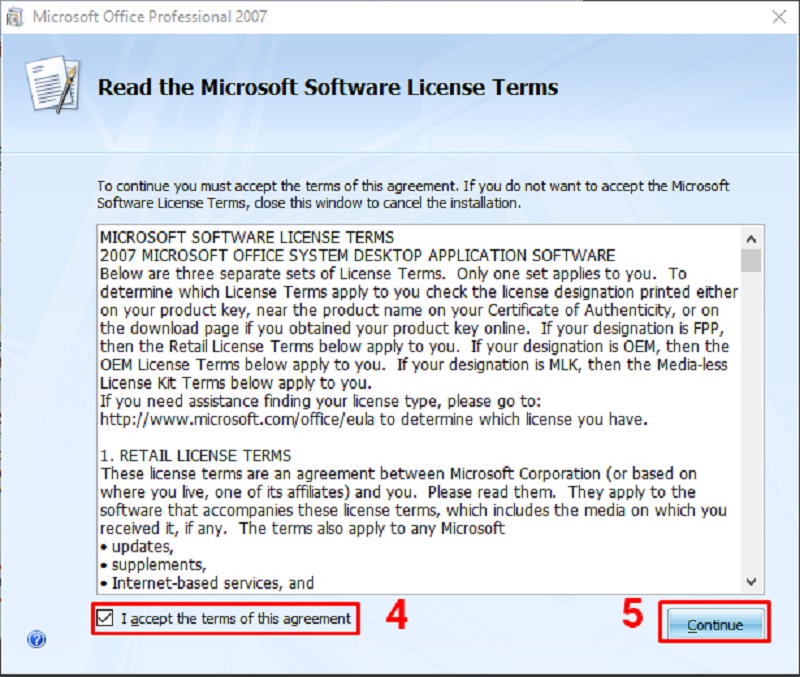
- Tích chọn vào ô “I accept the terms of this agreement” để đồng ý với các điều khoản dịch vụ từ Microsoft, sau đó bấm Continue.
Bước 3: Lựa chọn chế độ cài đặt phù hợp
Tại bước này, màn hình sẽ hiển thị 2 tùy chọn cài đặt:
- Install Now: Hệ thống tự động cài đặt toàn bộ các ứng dụng có trong gói Office 2007 (khuyên dùng nếu máy bạn còn nhiều dung lượng ổ cứng).
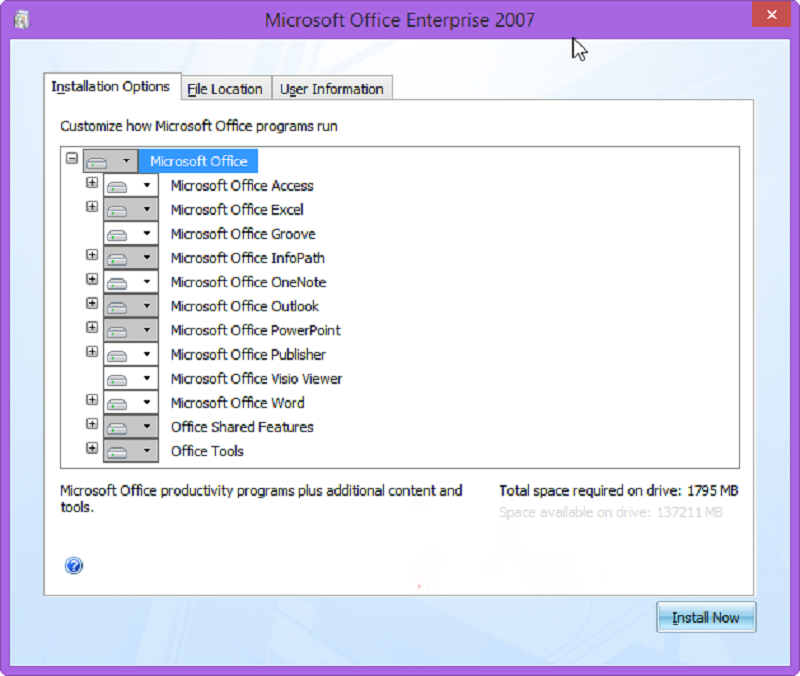
- Customize: Tự chọn các ứng dụng cần dùng. Nếu bạn chỉ cần Word, Excel, PowerPoint phục vụ cho việc học tập/văn phòng cơ bản, hãy chọn mục này để tiết kiệm tài nguyên máy tính.
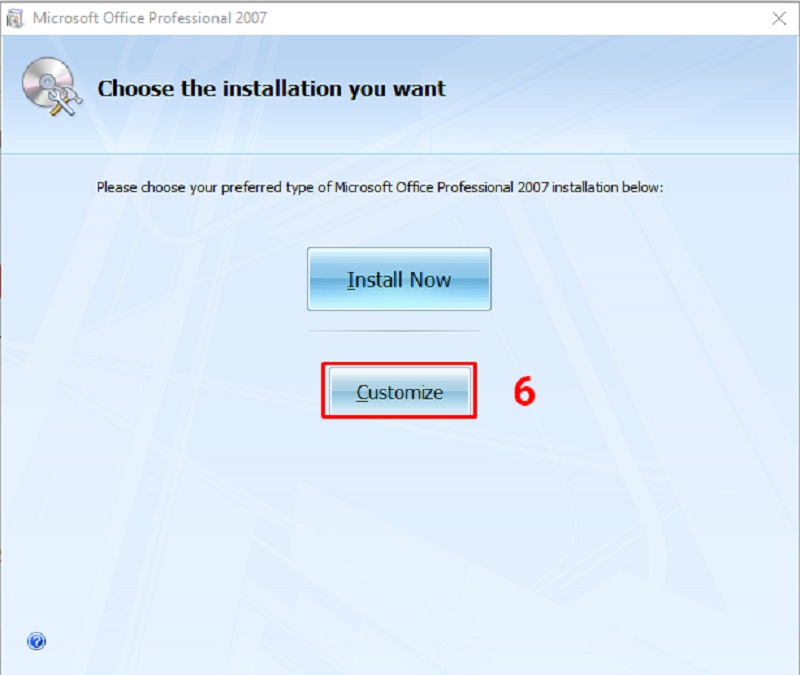
(Ví dụ: Nếu không muốn cài đặt một ứng dụng bất kỳ nào đó, bạn chỉ cần click vào biểu tượng bên cạnh tên ứng dụng, chọn Not Available, sau đó click Install Now).
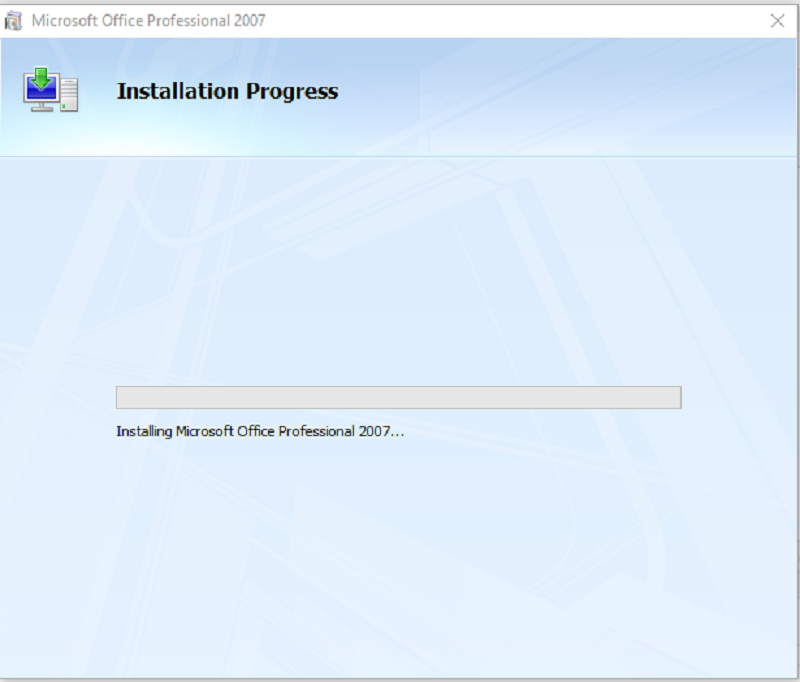
Quá trình cài đặt tự động sẽ diễn ra trong vòng từ 2 – 5 phút tùy thuộc vào tốc độ ổ cứng của bạn.
Bước 4: Hoàn tất cài đặt
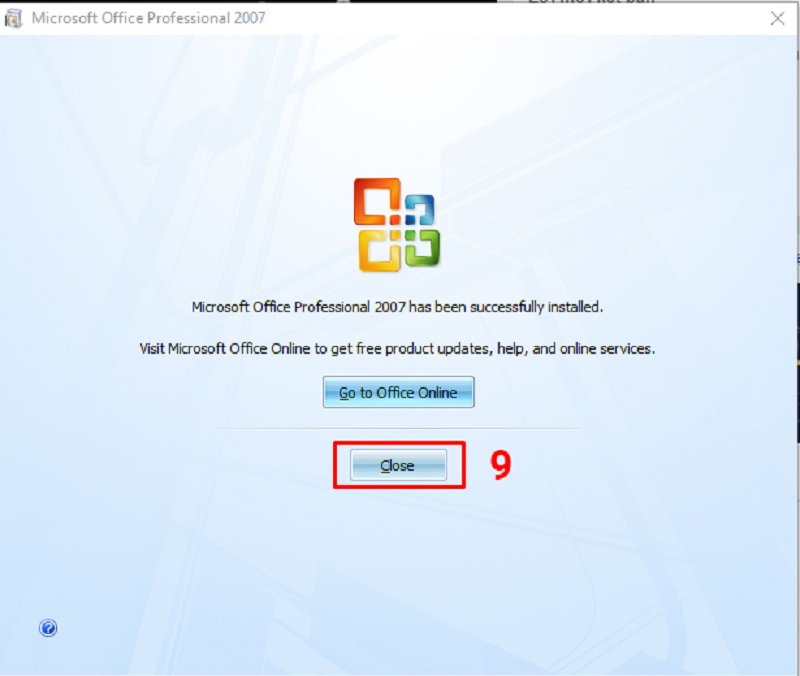
Khi màn hình hiển thị thông báo cài đặt thành công, bạn nhấn Close để đóng cửa sổ.
Bước 5: Thiết lập lần đầu sử dụng
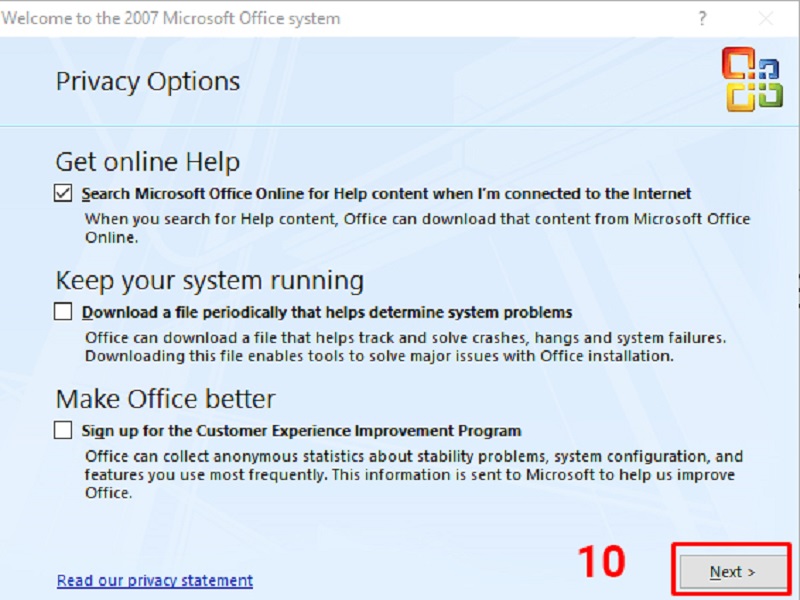
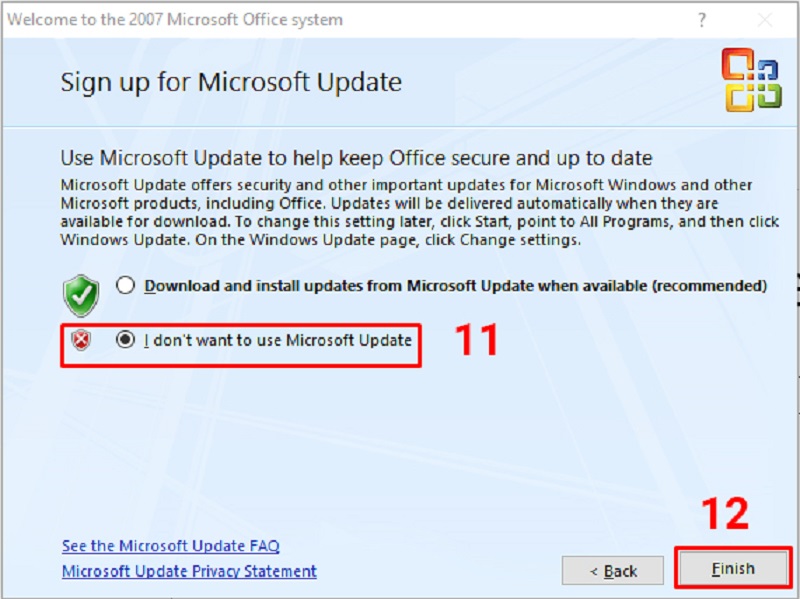
Hãy mở một ứng dụng bất kỳ (ví dụ: Word 2007). Lúc này sẽ xuất hiện một hộp thoại yêu cầu thiết lập cập nhật tự động.
- Bạn chọn “I don’t want to use Microsoft Update” (hoặc chọn tắt tự động cập nhật) để giữ cho trạng thái bản quyền luôn hoạt động ổn định lâu dài nhất.
- Bấm OK để hoàn thành.
6. Các Lỗi Thường Gặp Khi Cài Đặt Office 2007 & Cách Khắc Phục Nhanh
Trong quá trình cài đặt, một số ít trường hợp có thể gặp các lỗi nhỏ sau. Bạn hoàn toàn có thể tự xử lý nhanh chóng:
Lỗi 1: Xuất hiện thông báo “Microsoft Setup Bootstrapper has stopped working”
- Nguyên nhân: Xung đột với phiên bản Office cũ chưa được dọn dẹp sạch sẽ hoặc do phân quyền hệ thống bị giới hạn.
- Cách khắc phục:
- Gỡ cài đặt hoàn toàn các phiên bản Office cũ trên máy bằng Control Panel hoặc phần mềm gỡ cài đặt chuyên dụng (ví dụ: IObit Uninstaller).
- Click chuột phải vào file
setup.execủa Office 2007 và chọn Run as Administrator để khởi chạy bằng quyền Admin tối cao.
Lỗi 2: Nhập Key báo lỗi đỏ hoặc nút “Continue” bị mờ (không bấm được)
- Nguyên nhân: Copy dư khoảng trắng (space) ở đầu/cuối chuỗi Key hoặc nhập sai ký tự.
- Cách khắc phục: Kiểm tra lại đoạn mã copy và đảm bảo không dính khoảng trắng dư thừa. Nếu vẫn lỗi, hãy thử đổi sang một Key dự phòng khác trong danh sách ở Bước 2.
7. FAQ – Các Câu Hỏi Thường Gặp (Q&A)
❓ Office 2007 có chạy được trên Windows 10 và Windows 11 không?
Hoàn toàn được. Mặc dù đã ra mắt lâu, Office 2007 vẫn sở hữu khả năng tương thích ngược cực kỳ tốt. Bộ công cụ hoạt động mượt mà, ổn định trên cả các phiên bản hệ điều hành Windows 10 và Windows 11 mới nhất hiện nay.
❓ Tôi có cần phải ngắt kết nối mạng Internet khi cài đặt không?
Không cần thiết. Bạn có thể giữ kết nối mạng Internet bình thường trong suốt quá trình cài đặt và nhập Product Key được chia sẻ trong bài viết này.
❓ File tải xuống từ Google Drive có an toàn và sạch virus không?
An toàn tuyệt đối. Bộ cài đặt do chúng tôi cung cấp đã qua kiểm định chất lượng nghiêm ngặt, đảm bảo sạch 100%, không chứa mã độc, virus quảng cáo hay bất cứ phần mềm gián điệp nào gây hại cho thiết bị của bạn.
Chúc các bạn tải và cài đặt thành công phần mềm Office 2007! Nếu gặp bất kỳ khó khăn nào trong quá trình thực hiện, hãy để lại ý kiến dưới phần bình luận để nhận được sự hỗ trợ kỹ thuật kịp thời nhất.