Dưới đây là bài viết được viết lại toàn diện, tối ưu chuẩn SEO, Helpful Content và AI-Overview theo đúng cấu trúc và yêu cầu của bạn.
Tải WPS Office Mới Nhất 2025 (Google Drive) – Hướng Dẫn Cài Đặt Chi Tiết A-Z
Nếu bạn đang tìm kiếm một bộ công cụ văn phòng gọn nhẹ, khởi động nhanh và tương thích hoàn hảo với Microsoft Office thì WPS Office chính là giải pháp thay thế hàng đầu hiện nay.
Bài viết này sẽ cung cấp cho bạn link tải WPS Office mới nhất 2025 tốc độ cao qua Google Drive, đi kèm hướng dẫn cài đặt từng bước an toàn và chi tiết.
📌 Tóm Tắt Nhanh (Key Takeaways)
| Thông tin | Chi tiết |
|---|---|
| Tên phần mềm | WPS Office (Phiên bản mới nhất 2025) |
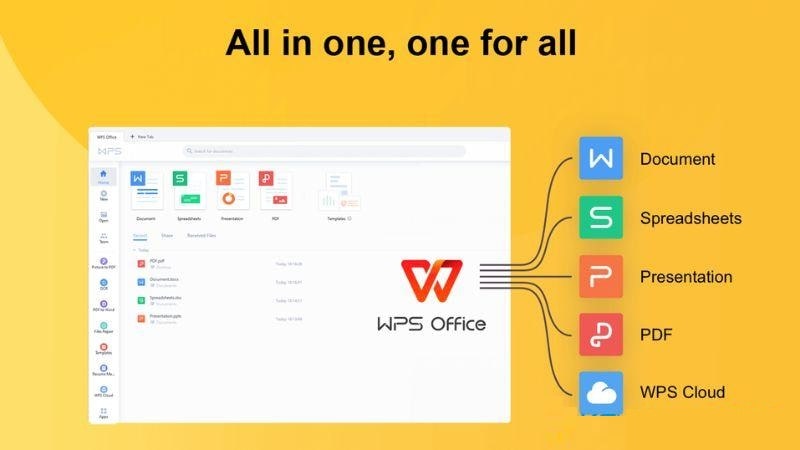
| Chức năng chính | Soạn thảo văn bản (Writer), Bảng tính (Spreadsheets), Trình chiếu (Presentation), Đọc & Chỉnh sửa PDF |
| Hệ điều hành | Windows 7/8/10/11, macOS, Linux, iOS, Android |
| Dung lượng bộ cài | ~200 MB (Rất nhẹ, tiết kiệm tài nguyên) |
| Cấu hình tối thiểu | CPU Dual-Core 1.0 GHz, RAM 2GB, Ổ cứng trống 1GB |
| Đánh giá nhanh | Ưu điểm: Mở file siêu nhanh, không lỗi font MS Office, tích hợp sẵn công cụ PDF, giao diện thẻ tab tiện lợi. Nhược điểm: Phiên bản miễn phí có xuất hiện quảng cáo nhẹ (có thể tắt). |
📥 Link Tải WPS Office Mới Nhất 2025 (Google Drive Tốc Độ Cao)
Để đảm bảo an toàn cho thiết bị và tránh mã độc từ các trang web giả mạo, bạn hãy tải file cài đặt đã qua kiểm duyệt bảo mật theo liên kết dưới đây:
🟢 [CLICK VÀO ĐÂY ĐỂ TẢI WPS OFFICE FULL GOOGLE DRIVE] (Dán đường dẫn tải về của bạn tại đây)
1. WPS Office Là Gì? Những Tính Năng Nổi Bật Mới Nhất 2025
WPS Office (phát triển bởi Kingsoft Office) là bộ ứng dụng văn phòng tất-cả-trong-một (All-in-one) phổ biến hàng đầu thế giới. Với giao diện hiện đại dạng thẻ tab (cho phép mở Word, Excel, PowerPoint trên cùng một cửa sổ), phần mềm mang lại trải nghiệm làm việc mượt mà và tối ưu không gian làm việc.
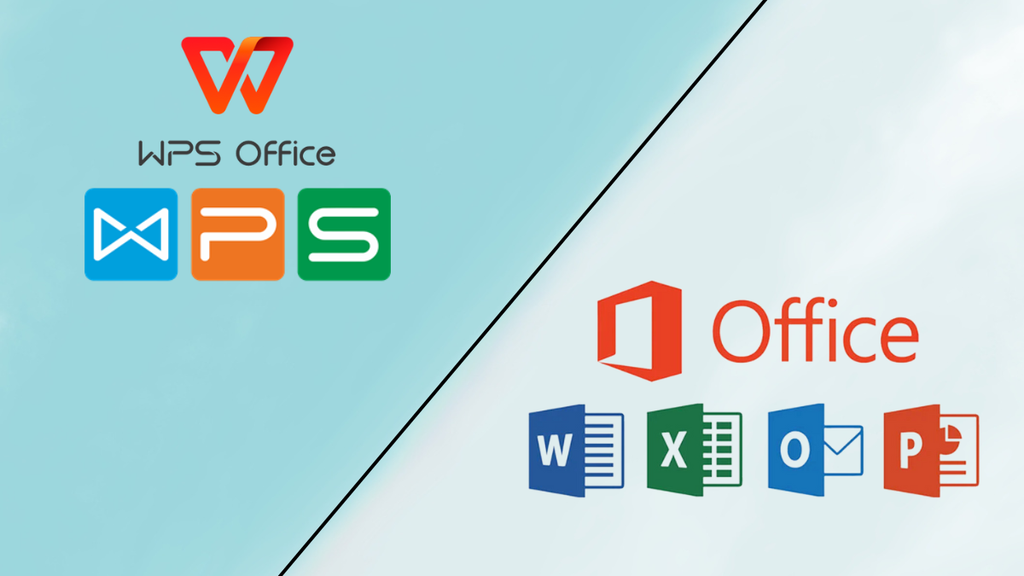
Các tính năng cốt lõi giúp WPS Office vượt trội:
- Tương thích 100% với Microsoft Office: Mở, chỉnh sửa và lưu dễ dàng các định dạng
.docx,.xlsx,.pptxmà không lo vỡ khung hay lỗi font chữ. - Bộ công cụ PDF toàn diện: Cho phép xem, chỉnh sửa nội dung, gộp/tách file và chuyển đổi PDF sang Word/Excel trực tiếp không cần phần mềm thứ ba.
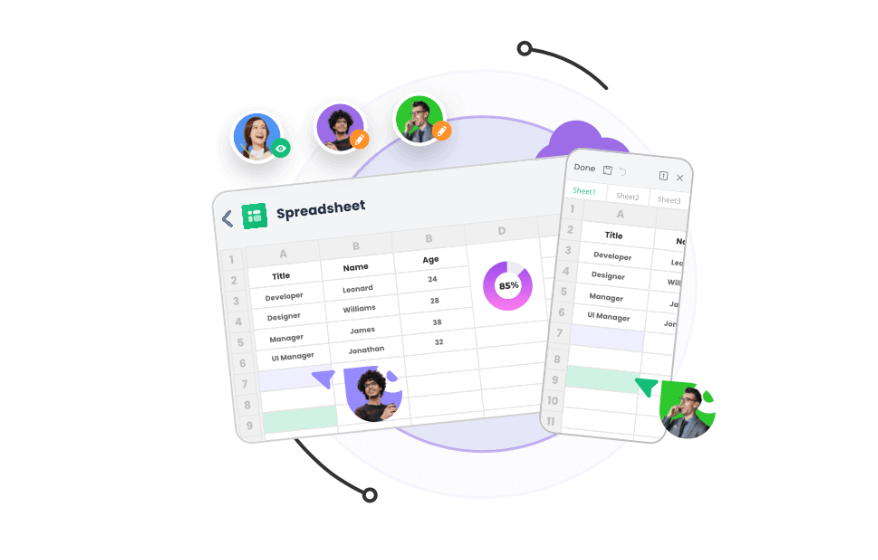
- Tích hợp Cloud Sync: Đồng bộ tài liệu tức thì giữa máy tính và điện thoại thông minh, giúp bạn làm việc mọi lúc mọi nơi.
- Kho Template phong phú: Cung cấp hàng ngàn mẫu slide trình chiếu, mẫu báo cáo tài chính và văn bản chuyên nghiệp sẵn có.
2. Yêu Cầu Cấu Hình Hệ Thống
WPS Office nổi tiếng với khả năng tối ưu phần cứng cực kỳ tốt. Phần mềm chạy mượt trên cả các dòng máy tính văn phòng cấu hình thấp hoặc máy đời cũ.
| Thành phần | Cấu hình tối thiểu | Cấu hình khuyến nghị |
|---|---|---|
| Hệ điều hành | Windows 7 / 8 / 10 / 11 (32-bit hoặc 64-bit) | Windows 10 / 11 (64-bit) |
| Bộ xử lý (CPU) | Intel / AMD Dual-Core 1.0 GHz | Intel Core i3 / AMD Ryzen 3 trở lên |
| Bộ nhớ RAM | 2 GB | 4 GB trở lên |
| Dung lượng ổ cứng | 1 GB khả dụng | 2 GB khả dụng (Nên dùng ổ SSD) |
| Màn hình | Độ phân giải 1024 x 768 | Độ phân giải Full HD (1920 x 1080) |
3. Hướng Dẫn Tải & Cài Đặt WPS Office Chi Tiết Từ A-Z
Hãy thực hiện theo 5 bước đơn giản dưới đây để hoàn tất cài đặt phần mềm trên máy tính của bạn:
- Bước 1: Tải file cài đặt từ liên kết Google Drive được cung cấp ở phần trên.
- Bước 2: Sử dụng WinRAR hoặc 7-Zip để giải nén file vừa tải về.
- Bước 3: Nhấp đúp chuột vào file cài đặt (dạng
.exe) để khởi động trình cài đặt. - Bước 4: Tích chọn ô “I have read and agree to the WPS Office License Agreement” và nhấn nút Install Now.
- Bước 5: Tiến trình cài đặt sẽ tự động chạy trong khoảng 1–2 phút. Nhấn Get Started khi hoàn hoàn tất để bắt đầu sử dụng.
4. Các Lỗi Thường Gặp Khi Cài Đặt & Cách Khắc Phục Nhanh
Trong quá trình cài đặt hoặc sử dụng, nếu gặp sự cố, bạn có thể xử lý nhanh theo các cách sau:
- Lỗi bị trình diệt virus/Windows Defender chặn file:
- Nguyên nhân: Hệ thống nhận diện nhầm các file kích hoạt đi kèm.
- Cách xử lý: Tạm thời tắt tính năng Real-time protection trên Windows Defender trước khi giải nén và cài đặt.
- Lỗi gõ tiếng Việt bị mất nét hoặc vỡ font:
- Nguyên nhân: Bộ gõ Unikey chưa thiết lập đúng bảng mã.
- Cách xử lý: Chuyển bảng mã trong Unikey về Unicode và kiểu gõ Telex (hoặc VNI).
- Không mở được file
.docxmặc định bằng WPS Office:- Cách xử lý: Click chuột phải vào file Word bất kỳ > Chọn Open with > Chọn Choose another app > Chọn WPS Office và tích vào ô “Always use this app to open .docx files”.
5. FAQ – Câu Hỏi Thường Gặp (Frequently Asked Questions)
Q1: WPS Office có hoàn toàn miễn phí không?
Trả lời: Có. Phiên bản miễn phí của WPS Office cung cấp đầy đủ các tính năng cơ bản như soạn thảo văn bản, bảng tính, trình chiếu và đọc PDF, đáp ứng tốt 95% nhu cầu làm việc hàng ngày.
Q2: WPS Office có chỉnh sửa được file PDF không?
Trả lời: Có. WPS Office cho phép bạn xem, thêm ghi chú, chèn chữ ký và chuyển đổi PDF sang các định dạng Office một cách nhanh chóng.
Q3: Tải file từ Google Drive tại bài viết này có an toàn không?
Trả lời: Hoàn toàn an toàn. File cài đặt đã được quét sạch virus và kiểm duyệt mã độc kỹ lưỡng trước khi tải lên Google Drive nhằm bảo vệ tối đa dữ liệu người dùng.
Chúc bạn cài đặt thành công và có trải nghiệm làm việc hiệu quả cùng WPS Office!