Tải Microsoft Visio Full Mới Nhất 2024: Hướng Dẫn Cài Đặt Từ A-Z
Nếu bạn đang tìm kiếm một công cụ trực quan hóa dữ liệu, thiết kế sơ đồ kỹ thuật và flowchart chuyên nghiệp, Microsoft Visio là lựa chọn tiêu chuẩn công nghiệp. Bài viết này cung cấp liên kết tải phiên bản đầy đủ tính năng, đã kiểm duyệt an toàn, kèm quy trình thiết lập từng bước để bạn triển khai ngay trên máy tính.
📋 Tóm Tắt Nhanh (Key Takeaways)
| Tiêu chuẩn | Chi tiết kỹ thuật |
|---|---|
| Tên phần mềm | Microsoft Visio (Phiên bản mới nhất) |
| Chức năng chính | Thiết kế Flowchart, sơ đồ tổ chức, sơ đồ mạng, mô hình CSDL |
| Hệ điều hành | Windows 10, Windows 11 (64-bit) |
| Cấu hình tối thiểu | CPU 1.6 GHz, RAM 4GB, Trống 4GB SSD |
| Đánh giá nhanh | Ưu điểm: Kho template khổng lồ, tích hợp sâu với Excel/SQL, giao diện Office quen thuộc. Nhược điểm: Dung lượng nặng, chỉ tối ưu tốt nhất trên hệ điều hành Windows. |
-blue?style=for-the-badge&logo=googledrive&logoColor=white)
Link tải tốc độ cao – Đã kiểm tra an toàn và quét sạch mã độc.
1. Microsoft Visio Là Gì? Các Tính Năng Đáng Chú Ý
Microsoft Visio là ứng dụng vẽ đồ họa vector và sơ đồ thuộc hệ sinh thái Microsoft, giúp chuyển đổi các dữ liệu hoặc quy trình phức tạp thành các biểu đồ trực quan, dễ hiểu cho cả cá nhân lẫn doanh nghiệp.
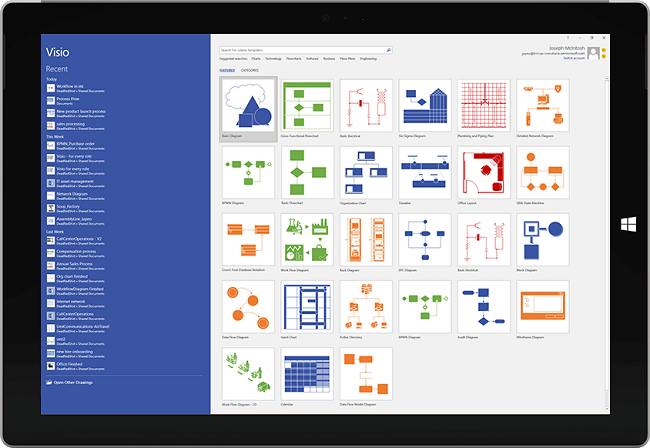
Các tính năng cốt lõi:
- Kho Template Phong Phú: Cung cấp sẵn hàng ngàn mẫu biểu đồ chuẩn hóa cho sơ đồ luồng (Flowchart), sơ đồ mạng máy tính, mặt bằng văn phòng và sơ đồ tư duy.
- Đồng Bộ Dữ Liệu Thời Gian Thực: Cho phép liên kết trực tiếp các hình khối trong sơ đồ với nguồn dữ liệu từ Microsoft Excel hoặc SQL Server, tự động cập nhật biểu đồ khi dữ liệu thay đổi.
- Tích Hợp Hệ Sinh Thái M365: Dễ dàng nhúng sơ đồ vào tài liệu Word, trang tính Excel hoặc trình bày qua Microsoft Teams.
- Đa Nền Tảng: Hỗ trợ ứng dụng desktop chuyên sâu và phiên bản Web để xem, chỉnh sửa nhanh chóng khi không dùng máy tính cá nhân.
2. Yêu Cầu Cấu Hình Hệ Thống
Để đảm bảo phần mềm vận hành ổn định, thiết bị của bạn cần đáp ứng các thông số phần cứng tối thiểu sau:
| Thành phần | Tối thiểu (Minimum) | Khuyến nghị (Recommended) |
|---|---|---|
| Hệ điều hành | Windows 10 / 11 (64-bit) | Windows 10 / 11 (64-bit) |
| Bộ vi xử lý (CPU) | 1.6 GHz, 2 nhân | 2.0 GHz trở lên (Hỗ trợ SSE2) |
| RAM | 4 GB | 8 GB trở lên |
| Dung lượng ổ cứng | Trống tối thiểu 4 GB (SSD) | Trống tối thiểu 8 GB (SSD) |
| Độ phân giải màn hình | 1280 x 768 pixels | 1920 x 1080 pixels trở lên |
3. Hướng Dẫn Cài Đặt Microsoft Visio Chi Tiết
Lưu ý quan trọng: Trước khi giải nén và cài đặt, hãy tạm thời vô hiệu hóa phần mềm diệt virus (Windows Security / Windows Defender) để tránh việc file kích hoạt bị hệ thống nhầm lẫn và xóa mất.
- Bước 1: Tải gói cài đặt từ liên kết Google Drive được cung cấp ở đầu bài viết về máy tính.
- Bước 2: Giải nén file
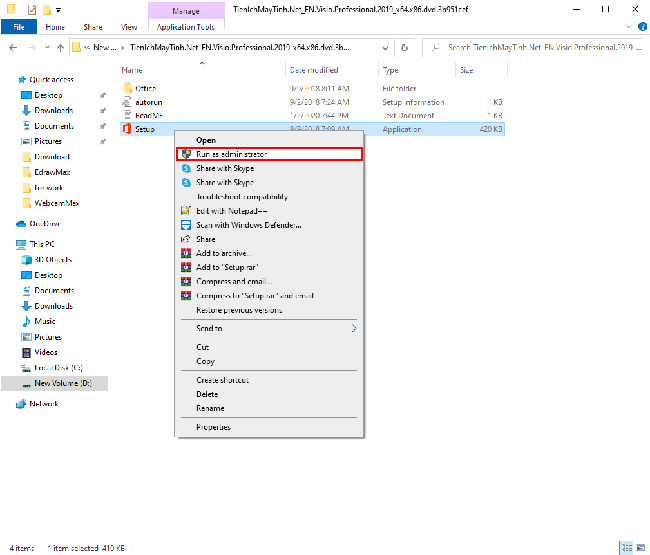
.rarvừa tải. Click chuột phải vào fileSetupvà chọn Run as Administrator.
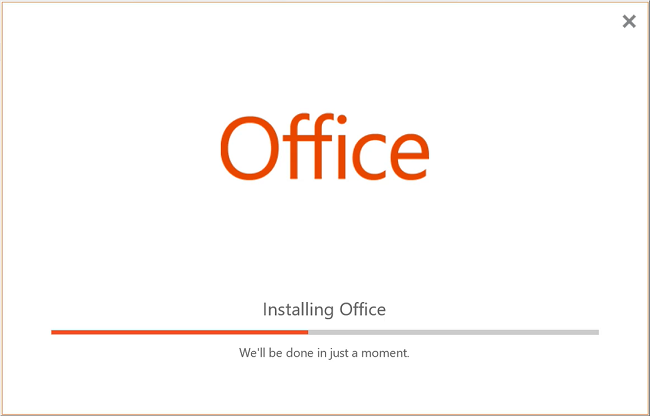
- Bước 3: Chờ đợi trong vài phút để hệ thống tự động hoàn tất tiến trình cài đặt.
- Bước 4: Quay lại thư mục giải nén ban đầu, mở tệp chứa Code kích hoạt.

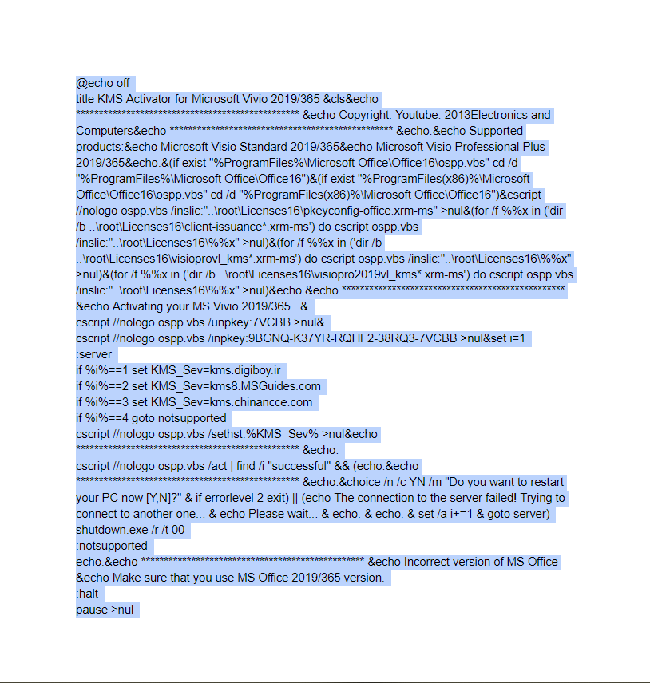
- Bước 5: Sao chép toàn bộ mã nguồn bên trong và dán vào ứng dụng Notepad mặc định của Windows.
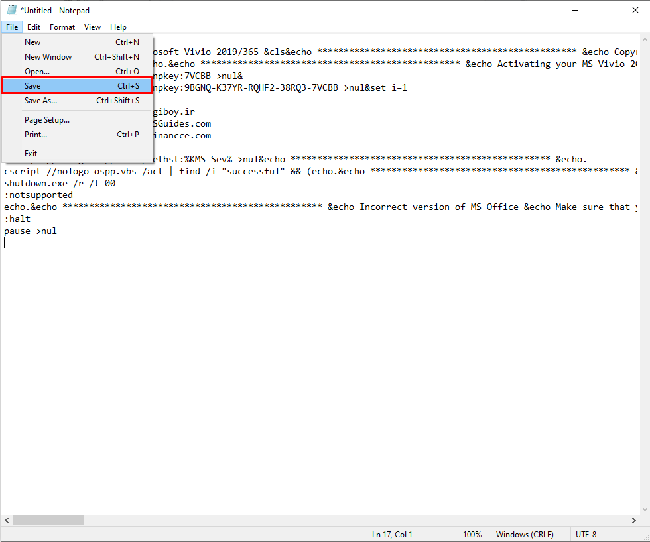
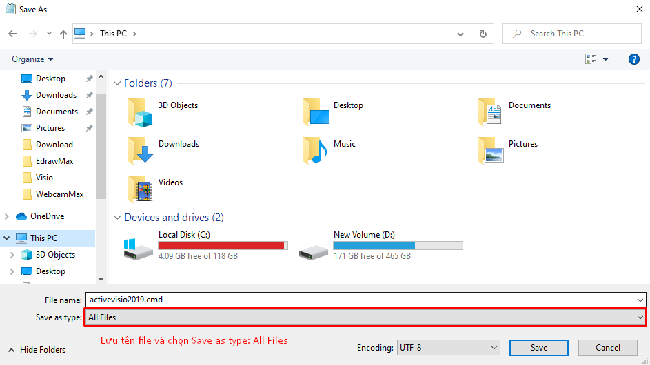
- Bước 6: Tiến hành lưu file bằng cách chọn File > Save As. Tại mục Save as type, chuyển thành All files (.) và đặt tên bất kỳ với phần mở rộng là
.cmd(Ví dụ:active_visio.cmd).
- Bước 7: Click chuột phải vào file
.cmdvừa tạo, chọn Run as Administrator. - Bước 8: Hệ thống sẽ tự động chạy script kích hoạt bản quyền. Khi màn hình hiển thị thông báo hoàn tất, bạn có thể khởi động lại phần mềm và bắt đầu sử dụng bình thường.
4. Các Lỗi Thường Gặp Khi Cài Đặt & Cách Khắc Phục
- Lỗi báo thiếu file hoặc tệp tin Setup biến mất ngay sau khi giải nén:
- Nguyên nhân: Windows Defender hoặc các phần mềm bảo mật bên thứ ba đã tự động cách ly/xóa file kích hoạt.
- Cách xử lý: Tắt tính năng Real-time protection của Windows Security, sau đó tiến hành giải nén lại gói cài đặt từ đầu.
- Lỗi “Office is installing in the background”:
- Nguyên nhân: Máy tính đang chạy ngầm một tiến trình cài đặt khác của bộ Microsoft Office.
- Cách xử lý: Khởi động lại (Restart) máy tính để xóa các tiến trình treo, hoặc mở Task Manager (
Ctrl + Shift + Esc) để tắt toàn bộ các ứng dụng Office đang chạy ngầm trước khi mở lại file Setup.
5. FAQ – Câu Hỏi Thường Gặp
Q: Tải phần mềm thông qua liên kết Google Drive có an toàn không?
Trả lời: Hoàn toàn an toàn. Các tệp tin chia sẻ đều được quét kiểm duyệt kỹ lưỡng bằng phần mềm diệt virus chuyên dụng trước khi cung cấp cho người dùng.
Q: Tôi có thể sử dụng Microsoft Visio trên hệ điều hành MacOS không?
Trả lời: Microsoft Visio được tối ưu hóa riêng cho hệ điều hành Windows. Nếu sử dụng máy Mac, bạn có thể dùng phiên bản Visio for the Web trên trình duyệt hoặc cài đặt máy ảo Windows thông qua Parallels Desktop.
Q: Sau khi cài đặt xong, tôi có nên cập nhật phần mềm không?
Trả lời: Đối với các phiên bản kích hoạt thủ công, bạn nên tắt tính năng tự động cập nhật (Auto-Update) trong phần mềm để tránh việc bản quyền bị hệ thống quét và vô hiệu hóa.
Lưu ý: Chúng tôi khuyến khích người dùng đầu tư phiên bản bản quyền chính hãng từ Microsoft nếu sử dụng trong môi trường doanh nghiệp để nhận được đầy đủ các bản vá bảo mật và hỗ trợ kỹ thuật trực tiếp.