
Tải Driver Canon 2900 64bit & 32bit Mới Nhất: Hướng Dẫn Cài Đặt Chi Tiết Từ A-Z
Việc tìm kiếm và cài đặt đúng phiên bản Driver Canon 2900 cho hệ điều hành Windows 10 hay Windows 7 là chìa khóa giúp máy in hoạt động ổn định, không bị lỗi nhận diện. Bài viết này sẽ cung cấp cho bạn link tải trực tiếp từ Google Drive an toàn cùng quy trình cài đặt chuẩn xác nhất.
📌 Tóm Tắt Nhanh (Key Takeaways)
| Thông số | Chi tiết |
|---|---|
| Tên phần mềm | Driver Canon LBP 2900/2900B CAPT Printer Driver |
| Hệ điều hành hỗ trợ | Windows XP, 7, 8, 8.1, 10, 11 (Cả bản 32bit và 64bit), Windows Server |
| Dung lượng | ~20MB – 50MB (Tùy phiên bản) |
| Link tải chính thức | Tải Driver Canon 2900 64bit/32bit Full Google Drive |
| Đánh giá | ⭐️⭐️⭐️⭐️⭐️ (An toàn 100%, không chứa mã độc, đã quét virus) |
1. Driver Canon 2900 64bit, 32bit Là Gì? Tại Sao Cần Thiết?
Driver Canon 2900 là trình điều khiển (software) đóng vai trò là “cầu nối” bắt buộc giữa máy tính (PC/Laptop) và máy in Canon LBP 2900. Nếu thiếu phần mềm này, máy tính sẽ không thể truyền lệnh in tới máy in.
🌟 Ưu điểm nổi bật của Driver Canon 2900:
- Tương thích cao: Hầu hết các phiên bản Windows từ cũ đến mới (Win 7, Win 10, Win 11).
- Hiệu suất tối ưu: Giúp máy in đạt tốc độ tối đa (12 trang/phút với khổ A4), chất lượng bản in sắc nét, không bị lỗi font chữ hay treo lệnh in.
- Quản lý thông minh: Cho phép theo dõi lượng giấy, trạng thái hộp mực và dễ dàng chia sẻ máy in qua mạng nội bộ LAN.
📥 Link Tải Driver Canon 2900 64bit, 32bit Full Google Drive
Nhằm giúp người dùng tránh các trang web mạo danh chứa mã độc, dưới đây là liên kết tải phiên bản sạch đã được kiểm duyệt an toàn tuyệt đối:
👉 TẢI DRIVER CANON 2900 64BIT & 32BIT QUA GOOGLE DRIVE TẠI ĐÂY (Link tốc độ cao, miễn phí, đã test thành công 100%)
2. Yêu Cầu Cấu Hình Hệ Thống
Phần mềm Driver Canon 2900 có dung lượng nhẹ, không đòi hỏi phần cứng cao. Dưới đây là bảng đối chiếu cấu hình tối thiểu để máy vận hành mượt mà:
| Thành phần | Cấu hình tối thiểu | Cấu hình khuyến nghị |
|---|---|---|
| Hệ điều hành (OS) | Windows 7 / 8 / 10 / 11 (32-bit hoặc 64-bit) | Windows 10 / 11 (64-bit) |
| Bộ vi xử lý (CPU) | Intel Pentium 4 hoặc tương đương | Intel Core i3 / AMD Ryzen 3 trở lên |
| RAM | 1 GB | 4 GB trở lên |
| Ổ cứng trống | Tối thiểu 100 MB dung lượng trống | Trống từ 1 GB trở lên |
3. Hướng Dẫn Cài Đặt Driver Canon 2900 Từ A – Z
Trước khi bắt đầu, hãy đảm bảo bạn đã cắm nguồn máy in, lắp giấy đầy đủ và kết nối cáp USB từ máy in vào máy tính.
Bước 1: Kiểm tra phiên bản Windows trên máy tính
Bạn cần biết máy tính đang dùng bản 32-bit hay 64-bit để tải đúng file:
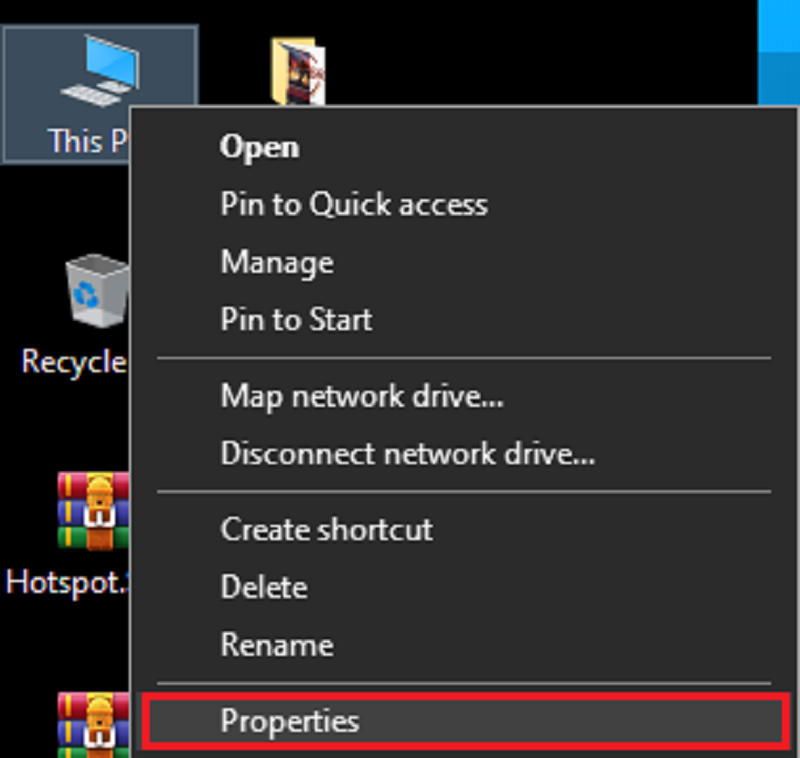
- Click chuột phải vào biểu tượng This PC (hoặc My Computer) trên màn hình Desktop chọn Properties.
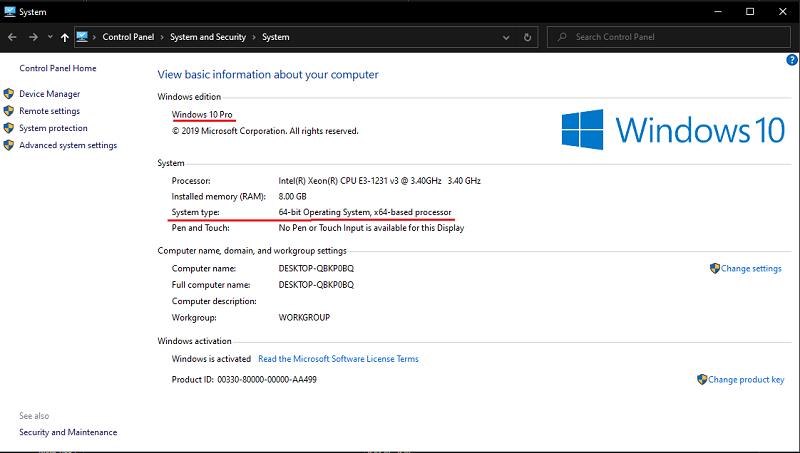
- Tại mục System type, xem máy tính của bạn là 64-bit operating system hay 32-bit operating system.
Bước 2: Tải và giải nén phần mềm
- Tải file phù hợp từ link Google Drive ở phần trên về máy.
- Click chuột phải vào file vừa tải về, chọn Extract Here (Giải nén) để thu được thư mục cài đặt.
Bước 3: Chạy file cài đặt (Setup.exe)
- Mở thư mục vừa giải nén, tìm và nhấp đúp chuột vào file Setup.exe.
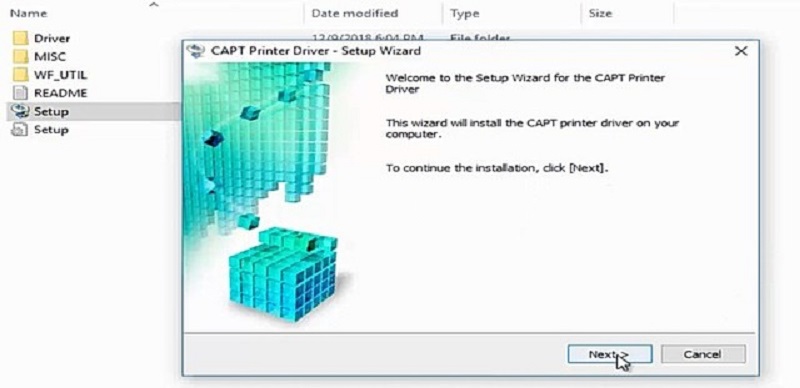
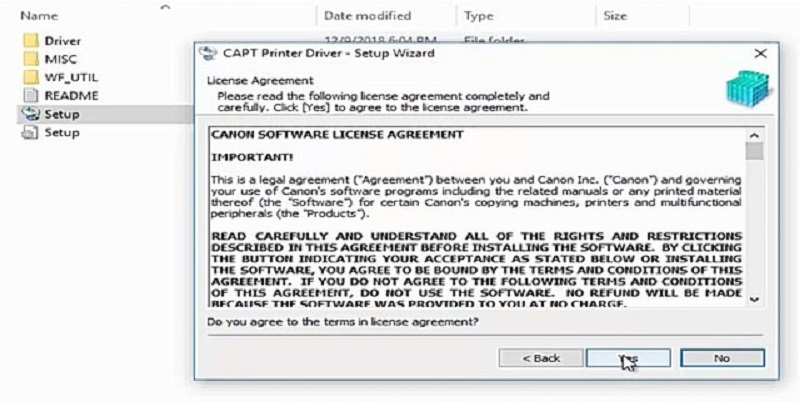
- Bấm Next để tiếp tục ➔ Chọn Yes để đồng ý với các điều khoản của nhà phát hành.
Bước 4: Chọn phương thức kết nối
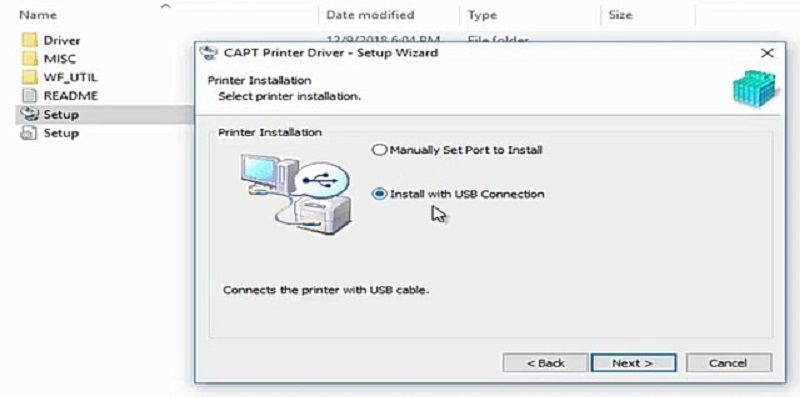
- Chọn dòng thứ hai: Install with USB Connection (Cài đặt qua cổng kết nối USB) ➔ Bấm Next.
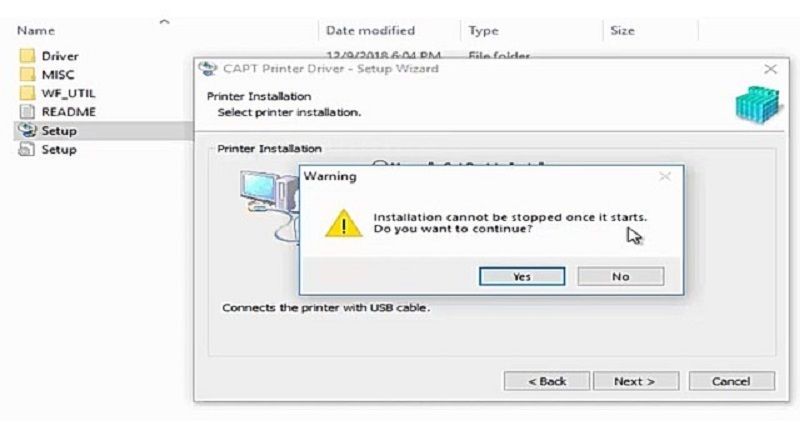
- Hộp thoại cảnh báo hiện ra, bấm Yes để xác nhận tiến trình cài đặt không thể hủy giữa chừng.
Bước 5: Hoàn tất quá trình cài đặt
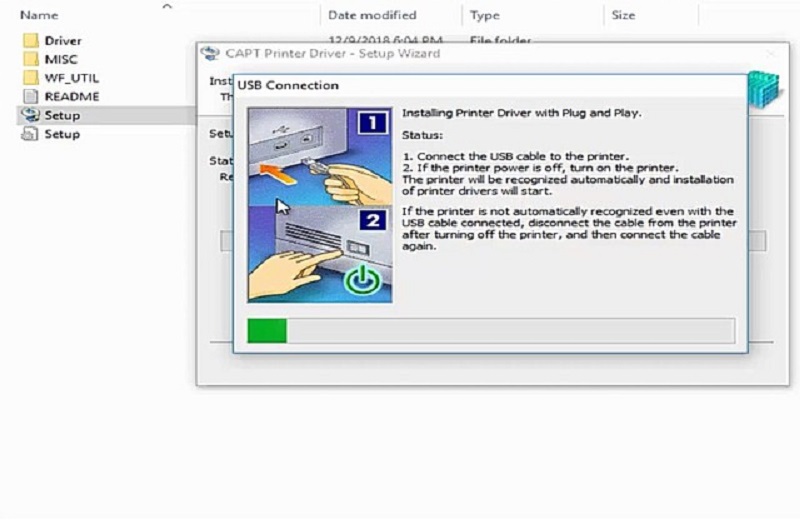
- Chờ vài giây để hệ thống tự động nhận diện máy in qua cáp USB.
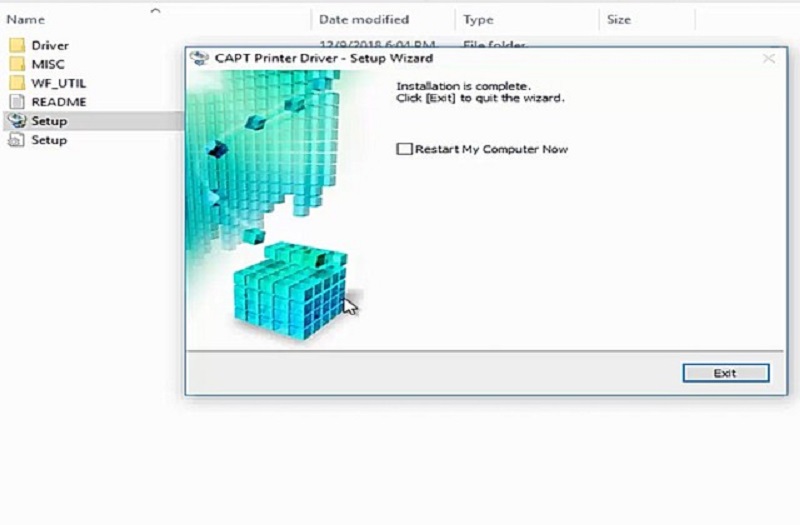
- Sau khi hoàn tất, tích chọn Restart My Computer Now và bấm Exit để khởi động lại máy tính.
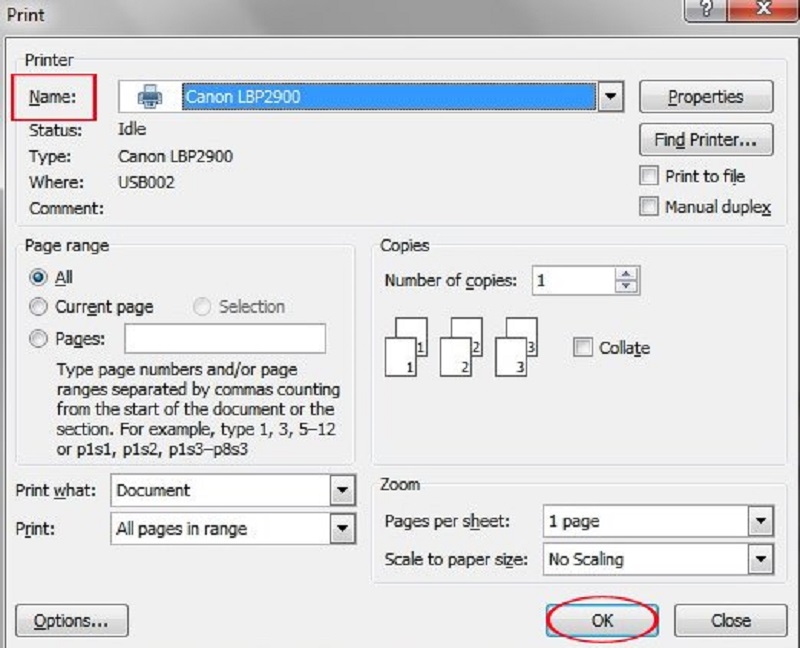
- Giờ đây, bạn có thể mở bất kỳ file tài liệu nào, nhấn tổ hợp phím
Ctrl + P, chọn máy in Canon LBP 2900 và bắt đầu in ấn bình thường!
4. Các Lỗi Thường Gặp Khi Cài Đặt & Cách Khắc Phục
- Lỗi không nhận máy in (Cắm cáp USB nhưng phần mềm cứ đứng ở màn hình chờ):
- Nguyên nhân: Cáp USB bị lỏng hoặc cổng USB trên máy tính gặp sự cố.
- Cách xử lý: Rút cáp USB ra và cắm sang cổng USB khác (ưu tiên cổng phía sau case máy bàn nếu dùng PC), hoặc thay cáp USB mới.
- Lỗi “Printer is offline” khi gửi lệnh in:
- Cách xử lý: Vào
Control Panel➔Devices and Printers➔ Click chuột phải vào biểu tượng Canon 2900 ➔ Chọn See what’s printing ➔ Bỏ tích chọn mục Use Printer Offline.
- Cách xử lý: Vào
- Cài nhầm phiên bản 32-bit cho máy 64-bit:
- Cách xử lý: Gỡ bỏ driver cũ trong Device Manager, kiểm tra lại chính xác cấu hình hệ điều hành ở Bước 1 và tải lại đúng phiên bản.
5. FAQ – Câu Hỏi Thường Gặp
Q1: Máy tính của tôi dùng Windows 11 có cài được Driver Canon 2900 không?
Trả lời: Hoàn toàn được. Bạn chỉ cần tải phiên bản Driver dành cho Windows 10 (64-bit) là có thể chạy mượt mà trên Windows 11.
Q2: Tại sao phải chọn link tải Google Drive thay vì các nguồn khác?
Trả lời: Google Drive giúp đảm bảo file sạch 100%, không bị đính kèm mã độc, quảng cáo độc hại hay các phần mềm rác (adware) thường thấy ở các trang web trôi nổi.
Q3: Sau khi cài xong driver nhưng máy in vẫn không in được thì phải làm sao?
Trả lời: Bạn hãy khởi động lại cả máy tính và máy in, sau đó kiểm tra xem lệnh in cũ có bị kẹt trong hàng đợi (Print Queue) hay không. Hãy xóa sạch các lệnh kẹt cũ và thử in lại một trang test.
Kết Luận
Việc cài đặt đúng chuẩn Driver Canon 2900 64bit & 32bit sẽ giúp bạn tiết kiệm rất nhiều thời gian và giải quyết triệt để các lỗi in ấn thường gặp. Hãy sử dụng đường link Google Drive được cung cấp trong bài viết để đảm bảo an toàn tối đa cho thiết bị của bạn nhé!