Tải iTaxViewer Mới Nhất 2025: Hướng Dẫn Cài Đặt & Sửa Lỗi Đọc File XML Thuế Từ A – Z
Đối với kế toán viên và các doanh nghiệp tại Việt Nam, iTaxViewer là công cụ bắt buộc phải có để thực hiện các nghĩa vụ thuế điện tử. Phần mềm này giúp bạn mở, đọc và kiểm tra các tờ khai thuế định dạng XML một cách chuẩn xác nhất.
Bài viết này sẽ cung cấp cho bạn link tải iTaxViewer mới nhất 2025 (bản sạch 100%, đã quét virus) cùng hướng dẫn cài đặt và khắc phục các lỗi thường gặp khi sử dụng.
1. Tóm tắt nhanh về phần mềm iTaxViewer
| Thông số | Chi tiết |
|---|---|
| Tên phần mềm | iTaxViewer (Trình đọc tờ khai thuế XML) |
| Nhà phát triển | Tổng cục Thuế Việt Nam |
| Phiên bản mới nhất | 1.7.5 (Cập nhật tương thích HTKK mới nhất) |
| Hệ điều hành hỗ trợ | Windows XP, 7, 8, 10, 11 (32-bit & 64-bit) |
| Giấy phép | Miễn phí 100% (Không cần Crack/Active) |
| Chức năng chính | Đọc file XML thuế, xác minh chữ ký số, xem báo cáo tài chính |
| Đánh giá nhanh | ✔️ Giao diện tiếng Việt dễ dùng ✔️ Khởi động nhanh, dung lượng nhẹ ❌ Chưa hỗ trợ hệ điều hành macOS |
2. iTaxViewer là gì? Tại sao doanh nghiệp cần phần mềm này?
iTaxViewer là phần mềm chính thức do Tổng cục Thuế phát hành, hỗ trợ người nộp thuế đọc các tờ khai thuế, báo cáo hóa đơn, quyết toán thuế TNCN và báo cáo tài chính có định dạng *.xml.
Hiện nay, các cơ quan thuế tiếp nhận hồ sơ qua hai định dạng là PDF và XML. Trong khi file PDF dễ dàng mở bằng Foxit Reader hay Adobe Reader, thì file XML bắt buộc phải sử dụng iTaxViewer để hiển thị đúng cấu trúc trực quan, hỗ trợ ký số và in ấn chuẩn hóa theo quy định của pháp luật.
Các tính năng cốt lõi của iTaxViewer:
- Hỗ trợ toàn diện định dạng XML: Đọc trơn tru các tệp tin xuất ra từ phần mềm HTKK (Hỗ trợ kê khai) và trang Thuế điện tử (eTax).
- Xác minh chữ ký điện tử: Kiểm tra tính hợp lệ của chữ ký số từ các nhà cung cấp như FPT-CA, FastCA, EFY-CA,… đảm bảo tính pháp lý của hồ sơ.
- Cập nhật biểu mẫu mới liên tục: Đáp ứng đầy đủ các thông tư mới nhất của Bộ Tài chính (Thông tư 80/2021/TT-BTC, Thông tư 200, Thông tư 202 về báo cáo tài chính hợp nhất).
3. Link Tải iTaxViewer Mới Nhất 2025 (Google Drive & Official)
⚠️ Lưu ý quan trọng về bản quyền: Trên internet thường xuất hiện các tiêu đề như “iTaxViewer Full Crack”. Thực chất, iTaxViewer là phần mềm hoàn toàn miễn phí do Nhà nước cung cấp. Bạn không cần tìm kiếm bất kỳ bản crack hay mã kích hoạt nào. Hãy tải từ các nguồn uy tín dưới đây để tránh bị nhiễm mã độc, virus vào máy tính làm việc.
Dưới đây là link tải bản cài đặt sạch 100%, đã được đội ngũ kỹ thuật quét virus an toàn:
👉 DOWNLOAD ITAXVIEWER MỚI NHẤT (GOOGLE DRIVE)
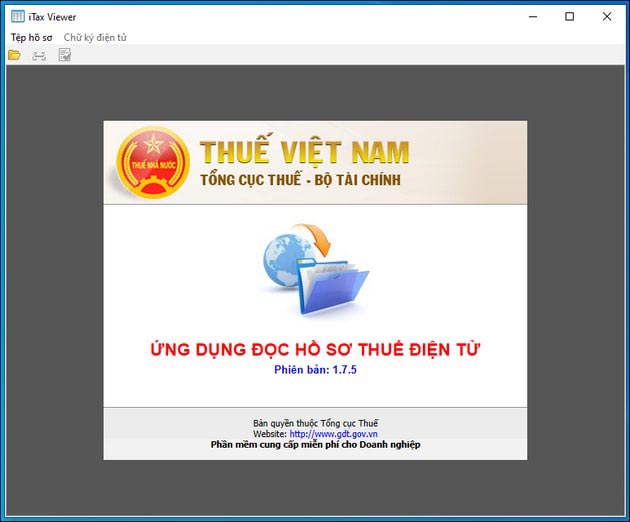
4. Yêu cầu cấu hình hệ thống cài đặt iTaxViewer
iTaxViewer là phần mềm cực kỳ nhẹ, hầu như mọi máy tính văn phòng hiện nay đều có thể vận hành mượt mà.
| Tiêu chuẩn | Cấu hình tối thiểu | Cấu hình khuyến nghị |
|---|---|---|
| Bộ vi xử lý (CPU) | Intel Pentium 4 hoặc tương đương | Intel Core i3 trở lên |
| Bộ nhớ (RAM) | 1 GB | 2 GB trở lên |
| Ổ cứng trống | 100 MB | 200 MB |
| Hệ điều hành | Windows 7 | Windows 10 hoặc Windows 11 |
| Phần mềm đi kèm | Internet Explorer 11 trở lên | Trình duyệt Microsoft Edge/Chrome |
5. Hướng dẫn cài đặt iTaxViewer chi tiết từng bước
Sau khi tải file cài đặt .exe từ link phía trên về máy tính, bạn tiến hành cài đặt theo các bước sau:
- Bước 1: Click đúp chuột vào file cài đặt (thường có tên dạng
iTaxViewer1.x.x.exe). - Bước 2: Một hộp thoại xuất hiện, bạn chọn Next để tiếp tục.
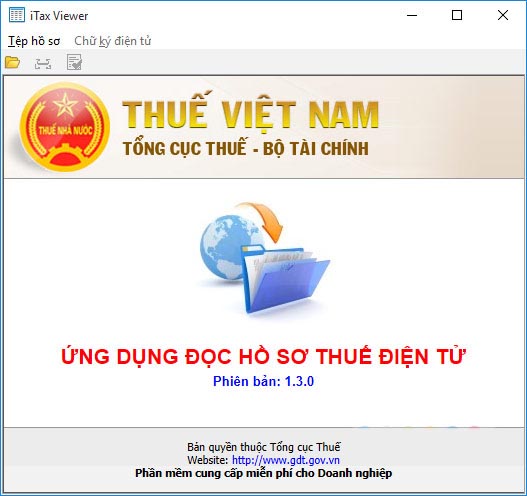
- Bước 3: Hệ thống sẽ chọn mặc định thư mục lưu trữ tại
C:\Program Files (x86)\iTaxViewer. Nhấn Next. - Bước 4: Tích chọn vào ô Create a desktop shortcut nếu bạn muốn tạo biểu tượng phần mềm ngoài màn hình chính. Nhấn Next -> Chọn Install để bắt đầu tiến trình cài đặt tự động.
- Bước 5: Chờ khoảng 10-15 giây, nhấn Finish để hoàn tất.
Cách sử dụng để mở file XML:
- Cách 1 (Nhanh nhất): Click đúp trực tiếp vào file tờ khai
*.xmlcần mở. - Cách 2: Mở ứng dụng iTaxViewer -> Vào menu Tệp hồ sơ -> Chọn Mở tệp hồ sơ -> Tìm đến đường dẫn lưu file XML của bạn.
6. Các lỗi thường gặp khi dùng iTaxViewer và cách xử lý nhanh
Trong quá trình sử dụng, người dùng thường gặp phải một số lỗi kỹ thuật. Dưới đây là cách khắc phục nhanh chóng:
Lỗi 1: Lỗi mã hồ sơ (395) hoặc phiên bản 2.4.2 không đúng khi nộp tờ khai QTT-TNCN
Đây là lỗi rất phổ biến khi nộp tờ khai Quyết toán thuế TNCN. Cách xử lý thủ công như sau:
- Tìm đến file XML tờ khai bị báo lỗi.
- Click chuột phải vào file -> Chọn Open with -> Chọn Notepad (hoặc Notepad++).
- Nhấn tổ hợp phím
Ctrl + F, tìm kiếm từ khóa2.4.(hoặc phiên bản tương tự đang bị lỗi). - Sửa thông số phiên bản đó lại thành 2.1.6.
- Vào File -> Save để lưu lại. Tiến hành mở lại bằng iTaxViewer hoặc nộp lại lên hệ thống Thuế điện tử.
Lỗi 2: Lỗi hiển thị “Tệp hồ sơ không đúng định dạng” hoặc trắng trang
- Nguyên nhân: Do thư mục lưu trữ file XML hoặc tên file XML có chứa ký tự tiếng Việt có dấu hoặc chứa ký tự đặc biệt.
- Cách khắc phục: Đổi tên file và tên toàn bộ các thư mục cha chứa file đó thành tiếng Việt không dấu, không chứa khoảng trắng hay ký tự lạ (Ví dụ: Đổi
Tờ khai thuế Q1.xmlthànhTo_khai_thue_Q1.xml).
Lỗi 3: Lỗi không xác minh được chữ ký số
- Cách khắc phục: Lỗi này xảy ra khi bạn dùng phiên bản iTaxViewer quá cũ nên chưa cập nhật thông tin chứng thư số mới của nhà cung cấp. Bạn chỉ cần tải và cài đặt đè phiên bản iTaxViewer mới nhất 2025 ở phần trên là lỗi sẽ tự động biến mất.
7. FAQ – Câu hỏi thường gặp về iTaxViewer
iTaxViewer có cài đặt được trên Macbook (macOS) không?
Không. Hiện tại Tổng cục Thuế chưa phát triển phiên bản iTaxViewer dành riêng cho hệ điều hành macOS. Để đọc được file XML trên Macbook, bạn cần cài đặt Windows thông qua Bootcamp, sử dụng máy ảo (như Parallels Desktop) hoặc sử dụng các công cụ chuyển đổi trực tuyến.
Tôi có cần gỡ cài đặt phiên bản iTaxViewer cũ trước khi cài bản mới không?
Không cần thiết. Bạn chỉ cần chạy file cài đặt của phiên bản mới nhất, phần mềm sẽ tự động ghi đè và cập nhật các tính năng mới mà không làm mất các thiết lập cũ của bạn.
Tại sao tôi đã cài iTaxViewer nhưng file XML vẫn hiển thị biểu tượng trình duyệt IE/Edge?
Lỗi này là do máy tính chưa liên kết định dạng file .xml với phần mềm iTaxViewer. Hãy click chuột phải vào file XML -> Chọn Properties -> Tại mục Opens with, chọn Change -> Chọn biểu tượng iTaxViewer -> Nhấn Apply là xong.