Tải Archicad 25 Full Active Mới Nhất 2025: Hướng Dẫn Cài Đặt Chi Tiết Từ A-Z

Bạn là một kiến trúc sư, kỹ sư hay sinh viên ngành xây dựng đang tìm kiếm một công cụ thiết kế mạnh mẽ, tối ưu hóa quy trình BIM (Building Information Modeling)? Archicad 25 chính là giải pháp hàng đầu hiện nay giúp bạn hiện thực hóa các ý tưởng thiết kế phức tạp một cách nhanh chóng và chính xác nhất.
Bài viết này sẽ cung cấp link tải Archicad 25 Full Active tốc độ cao từ Google Drive và hướng dẫn chi tiết từng bước cài đặt an toàn, thành công 100%.
1. Tóm Tắt Nhanh Thông Tin Phần Mềm (Key Takeaways)
| Thông số | Chi tiết |
|---|---|
| Tên phần mềm | Graphisoft Archicad 25 |
| Chức năng chính | Thiết kế kiến trúc 2D/3D, Mô hình hóa thông tin xây dựng (BIM) |
| Nhà phát triển | Graphisoft |
| Hệ điều hành hỗ trợ | Windows 10/11 (64-bit) & macOS |
| Dung lượng file | ~ 3.0 GB |
| Đánh giá ưu điểm | Tốc độ xử lý nhanh, công cụ BIM thông minh, quản lý trực quan |
| Nhược điểm | Đòi hỏi cấu hình phần cứng ở mức khá để vận hành mượt mà |
2. Link Tải Archicad 25 Full Active – Google Drive An Toàn
Để đảm bảo an toàn tuyệt đối cho hệ thống, toàn bộ tệp tin đã được đội ngũ kỹ thuật quét virus qua hệ thống chuyên dụng trước khi tải lên Google Drive.
Lưu ý: Vui lòng tắt tạm thời Windows Defender hoặc các phần mềm diệt virus trước khi giải nén để tránh trường hợp hệ thống nhận diện nhầm file kích hoạt là mã độc và tự động xóa.
::: DOWLOAD_BOX
👉 [ĐƯỜNG DẪN TẢI ARCHICAD 25 FULL GOOGLE DRIVE TẠI ĐÂY]
(Link tải trực tiếp tốc độ cao, không quảng cáo rút gọn, đã test thành công 100%)
:::
3. Archicad 25 Là Gì? Những Tính Năng Đột Phá Trên Phiên Bản 25
Archicad 25 là bước tiến vượt bậc của hãng Graphisoft trong việc nâng cao hiệu suất làm việc cho các chuyên gia kiến trúc. Khác biệt hoàn toàn với các phần mềm vẽ CAD truyền thống, Archicad hoạt động dựa trên nền tảng BIM, cho phép bạn thiết kế công trình dưới dạng mô hình 3D thực tế ảo, từ đó tự động kết xuất ra bản vẽ kỹ thuật 2D, bảng thống kê vật tư và dự toán chính xác.
Các cải tiến nổi bật nhất trên Archicad 25:
- Tối ưu hóa hiệu suất hiển thị: Nhờ cơ chế dựng hình 3D cải tiến, bạn có thể xoay, phóng to thu nhỏ các mô hình đại dự án siêu mượt mà không gặp hiện tượng giật lag.
- Công cụ kiểm tra va chạm (Collision Detection): Phát hiện ngay lập tức các xung đột hệ thống (điện, nước, kết cấu) trước khi đưa ra công trường, tiết kiệm hàng tỷ đồng chi phí sửa sai.
- Khả năng cộng tác Teamwork đỉnh cao: Cho phép nhiều kỹ sư cùng làm việc trên một mô hình theo thời gian thực (Real-time) thông qua máy chủ BIMcloud.
- Nâng cấp thư viện nội thất: Bổ sung hàng ngàn vật thể 3D hiện đại, giúp việc phối cảnh và render trở nên chân thực hơn bao giờ hết.
4. Yêu Cầu Cấu Hình Hệ Thống Cài Đặt Archicad 25
Để phần mềm vận hành trơn tru, xử lý tốt các file dự án nặng, máy tính của bạn cần đáp ứng cấu hình tối thiểu và khuyến nghị dưới đây:
| Phần cứng | Cấu hình tối thiểu | Cấu hình khuyến nghị |
|---|---|---|
| Hệ điều hành | Windows 10 (64-bit) bản 1809 trở lên | Windows 10/11 (64-bit) bản mới nhất |
| CPU | Intel Core i5 / AMD Ryzen 5 (Thế hệ 8 trở lên) | Intel Core i7 / AMD Ryzen 7 trở lên |
| RAM | 8 GB RAM | 16 GB – 32 GB RAM (đối với dự án lớn) |
| Card đồ họa | NVIDIA GTX 1050 / AMD Radeon RX 560 (2GB VRAM) | NVIDIA RTX 2060 / AMD RX 6600 (4GB VRAM trở lên) |
| Ổ cứng | 5 GB trống (Khuyên dùng ổ SSD) | SSD NVMe trống từ 10 GB trở lên |
5. Hướng Dẫn Tải Và Cài Đặt Archicad 25 Chi Tiết Từng Bước
Sau khi tải file từ đường dẫn phía trên về máy tính, bạn hãy thực hiện chuẩn xác theo các bước hướng dẫn hình ảnh dưới đây:
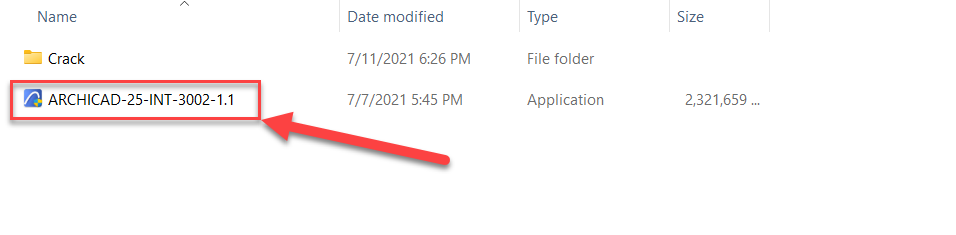
Bước 1: Giải nén và khởi chạy bộ cài đặt
Sử dụng phần mềm WinRAR để giải nén tệp tin vừa tải xuống. Truy cập thư mục giải nén, nhấp đúp chuột vào file cài đặt Archicad-25-INT-3000-1.0.exe để bắt đầu.
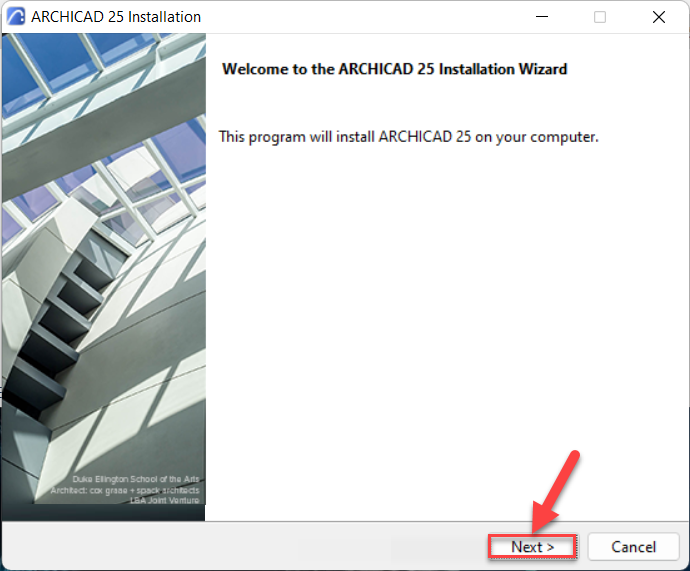
Bước 2: Đồng ý với các điều khoản
Tại màn hình chào mừng, bấm Next để tiếp tục.
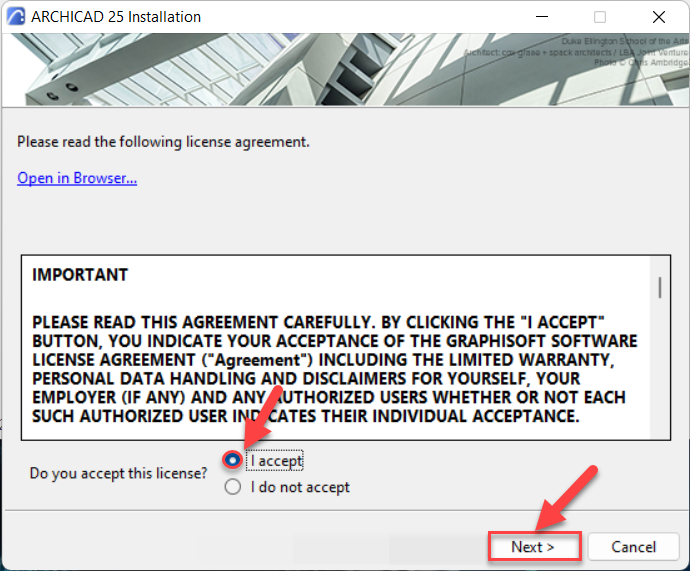
Chọn ô I accept the license agreement để đồng ý với điều khoản sử dụng, sau đó nhấn Next.
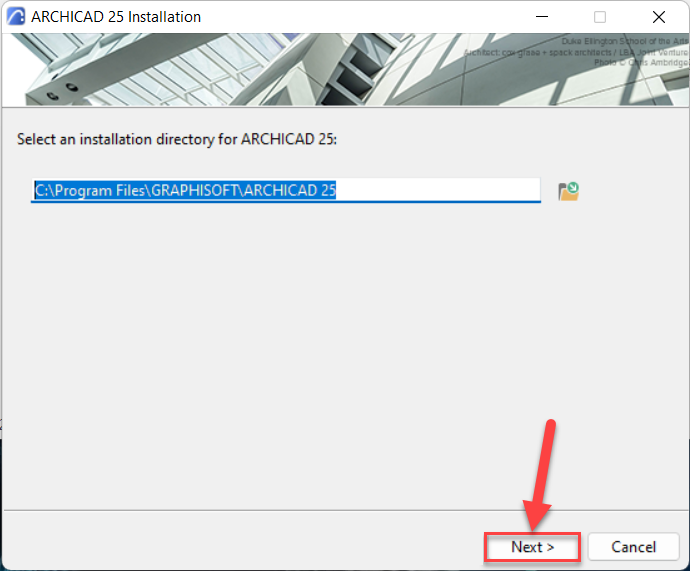
Bước 3: Chọn đường dẫn cài đặt
Để đường dẫn mặc định là C:\Program Files\GRAPHISOFT\Archicad 25 và bấm Next.
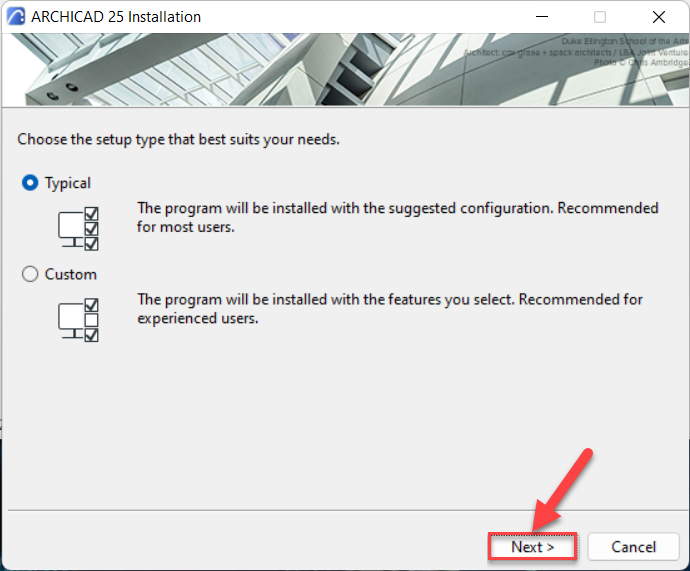
Bước 4: Thiết lập kiểu cài đặt
Chọn chế độ Typical (Cài đặt mặc định đầy đủ các tính năng cơ bản và nâng cao) và nhấn Next.
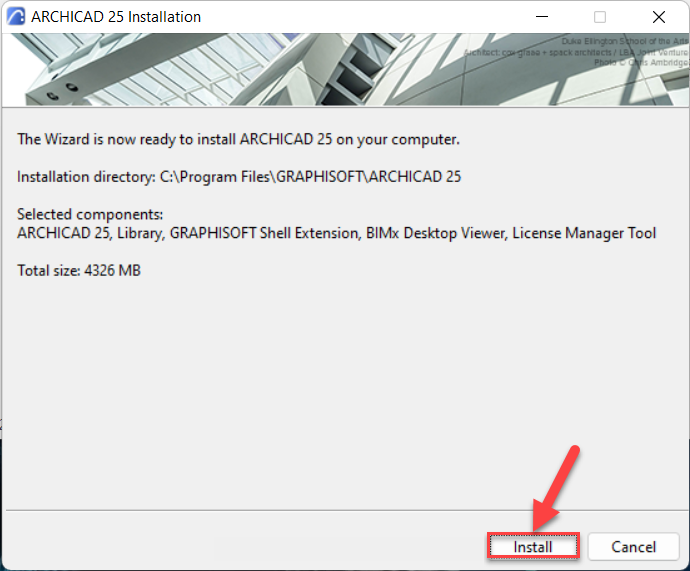
Xác nhận lại thông tin và bấm nút Install để quá trình cài đặt bắt đầu ghi file vào hệ thống.
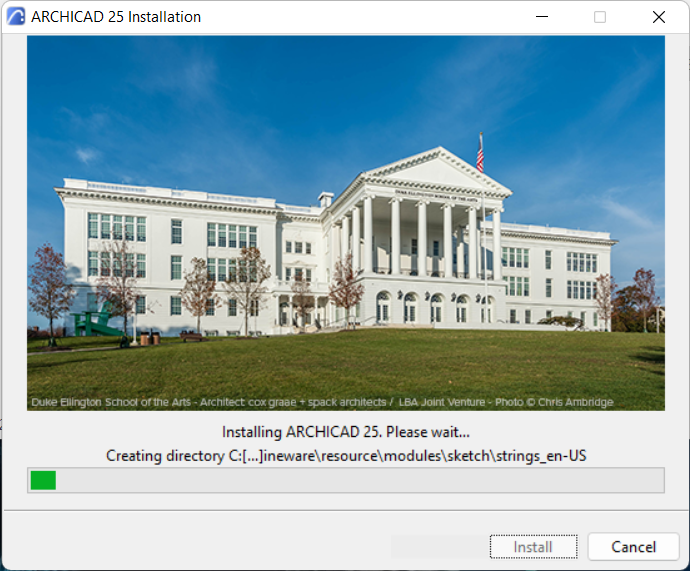
Bước 5: Chờ quá trình cài đặt hoàn tất
Hệ thống sẽ tự động giải nén và cấu hình các tệp tin hệ thống. Quá trình này diễn ra từ 3-5 phút tùy thuộc vào tốc độ ổ cứng SSD/HDD của bạn.
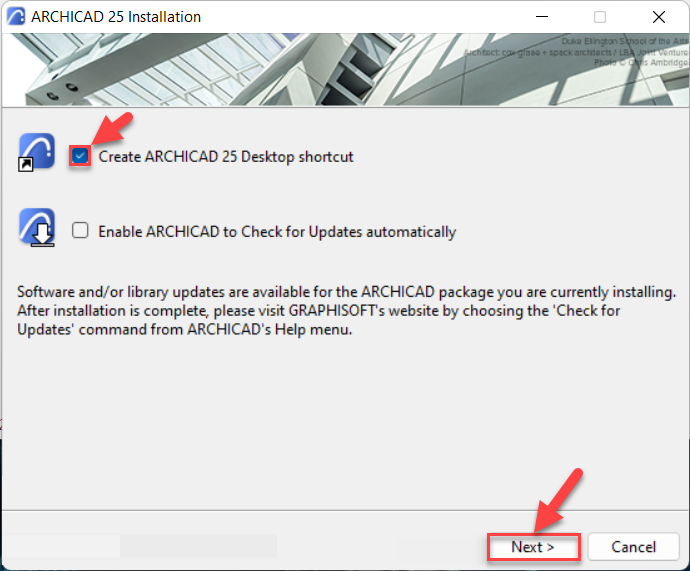
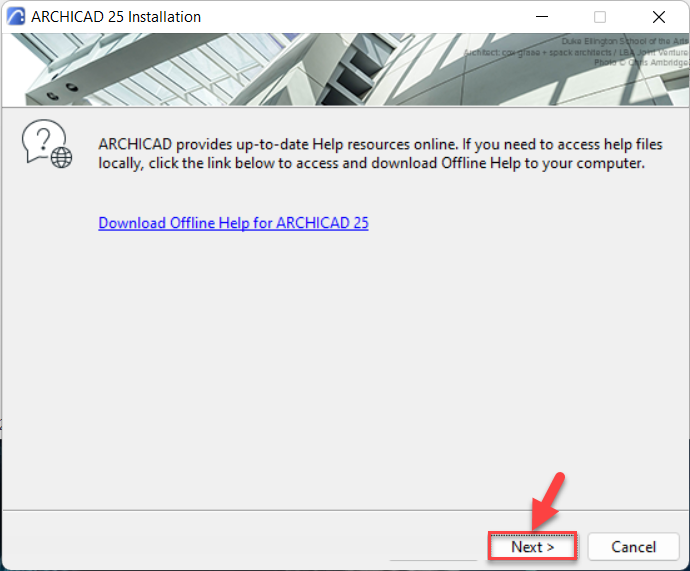
Bấm Next khi màn hình hiển thị hoàn thành các bước thiết lập cơ bản.
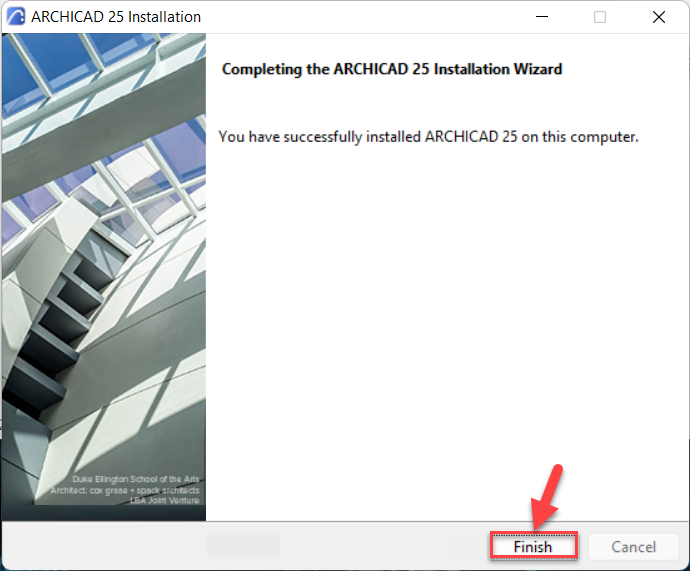
Nhấn Finish để kết thúc quá trình cài đặt (Lưu ý: Nếu phần mềm yêu cầu Restart máy tính, chọn No hoặc Restart Later để tiến hành kích hoạt trước).
6. Hướng Dẫn Kích Hoạt (Active) Archicad 25 Sử Dụng Vĩnh Viễn
Để chuyển đổi Archicad sang phiên bản Full tính năng không giới hạn thời gian sử dụng, bạn hãy thực hiện theo các bước sau:
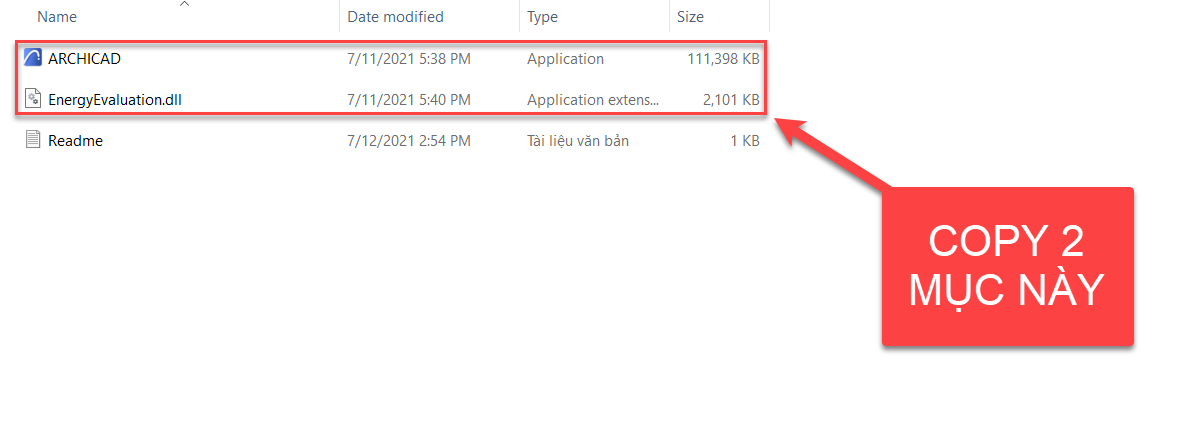
- Vào thư mục giải nén ban đầu, tìm và mở thư mục Crack.
- Sao chép (Copy) toàn bộ các file nằm trong thư mục này.
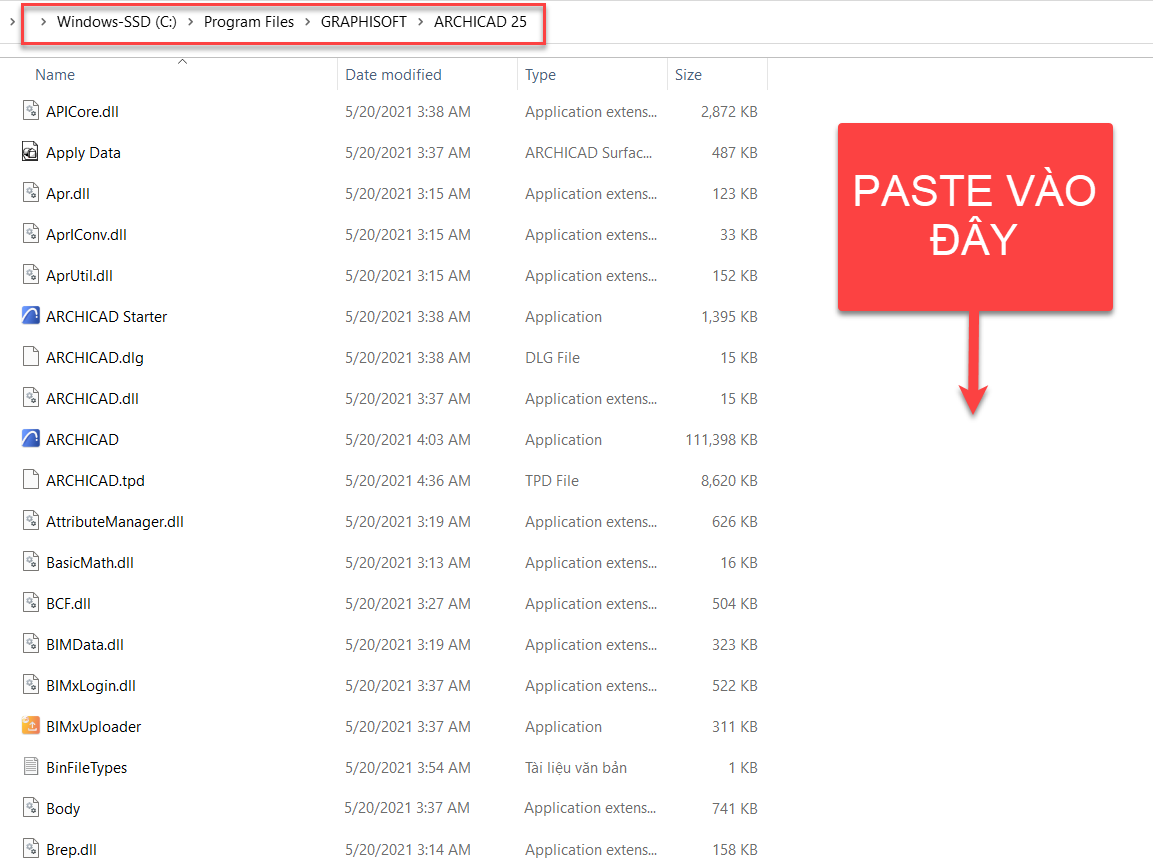
- Di chuyển đến thư mục cài đặt gốc của phần mềm theo đường dẫn mặc định:
C:\Program Files\GRAPHISOFT\Archicad 25 - Dán (Paste) đè các file vừa copy vào đây. Hệ thống sẽ hiển thị thông báo trùng lặp file, bạn chọn Replace the files in the destination (như hình minh họa bên dưới).
- Bấm Continue để cấp quyền Admin ghi đè tệp tin.
Sau khi hoàn tất, hãy khởi động lại máy tính một lần và mở Archicad 25 lên để bắt đầu trải nghiệm toàn bộ các tính năng cao cấp nhất.
7. Các Lỗi Thường Gặp Khi Cài Đặt & Cách Khắc Phục Nhanh
Trong quá trình cài đặt Archicad 25, người dùng có thể gặp phải một số lỗi phổ biến dưới đây:
Lỗi 1: “The program can’t start because MSVCP140.dll is missing”
- Nguyên nhân: Máy tính của bạn thiếu bộ thư viện hỗ trợ chạy ứng dụng Microsoft Visual C++.
- Cách khắc phục: Truy cập trang chủ Microsoft, tải và cài đặt phiên bản Visual C++ Redistributable Packages mới nhất (cả bản x86 và x64) rồi khởi động lại máy.
Lỗi 2: File crack tự động biến mất sau khi giải nén
- Nguyên nhân: Windows Defender hoặc phần mềm diệt virus hiểu lầm tệp tin kích hoạt là mối nguy hại và tự động xóa bỏ/cách ly.
- Cách khắc phục: Khôi phục lại file từ mục History/Quarantine của phần mềm diệt virus hoặc tắt diệt virus, sau đó tiến hành giải nén lại file đã tải về.
Lỗi 3: Lỗi giật lag khi xoay mô hình 3D phức tạp
- Nguyên nhân: Phần mềm chưa nhận diện đúng Card màn hình rời của bạn mà đang chạy bằng Card Onboard (Intel UHD Graphics).
- Cách khắc phục: Vào cài đặt card đồ họa (NVIDIA Control Panel hoặc AMD Radeon Software) thiết lập chạy Archicad ở chế độ High-Performance GPU.
8. Những Câu Hỏi Thường Gặp (FAQs)
Archicad 25 có cài được trên hệ điều hành Windows 11 không?
Có. Archicad 25 hoàn toàn tương thích và chạy ổn định trên nền tảng Windows 11 (64-bit) mới nhất.
Tải file từ Full Google Drive có an toàn không?
Tuyệt đối an toàn. Link tải của chúng tôi được lưu trữ trực tiếp trên hệ thống máy chủ Google Drive và đã được kiểm định, quét virus sạch sẽ bằng phần mềm chuyên nghiệp trước khi chia sẻ.
Tôi có cần ngắt kết nối mạng Internet khi cài đặt và sử dụng không?
Không cần thiết. Với phương pháp kích hoạt ghi đè trực tiếp này, bạn có thể hoàn toàn cắm mạng bình thường trong suốt quá trình cài đặt lẫn sử dụng mà không lo bị khóa bản quyền.