Tải Autodesk Navisworks Manage 2023 Full Active Google Drive Mới Nhất 2025: Hướng Dẫn Cài Đặt Từ A-Z
Trong kỷ nguyên số hóa ngành xây dựng (BIM), việc kiểm soát xung đột bản vẽ và tối ưu hóa tiến độ thi công là yếu tố sống còn của mỗi dự án. Autodesk Navisworks Manage 2023 chính là trợ thủ đắc lực giúp các kỹ sư, kiến trúc sư và nhà quản lý dự án giải quyết bài toán này một cách triệt để.
Bài viết này sẽ cung cấp cho bạn link tải tốc độ cao từ Google Drive đã qua kiểm duyệt an toàn, kèm theo hướng dẫn cài đặt chi tiết từng bước.
1. Tóm tắt nhanh thông tin phần mềm (Key Takeaways)
| Thông số kỹ thuật | Chi tiết |
|---|---|
| Tên phần mềm | Autodesk Navisworks Manage 2023 |
| Phiên bản mới nhất | v2023 (Cập nhật tối ưu 2025) |
| Hệ điều hành | Windows 10, Windows 11 (Chỉ hỗ trợ 64-bit) |
| Chức năng chính | Kiểm tra xung đột mô hình (Clash Detection), mô phỏng tiến độ 4D/5D, tổng hợp dữ liệu BIM đa nguồn. |
| Yêu cầu cấu hình | CPU Intel/AMD 64-bit, RAM tối thiểu 8GB (Khuyến nghị 16GB), Card đồ họa hỗ trợ DirectX 11. |
| Đánh giá nhanh | ✔️ Ưu điểm: Khả năng kết nối mô hình cực mạnh, phát hiện lỗi thiết kế sớm giúp tiết kiệm hàng tỷ đồng chi phí sửa chữa thực tế. ❌ Nhược điểm: Yêu cầu cấu hình phần cứng tương đối mạnh để xử lý các dự án đại đô thị hoặc công nghiệp nặng. |
2. Autodesk Navisworks Manage 2023 là gì? Tại sao nên sử dụng?
Autodesk Navisworks Manage 2023 là giải pháp quản lý, đánh giá và mô phỏng dự án xây dựng 3D chuyên nghiệp thuộc hệ sinh thái Autodesk. Khác với Revit hay AutoCAD chuyên về dựng hình, Navisworks đóng vai trò là “trọng tài” – nơi gom tất cả các mô hình từ kiến trúc, kết cấu, cơ điện (MEP) lại để thẩm định tổng thể.
Giao diện tổng quan và tối ưu hóa dữ liệu trên Autodesk Navisworks Manage 2023
Các tính năng cốt lõi tạo nên sự khác biệt:
- Clash Detection (Phát hiện xung đột thông minh): Tìm ra những điểm va chạm phần cứng giữa đường ống MEP với dầm bê tông trước khi ra công trường. Điều này giúp loại bỏ hoàn toàn các rủi ro phát sinh chi phí đập phá, sửa chữa.
- Mô phỏng tiến độ thi công (TimeLiner 4D/5D): Kết nối trực tiếp mô hình 3D với các phần mềm quản lý tiến độ như Microsoft Project hoặc Primavera để chạy mô phỏng quá trình xây dựng trực quan theo thời gian thực.
- Tích hợp đa nền tảng mạnh mẽ: Hỗ trợ nhập và liên kết hơn 60 định dạng file khác nhau từ AutoCAD, Revit, Inventor cho đến các file IFC trung gian.
- Nâng cấp AI trên phiên bản 2023: Thuật toán AI thông minh hỗ trợ phân tích dữ liệu thiết kế, tự động cảnh báo sớm các lỗi tiềm ẩn nguy hiểm và cải thiện tốc độ render mô hình chân thực hơn 25% so với bản cũ.
3. Link Tải Autodesk Navisworks Manage 2023 Full Active (Google Drive An Toàn)
Để đảm bảo an toàn tuyệt đối cho hệ thống của bạn, tất cả các file cài đặt dưới đây đã được đội ngũ kỹ thuật của chúng tôi kiểm tra thực tế (Test thành công 100%) và quét virus kỹ lưỡng trước khi đăng tải.
Lưu ý an toàn: Hãy ưu tiên tải file qua link Google Drive để đạt tốc độ tải tối đa và hạn chế mã độc xâm nhập từ các trang web quảng cáo không rõ nguồn gốc.
👉 [ĐƯỜNG DẪN TẢI XUỐNG AUTODESK NAVISWORKS MANAGE 2023 TỐC ĐỘ CAO – GOOGLE DRIVE] (Đang cập nhật link tải an toàn)
4. Yêu cầu cấu hình hệ thống cài đặt
Để phần mềm vận hành trơn tru, không xảy ra hiện tượng giật lag hoặc tự động thoát (crash) khi xử lý các file công trình nặng, máy tính của bạn cần đáp ứng các thông số sau:
| Linh kiện phần cứng | Cấu hình tối thiểu | Cấu hình khuyến nghị |
|---|---|---|
| Hệ điều hành | Windows 10 (64-bit) | Windows 10 / Windows 11 (64-bit) |
| Bộ vi xử lý (CPU) | Intel hoặc AMD tốc độ 2.5 GHz trở lên | CPU Đa nhân (Intel Core i7/i9 hoặc AMD Ryzen 7/9) từ 3.0 GHz |
| Bộ nhớ RAM | 8 GB | 16 GB hoặc 32 GB (Cho dự án BIM quy mô lớn) |
| Card đồ họa (GPU) | Card Onboard hỗ trợ DirectX 11 | Card rời chuyên dụng (NVIDIA RTX / AMD Radeon) |
| Dung lượng ổ cứng | 5 GB trống (Ổ HDD) | 10 GB trống (Ổ cứng SSD tốc độ cao) |
5. Hướng dẫn tải và cài đặt chi tiết từ A-Z
Các bước chuẩn bị quan trọng trước khi cài đặt:
- Tắt tạm thời các phần mềm diệt virus và Windows Defender (Real-time protection) trên máy tính để tránh việc hệ thống xóa nhầm các file kích hoạt bản quyền.
- Sử dụng công cụ WinRAR phiên bản mới nhất để giải nén file tải về.
Quy trình cài đặt Step-by-Step:
- Bước 1: Giải nén file vừa tải về bằng WinRAR. Nhấp đúp chuột vào file
setup.exeđể bắt đầu khởi chạy trình cài đặt Autodesk. - Bước 2: Chọn ngôn ngữ (khuyến nghị dùng tiếng Anh – English) rồi nhấn Next.
- Bước 3: Tick chọn vào ô “I agree to the Terms of Use” để chấp nhận các điều khoản dịch vụ của nhà phát hành, sau đó nhấn Next.
- Bước 4: Lựa chọn thư mục lưu trữ bộ cài phần mềm (mặc định sẽ là ổ đĩa
C:\Program Files\Autodesk), tiếp tục nhấn Install. - Bước 5: Chờ đợi hệ thống tự động thiết lập dữ liệu trong vài phút. Khi màn hình hiện thông báo cài đặt thành công, bấm Finish (Lưu ý: Chưa khởi động phần mềm ngay ở bước này).
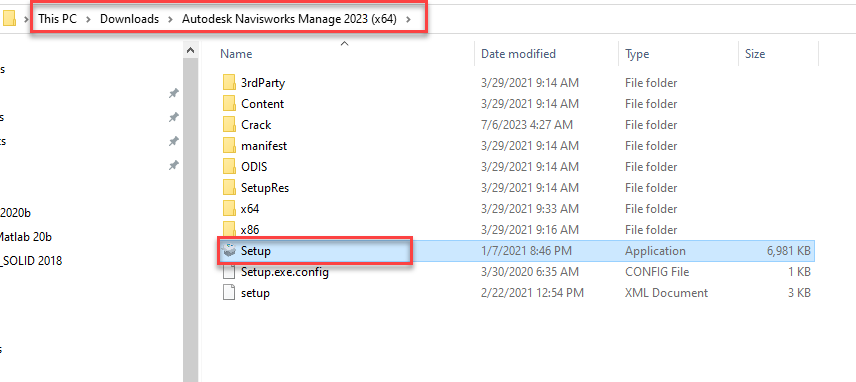
Tiến hành kích hoạt bản quyền để sử dụng trọn bộ tính năng nâng cao của Navisworks Manage 2023
Hướng dẫn kích hoạt bản quyền sử dụng:
- Bước 1: Truy cập vào thư mục kích hoạt (thường có tên là
Crack,PatchhoặcActiveđi kèm trong file giải nén). - Bước 2: Copy toàn bộ các file nằm trong thư mục kích hoạt đó.
- Bước 3: Tìm đến thư mục cài đặt gốc của Navisworks Manage 2023 trên máy tính, click chuột phải vào vùng trống và chọn Paste (Dán) đè lên file gốc.
- Bước 4: Khởi động phần mềm lần đầu, hệ thống sẽ tự nhận diện giấy phép kích hoạt vĩnh viễn thành công.
6. Các lỗi thường gặp khi cài đặt và cách khắc phục nhanh
Trong quá trình cài đặt Autodesk Navisworks Manage 2023, bạn có thể gặp một số lỗi phổ biến sau:
Lỗi 1: File kích hoạt bị biến mất sau khi giải nén
- Nguyên nhân: Windows Defender quét nhầm file crack là mã độc hại và tự động đưa vào vùng cách ly.
- Cách xử lý: Vào Windows Security -> Protection History -> Tìm file bị cách ly và chọn Restore (Khôi phục). Sau đó tắt hoàn toàn lá chắn bảo vệ trước khi tiến hành giải nén lại.
Lỗi 2: Lỗi “Installation failed” trong quá trình chạy file Setup
- Nguyên nhân: Xung đột với phiên bản cũ của Autodesk chưa được gỡ sạch hoặc phân vùng ổ cứng đĩa C bị đầy.
- Cách xử lý: Sử dụng công cụ gỡ bỏ chuyên nghiệp như Revo Uninstaller để xóa sạch các phiên bản cũ, giải phóng thêm dung lượng ổ đĩa C tối thiểu 10GB rồi tiến hành cài lại.
7. FAQ – Câu hỏi thường gặp khi sử dụng phần mềm
1. Phiên bản Autodesk Navisworks Manage 2023 khác gì so với phiên bản Navisworks Simulate?
- Trả lời: Bản Simulate chỉ hỗ trợ xem mô hình, đo đạc và chạy mô phỏng tiến độ thi công (4D/5D). Trong khi đó, bản Manage là bản cao cấp nhất, sở hữu toàn bộ tính năng của Simulate đồng thời tích hợp thêm công cụ Clash Detection (Kiểm tra và quản lý xung đột thiết kế) cực kỳ quan trọng cho dự án BIM thực tế.
2. Tôi có thể cài đặt song song Navisworks Manage 2023 với Revit 2024 hay AutoCAD 2022 không?
- Trả lời: Hoàn toàn được. Các phần mềm thuộc hệ sinh thái Autodesk được thiết kế độc lập, bạn có thể cài đặt đồng thời nhiều phiên bản khác nhau trên cùng một máy tính mà không sợ bị xung đột hệ thống.
3. Tại sao máy tính của tôi chạy Navisworks bị giật lag khi mở file mô hình lớn?
- Trả lời: Do file mô hình chứa quá nhiều chi tiết nặng, vượt quá khả năng xử lý của RAM hoặc Card đồ họa hiện tại. Bạn nên tối ưu hóa cài đặt hiển thị trong Navisworks bằng cách giảm bớt hiệu ứng đổ bóng (Shadows), tắt bớt các Layer liên kết chưa cần thiết hoặc nâng cấp RAM máy tính lên tối thiểu 16GB.
Kết luận: Với khả năng quản lý mô hình vượt trội, Autodesk Navisworks Manage 2023 là công cụ không thể thiếu của các kỹ sư hiện đại. Hãy tải ngay phần mềm qua link Google Drive an toàn phía trên và làm theo hướng dẫn để bắt đầu nâng tầm dự án của bạn!