Tải Bandicam Mới Nhất 2025: Hướng Dẫn Cài Đặt Chi Tiết Từ A-Z
📌 TÓM TẮT NHANH (KEY TAKEAWAYS)
Thông tin Chi tiết Tên phần mềm Bandicam Chức năng chính Quay màn hình máy tính, ghi hình Gameplay 4K Ultra HD, quay Webcam/HDMI Hệ điều hành hỗ trợ Windows 7, 8, 10, 11 (32-bit & 64-bit) Dung lượng bộ cài ~30 – 50 MB Cấu hình tối thiểu CPU Intel/AMD, RAM 2GB, Card đồ họa hỗ trợ DirectX 9.0+ Đánh giá nhanh Ưu điểm: Dung lượng nhẹ, mượt, ghi hình 4K sắc nét, không gây giật lag khi chơi game.
Nhược điểm: Chỉ hỗ trợ hệ điều hành Windows (không có bản cho macOS).
1. Bandicam Là Già? Tại Sao Nên Sử Dụng?
Bandicam là giải pháp phần mềm quay màn hình và ghi lại chuỗi thao tác trên máy tính hàng đầu hiện nay. Được tin dùng rộng rãi bởi các game thủ, giảng viên, streamer và nhà sáng tạo nội dung, Bandicam cho phép bạn ghi lại mọi diễn biến trên màn hình với độ phân giải cao lên đến 4K Ultra HD, nhưng vẫn giữ dung lượng tệp ở mức cực kỳ tối ưu nhờ công nghệ nén video tiên tiến.

Các Chế Độ Ghi Hình Nổi Bật Của Bandicam
- Ghi hình Chơi Game (Game Recording Mode): Quay lại các tựa game 2D/3D đòi hỏi đồ họa cao (sử dụng DirectX/OpenGL/Vulkan) với tốc độ khung hình lên tới 480 FPS mà không ảnh hưởng tới hiệu năng máy tính.
- Ghi hình Màn hình (Screen Recording Mode): Tùy chỉnh quay toàn màn hình, một khu vực cụ thể hoặc theo sát con trỏ chuột. Rất thích hợp để làm video hướng dẫn, bài giảng hoặc ghi lại các cuộc họp trực tuyến.
- Ghi hình Thiết bị Ngoại vi (Device Recording Mode): Cho phép kết nối và ghi lại hình ảnh trực tiếp từ Webcam, Xbox, PlayStation, Smartphone, IPTV hoặc thẻ ghi hình HDMI.
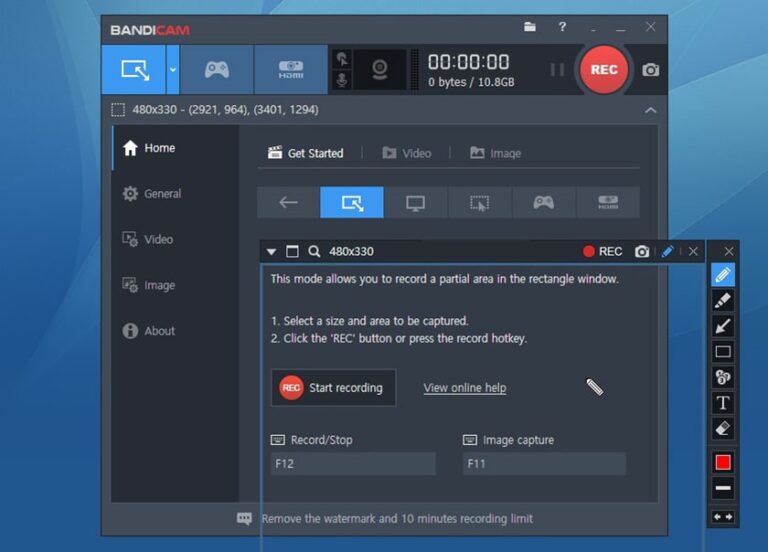
- Hỗ trợ Vẽ & Chú thích Trực tiếp: Vẽ hình, chèn văn bản, tạo hiệu ứng nhấp chuột ngay trong quá trình đang quay video.
- Ghi âm Song song: Ghi lại đồng thời cả âm thanh hệ thống và giọng nói từ Microphone.
2. Yêu Cầu Cấu Hình Hệ Thống
Bandicam là một trong những ứng dụng tối ưu tài nguyên phần cứng tốt nhất. Bạn có thể vận hành mượt mà phần mềm này trên hầu hết các dòng máy tính hiện nay.
| Thông số | Cấu hình tối thiểu | Cấu hình khuyến nghị |
|---|---|---|
| Hệ điều hành | Windows 7/8/10/11 (32-bit hoặc 64-bit) | Windows 10/11 (64-bit) |
| Bộ xử lý (CPU) | Intel Pentium 4 1.3 GHz / AMD Athlon XP 1500+ | Intel Core i5 / AMD Ryzen 5 hoặc cao hơn |
| Bộ nhớ RAM | Tối thiểu 2 GB | 4 GB trở lên |
| Dung lượng ổ cứng | Kích thước trống 1 GB trở lên | Khả dụng 10 GB (phục vụ lưu trữ video) |
| Đồ họa (GPU) | Hỗ trợ DirectX 9.0c | Hỗ trợ tăng tốc phần cứng (NVIDIA NVENC, Intel Quick Sync, AMD VCE) |
3. LINK DOWNLOAD BANDICAM MỚI NHẤT (GOOGLE DRIVE)
💡 Lưu ý: Bộ cài đã được kiểm tra kỹ lưỡng, quét virus an toàn 100% trước khi tải lên lưu trữ Google Drive.
[ LINK TẢI PHẦN MỀM BANDICAM FULL - GOOGLE DRIVE ]
(Dán link tải chính thức của bạn tại đây)
4. Hướng Dẫn Cài Đặt Bandicam Chi Tiết Qua Hình Ảnh
Để quá trình cài đặt diễn ra suôn sẻ, hãy làm theo đúng thứ tự các bước dưới đây:
Bước 1: Tải về & Giải nén
Tải file cài đặt theo đường link ở trên. Bạn nên tạm thời tắt Windows Defender hoặc phần mềm diệt virus trên máy tính để tránh việc chặn nhầm file cài đặt.
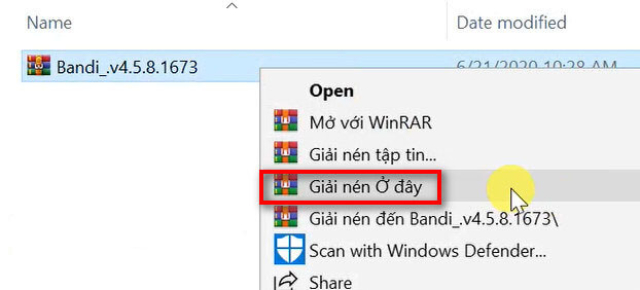
Dùng WinRAR hoặc 7-Zip để giải nén file vừa tải về.
Bước 2: Chạy file cài đặt bằng quyền Admin
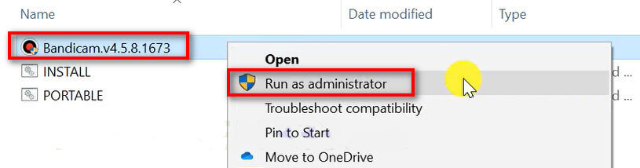
Khởi chạy file setup bằng cách nhấp chuột phải vào file và chọn Run as administrator.
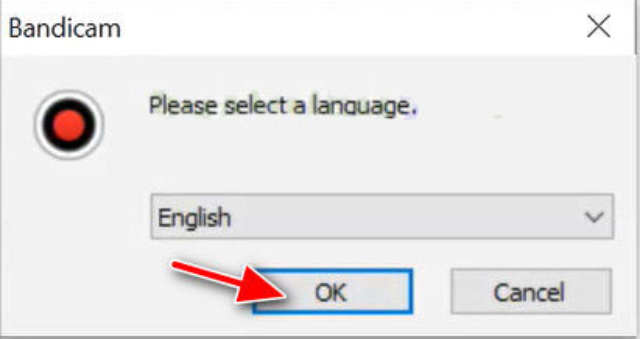
Bước 3: Chọn ngôn ngữ
Màn hình lựa chọn ngôn ngữ xuất hiện, chọn OK để tiếp tục.
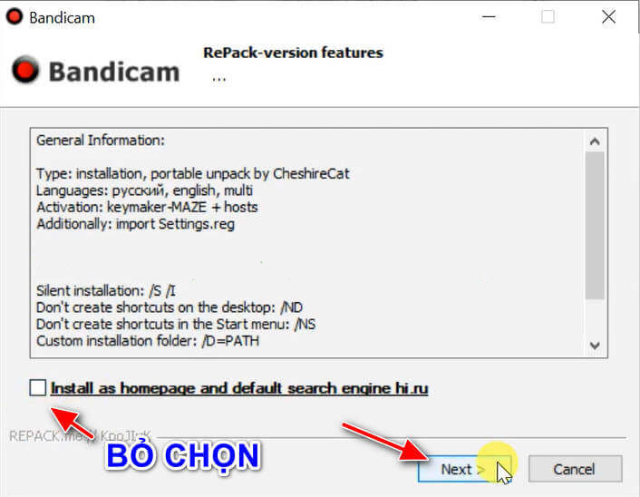
Bước 4: Thiết lập tùy chọn cài đặt
Bỏ chọn mục “Install as homepage…” để không bị đổi trang chủ trình duyệt. Bấm Next.
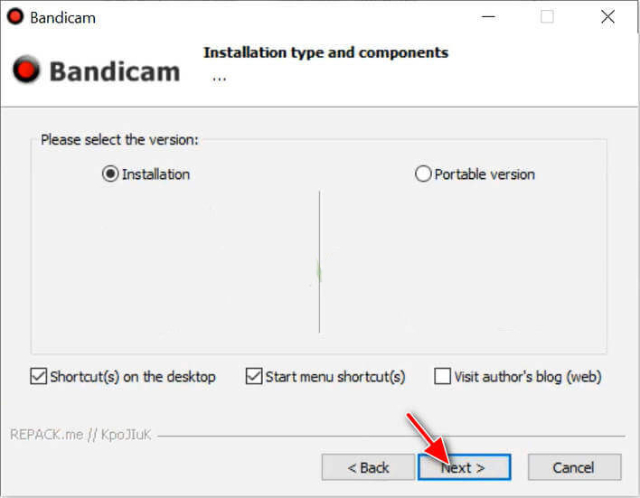
Bước 5: Lựa chọn phiên bản phù hợp
Lựa chọn dạng cài đặt tùy theo nhu cầu của bạn:
- Installation: Cài đặt trực tiếp phần mềm đầy đủ vào máy tính (Khuyên dùng).
- Portable version: Tạo bản di động, có thể copy vào USB để sử dụng ngay trên máy khác mà không cần cài đặt lại.
Sau khi chọn, bấm Next.
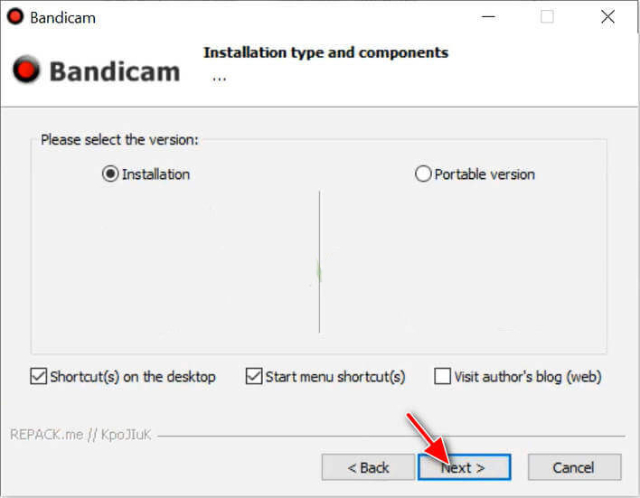
Bước 6: Tiến hành cài đặt
Nhấn Install và đợi quá trình cài đặt diễn ra trong vài giây.
Bước 7: Hoàn tất cài đặt
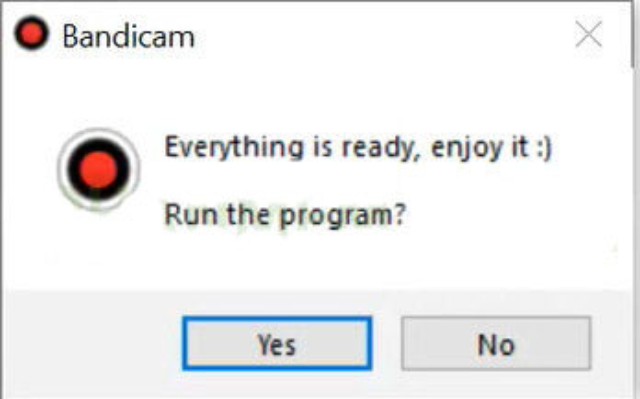
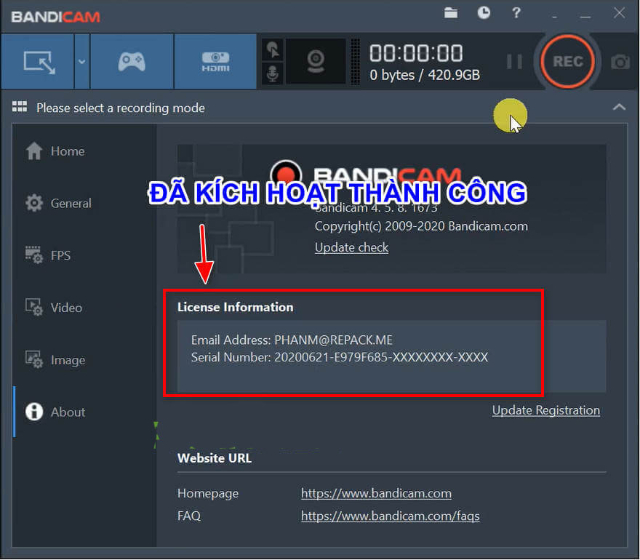
Nhấn OK tại các hộp thoại thông báo tiếp theo để hoàn tất quy trình thiết lập.
5. Xử Lý Lỗi Thường Gặp: Khắc Phục Mất Bản Quyền Tự Động
Trong quá trình sử dụng, hệ thống Windows Defender đôi khi quét nhầm các file kích hoạt của Bandicam, dẫn đến tình trạng phần mềm bị trả về bản dùng thử. Cách xử lý triệt để như sau:
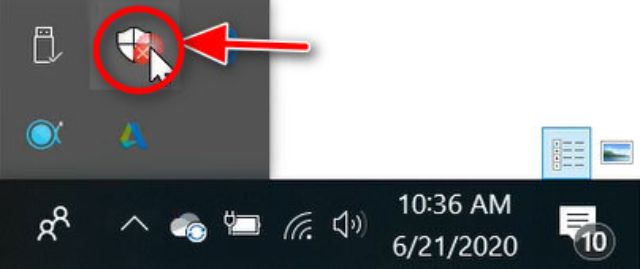
- Click vào biểu tượng khiên bảo vệ Windows Security trên thanh Taskbar.
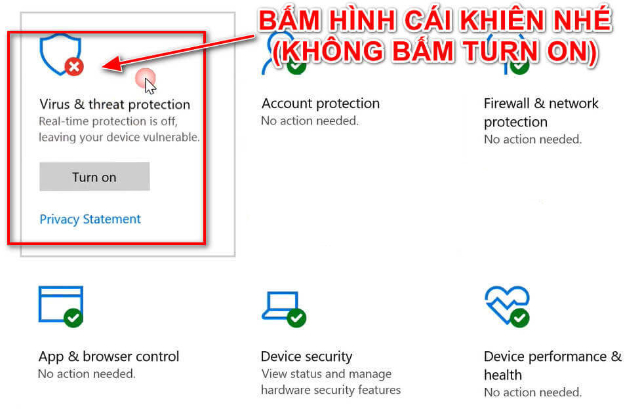
- Chọn mục Virus & threat protection (Hình chiếc khiên).
- Tại phần Virus & threat protection settings, chọn Manage settings.
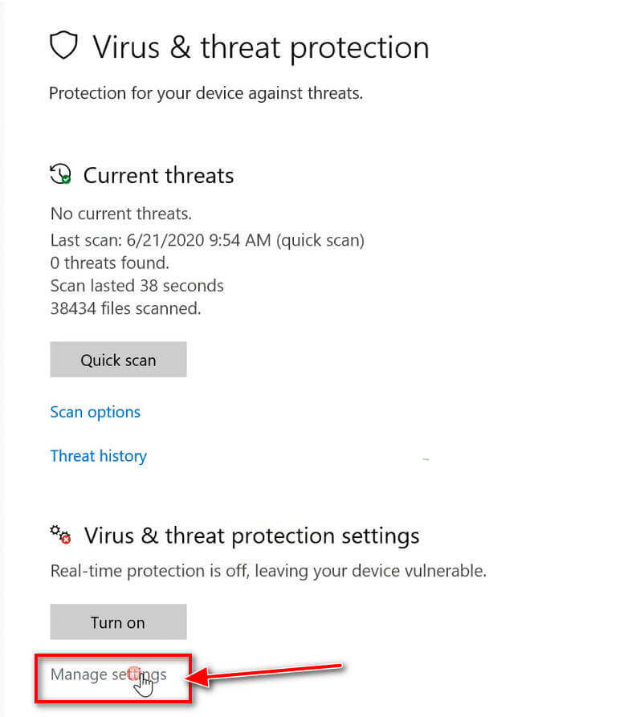
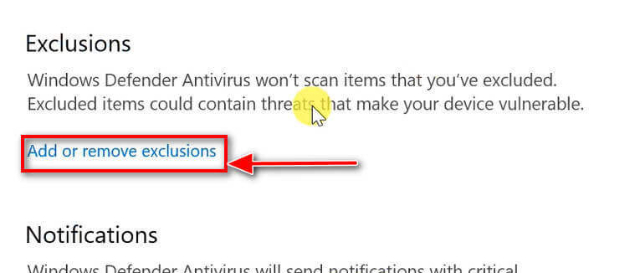
- Cuộn xuống mục Exclusions (Loại trừ), chọn Add or remove exclusions.
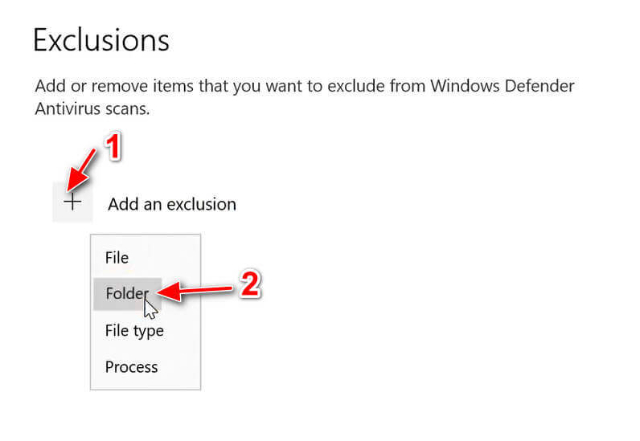
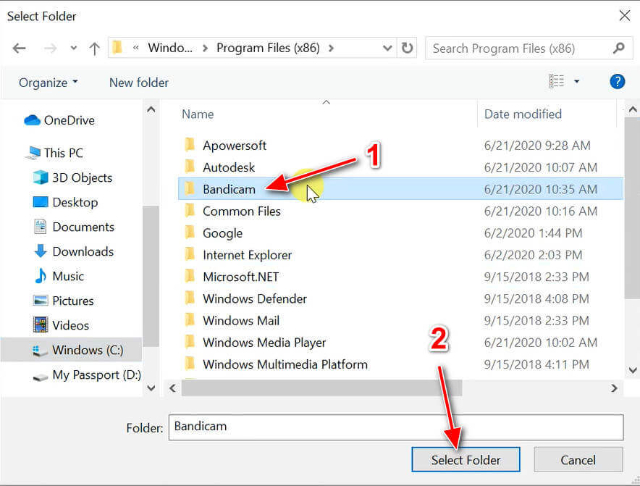
- Nhấn Add an exclusion -> Chọn Folder.
- Truy cập vào ổ đĩa C:\Program Files (hoặc nơi bạn cài đặt phần mềm).
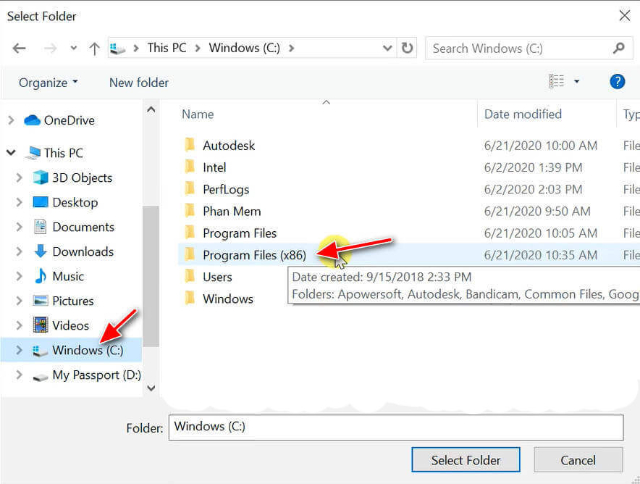
- Chọn thư mục Bandicam và chọn Select Folder. Việc này sẽ ngăn Windows Defender can thiệp vào file của phần mềm.
6. FAQ – Câu Hỏi Thường Gặp (Frequently Asked Questions)
Q1: Bandicam có làm giảm FPS khi đang chơi game không?
Trả lời: Bandicam được tối ưu để sử dụng rất ít tài nguyên phần cứng (CPU/RAM/GPU). Nếu bạn bật chế độ tăng tốc phần cứng (Hardware Acceleration) hỗ trợ bởi GPU (Nvidia/AMD/Intel), việc quay màn hình gần như không gây tụt FPS khi chơi game.
Q2: Tại sao video xuất ra bị dính Watermark logo Bandicam?
Trả lời: Watermark logo ở đầu video chỉ xuất hiện khi bạn sử dụng phiên bản dùng thử chưa kích hoạt. Khi thực hiện đầy đủ các bước cài đặt theo hướng dẫn trong bài viết, logo này sẽ hoàn toàn biến mất.
Q3: Sự khác biệt chính giữa bản Cài đặt (Installation) và Di động (Portable) là gì?
Trả lời: Bản Installation tối ưu nhất cho máy tính cố định, ghi nhận đầy đủ driver hệ thống. Bản Portable phù hợp cho người hay di chuyển, cần lưu phần mềm vào USB để cắm vào máy tính khác dùng ngay mà không cần cài đặt.
Kết luận: Bandicam là công cụ ghi màn hình nhỏ gọn, mạnh mẽ và vô cùng ổn định. Hy vọng bài viết đã giúp bạn cài đặt phần mềm thành công và làm chủ các tính năng hữu ích cho công việc và giải trí!