
Tải Bluebeam Revu v20 Mới Nhất 2025: Hướng Dẫn Cài Đặt Chi Tiết Từ A-Z (Link Google Drive)
⚡ Tóm Tắt Nhanh (Key Takeaways)
| Thông Tin | Chi Tiết |
|---|---|
| Tên phần mềm | Bluebeam Revu v20 |
| Thể loại | Phần mềm quản lý, chỉnh sửa & bóc tách khối lượng PDF chuyên dụng cho AEC (Kiến trúc – Kỹ thuật – Xây dựng) |
| Hệ điều hành | Windows 10, Windows 11 (64-bit) |
| Cấu hình tối thiểu | RAM 8GB, CPU Core i5 (hoặc tương đương), Đồ họa Onboard/VGA rời |
| Ưu điểm | Đầy đủ công cụ đo đạc/bóc tách khối lượng; Tối ưu làm việc nhóm; Tương thích tốt với AutoCAD, Revit |
| Nhược điểm | Giao diện nhiều công cụ chuyên sâu, cần thời gian làm quen ban đầu |
📥 LINK TẢI BLUEBEAM REVU V20 FULL ACTIVE (GOOGLE DRIVE)
Để đảm bảo an toàn cho máy tính của bạn, bộ cài đặt đã được quét sạch mã độc/virus và lưu trữ trực tiếp trên Google Drive tốc độ cao.
🔗 [LINK TẢI BLUEBEAM REVU V20 FULL (GOOGLE DRIVE)] (Dán link tải của bạn tại đây)
🔑 Mật khẩu giải nén (nếu có): fullgoogledrive.com (hoặc theo file đính kèm)
Bluebeam Revu v20 Là Gì? Tính Năng Tối Ưu Cho Ngành Xây Dựng
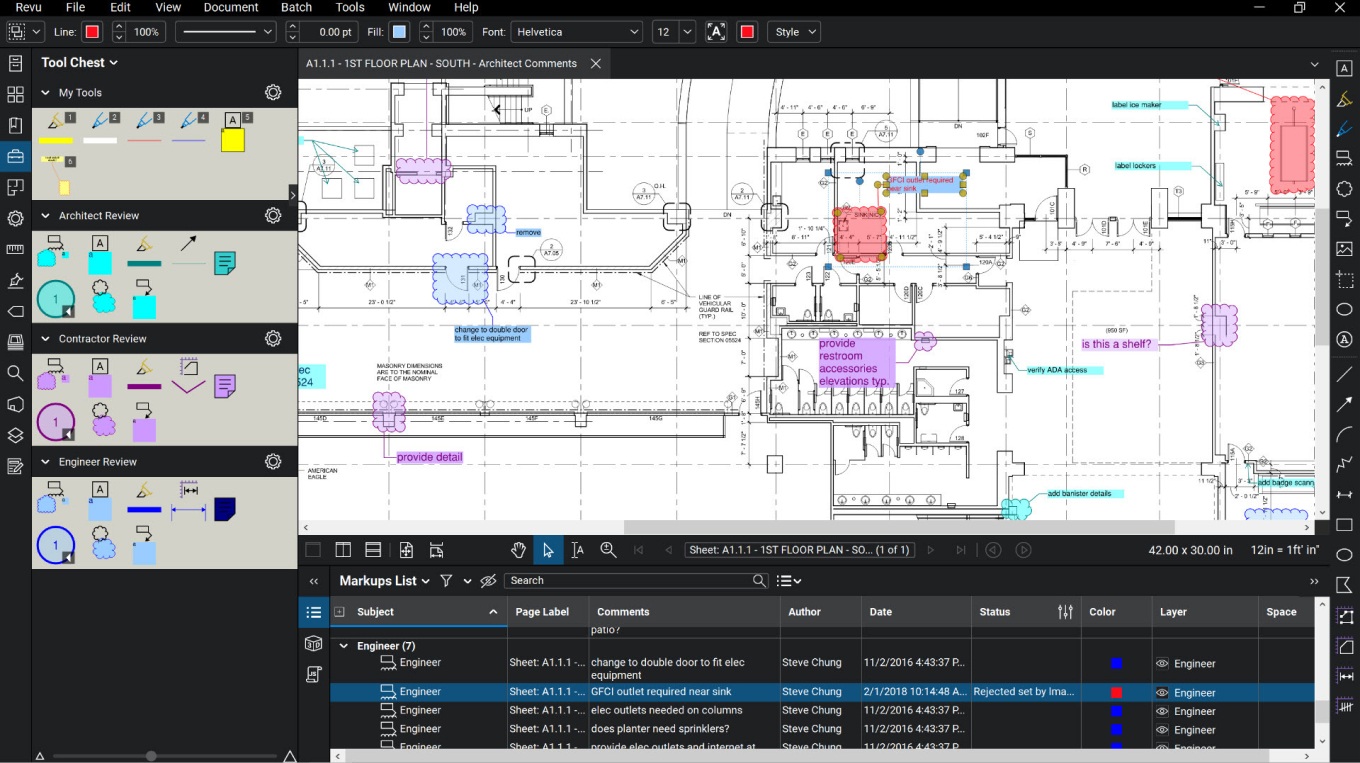
Bluebeam Revu v20 là giải pháp xử lý PDF chuyên nghiệp được thiết kế riêng cho các kỹ sư, kiến trúc sư, nhà thầu và chuyên viên quản lý dự án. Không chỉ dừng lại ở việc xem hay chỉnh sửa văn bản như các phần mềm đọc PDF thông thường, Bluebeam Revu v20 cung cấp hệ sinh thái công cụ mạnh mẽ để bóc tách khối lượng (Takeoff), chú thích kỹ thuật (Markup) và quản lý bản vẽ xây dựng.
Các Điểm Nâng Cấp Và Tính Năng Nổi Bật Trên Phiên Bản v20
-
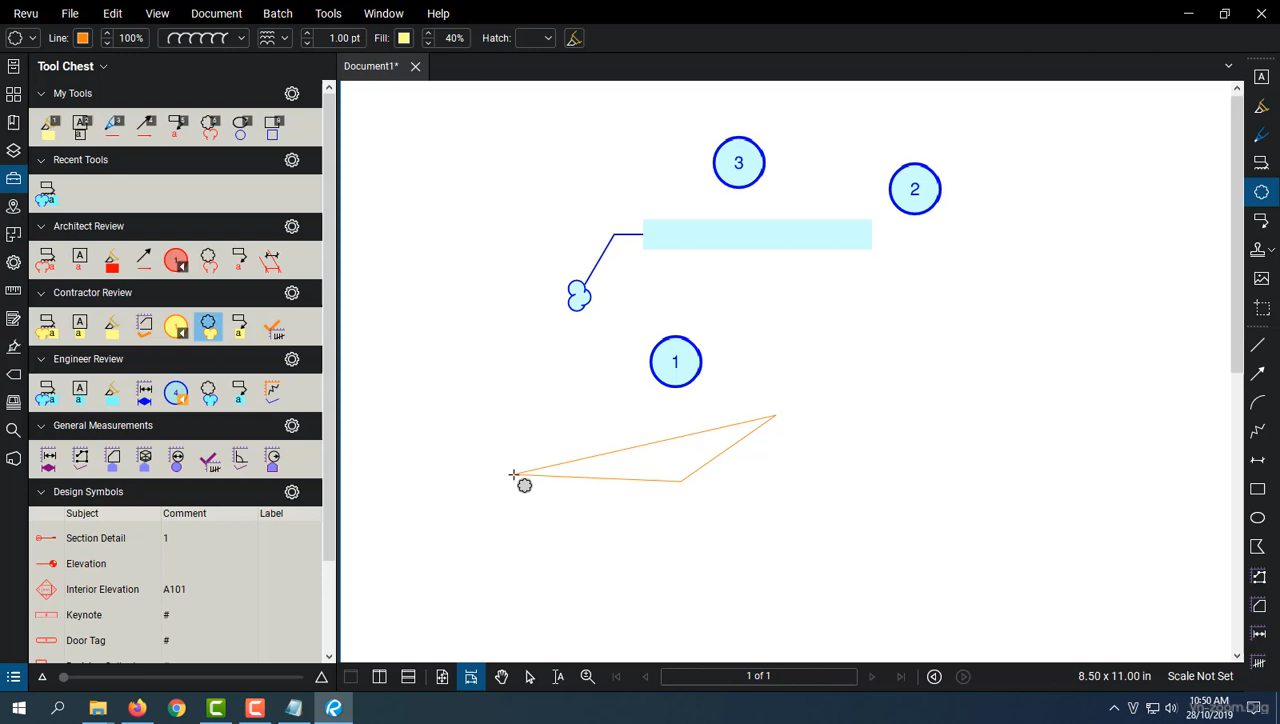
Bộ công cụ Markup (Đánh dấu & Chú thích) nâng cao:
- Hỗ trợ gán dữ liệu, đếm số lượng đối tượng và tính toán diện tích/chu vi ngay trên file PDF bản vẽ.
- Quản lý danh sách ghi chú (Markup List) thông minh, dễ dàng xuất dữ liệu ra file Excel.
-
Cải tiến khả năng cộng tác nhóm (Bluebeam Studio):
- Cho phép các bên liên quan (Kiến trúc, Kết cấu, MEP, Nhà thầu) cùng rà soát, duyệt bản vẽ theo thời gian thực dù làm việc từ xa.
-
Tích hợp liền mạch với phần mềm CAD/BIM:
- Tạo file PDF chất lượng cao chỉ bằng một cú nhấp chuột trực tiếp từ AutoCAD, Revit, Navisworks hay SolidWorks.
-
Tự động hóa & Tối ưu hiệu suất làm việc:
- Tính năng so sánh bản vẽ (Compare Documents / Overlay Pages) giúp phát hiện nhanh các điểm thay đổi giữa hai phiên bản thiết kế khác nhau.
Yêu Cầu Cấu Hình Hệ Thống
Bluebeam Revu v20 yêu cầu cấu hình phần cứng tương đối để xử lý các file bản vẽ PDF dung lượng lớn mượt mà:
| Thành Phần | Cấu Hình Tối Thẻu | Cấu Hình Khuyến Nghị |
|---|---|---|
| Hệ điều hành | Windows 10/11 (64-bit) | Windows 10/11 (64-bit) |
| Bộ xử lý (CPU) | Intel Core i3 / AMD Ryzen 3 | Intel Core i5/i7 thế hệ mới hoặc AMD tương đương |
| Bộ nhớ (RAM) | 8 GB | 16 GB trở lên |
| Ổ cứng | Dung lượng trống tối thiểu 5 GB (SSD) | Dung lượng trống 10 GB (SSD NVMe) |
| Màn hình | Độ phân giải 1024 x 768 | Full HD (1920 x 1080) hoặc 4K |
Hướng Dẫn Cài Đặt Chi Tiết Bluebeam Revu v20 Theo Từng Bước
⚠️ LƯU Ý QUAN TRỌNG TRƯỚC KHI CÀI ĐẶT:
- Tắt tạm thời Windows Defender và các phần mềm diệt virus (để tránh xóa nhầm các file kích hoạt).
- Đảm bảo máy tính đã cài đặt đầy đủ Microsoft .NET Framework.
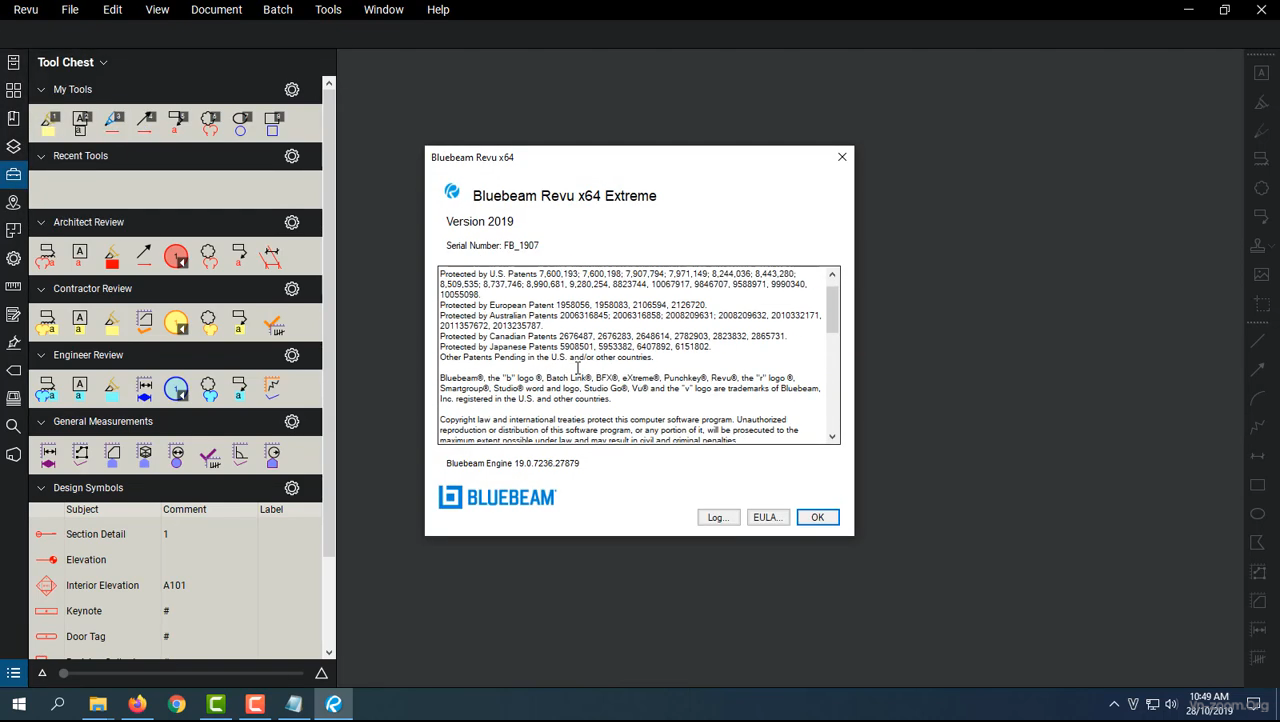
Bước 1: Giải nén bộ cài đặt
- Dùng phần mềm WinRAR hoặc 7-Zip để giải nén file đã tải về từ link Google Drive.
Bước 2: Tiến hành cài đặt (Setup)
- Chạy file
Setup.exe(hoặc file.msi) dưới quyền quản trị bằng cách nhấp chuột phải và chọn Run as administrator. - Chọn ngôn ngữ và nhấn Next.
- Đồng ý với các điều khoản sử dụng (I accept the terms…) và bấm Install để quá trình cài đặt tự động diễn ra.
Bước 3: Thực hiện kích hoạt phần mềm
- Sau khi quá trình cài đặt hoàn tất, KHÔNG mở phần mềm ngay.
- Mở thư mục Crack / Active (đi kèm trong file nén).
- Sao chép toàn bộ các file trong thư mục này và dán (Paste) đè vào thư mục cài đặt gốc của phần mềm theo đường dẫn mặc định:
C:\Program Files\Bluebeam\Bluebeam Software\Bluebeam Revu\20\Revu
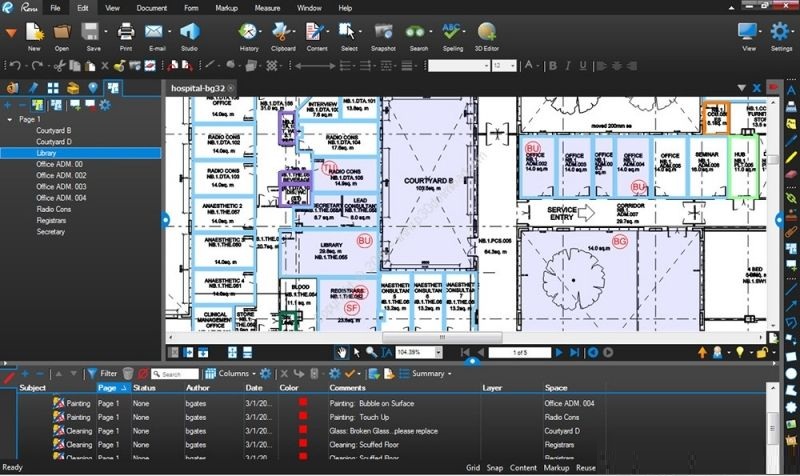
Bước 4: Kiểm tra và khởi động phần mềm
- Khởi động phần mềm Bluebeam Revu v20 từ icon trên màn hình Desktop.
- Kiểm tra giao diện và tính năng để đảm bảo bản quyền đã hoạt động ổn định.
Các Lỗi Thường Gặp Khi Cài Đặt & Cách Khắc Phục
-
Lỗi báo thiếu file
.dllhoặc file kích hoạt bị biến mất:- Nguyên nhân: Windows Defender nhận diện nhầm file kích hoạt là mối đe dọa.
- Cách xử lý: Vào
Windows Security>Virus & threat protection> TắtReal-time protection, sau đó giải nén và thực hiện lại Bước 3.
-
Lỗi không mở được phần mềm sau khi chép file Crack:
- Nguyên nhân: Chép sai đường dẫn hoặc chưa cấp quyền Admin.
- Cách xử lý: Nhấp chuột phải vào biểu tượng Bluebeam Revu ngoài Desktop > chọn Open file location để mở chính xác thư mục cài đặt và dán lại file.
FAQ – Câu Hỏi Thường Gặp
1. Bluebeam Revu v20 có hỗ trợ hệ điều hành Windows 11 không?
Trả lời: Có. Phiên bản v20 hoàn toàn tương thích và chạy ổn định trên cả Windows 10 và Windows 11 (phiên bản 64-bit).
2. Tải phần mềm từ link Google Drive này có an toàn không?
Trả lời: File cài đặt đã được hệ thống tự động quét virus kỹ lưỡng trước khi tải lên Google Drive, đảm bảo an toàn tuyệt đối cho thiết bị của bạn.
3. Tôi có thể sử dụng các tính năng trực tuyến (Bluebeam Studio) trên bản kích hoạt này không?
Trả lời: Các tính năng làm việc offline như chỉnh sửa PDF, bóc tách khối lượng, đo đạc bản vẽ hoạt động 100%. Tuy nhiên, tính năng đám mây Studio có thể bị giới hạn tùy thuộc vào chính sách tài khoản của máy chủ Bluebeam.