Tải PTC Creo 7.0 Full Active Mới Nhất 2025: Hướng Dẫn Cài Đặt Chi Tiết Từ A-Z
Bạn đang tìm kiếm giải pháp thiết kế CAD/CAM/CAE 3D tối ưu để hiện thực hóa các ý tưởng cơ khí phức tạp? PTC Creo 7.0 chính là câu trả lời. Phiên bản này mang đến bước đột phá lớn với sự tích hợp của Trí tuệ nhân tạo (AI), công nghệ thiết kế mô phỏng thời gian thực và khả năng tối ưu hóa sản xuất bồi đắp (in 3D).
Bài viết này cung cấp link tải Creo 7.0 tốc độ cao hoàn toàn sạch, kèm hướng dẫn cài đặt và kích hoạt chi tiết từng bước, giúp phần mềm hoạt động ổn định 100% trên máy tính của bạn.
Bảng thông số kỹ thuật & Đánh giá nhanh Creo 7.0
| Thông số | Chi tiết |
|---|---|
| Tên phần mềm | PTC Creo Parametric 7.0 (Phiên bản đầy đủ) |
| Nhà phát triển | PTC (Parametric Technology Corporation) |
| Chức năng chính | Thiết kế cơ khí 3D, mô phỏng lực, gia công CAM, tối ưu hóa cấu trúc cơ học (Generative Design). |
| Hệ điều hành hỗ trợ | Windows 10 & Windows 11 (Chỉ chạy bản 64-bit) |
| Phương thức kích hoạt | File Active đính kèm (Đã kiểm nghiệm an toàn) |
| Đánh giá hiệu năng | 9.5/10 (Xử lý mượt mà bản vẽ lắp ráp siêu lớn, công cụ mô phỏng Ansys tích hợp cực mạnh). |
Ưu và nhược điểm nổi bật
- Ưu điểm: Thiết kế tham số (Parametric) chuẩn xác tuyệt đối; hỗ trợ mô phỏng động học thời gian thực (Creo Simulation Live); công cụ tạo cấu trúc lưới in 3D tối ưu.
- Nhược điểm: Yêu cầu cấu hình phần cứng tương đối mạnh; giao diện chuyên nghiệp cần thời gian làm quen đối với người mới bắt đầu.
Link Tải PTC Creo 7.0 Full Active Sạch 100% (Google Drive)
Để đảm bảo an toàn tối đa cho hệ thống của bạn, bộ cài đặt dưới đây đã được quét virus nghiêm ngặt bằng các công cụ chuyên dụng và được lưu trữ trên máy chủ đám mây tốc độ cao.
Lưu ý quan trọng: Hãy bookmark lại trang web này vì link tải luôn được chúng tôi cập nhật phiên bản mới nhất, sửa lỗi phát sinh và đảm bảo link không bị die.
📥 LINK DOWNLOAD PTC CREO 7.0 FULL
Nhấp vào đường link bên dưới để tải file cài đặt trọn bộ thông qua Google Drive tốc độ cao:
👉 Tải PTC Creo 7.0 Full Active – Link Google Drive Dự Phòng
(Mật khẩu giải nén nếu có: fullgoogledrive.com)

PTC Creo 7.0 là gì? Khám phá các tính năng đột phá
PTC Creo 7.0 là hệ thống CAD/CAM/CAE hàng đầu thế giới được các tập đoàn công nghiệp nặng, chế tạo ô tô và hàng không vũ trụ tin dùng. Không chỉ dừng lại ở việc tạo dựng mô hình 3D thông thường, Creo 7.0 định nghĩa lại quy trình thiết kế kỹ thuật nhờ các cải tiến mang tính cách mạng:
1. Thiết kế tối ưu hóa Generative Design (AI)
Tích hợp trí tuệ nhân tạo để tự động tính toán và đưa ra các phương án thiết kế tối ưu dựa trên giới hạn vật liệu, tải trọng lực và phương thức sản xuất mong muốn. Giúp giảm trọng lượng sản phẩm nhưng vẫn giữ nguyên độ bền cấu trúc.
2. Mô phỏng thời gian thực (Creo Simulation Live)
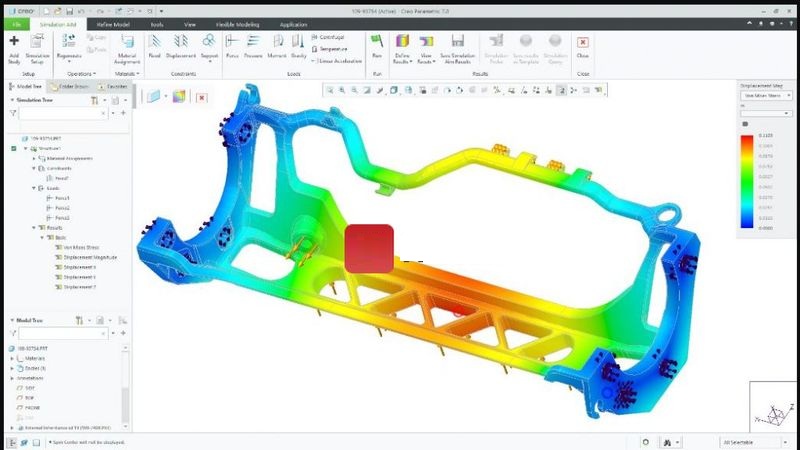
Được phát triển dựa trên nền tảng công nghệ của ANSYS, tính năng này cho phép kỹ sư kiểm tra trạng thái chịu lực, truyền nhiệt và dao động cơ học ngay trong lúc vẽ. Mọi thay đổi về kích thước sẽ hiển thị kết quả phân tích ứng suất ngay lập tức.
3. Thiết kế đa thân (Multibody Design)
Cho phép quản lý và thiết kế nhiều phần độc lập trong cùng một file chi tiết (Part). Điều này giúp việc tối ưu hóa hình học phức tạp, thiết kế khuôn mẫu và ép phun trở nên đơn giản, nhanh chóng hơn nhiều lần.
4. Công nghệ thiết kế in 3D (Additive Manufacturing)
Nâng cấp khả năng tạo cấu trúc mạng lưới tế bào (Lattice) thông minh. Bạn có thể tối ưu hóa độ cứng vững của sản phẩm in 3D dựa trên kết quả phân tích ứng suất trực tiếp.

Yêu cầu cấu hình cài đặt Creo 7.0
Để phần mềm vận hành trơn tru khi xử lý các cụm lắp ráp lớn (Assembly) và thực hiện tác vụ mô phỏng, máy tính của bạn cần đạt cấu hình tối thiểu và khuyến nghị sau:
| Linh kiện | Cấu hình tối thiểu | Cấu hình khuyến nghị (Để làm việc mượt mà) |
|---|---|---|
| Hệ điều hành | Windows 10 (64-bit) | Windows 10 hoặc Windows 11 (64-bit) |
| CPU | Intel / AMD Dual Core 2.5 GHz trở lên | Intel Core i7 / i9 thế hệ mới hoặc AMD Ryzen 7 / 9 |
| Bộ nhớ RAM | 8 GB RAM | 16 GB hoặc 32 GB RAM (Tối ưu cho mô phỏng & dựng hình) |
| Card đồ họa | GPU hỗ trợ OpenGL 4.5 (VRAM 2GB) | NVIDIA RTX, Quadro hoặc AMD Radeon Pro (VRAM >= 4GB) |
| Ổ cứng | 15 GB dung lượng trống | Ổ cứng SSD NVMe tốc độ cao |
Hướng dẫn cài đặt & Active Creo 7.0 Chi Tiết Từ A-Z
Lưu ý trước khi thực hiện:
- Tạm thời ngắt kết nối Internet và tắt phần mềm diệt virus (bao gồm cả Windows Defender Real-time Protection) để tránh việc nhận diện nhầm file kích hoạt.
Bước 1: Tạo tệp bản quyền hệ thống (License File)
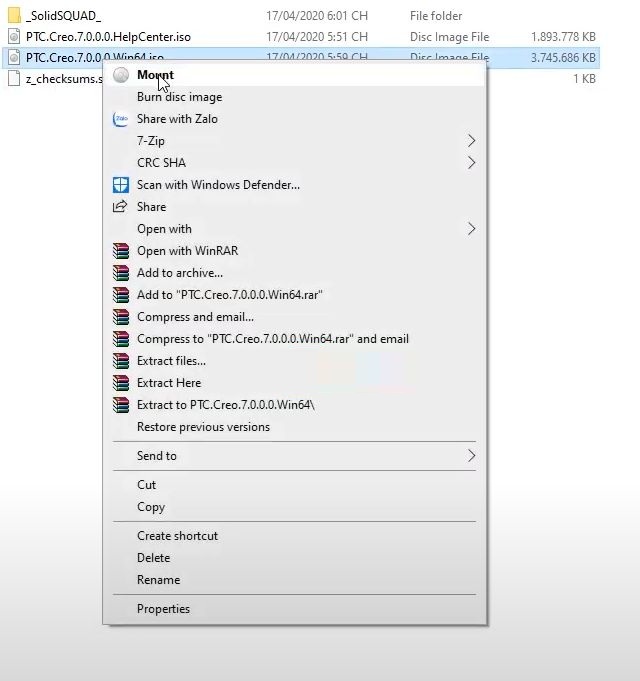
- Tải bộ cài và giải nén bằng phần mềm WinRAR phiên bản mới nhất.
- Truy cập vào thư mục kích hoạt đi kèm (thường có tên là
_SolidSQUAD_hoặcCrack). - Copy thư mục
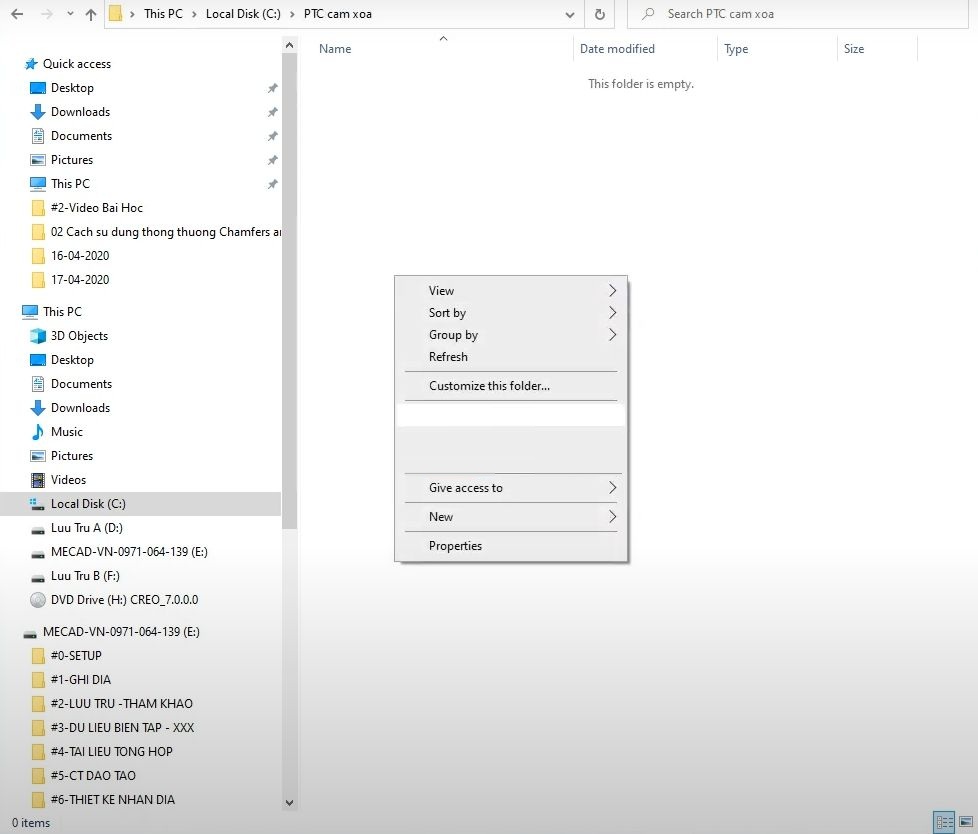
PTC.LICENSE.WINDOWS.2020-04-14-SSQra ổ đĩa máy tính của bạn (Khuyên dùng lưu trực tiếp tại ổC:\). - Chạy file script tạo bản quyền
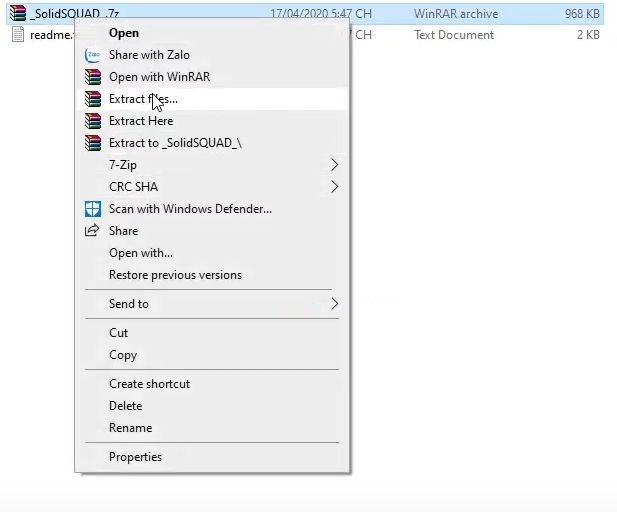
FillLicense.batbằng cách nhấp đúp hoặc chuột phải chọn Run as administrator.
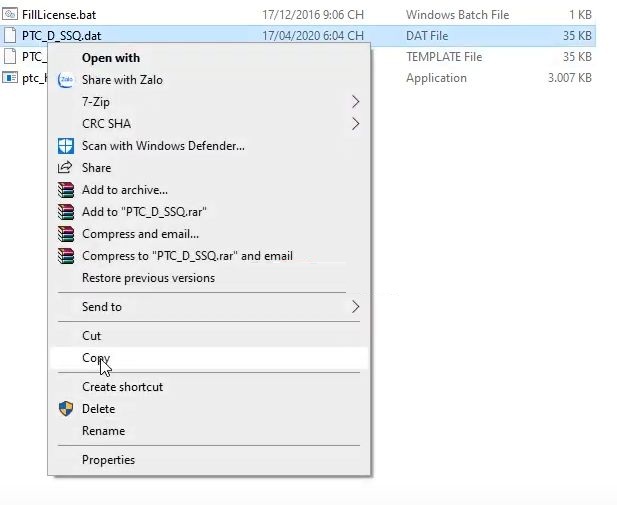
- Hệ thống sẽ tự động tạo ra một file mới có tên là
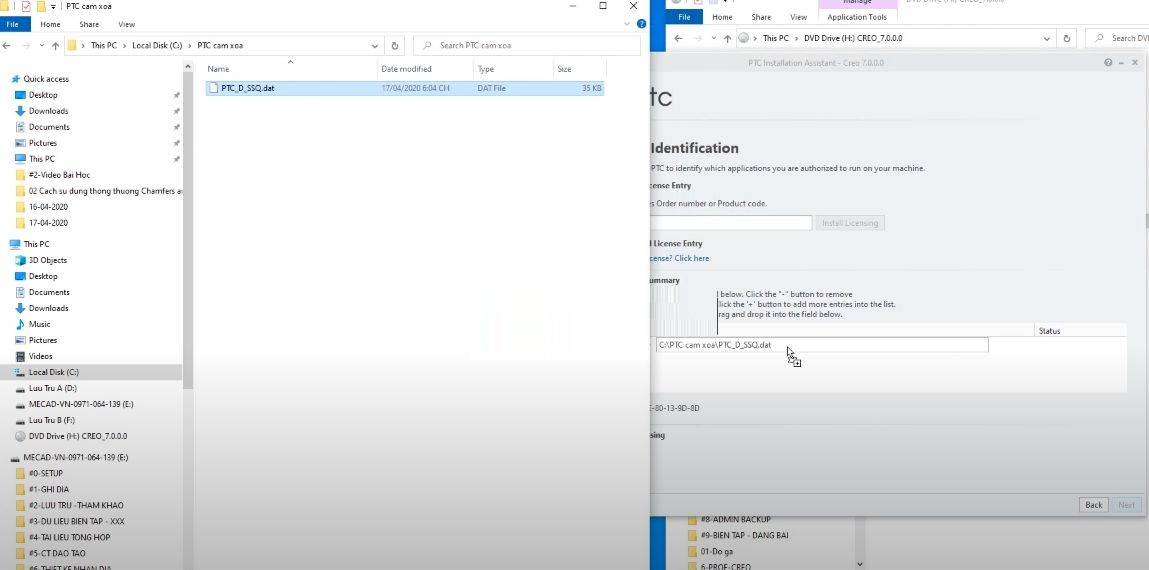
PTC_D_SSQ.datnằm ngay trong thư mục đó. File này chứa thông tin mã máy của bạn để thiết lập bản quyền nội bộ.
Bước 2: Thiết lập biến môi trường hệ điều hành (Environment Variables)
- Nhấp chuột phải vào biểu tượng This PC ngoài màn hình Desktop -> Chọn Properties -> Chọn Advanced system settings.
- Chọn nút Environment Variables ở phía dưới cùng.
- Ở khung bên dưới (System Variables), chọn New và điền thông số như sau:
- Variable name:
PTC_D_LICENSE_FILE - Variable value: Nhập đường dẫn chính xác tới file
PTC_D_SSQ.datvừa tạo ở Bước 1. (Ví dụ:C:\PTC.LICENSE.WINDOWS.2020-04-14-SSQ\PTC_D_SSQ.dat).
- Variable name:
- Nhấn OK để lưu lại thiết lập.
Bước 3: Tiến hành cài đặt phần mềm PTC Creo 7.0
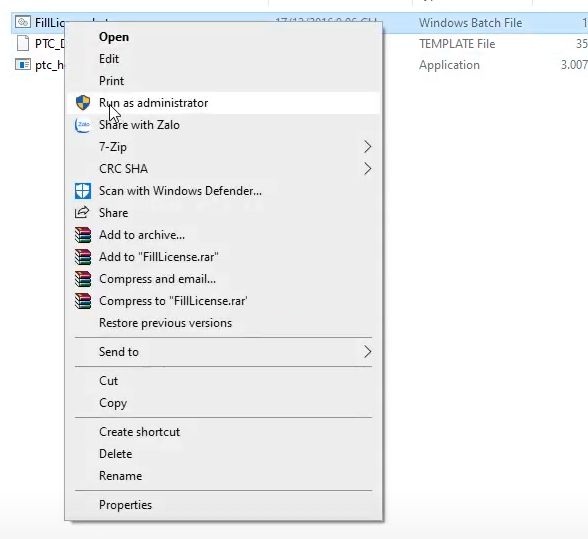
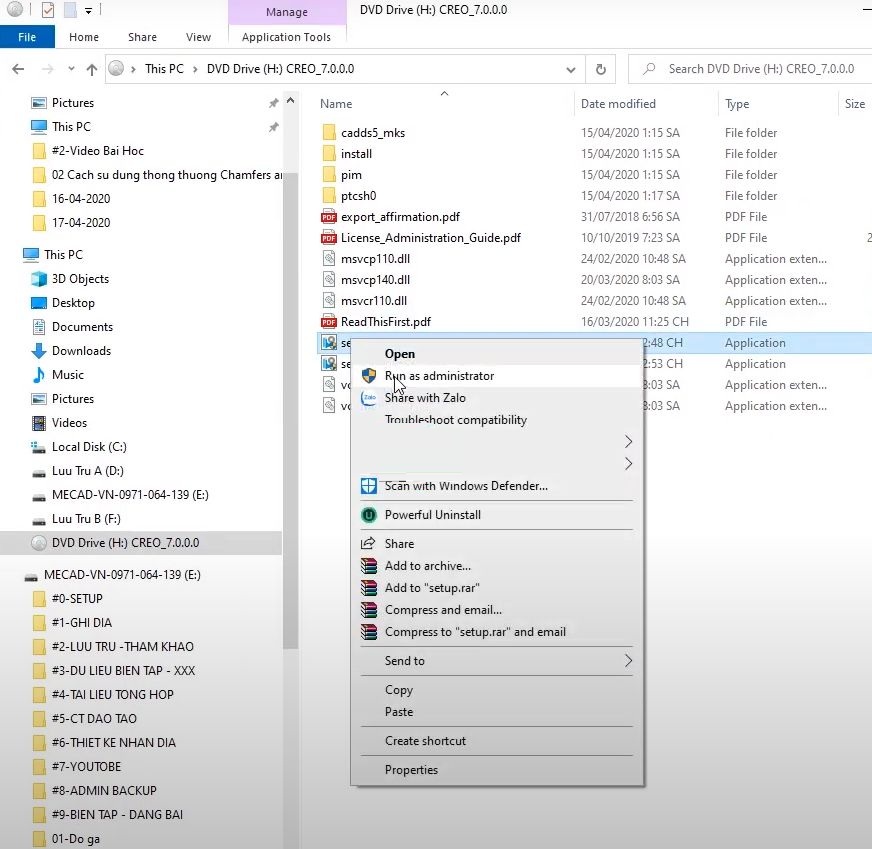
- Vào thư mục cài đặt gốc đã giải nén, nhấp đúp vào file
setup.exeđể khởi động trình cài đặt.
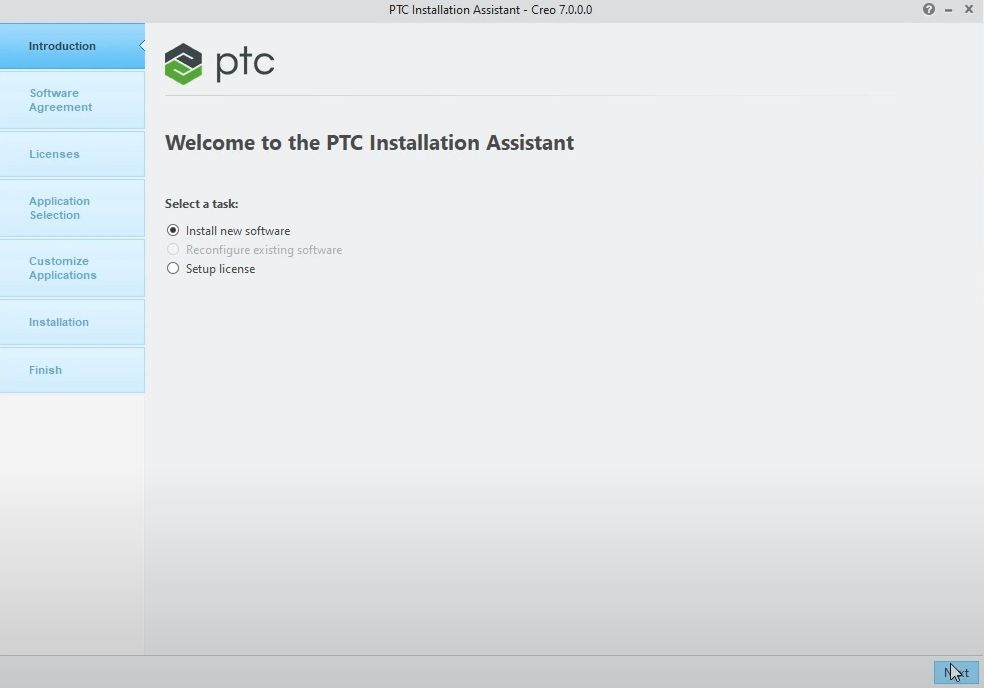
- Chọn mục Install new software và nhấn Next.
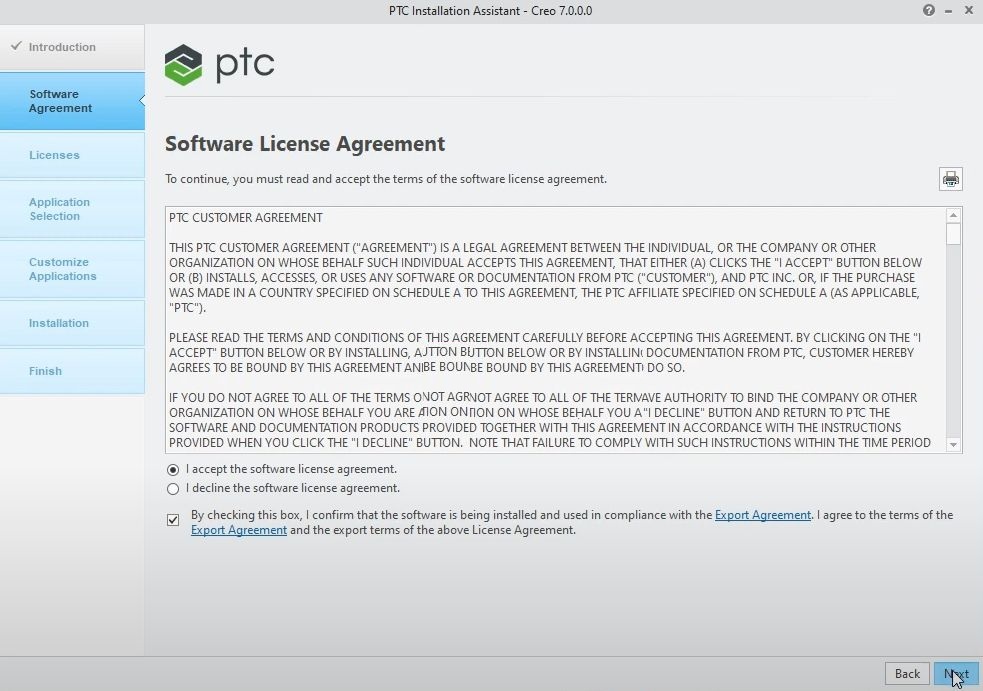
- Tích chọn đồng ý với các điều khoản sử dụng của PTC và nhấn Next.
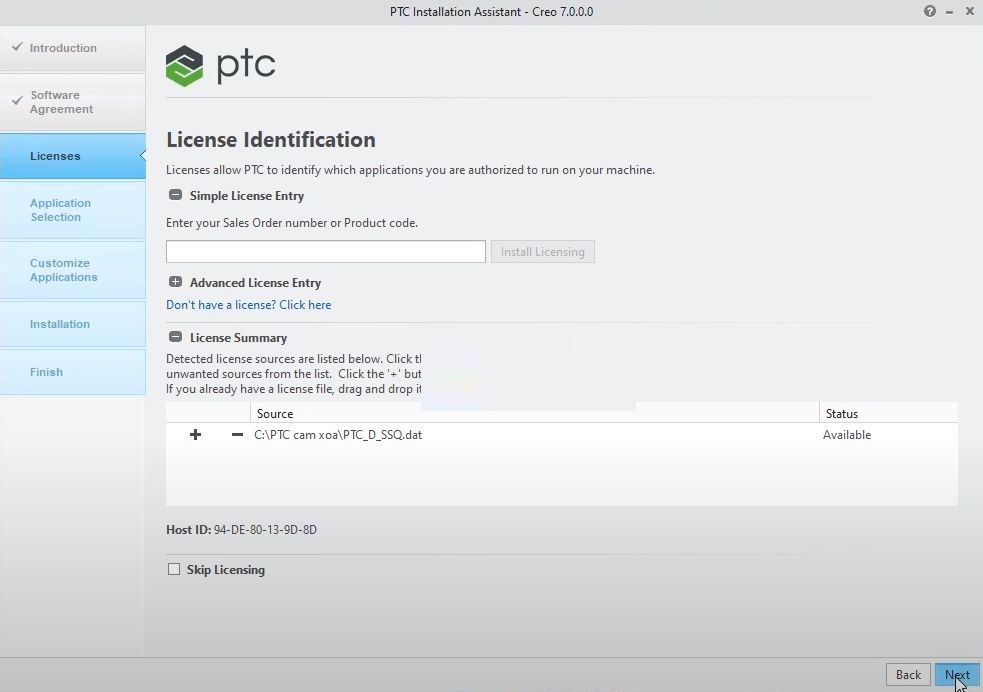
- Tại bước nhận diện bản quyền (License Summary), phần mềm sẽ tự động nhận diện tệp tin biến môi trường bạn vừa tạo ở bước trước và hiển thị dòng chữ Available màu xanh lá. Nhấn Next để tiếp tục.
- Tích chọn các thành phần/mô-đun ứng dụng mà bạn muốn cài đặt (Thông thường giữ nguyên mặc định là đầy đủ nhất). Nhấn Install để bắt đầu cài đặt.
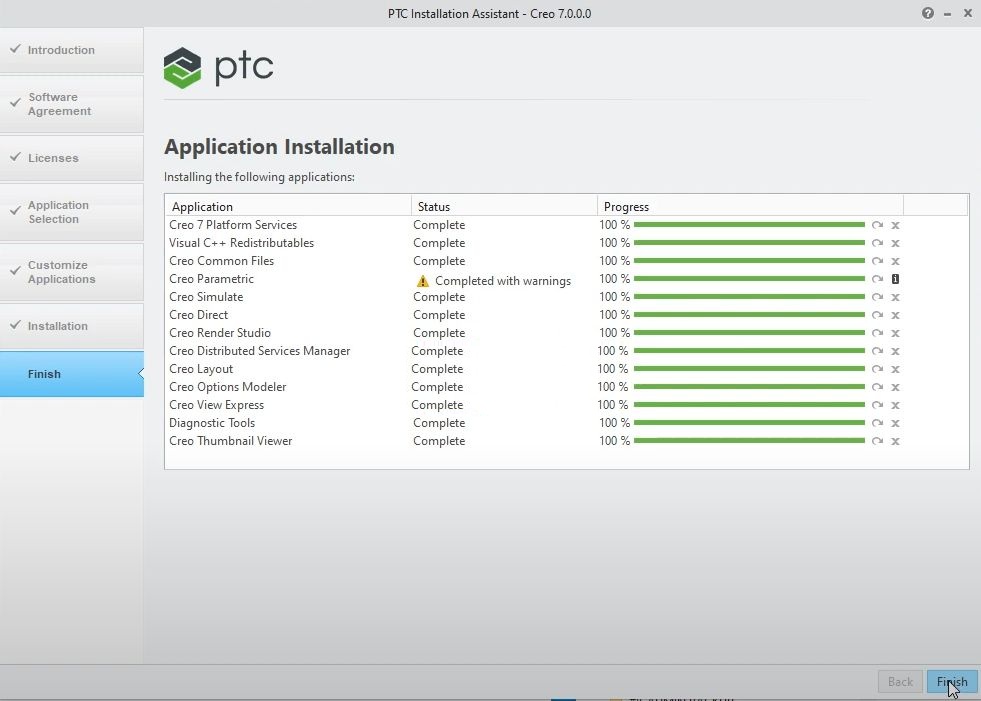
- Chờ đợi trong vài phút để hệ thống sao chép file cài đặt vào ổ đĩa. Khi quá trình hoàn tất 100%, nhấn Finish.
Hướng dẫn Active kích hoạt Creo 7.0 vĩnh viễn
Sau khi hoàn tất cài đặt, bạn cần thực hiện các thao tác ghi đè các file kích hoạt để phần mềm nhận diện bản quyền đầy đủ tính năng:
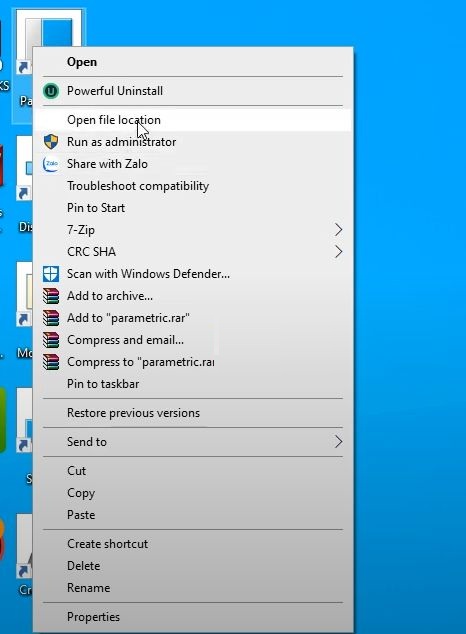
- Quay lại thư mục kích hoạt giải nén ban đầu, tìm thư mục có tên là
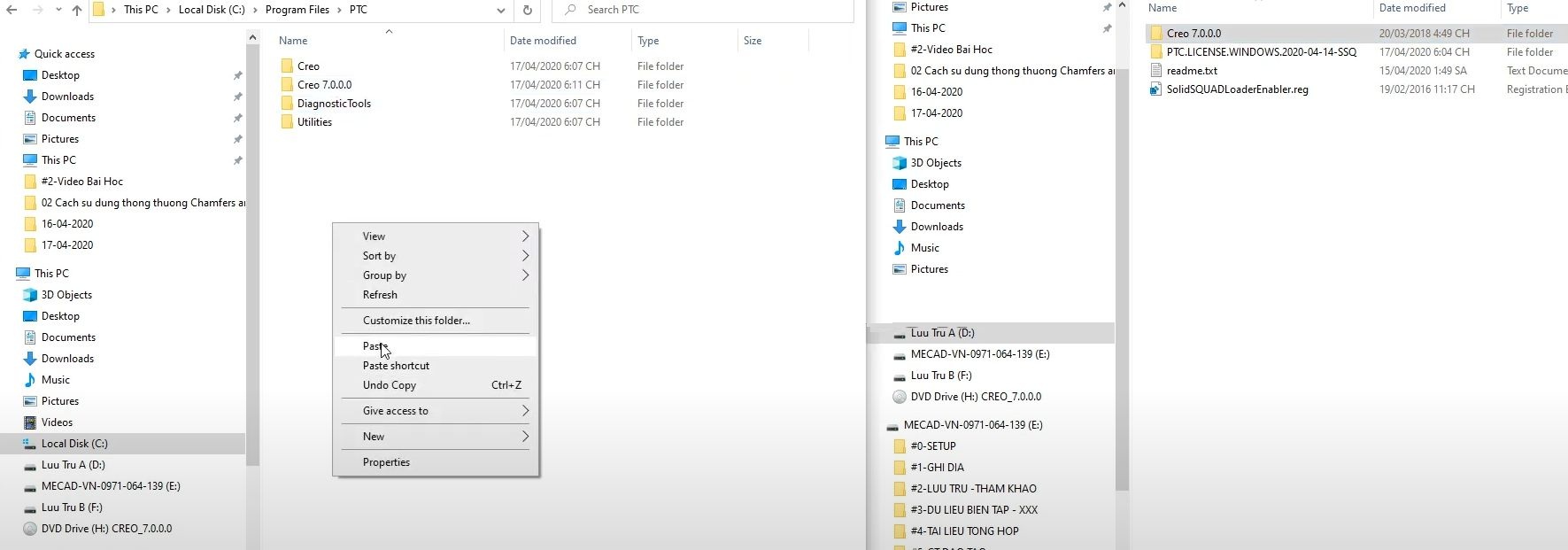
Creo 7.0.0.0(hoặc phiên bản tương đương). - Copy toàn bộ các thư mục con bên trong thư mục này.
- Tìm đến đường dẫn cài đặt gốc của phần mềm trên máy tính của bạn (Mặc định là:
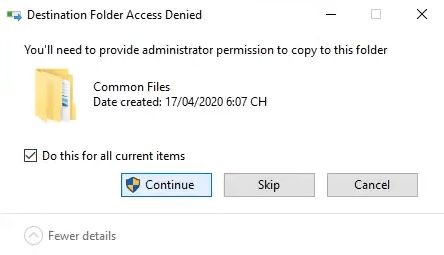
C:\Program Files\PTC\Creo 7.0.0.0\). - Tiến hành Paste (Dán) đè đè lên tất cả các thư mục có sẵn tại đây. Khi hệ thống hiển thị bảng hỏi ghi đè, hãy chọn Replace the files in the destination.
- Cuối cùng, nhấp đúp chạy file
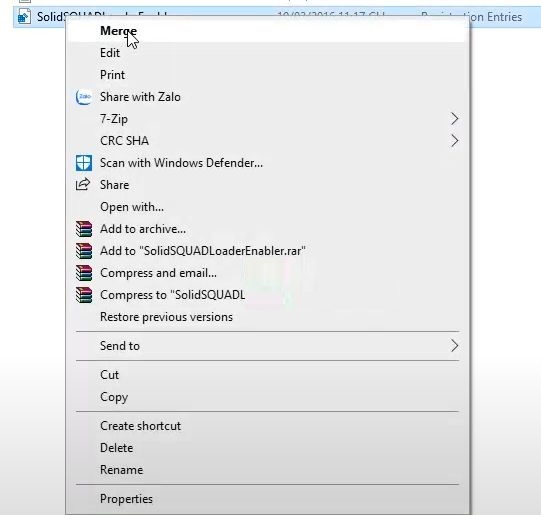
SolidSQUADLoaderEnabler.regtrong thư mục kích hoạt và nhấn Yes -> OK để thêm thông tin đăng ký bản quyền vào hệ thống registry của Windows.
Khởi động lại máy tính của bạn. Lúc này bạn đã có thể mở PTC Creo 7.0 lên và bắt đầu quá trình làm việc thiết kế chuyên nghiệp không giới hạn.
Khắc phục lỗi thường gặp khi cài đặt Creo 7.0
Trong quá trình cài đặt, bạn có thể gặp một vài sự cố ngoài ý muốn. Dưới đây là cách giải quyết nhanh nhất:
Lỗi 1: Hiện thông báo “License request failed…” khi mở phần mềm
- Nguyên nhân: Biến môi trường hệ thống bị điền sai đường dẫn hoặc file dịch vụ bản quyền ảo chưa được kích hoạt thành công.
- Cách khắc phục: Kiểm tra lại biến môi trường
PTC_D_LICENSE_FILEđã trỏ chính xác vào filePTC_D_SSQ.dathay chưa. Đảm bảo bạn đã khởi chạy file.regở bước cuối cùng.
Lỗi 2: Phần mềm bị tắt đột ngột (Crash) ngay sau khi mở giao diện chính
- Nguyên nhân: Thường do driver card đồ họa bị cũ hoặc không tương thích hoàn toàn với OpenGL của Creo.
- Cách khắc phục: Cập nhật phiên bản driver card màn hình mới nhất từ Nvidia hoặc AMD. Nếu dùng laptop chạy song song 2 card đồ họa, hãy cài đặt bắt buộc cho Creo chạy bằng Card đồ họa rời (NVIDIA High-Performance).
Lỗi 3: Không hiển thị được giao diện tiếng Anh mong muốn
- Cách xử lý: Tạo thêm một biến hệ thống mới (System Variable) tên là
LANGvới giá trị làenglishđể ép hệ thống khởi chạy bằng ngôn ngữ chuẩn quốc tế.
FAQ – Câu hỏi thường gặp về PTC Creo 7.0
1. Bản Creo 7.0 này có tương thích và chạy ổn định trên Windows 11 không?
Hoàn toàn tương thích. Mặc dù cấu hình gốc chỉ liệt kê Windows 10, thực tế kiểm nghiệm cho thấy bản Creo 7.0 này hoạt động vô cùng trơn tru trên Windows 11 phiên bản mới nhất mà không xảy ra hiện tượng xung đột hệ thống.
2. Có cần phải tắt hoàn toàn kết nối Internet mỗi khi mở Creo 7.0 lên làm việc không?
Không cần thiết. Sau khi đã hoàn tất các bước kích hoạt đúng hướng dẫn, bạn có thể sử dụng phần mềm bình thường kể cả khi đang kết nối internet hay ngoại tuyến mà không lo bị quét hay mất bản quyền.
3. File tải về từ Google Drive của trang web có thực sự an toàn?
Toàn bộ dữ liệu chia sẻ trên hệ thống của chúng tôi đều được kiểm duyệt kỹ càng và quét virus sạch sẽ trước khi tải lên Cloud. Bạn có thể hoàn toàn yên tâm tải xuống và sử dụng cho học tập cũng như nghiên cứu.