Tải Download Office 2020 Full Miễn Phí – Hướng Dẫn Cài Đặt & Active Chi Tiết Từ A-Z
Bạn đang tìm kiếm một bộ công cụ văn phòng ổn định, mượt mà và sở hữu đầy đủ các tính năng hiện đại như Word, Excel, PowerPoint? Microsoft Office 2020 chính là giải pháp hoàn hảo đáp ứng mọi nhu cầu học tập và làm việc văn phòng của bạn.
Bài viết này cung cấp link tải Office 2020 Full tốc độ cao qua Google Drive sạch 100%, kèm theo hướng dẫn cài đặt và kích hoạt bản quyền vĩnh viễn cực kỳ đơn giản.
📌 Tóm Tắt Nhanh Bộ Phần Mềm Microsoft Office 2020
Dưới đây là bảng thông số kỹ thuật và đánh giá tổng quan để bạn nắm bắt nhanh các thông tin cốt lõi:
| Thông số | Chi tiết |
|---|---|
| Tên phần mềm | Microsoft Office 2020 (Phiên bản tối ưu hóa ổn định) |
| Hệ điều hành hỗ trợ | Windows 10, Windows 11 (32-bit & 64-bit) |
| Ứng dụng đi kèm | Word, Excel, PowerPoint, Outlook, OneNote, Access, Publisher |
| Dung lượng file tải | ~ 2.5 GB – 3.5 GB |
| Hiệu năng | 9.5/10 (Khởi động nhanh, tiết kiệm RAM/CPU) |
| Ưu điểm | Tích hợp AI dịch thuật, Dark Mode toàn diện, đồng bộ OneDrive tốt |
| Nhược điểm | Yêu cầu gỡ sạch phiên bản cũ trước khi cài đặt để tránh xung đột |
🚀 Link Tải Download Office 2020 Full Miễn Phí – Full Google Drive
Nhằm đảm bảo an toàn tuyệt đối cho thiết bị, đường link dưới đây đã được đội ngũ kỹ thuật kiểm duyệt kỹ càng, cam kết không chứa mã độc hay virus.
⚠️ LƯU Ý QUAN TRỌNG: Hãy tạm thời tắt các phần mềm diệt virus hoặc Windows Defender trước khi tải và cài đặt để tránh hệ thống quét nhầm file kích hoạt.
👉 [[CLICK ĐỂ TẢI OFFICE 2020 FULL GOOGLE DRIVE TỐC ĐỘ CAO]] (Đang cập nhật link tải an toàn)
1. Microsoft Office 2020 Là Gì? Các Tính Năng Đáng Chú Ý
Microsoft Office 2020 là phiên bản nâng cấp, tối ưu hóa sâu từ nền tảng Office 2019 kết hợp cùng các tính năng đám mây hiện đại. Phiên bản này được Microsoft tinh chỉnh để tăng tốc độ xử lý dữ liệu lớn trên Excel và khả năng thiết kế slide chuyển động chuyên nghiệp trên PowerPoint.
Các tính năng vượt trội:
- Giao diện tối (Dark Mode): Giảm mỏi mắt khi làm việc ban đêm hoặc thiếu sáng.
- Đồng tác giả theo thời gian thực: Nhiều người cùng chỉnh sửa tài liệu Word/Excel thông qua liên kết OneDrive.
- Trợ lý AI thông minh: Dịch thuật trực tiếp trong văn bản, tối ưu biểu đồ (Flash Fill trong Excel).
- Biên tập file PDF trực tiếp: Chuyển đổi qua lại giữa PDF và Word không cần phần mềm bên thứ ba.
- Hỗ trợ định dạng SVG: Chèn ảnh vector sắc nét vào PowerPoint không lo vỡ hình.
2. Yêu Cầu Cấu Hình Hệ Thống
Office 2020 được tối ưu dung lượng cực tốt. Dưới đây là thông số phần cứng để phần mềm vận hành mượt mà nhất:
| Linh kiện | Cấu hình tối thiểu | Cấu hình khuyến nghị |
|---|---|---|
| CPU | Dual-Core 1.6 GHz | Intel Core i3 / AMD Ryzen 3 trở lên |
| RAM | 2 GB (bản 32-bit) | 4 GB RAM trở lên |
| Ổ cứng | Trống tối thiểu 4.0 GB | SSD trống trên 10 GB |
| Màn hình | 1024 x 768 | Full HD (1920 x 1080) |
| Hệ điều hành | Windows 10 | Windows 10 / Windows 11 mới nhất |
3. Hướng Dẫn Cài Đặt Chi Tiết Từ A-Z
Thực hiện tuần tự các bước sau để quá trình cài đặt thành công 100%:
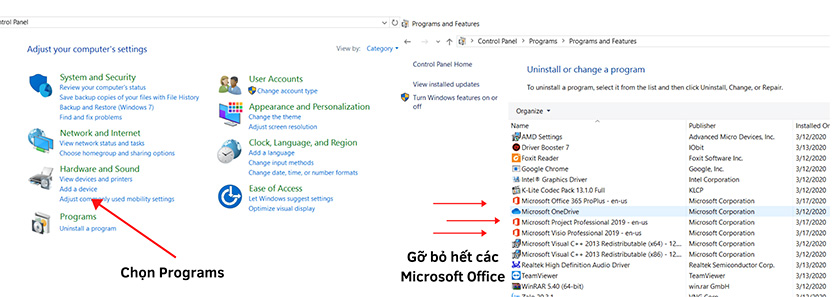
Bước 1: Gỡ bỏ hoàn toàn phiên bản Office cũ
Tránh xung đột phần mềm (màn hình xanh, lỗi treo ứng dụng) bằng cách gỡ sạch bản Office cũ:
- Vào Control Panel -> Chọn Programs -> Programs and Features.
- Tìm các phiên bản Office cũ, nhấp chuột phải chọn Uninstall.
Bước 2: Bắt đầu cài đặt Office 2020
- Giải nén file vừa tải bằng WinRAR. Ngắt kết nối Internet/Wifi tạm thời.
- Mở thư mục giải nén, nhấp chuột phải vào file Setup.exe chọn Run as administrator.
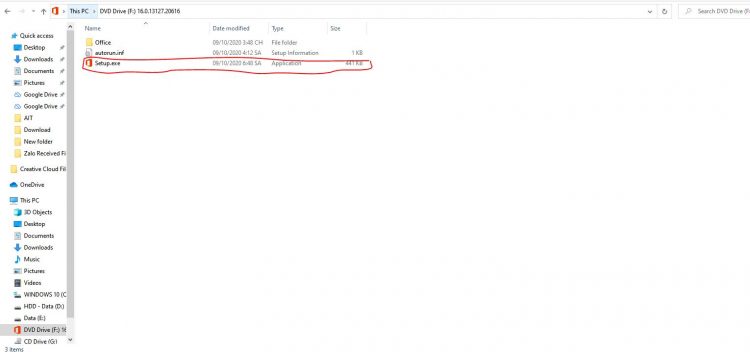
- Chọn Yes khi bảng thông báo xuất hiện.
- Chọn mục Install và tích chọn các công cụ cần dùng (Word, Excel, PowerPoint…) để tiết kiệm dung lượng.
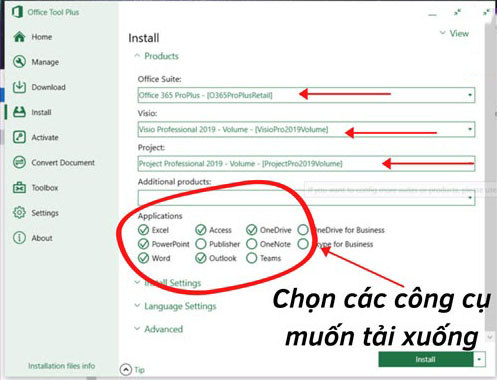
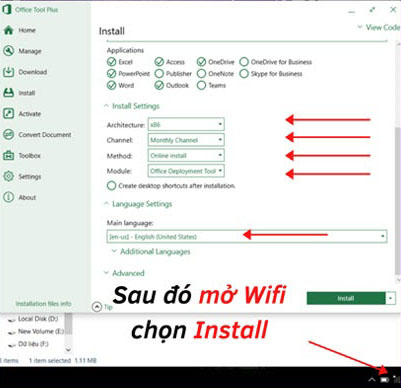
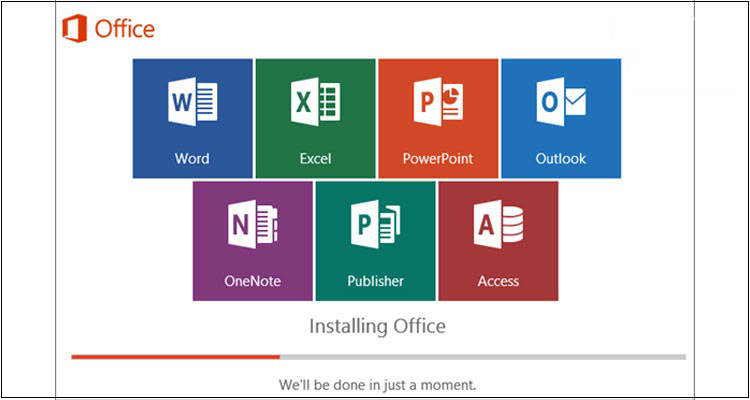
- Mở lại Internet/Wifi, sau đó nhấn Install để phần mềm nạp dữ liệu (quá trình mất khoảng 8 – 15 phút).
4. Hướng Dẫn Kích Hoạt Bản Quyền Vĩnh Viễn Bằng AIO Tools
Sau khi cài đặt, phần mềm sẽ ở trạng thái dùng thử 180 ngày. Sử dụng Activate AIO Tools để kích hoạt vĩnh viễn:
- Bước 1: Tải và giải nén công cụ Activate AIO Tools.

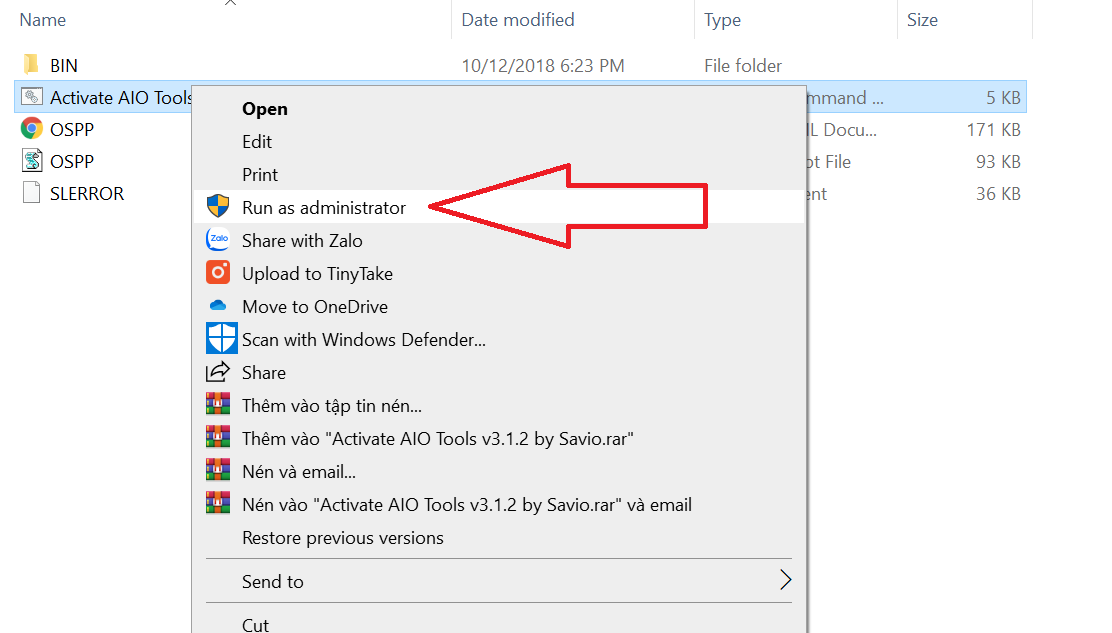
- Bước 2: Nhấp chuột phải vào file tool, chọn Run as administrator.
- Bước 3: Nhấn phím L trên bàn phím.
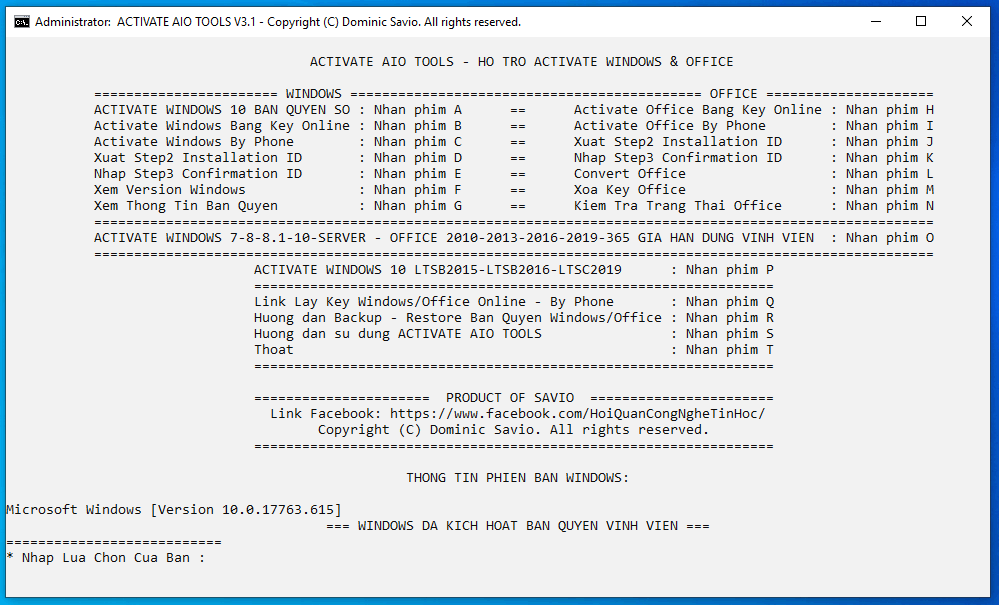
- Bước 4: Nhấn phím số 5 để convert sang Office 365 (mở khóa đầy đủ tính năng đám mây). Đợi chạy xong, nhấn phím bất kỳ về menu chính.
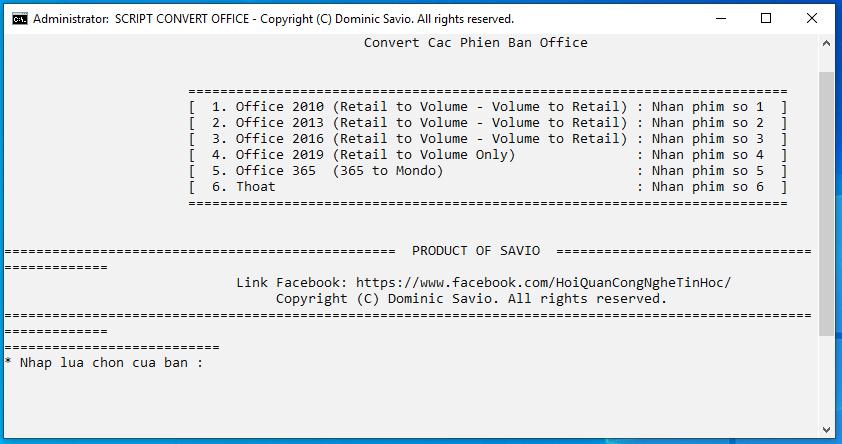
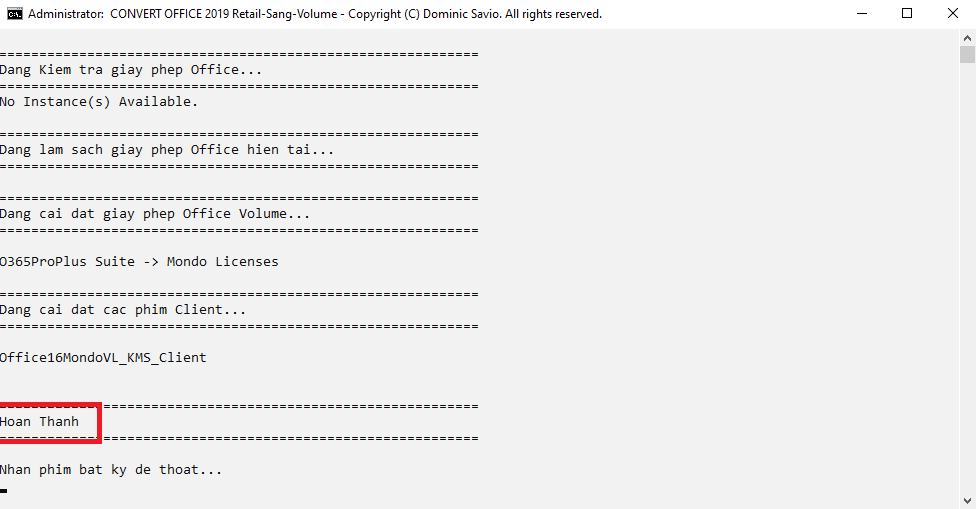
- Bước 5: Nhấn phím O tại màn hình chính.
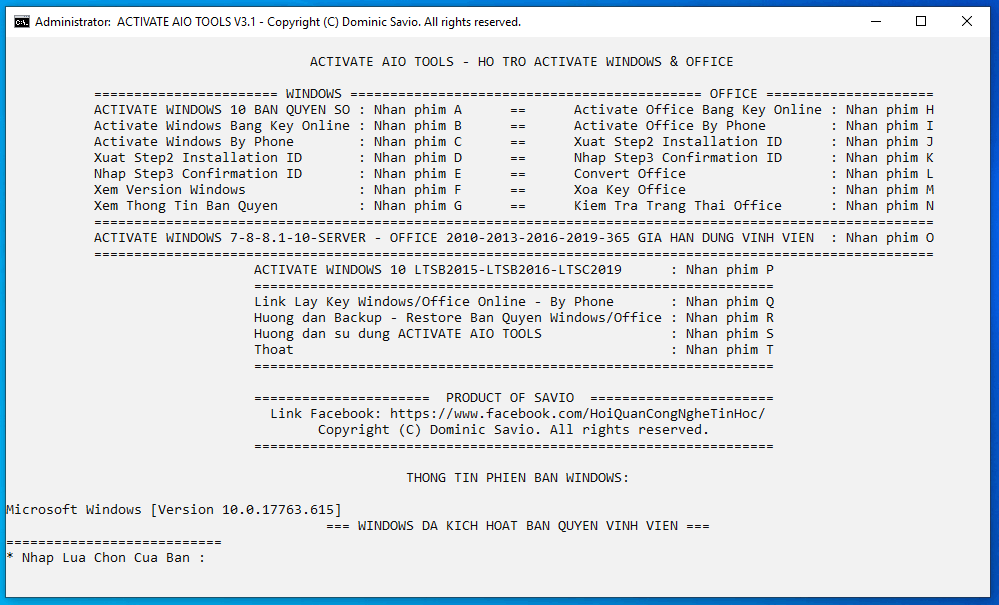
- Bước 6: Nhấn phím số 1.
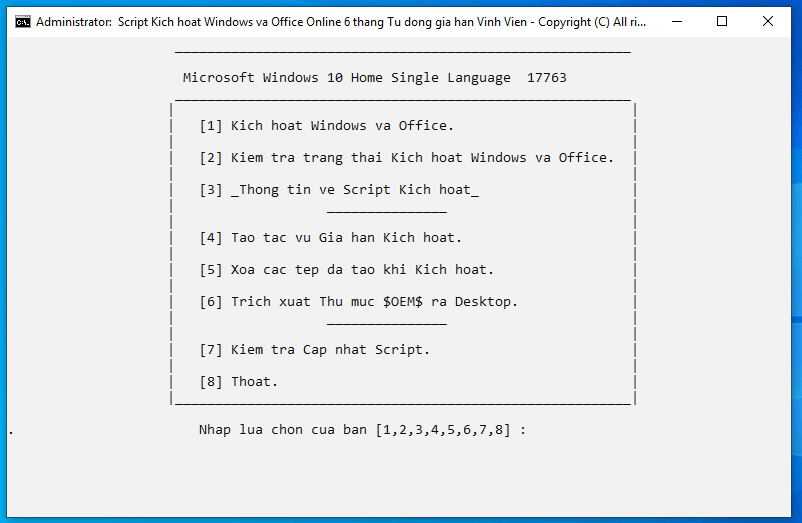
- Bước 7: Nhấn phím T để xác nhận. Đợi 10 giây hệ thống kích hoạt thành công.
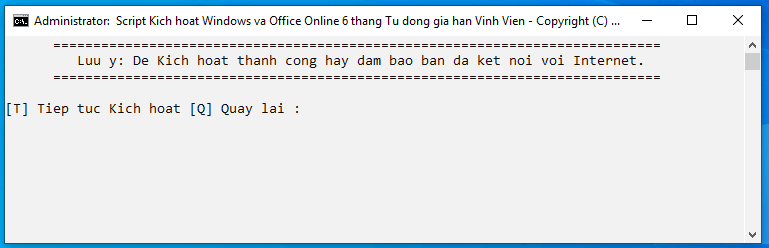
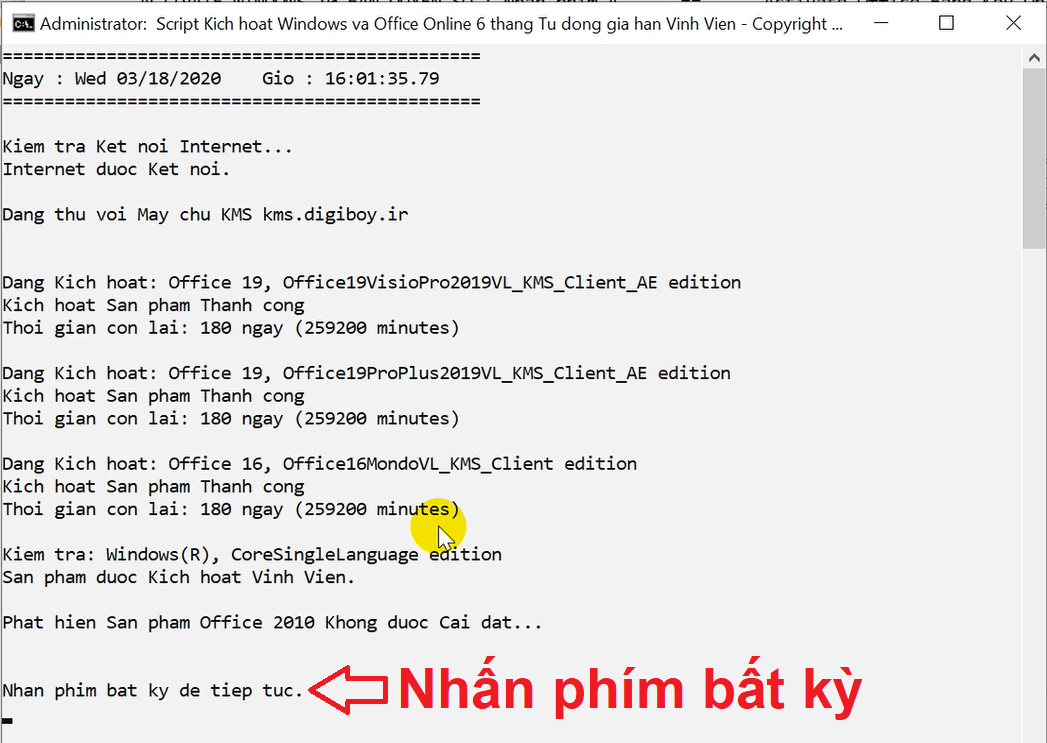
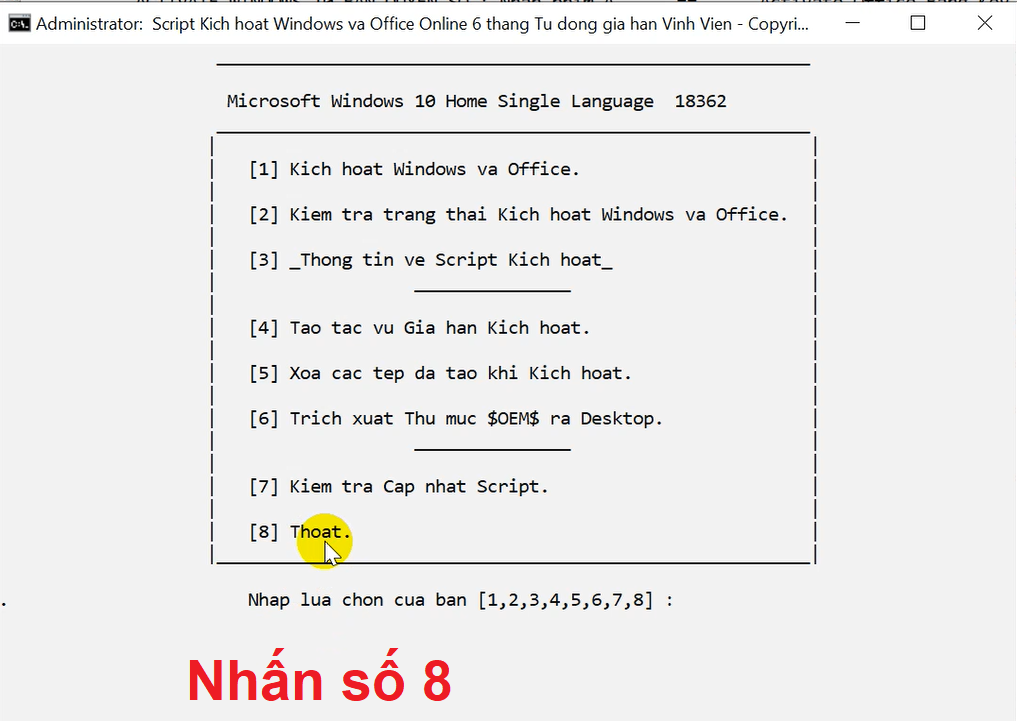
- Bước 8 (Gia hạn vĩnh viễn): Nhấn phím số 4 để thiết lập tác vụ gia hạn tự động.
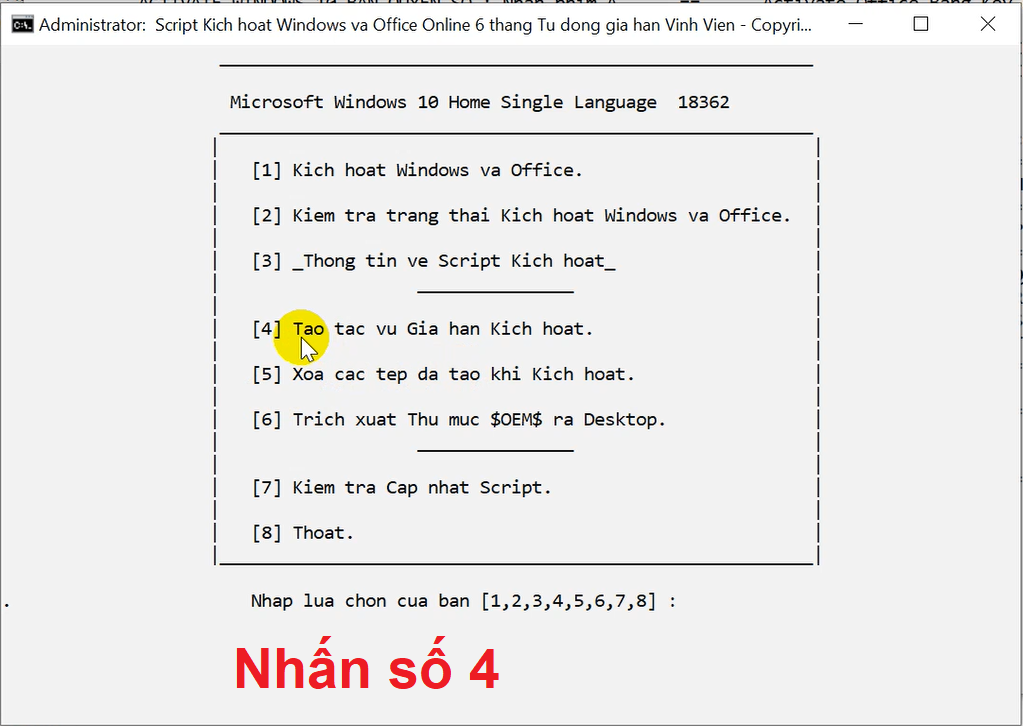
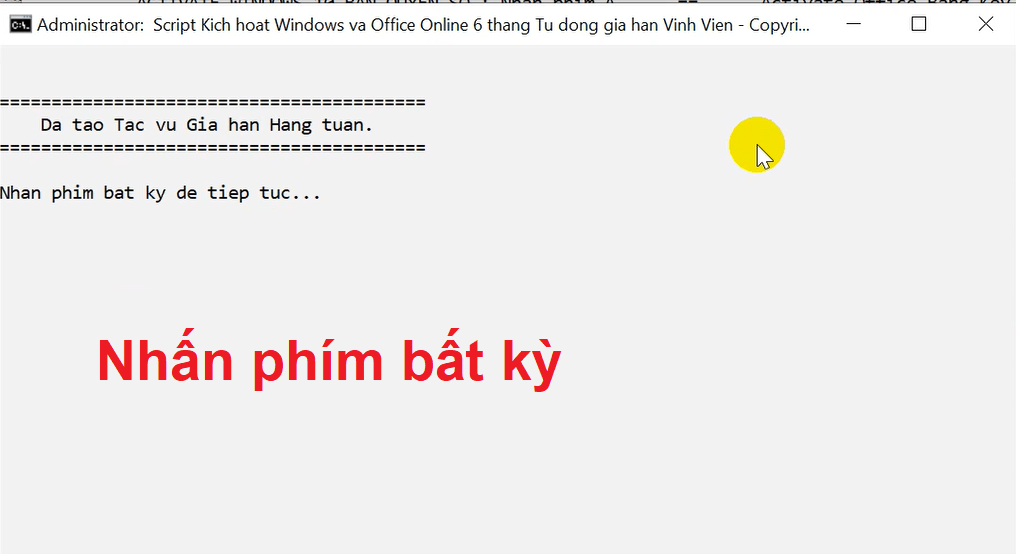
- Bước 9: Nhấn phím số 8 để thoát công cụ.
5. Các Lỗi Thường Gặp Khi Cài Đặt & Cách Khắc Phục
Lỗi 1: Chạy file Setup.exe nhưng không có hiện tượng gì
- Nguyên nhân: Xung đột với tiến trình ngầm của bộ Office cũ chưa dọn sạch.
- Cách khắc phục: Khởi động lại máy, mở Task Manager (Ctrl + Shift + Esc), tìm các tiến trình liên quan đến Microsoft Office hoặc Click-to-Run, chọn End Task rồi chạy lại file cài đặt với quyền Administrator.
Lỗi 2: Không thể chạy công cụ Active AIO Tools
- Nguyên nhân: Windows Defender quét nhầm file kích hoạt và chặn.
- Cách khắc phục: Vào Windows Security -> Virus & threat protection -> Manage settings, chuyển Real-time protection sang Off, sau đó giải nén và chạy lại tool.
6. FAQ – Câu Hỏi Thường Gặp
📌 Tôi có cần kết nối Internet khi cài đặt Office 2020 không?
Trả lời: Không bắt buộc trong suốt quá trình. Tuy nhiên, ở bước cài đặt chính, bạn nên bật Internet để bộ cài tự động tải các gói ngôn ngữ và bản cập nhật tối ưu nhất cho thiết bị.
📌 Sử dụng AIO Tools có an toàn cho máy tính không?
Trả lời: Hoàn toàn an toàn. Công cụ này hoạt động dựa trên cơ chế KMS (Key Management Service) hợp pháp của Microsoft dành cho doanh nghiệp, không can thiệp sâu vào nhân hệ điều hành.
📌 Tại sao giao diện sau khi cài đặt hiển thị là Office 365?
Trả lời: Đó là một ưu điểm! Phương pháp kích hoạt này giúp nâng cấp phiên bản Office 2020 của bạn lên bản quyền Office 365, mở khóa toàn bộ tính năng cao cấp nhất hoàn toàn miễn phí.