
Dưới đây là bài viết đã được viết lại hoàn toàn theo đúng tiêu chuẩn SEO Kỹ thuật cao cấp, tối ưu hóa cấu trúc GEO/Generative AI (AI Overview) và trải nghiệm người dùng (UX/Helpful Content).
Tải IDEA StatiCa 21 Full Active Mới Nhất 2025: Hướng Dẫn Cài Đặt A-Z (Link Google Drive)

📌 Tóm Tắt Nhanh (Key Takeaways)
| Thông tin | Chi tiết |
|---|---|
| Tên phần mềm | IDEA StatiCa 21 |
| Thể loại | Thiết kế, tính toán & phân tích kết cấu (Thép, Bê tông) |
| Hệ điều hành | Windows 10 / 11 (64-bit) |
| Dung lượng cài đặt | ~1.5 GB |
| Khả năng tương thích | Tích hợp mượt mà với Tekla Structures, Revit, SAP2000, Robot Structural Analysis |
| Đánh giá nhanh | Ưu điểm: Phân tích nút liên kết phức tạp chuẩn xác (phương pháp CBFEM), xuất báo cáo tự động. Nhược điểm: Yêu cầu máy tính có card đồ họa rời để dựng mô hình 3D mượt hơn. |
📥 Link Tải IDEA StatiCa 21 Full Active (Google Drive)
Để đảm bảo quá trình tải xuống an toàn và không bị ngắt quãng, file đã được quét sạch mã độc/virus và lưu trữ trên server Google Drive tốc độ cao.
🛑 LƯU Ý QUAN TRỌNG: Tắt tạm thời Windows Defender hoặc các phần mềm diệt virus trước khi giải nén để tránh hệ thống xóa nhầm các file kích hoạt tự động.
- Link Tải IDEA StatiCa 21 (Google Drive):
[DÁN_LINK_TAI_TAI_DAY] - Link Dự Phòng:
[DÁN_LINK_DU_PHONG_TAI_DAY] - Mật khẩu giải nén (nếu có):
fullgoogledrive.comhoặc123
1. IDEA StatiCa 21 Là Gì? Tại Sao Kỹ Sư Kết Cấu Cần Phần Mềm Này?
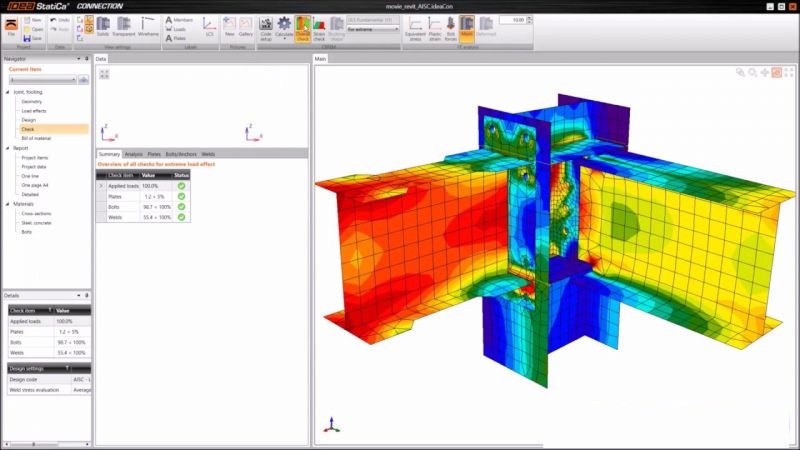
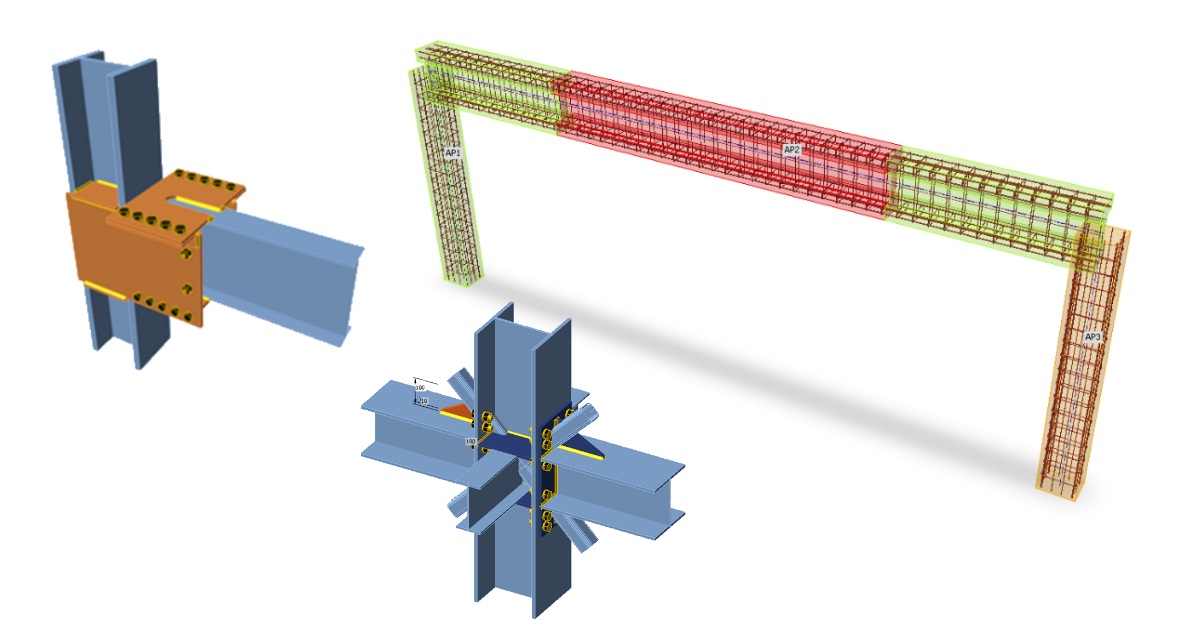
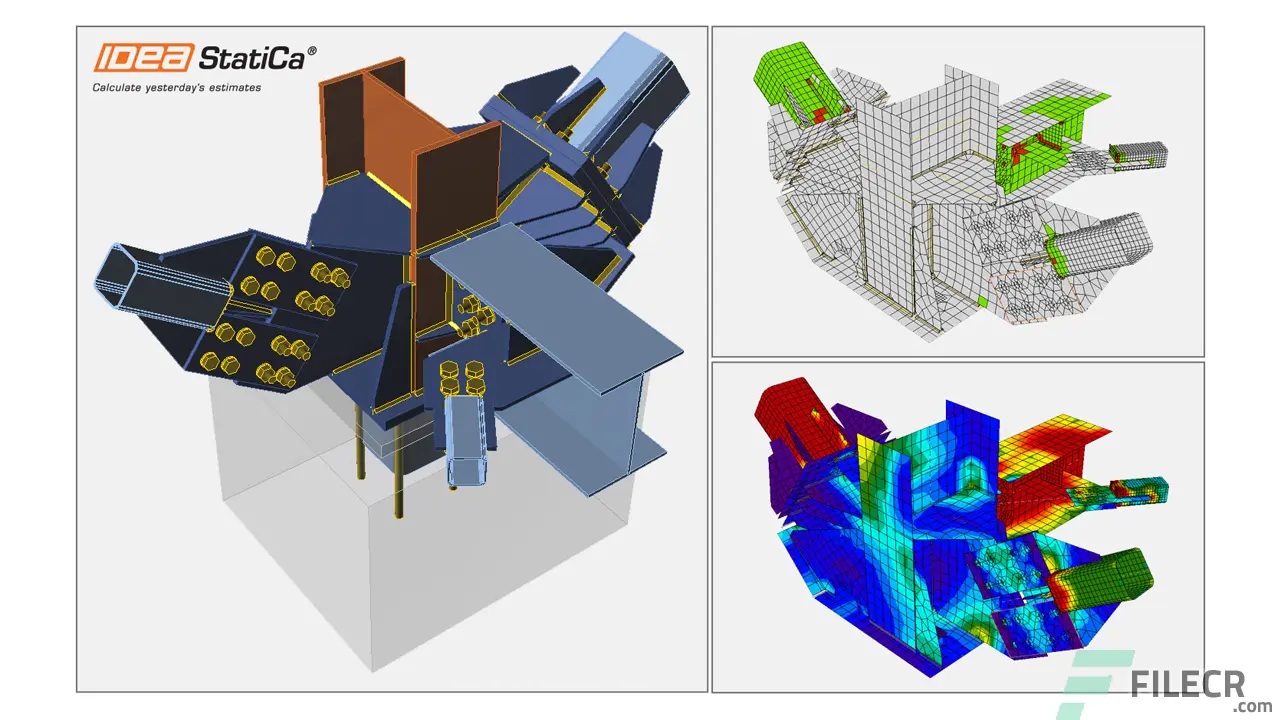
IDEA StatiCa 21 là giải pháp phần mềm hàng đầu thế giới chuyên dùng cho tính toán, phân tích và kiểm tra các liên kết kết cấu thép, bê tông, móng và ứng suất cục bộ. Sử dụng phương pháp phần tử hữu hạn dựa trên thành phần (CBFEM), phần mềm giải quyết triệt để các bài toán nút liên kết phức tạp mà các phương pháp truyền thống không làm được.
Tính năng cốt lõi trên phiên bản IDEA StatiCa 21:
- Phân tích CBFEM nâng cao: Cho phép mô phỏng chính xác ứng suất, biến dạng và lực bấm bu-lông trong mọi dạng liên kết thép.
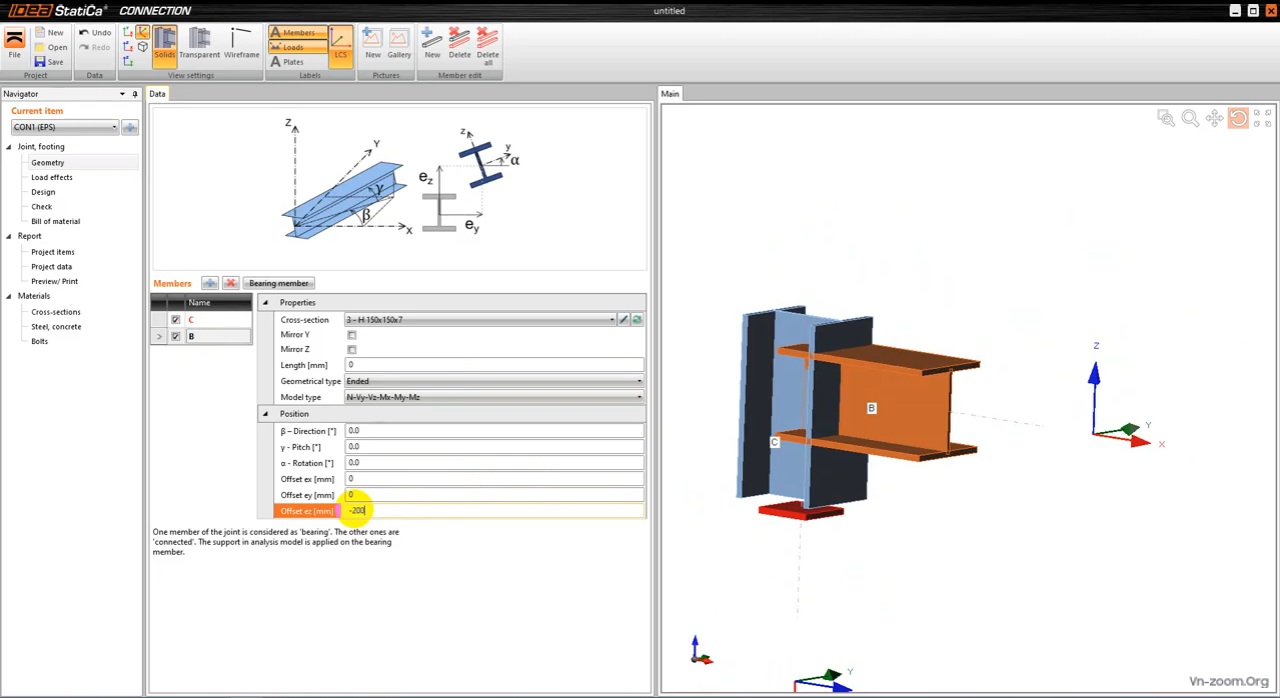
- Tích hợp BIM/CAD linh hoạt: Đọc và đồng bộ dữ liệu 2 chiều trực tiếp từ Tekla Structures, Autodesk Revit, ETABS, SAP2000…
- Kiểm tra theo tiêu chuẩn quốc tế: Hỗ trợ đầy đủ các bộ tiêu chuẩn thiết kế như Eurocode (EN), AISC (Mỹ), CISC (Canada), TCVN…
- Xuất báo cáo tự động: Tạo hồ sơ thuyết minh tính toán chi tiết, trực quan dạng PDF/Word chỉ với 1 click.
- Tối ưu hóa giao diện: Tốc độ render mô hình 3D nhanh hơn 30% so với bản v20, giúp thao tác không bị giật lag.
2. Cấu Hình Máy Tính Yêu Cầu Cho IDEA StatiCa 21
Dưới đây là bảng thông số phần cứng tối thiểu và khuyến nghị để máy tính vận hành ổn định:
| Phần cứng | Cấu hình tối thiểu | Cấu hình khuyến nghị (Khuyên dùng) |
|---|---|---|
| Hệ điều hành | Windows 8.1 / 10 (64-bit) | Windows 10 / 11 (64-bit) |
| CPU | Intel Core i5 (Thế hệ 6 trở lên) | Intel Core i7 / AMD Ryzen 7 trở lên |
| RAM | 8 GB | 16 GB hoặc 32 GB |
| Card đồ họa | Intel HD Graphics 5000 | Nvidia GTX 1050 Ti / RTX series (2GB VRAM trở lên) |
| Ổ cứng trống | 2 GB (SSD) | 5 GB SSD NVMe |
| Màn hình | 1024 x 768 px | 1920 x 1080 (Full HD) hoặc 4K |
3. Hướng Dẫn Cài Đặt IDEA StatiCa 21 Chi Tiết Từ A-Z
Thực hiện lần lượt theo các bước bên dưới để cài đặt và kích hoạt bản quyền thành công 100%:
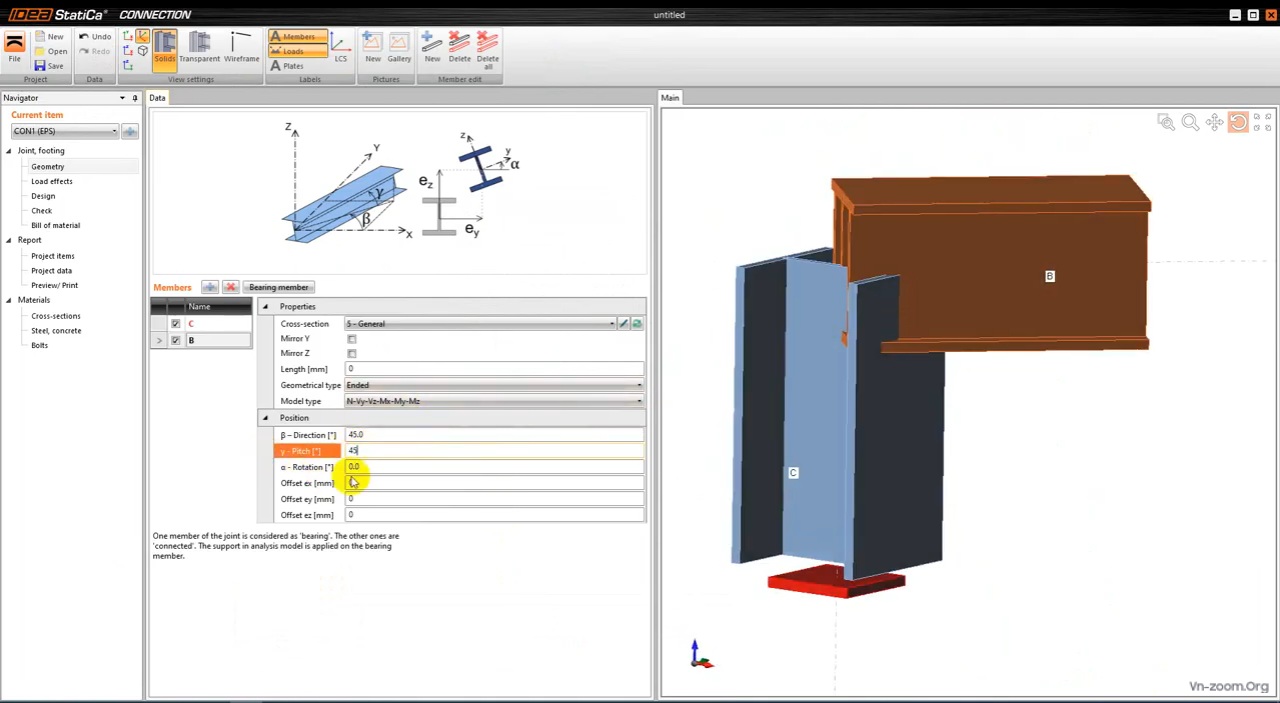
Các bước tiến hành:
- Bước 1: Tải file phần mềm theo đường dẫn phía trên và giải nén bằng WinRAR hoặc 7-Zip.
- Bước 2: Truy cập thư mục vừa giải nén, nhấn chuột phải vào file
Setup.exe$\rightarrow$ Chọn Run as Administrator. - Bước 3: Màn hình cài đặt hiện ra, chọn Next $\rightarrow$ Tích chọn đồng ý điều khoản (I accept…) $\rightarrow$ Nhấn Next cho đến khi hoàn tất cài đặt (Finish).
- Bước 4 (Kích hoạt phần mềm):
- Mở thư mục Fix/Active đi kèm trong file nén.
- Sao chép (Copy) toàn bộ các file nằm bên trong thư mục này.
- Tìm đến thư mục cài đặt gốc của phần mềm theo đường dẫn mặc định:
C:\Program Files\IDEA StatiCa\StatiCa 21.0\ - Dán (Paste) đè các file vừa copy vào đây (Chọn Replace the files in the destination).
- Bước 5: Khởi động lại máy tính và khởi chạy phần mềm để kiểm tra.
4. Xử Lý Các Lỗi Thường Gặp Khi Cài Đặt & Sử Dụng
- Lỗi báo thiếu file DLL (VCRUNTIME140.dll / MSVCP140.dll):
- Phân tích: Do máy tính thiếu gói thư viện Microsoft Visual C++.
- Khắc phục: Tải và cài đặt trọn bộ Microsoft Visual C++ Redistributable Package (2015-2022) từ trang chủ Microsoft.
- Lỗi “License Error” hoặc phần mềm bị out ra khi mở lên:
- Phân tích: File kích hoạt đã bị trình diệt virus (Windows Defender) xóa mất.
- Khắc phục: Tắt Defender, giải nén lại file cài đặt ban đầu và thực hiện lại Bước 4. Thêm thư mục cài đặt phần mềm vào danh sách ngoại trừ (Exclusion) của Antivirus.
- Không nhận Plugin trên Tekla/Revit:
- Khắc phục: Mở ứng dụng BIM Link Installer tích hợp sẵn trong thư mục IDEA StatiCa 21 với quyền Admin để tích chọn kích hoạt lại plugin cho phiên bản CAD/BIM tương ứng.
5. FAQ – Câu Hỏi Thường Gặp
Q1: IDEA StatiCa 21 có cài đặt được trên Windows 11 không?
👉 Có. Phiên bản 21 đã được tối ưu hóa hoàn toàn tương thích và hoạt động ổn định trên hệ điều hành Windows 11 (64-bit).
Q2: Việc tải phần mềm qua link Google Drive có an toàn tuyệt đối không?
👉 Hoàn toàn an toàn. Các file tải lên hệ thống đã qua kiểm duyệt bằng phần mềm diệt virus chuyên dụng trước khi lưu trữ.
Q3: Tôi có thể sử dụng file thiết kế của bản v21 cho các bản cũ hơn (v20, v19) được không?
👉 Không. Hầu hết các phần mềm kỹ thuật bao gồm IDEA StatiCa chỉ hỗ trợ mở file từ bản thấp lên bản cao (Backward Compatibility), không hỗ trợ lưu ngược về phiên bản quá cũ.
Lời kết: Bài viết đã cung cấp đường link tải IDEA StatiCa 21 an toàn cùng hướng dẫn cài đặt từng bước trực quan. Chúc bạn cài đặt thành công và tối ưu được hiệu suất công việc thiết kế kết cấu của mình!