Dưới đây là bài viết được viết lại hoàn toàn theo đúng tiêu chuẩn Helpful Content, tối ưu SEO & AI Engine (GEO), hiện đại, gãy gọn và trực diện vào giá trị sử dụng.
Tải MathType Mới Nhất 2025: Hướng Dẫn Cài Đặt & Tích Hợp Word Chi Tiết Từ A-Z

MathType – Công cụ soạn thảo công thức toán học chuyên nghiệp hàng đầu hiện nay
⚡ Tóm Tắt Nhanh (Key Takeaways)
| Thông tin | Chi tiết |
|---|---|
| Tên phần mềm | MathType |
| Chức năng chính | Soạn thảo công thức toán học, lý, hóa, biểu đồ trên Word/PowerPoint |
| Hệ điều hành | Windows 7/8/10/11 (32-bit & 64-bit), macOS |
| Tương thích Office | Microsoft Office 2010, 2013, 2016, 2019, 2021, Office 365 |
| Dung lượng file | ~40 MB |
| Đánh giá nhanh | Ưu điểm: Nhẹ, gõ nhanh bằng phím tắt, xuất file LaTeX/MathML chuẩn, tích hợp sâu vào Word. Nhược điểm: Giao diện truyền thống, cần chèn tệp thủ công nếu Word không tự nhận add-in. |
📌 MathType Là Gì? Tại Sao Nên Sử Dụng Thay Thế Trình Soạn Thảo Mặc Định?
MathType là phần mềm soạn thảo công thức toán học chuyên nghiệp được sử dụng rộng rãi nhất trong giới giáo viên, học sinh, sinh viên và các nhà nghiên cứu.
Mặc dù Microsoft Word đã tích hợp sẵn công cụ Equation, MathType vẫn giữ vị thế số 1 nhờ những ưu điểm vượt trội:
- Tốc độ gõ tối ưu: Hỗ trợ phím tắt thông minh giúp tạo các phép toán phức tạp (tích phân, đạo hàm, ma trận, hệ phương trình) nhanh gấp 3 lần so với công cụ mặc định.
- Chỉnh sửa linh hoạt: Tùy biến font chữ, kích thước, màu sắc công thức theo chuẩn định dạng tài liệu khoa học.
- Đa dạng chuẩn xuất bản: Đọc và xuất dữ liệu dễ dàng sang các định dạng LaTeX, MathML, HTML, phục vụ cho việc đăng tải bài báo khoa học hoặc thiết kế web.
- Tích hợp mượt mà: Tự động chèn thanh công cụ trực tiếp vào Microsoft Word và PowerPoint.
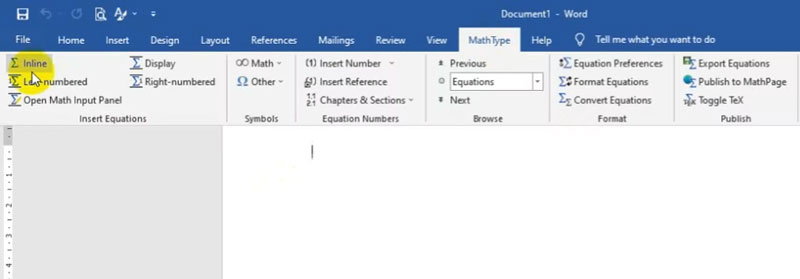
Giao diện MathType sau khi tích hợp thành công vào Microsoft Word
🖥️ Yêu Cầu Cấu Hình Hệ Thống
MathType là một ứng dụng rất nhẹ, tương thích tốt với hầu hết các dòng máy tính hiện nay:
| Thông số | Cấu hình tối thiểu | Cấu hình khuyến nghị |
|---|---|---|
| Hệ điều hành | Windows 7 SP1 | Windows 10 / Windows 11 |
| Bộ xử lý (CPU) | Intel/AMD 1 GHz hoặc cao hơn | Intel Core i3 trở lên |
| Bộ nhớ RAM | 1 GB | 2 GB trở lên |
| Dung lượng ổ cứng | 100 MB trống | 500 MB trống |
| Phiên bản Office | Microsoft Office 2010 | Office 2019 / Office 365 |
📥 Link Tải MathType Full Mới Nhất (Google Drive Safe Check)
Toàn bộ tệp tin cài đặt đã được quét sạch virus/mã độc qua hệ thống Kaspersky Pro và lưu trữ trên Google Drive tốc độ cao.
🚀 [LINK TẢI MATHTYPE FULL GOOGLE DRIVE TỐC ĐỘ CAO AT THIS LINK]
(Ghi chú: Bạn có thể dán liên kết tải xuống thực tế của mình tại khung này)
🛠️ Hướng Dẫn Cài Đặt MathType Chi Tiết (Step-by-Step)
Phần 1: Cài đặt phần mềm MathType lên máy tính
- Bước 1: Tải file về máy, giải nén bằng phần mềm WinRAR hoặc 7-Zip.
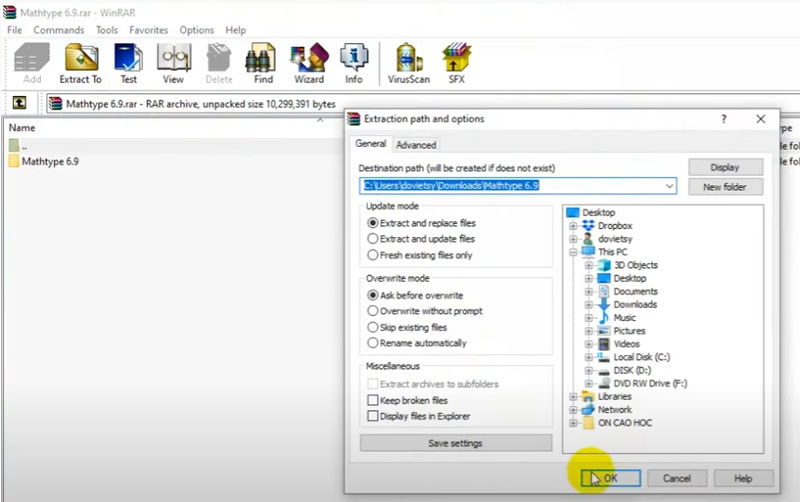
Giải nén thư mục cài đặt MathType
- Bước 2: Chạy file
Setup.exe, tích chọn I accept the terms in the license agreement và nhấn Next.
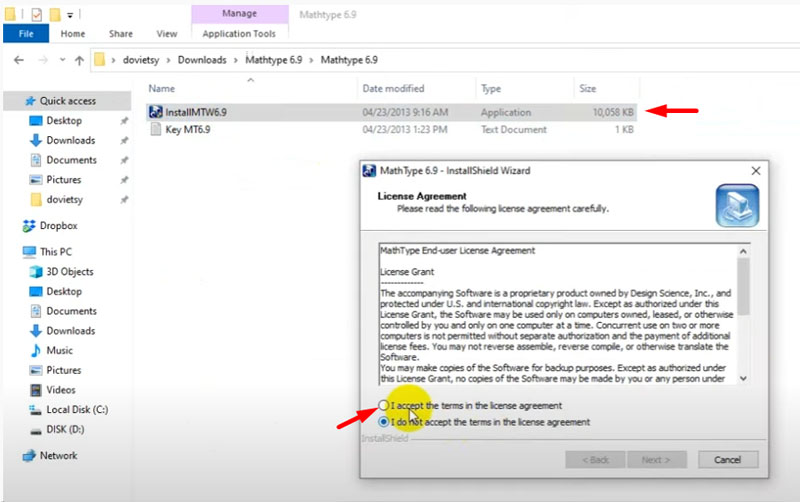
Chấp nhận điều khoản sử dụng phần mềm
- Bước 3: Giữ nguyên đường dẫn cài đặt mặc định (ổ C:) và nhấn OK, sau đó chọn Yes để xác nhận.
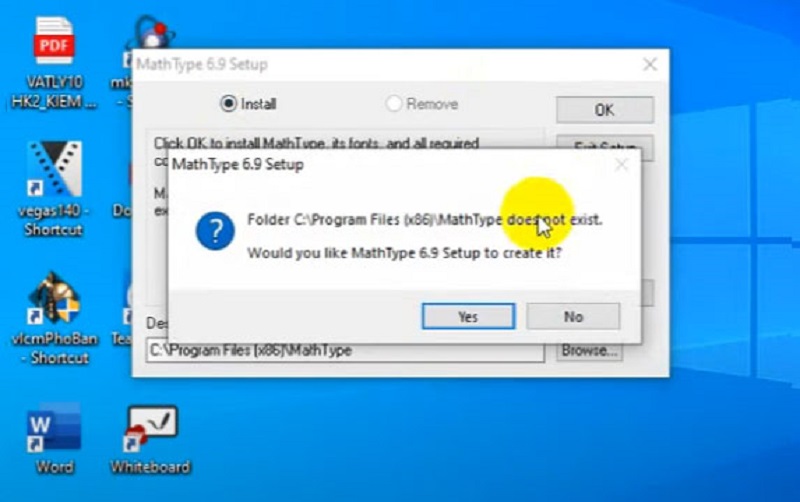
Xác nhận thư mục cài đặt phần mềm
- Bước 4: Quá trình sao chép file hệ thống sẽ diễn ra tự động trong vài giây. Bạn chọn OK khi bảng trạng thái xuất hiện.
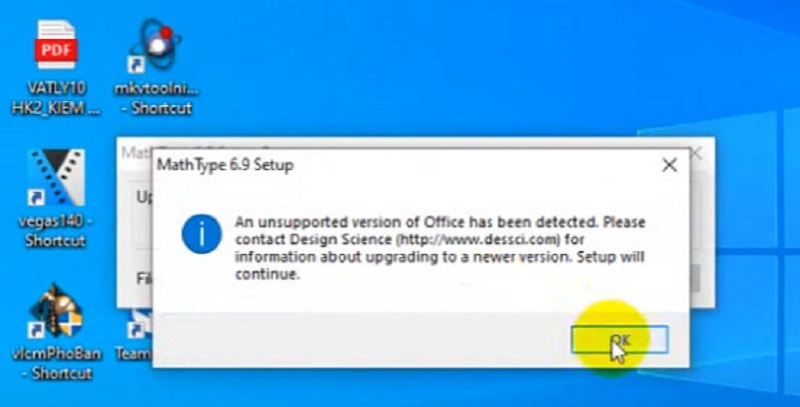
Quá trình sao chép dữ liệu hoàn tất
- Bước 5: Tại cửa sổ kích hoạt, mở file chứa Key kích hoạt (kèm theo trong thư mục giải nén).
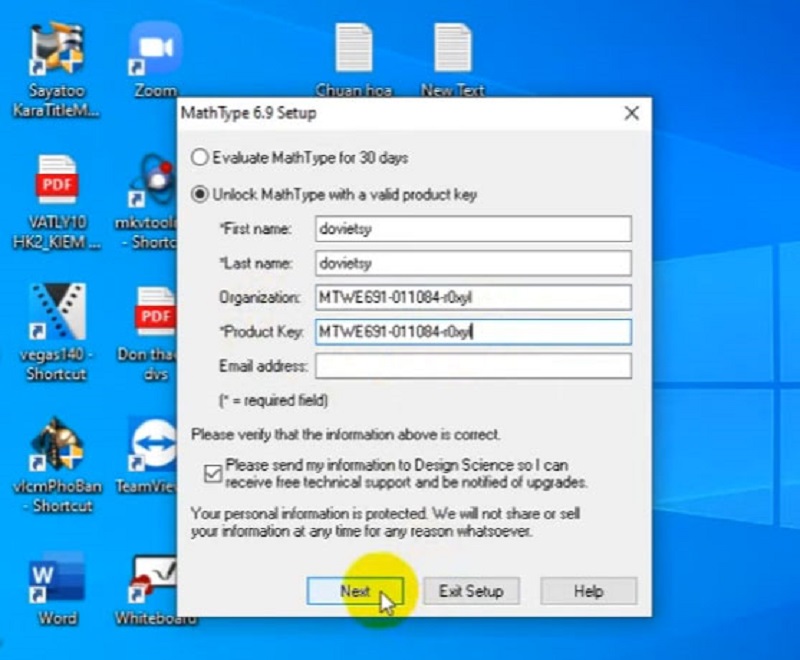
Cửa sổ nhập thông tin người dùng và mã kích hoạt
- Bước 6: Điền thông tin bất kỳ vào các ô tên và dán mã Key vào ô Product Key, sau đó nhấn Next.
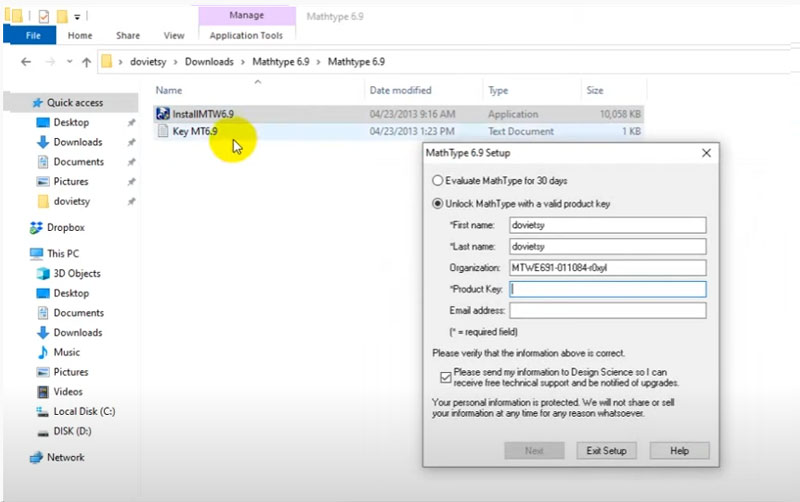
Điền đầy đủ thông tin để hoàn tất kích hoạt
- Bước 7: Nhấn Exit Setup để hoàn thành quá trình cài đặt MathType.
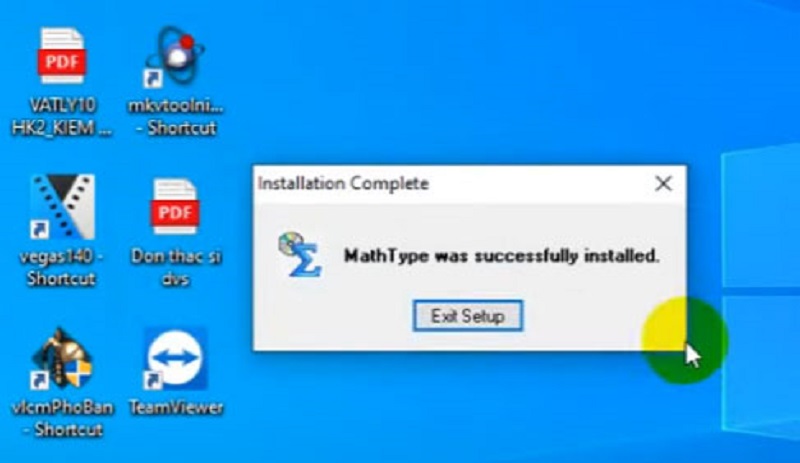
Nhấn Exit Setup để kết thúc cài đặt
Phần 2: Hướng dẫn sửa lỗi MathType không hiện lên thanh Menu của Word (Word 2016/2019/2021/365)
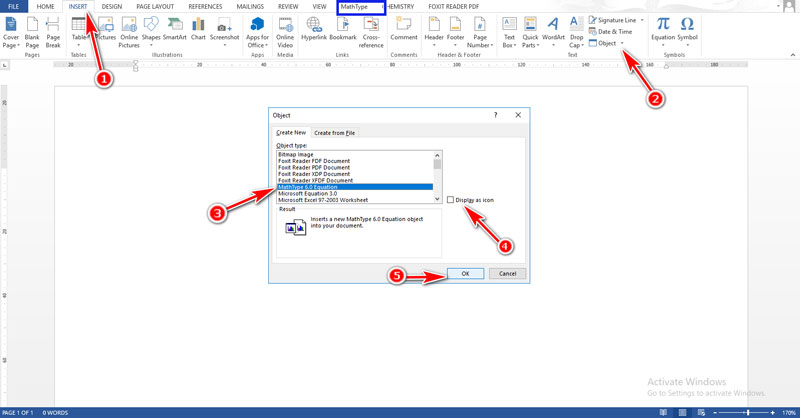
Nếu mở Word lên mà chưa thấy tab MathType xuất hiện, bạn hãy thực hiện thủ công các bước chèn file Add-in sau:
- Bước 1: Mở thư mục chứa file hệ thống của MathType theo đường dẫn:
- Windows 64-bit:
C:\Program Files (x86)\MathType\MathPage\64 - Windows 32-bit:
C:\Program Files\MathType\MathPage\32
- Windows 64-bit:
- Bước 2: Copy file
MathPage.wll(Bấm Ctrl + C).
Copy file MathPage.wll từ thư mục cài đặt MathType
- Bước 3: Truy cập thư mục cài đặt Microsoft Office theo đường dẫn:
- Office 64-bit:
C:\Program Files\Microsoft Office\root\Office16(Dành cho Word 2016/2019/2021) - Office 32-bit:
C:\Program Files (x86)\Microsoft Office\root\Office16
- Office 64-bit:
- Bước 4: Paste (Bấm Ctrl + V) file
MathPage.wllvào thư mục Office16 này. - Bước 5: Khởi động lại Microsoft Word. Tab MathType hiện lên trên thanh Menu. Chọn Inline để bắt đầu soạn thảo công thức.
⚠️ Các Lỗi Thường Gặp & Cách Khắc Phục Nhanh
1. Lỗi thông báo “MathType has detected an error in Word”
- Nguyên nhân: Xung đột phiên bản giữa Office (32-bit/64-bit) và file Add-in MathType.
- Khắc phục: Kiểm tra lại phiên bản Office đang dùng (vào Word > File > Account > About Word). Nếu Word là 64-bit, bắt buộc phải dùng file
MathPage.wlltừ thư mụcMathType\MathPage\64.
2. Lỗi bị mất phông chữ ký hiệu (Font symbol error)
- Nguyên nhân: Máy tính thiếu bộ font toán học của MathType.
- Khắc phục: Truy cập đường dẫn
C:\Program Files (x86)\MathType\Fonts\TrueType, chọn tất cả các file font.ttf, chuột phải chọn Install for all users.
❓ FAQ – Câu Hỏi Thường Gặp
1. MathType có tương thích với Microsoft Office 365 và Windows 11 không?
Có. MathType tương thích hoàn hảo trên các hệ điều hành mới nhất như Windows 11 cũng như toàn bộ các phiên bản Office (bao gồm cả Microsoft 365).
2. Dùng MathType có bị ảnh hưởng đến tốc độ mở file Word không?
Không đáng kể. MathType là ứng dụng nhẹ. Tuy nhiên, nếu tài liệu chứa hàng trăm công thức phức tạp, bạn nên tắt tính năng xem trước công thức động để tăng tốc độ cuộn trang.
3. Làm sao để chuyển công thức MathType sang mã LaTeX?
Rất đơn giản! Bạn chỉ cần vào giao diện MathType, chọn Preferences > Cut and Copy Preferences > Chọn Math glyc / LaTeX, bấm OK. Sau đó copy công thức trong MathType và dán trực tiếp vào trình soạn thảo LaTeX.
Hi vọng bài viết này giúp bạn cài đặt và tích hợp thành công phần mềm MathType vào máy tính! Nếu gặp bất kỳ khó khăn nào trong quá trình cài đặt, hãy để lại phản hồi phía dưới để được hỗ trợ kỹ thuật kịp thời.