Tải Microsoft PowerPoint Mới Nhất 2025: Link Google Drive An Toàn & Hướng Dẫn Cài Đặt Chi Tiết Từ A – Z
Bạn đang tìm kiếm giải pháp thiết kế slide thuyết trình chuyên nghiệp, mượt mà và không giới hạn tính năng? Microsoft PowerPoint chính là tiêu chuẩn vàng toàn cầu giúp bạn hiện thực hóa mọi ý tưởng.
Bài viết này cung cấp link tải PowerPoint phiên bản mới nhất, cam kết file sạch đã quét virus qua Google Drive, đi kèm hướng dẫn cài đặt và kích hoạt chi tiết từng bước.
📌 Tóm tắt nhanh thông tin phần mềm (Key Takeaways)
| Tiêu chí | Thông tin chi tiết |
|---|---|
| Tên phần mềm | Microsoft PowerPoint (Phiên bản mới nhất 2025) |
| Chức năng chính | Thiết kế slide thuyết trình, báo cáo, bài giảng chuyên nghiệp |
| Hệ điều hành | Windows 10, Windows 11 (64-bit) |
| Định dạng file | PPTX, PDF, MP4 (Video), PNG, JPEG |
| Ưu điểm | Giao diện trực quan, hiệu ứng Transition/Animation đồ sộ, tích hợp AI Design Ideas |
| Nhược điểm | Yêu cầu cấu hình máy tính ổn định khi xử lý hiệu ứng 3D nặng |
🚀 Tải Microsoft PowerPoint Full Miễn Phí (Link Google Drive)
⚠️ Lưu ý quan trọng: Để hạn chế tối đa rủi ro về mã độc, virus hay quảng cáo rác từ các trang web lạ, vui lòng sử dụng link tải độc quyền qua Google Drive. File cài đặt đã được đội ngũ kỹ thuật kiểm duyệt sạch 100%.
👉 [DOWNLOAD MICROSOFT POWERPOINT FULL GOOGLE DRIVE (LINK SẠCH)] (Click để chuyển hướng nhận file) 👈
1. Microsoft PowerPoint là gì? Các tính năng cốt lõi
Microsoft PowerPoint là phần mềm trình chiếu và thiết kế slide hàng đầu thế giới thuộc bộ công cụ Microsoft Office. Từ giảng đường học tập, phòng họp doanh nghiệp đến các hội nghị quốc tế, PowerPoint luôn là công cụ đắc lực giúp truyền tải thông điệp sinh động và thuyết phục.
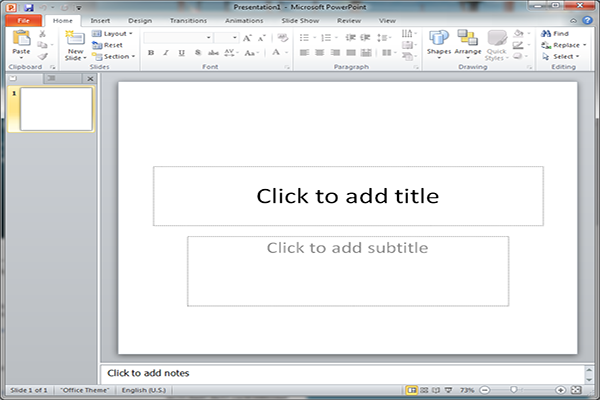
Giao diện PowerPoint hiện đại hỗ trợ tối đa tư duy sáng tạo của người dùng
Các tính năng đột phá trên phiên bản mới nhất:
- Hiệu ứng Morph & Zoom: Tạo chuyển động mượt mà giữa các slide như thước phim điện ảnh mà không cần kỹ năng đồ họa chuyên sâu.
- Trình thiết kế thông minh (Design Ideas): Tự động phân tích nội dung văn bản và gợi ý bố cục (layout) chuyên nghiệp chỉ với 1 cú click.
- Chèn vật thể 3D trực quan: Hỗ trợ chèn và xoay mô hình 3D 360 độ trực tiếp trên slide, tăng tính tương tác cực cao.
- Đa phương tiện mạnh mẽ: Dễ dàng kéo thả hình ảnh chất lượng cao, video 4K và âm thanh mượt mà.
- Cộng tác thời gian thực: Đồng bộ đám mây giúp nhiều người cùng chỉnh sửa một file thuyết trình cùng lúc.
2. Yêu cầu cấu hình hệ thống (System Requirements)
Để quá trình thiết kế và render hiệu ứng diễn ra mượt mà, máy tính của bạn nên đáp ứng các thông số sau:
| Thông số phần cứng | Cấu hình tối thiểu | Cấu hình khuyến nghị |
|---|---|---|
| Hệ điều hành | Windows 10 (64-bit) | Windows 10 / Windows 11 (64-bit) |
| Bộ vi xử lý (CPU) | Intel/AMD 1.6 GHz (2 nhân) | Intel Core i3 trở lên hoặc AMD tương đương |
| Bộ nhớ RAM | 4 GB RAM | 8 GB RAM trở lên |
| Dung lượng ổ cứng | 4 GB trống | 10 GB trống (Khuyên dùng ổ SSD) |
| Độ phân giải màn hình | 1280 x 768 | 1920 x 1080 (Full HD) |
3. Hướng dẫn cài đặt & kích hoạt chi tiết từ A – Z
Thực hiện theo đúng các bước dưới đây để cài đặt thành công phần mềm ngay trong lần đầu tiên:
Tải file an toàn qua Google Drive để bảo vệ thiết bị khỏi mã độc
Bước 1: Giải nén file cài đặt
- Sử dụng phần mềm WinRAR hoặc 7-Zip mới nhất.
- Nhấp chuột phải vào file vừa tải về $\rightarrow$ Chọn Extract to… (Giải nén thư mục).
Bước 2: Chạy file cài đặt với quyền Admin
- Mở thư mục vừa giải nén, tìm file có tên
Setup.exe. - Nhấp chuột phải vào file $\rightarrow$ Chọn Run as Administrator.
Bước 3: Chờ quá trình cài đặt tự động
- Hệ thống sẽ tự động cấu hình và cài đặt bộ công cụ vào máy. Quá trình này diễn ra từ 3 – 5 phút tùy thuộc vào tốc độ ổ cứng.
Bước 4: Kích hoạt bản quyền (Active)
- Mở thư mục kích hoạt đi kèm trong bộ file tải về.
- Chạy công cụ Active tự động theo file hướng dẫn dạng text có sẵn.
- Chờ thông báo Success xuất hiện trên màn hình.
Kiểm tra lại trạng thái hoạt động của PowerPoint sau khi hoàn tất cài đặt
Bước 5: Kiểm tra hoàn tất
- Mở Microsoft PowerPoint, tạo một slide trống.
- Vào mục File $\rightarrow$ Account. Nếu hiển thị trạng thái Product Activated, bạn đã kích hoạt thành công!
4. Các lỗi thường gặp khi cài đặt & Cách khắc phục nhanh
- Lỗi “Windows Defender Blocked” (Bị chặn bởi trình diệt virus):
- Nguyên nhân: Windows Defender nhận nhầm file kích hoạt bản quyền là tệp nghi ngờ.
- Cách xử lý: Tạm thời tắt tính năng Real-time protection trong Windows Security trước khi giải nén và kích hoạt. Sau khi hoàn tất, bạn có thể bật lại bình thường.
- Lỗi cài đặt thất bại (Installation Failed):
- Nguyên nhân: Do máy tính còn tàn dư của phiên bản Office cũ gây xung đột hệ thống.
- Cách xử lý: Sử dụng công cụ Microsoft Support and Recovery Assistant để gỡ sạch hoàn toàn bản cũ trước khi chạy lại file
Setup.exe.
❓ FAQ – Câu hỏi thường gặp
1. Phiên bản này có hỗ trợ thiết kế slide trên Windows 11 không?
Hoàn toàn có. Phần mềm tương thích tuyệt đối 100% với cả hệ điều hành Windows 10 và Windows 11, đảm bảo vận hành ổn định.
2. Tải file từ link Google Drive có an toàn tuyệt đối không?
An toàn 100%. Toàn bộ tệp tin đã được đội ngũ kỹ thuật kiểm duyệt kỹ lưỡng, loại bỏ hoàn toàn các liên kết quảng cáo bẩn hay mã độc hại.
3. Tôi có thể sử dụng các mẫu Template tải từ bên ngoài vào phiên bản này không?
Có. Bạn hoàn toàn có thể tải các bộ Slide Template đẹp từ internet và mở, chỉnh sửa trực tiếp trên phiên bản PowerPoint này một cách mượt mà.