
Tải Microsoft Office 2016 Professional Plus Full Active 2024 – Link Google Drive Tốc Độ Cao
Bạn đang tìm kiếm một bộ công cụ văn phòng ổn định, mượt mà và không ngốn tài nguyên phần cứng? Microsoft Office 2016 chính là câu trả lời hoàn hảo. Dù đã có nhiều phiên bản kế nhiệm, Office 2016 vẫn là “vua hiệu năng” trên các dòng máy cấu hình trung bình và yếu nhờ khả năng tối ưu hóa xuất sắc.
Bài viết này sẽ cung cấp cho bạn link tải Office 2016 Full Active từ Google Drive cùng hướng dẫn cài đặt chi tiết từng bước, giúp bạn sở hữu trọn bộ công cụ bản quyền hoàn toàn miễn phí.
1. Tóm Tắt Nhanh (Key Takeaways)
Để giúp bạn nhanh chóng nắm bắt thông tin về bộ cài đặt, dưới đây là bảng thông số kỹ thuật cốt lõi của Microsoft Office 2016:
| Tiêu chí | Thông tin chi tiết |
|---|---|
| Tên phần mềm | Microsoft Office 2016 Professional Plus |
| Nhà phát triển | Microsoft Corporation |
| Hệ điều hành | Windows 7 SP1, Windows 8.1, Windows 10, Windows 11 (32-bit & 64-bit) |
| Dung lượng bộ cài | Khoảng 2.5 GB – 3.5 GB |
| Ứng dụng đi kèm | Word, Excel, PowerPoint, Outlook, Access, Publisher, OneNote |
| Đánh giá nhanh | Ưu điểm: Cực kỳ nhẹ, hoạt động ổn định, tương thích tốt với máy cấu hình thấp. Nhược điểm: Thiếu các tính năng AI mới nhất và giao diện hiện đại của bản 2021/365. |
2. Link Tải Microsoft Office 2016 Tốc Độ Cao (Google Drive)
Để quá trình tải và cài đặt diễn ra suôn sẻ, bạn vui lòng đọc kỹ lưu ý quan trọng dưới đây trước khi click vào link tải.
Lưu ý quan trọng: Trước khi thực hiện giải nén bộ cài và công cụ kích hoạt, hãy tạm thời tắt Windows Defender hoặc phần mềm diệt virus bên thứ ba. Các công cụ kích hoạt bản quyền thường bị nhận diện nhầm là phần mềm nguy hiểm (False Positive) và bị tự động xóa.
- Link tải Bộ Cài Office 2016 Pro Plus (Google Drive):

- Link tải Công Cụ Kích Hoạt (AIO Tools / KMSAuto):
3. Microsoft Office 2016 Là Gì? Vì Sao Vẫn Được Ưa Chuộng Nhất?
Microsoft Office 2016 là phiên bản phần mềm văn phòng đánh dấu bước chuyển mình mạnh mẽ của Microsoft sang kỷ nguyên cộng tác trực tuyến và đồng bộ hóa đám mây.
Dù hiện tại đã có các phiên bản mới hơn như Office 2019, 2021 hay Microsoft 365, Office 2016 vẫn giữ vững vị thế của mình nhờ 3 giá trị thực tế vượt trội:
- Tính ổn định tuyệt đối: Gần như không xảy ra lỗi xung đột hệ thống hay crash khi đang xử lý file nặng.
- Tiết kiệm tài nguyên: Khởi động cực nhanh, chiếm dụng rất ít RAM và CPU, là cứu cánh cho các máy tính văn phòng thế hệ cũ.
- Giao diện thân thiện: Giữ nguyên thiết kế trực quan giúp người dùng làm việc ngay mà không mất thời gian làm quen lại.
Các công cụ cốt lõi đáp ứng mọi nhu cầu công việc:
- Microsoft Word 2016: Trình soạn thảo văn bản chuẩn mực, hỗ trợ đồng tác giả (Co-authoring) thời gian thực.
- Microsoft Excel 2016: Công cụ xử lý bảng tính mạnh mẽ, tích hợp thêm biểu đồ TreeMap, Histogram và tính năng dự báo dữ liệu chỉ bằng một cú click.
- Microsoft PowerPoint 2016: Phần mềm thiết kế slide thuyết trình chuyên nghiệp với nhiều hiệu ứng chuyển động mượt mà.
- Microsoft Outlook 2016: Hộp thư thông minh, tối ưu hóa việc quản lý email doanh nghiệp, lịch biểu và danh bạ.
4. Yêu Cầu Cấu Hình Hệ Thống Cài Đặt Office 2016
Office 2016 cực kỳ “dễ tính”. Chỉ cần máy tính của bạn chạy được Windows 7 trở lên, phần mềm sẽ hoạt động mượt mà.
| Thông số phần cứng | Cấu hình tối thiểu | Cấu hình khuyến nghị |
|---|---|---|
| Hệ điều hành | Windows 7 SP1, Windows 8.1, Windows 10/11 | Windows 10 / 11 (64-bit) |
| Bộ vi xử lý (CPU) | 1.0 GHz hoặc nhanh hơn (x86/x64) | 2.0 GHz trở lên |
| Bộ nhớ trong (RAM) | 2 GB RAM (32-bit) / 4 GB RAM (64-bit) | 4 GB RAM trở lên |
| Ổ cứng trống | 3.0 GB dung lượng khả dụng | 5.0 GB ổ cứng SSD |
| Độ phân giải màn hình | 1024 x 768 pixels | 1920 x 1080 (Full HD) |
5. Hướng Dẫn Cài Đặt Office 2016 Chi Tiết Từ A – Z
Để đảm bảo không gặp lỗi, bạn hãy làm theo các bước hướng dẫn chuẩn xác dưới đây:
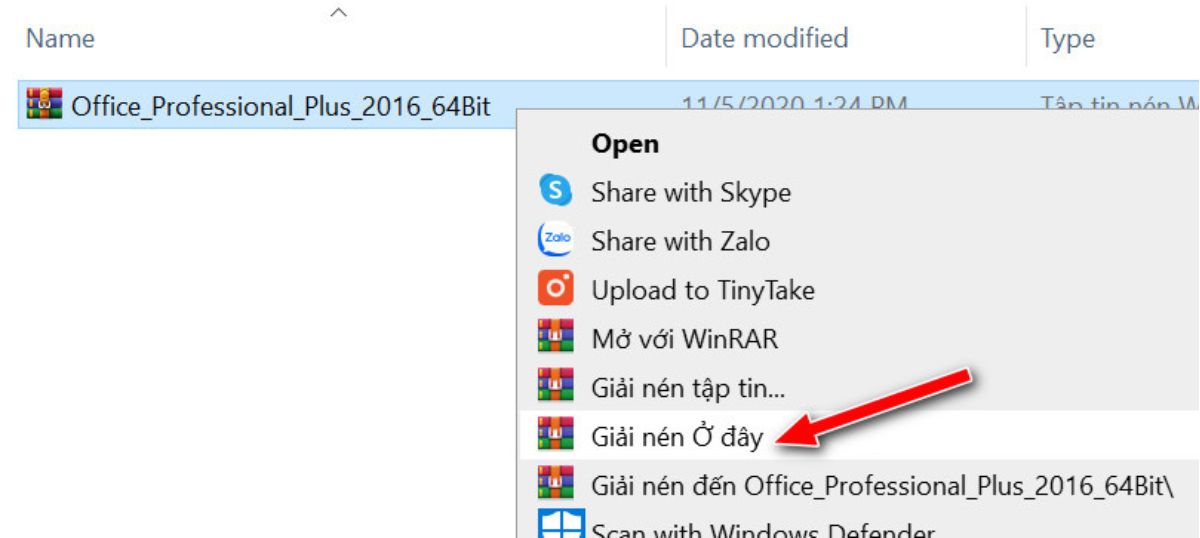
Bước 1: Giải nén và chạy file Setup
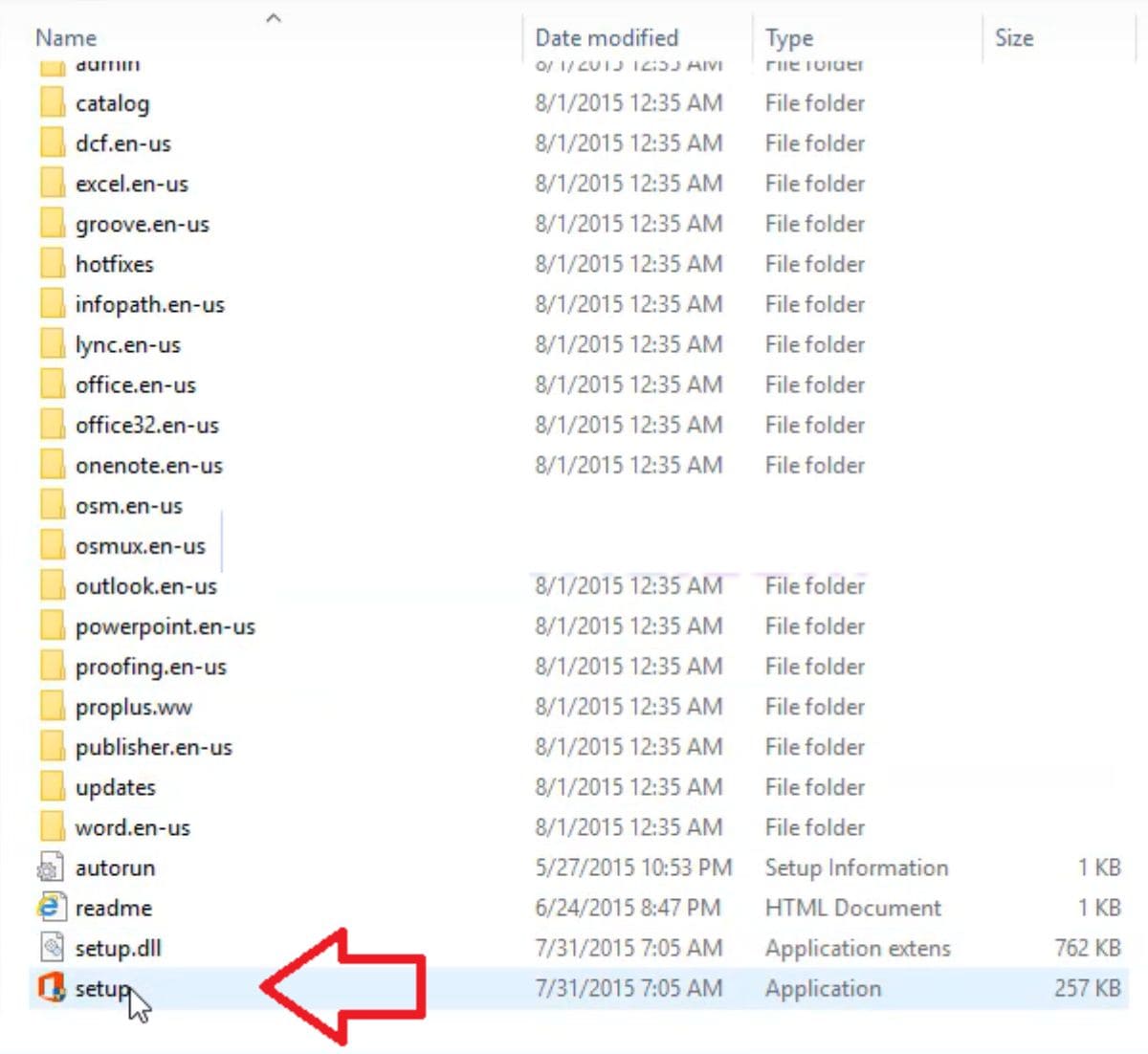
Sau khi tải file về máy, bạn nhấp chuột phải vào file và chọn giải nén bằng WinRAR hoặc 7-Zip. Sau đó, tìm và nhấp đúp vào file Setup.exe để bắt đầu cài đặt.
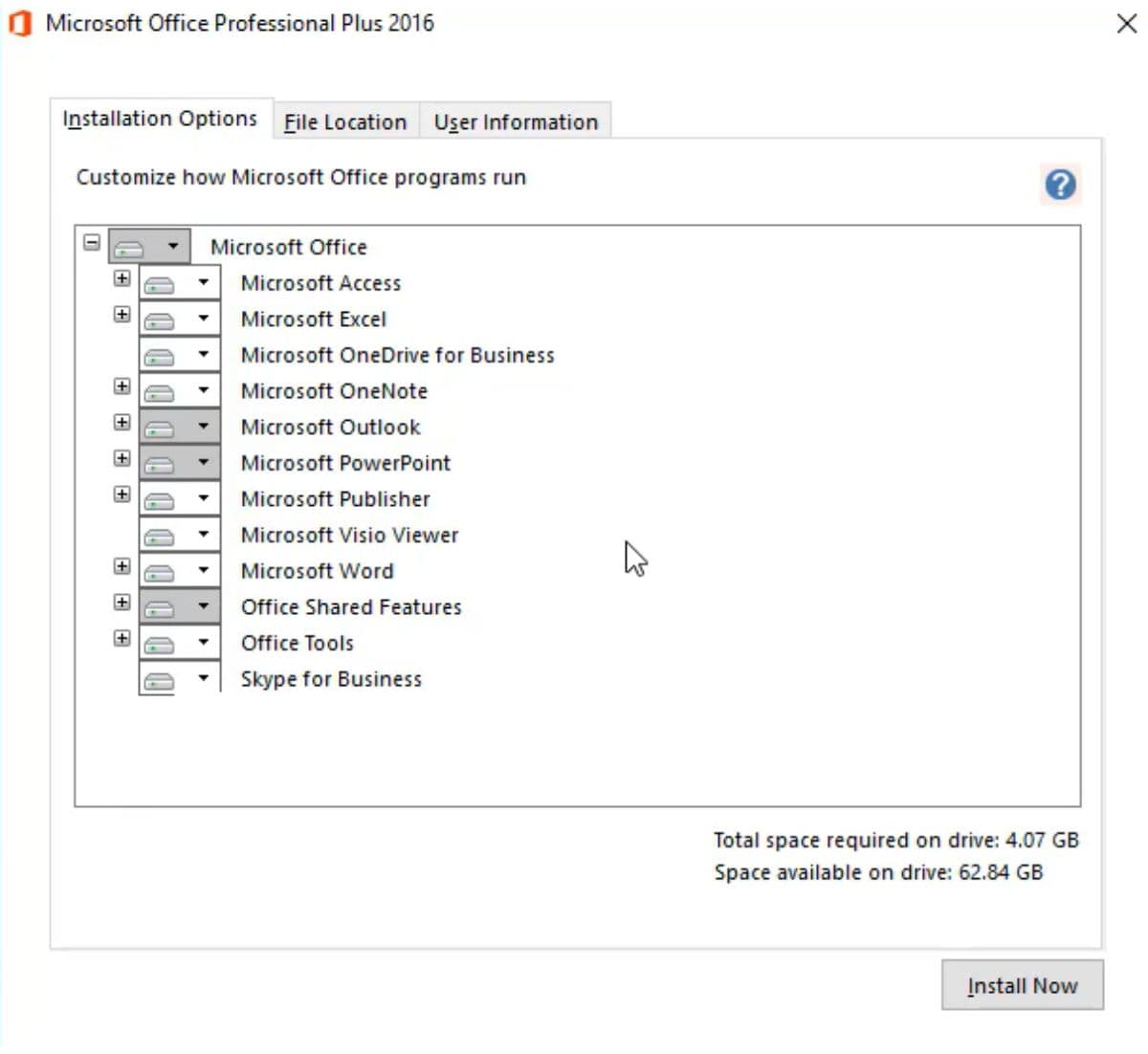
Bước 2: Tùy chỉnh cài đặt
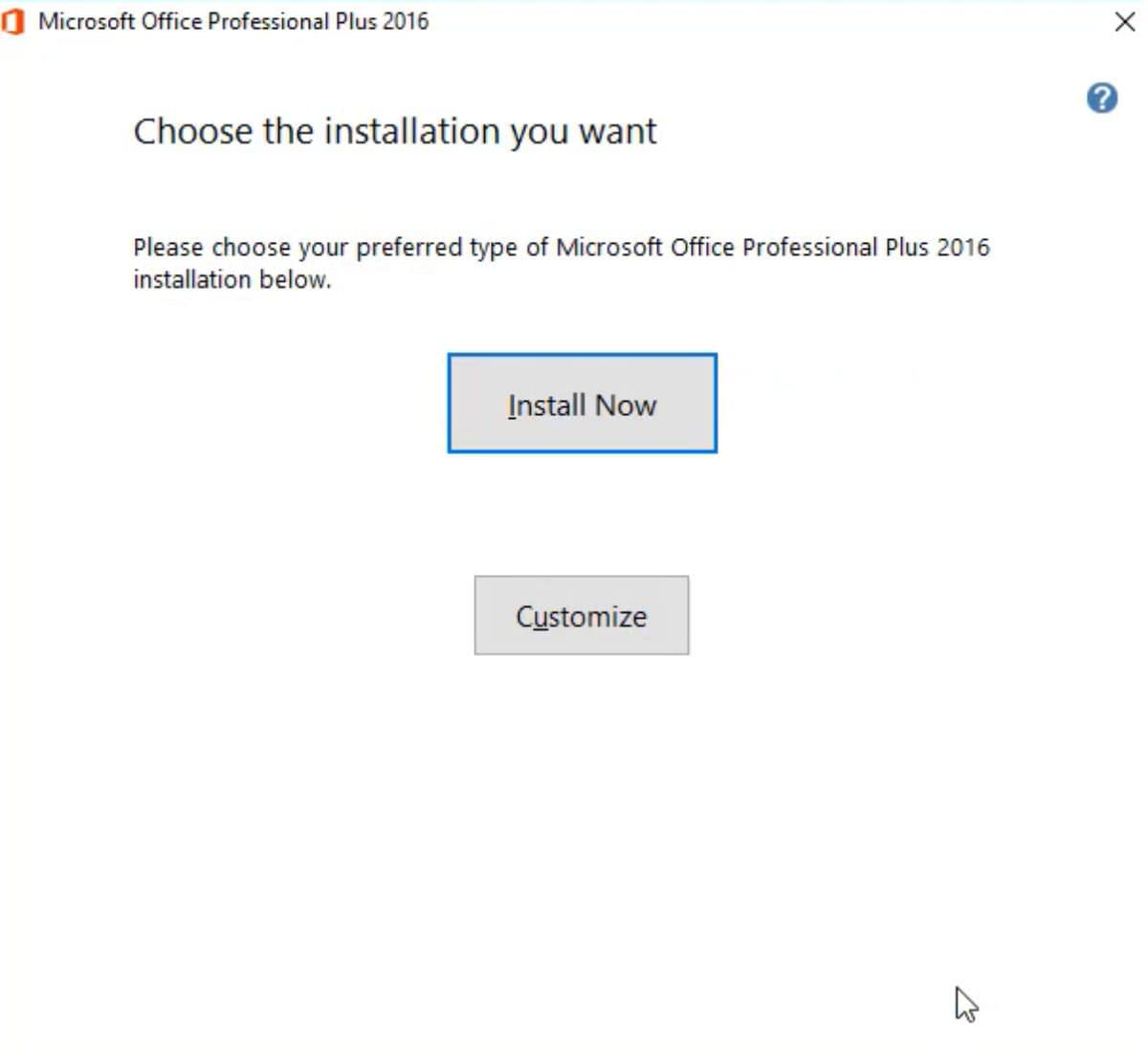
Tại giao diện cài đặt đầu tiên, bạn sẽ thấy 2 lựa chọn quan trọng:
- Install Now: Cài đặt toàn bộ bộ ứng dụng mặc định.
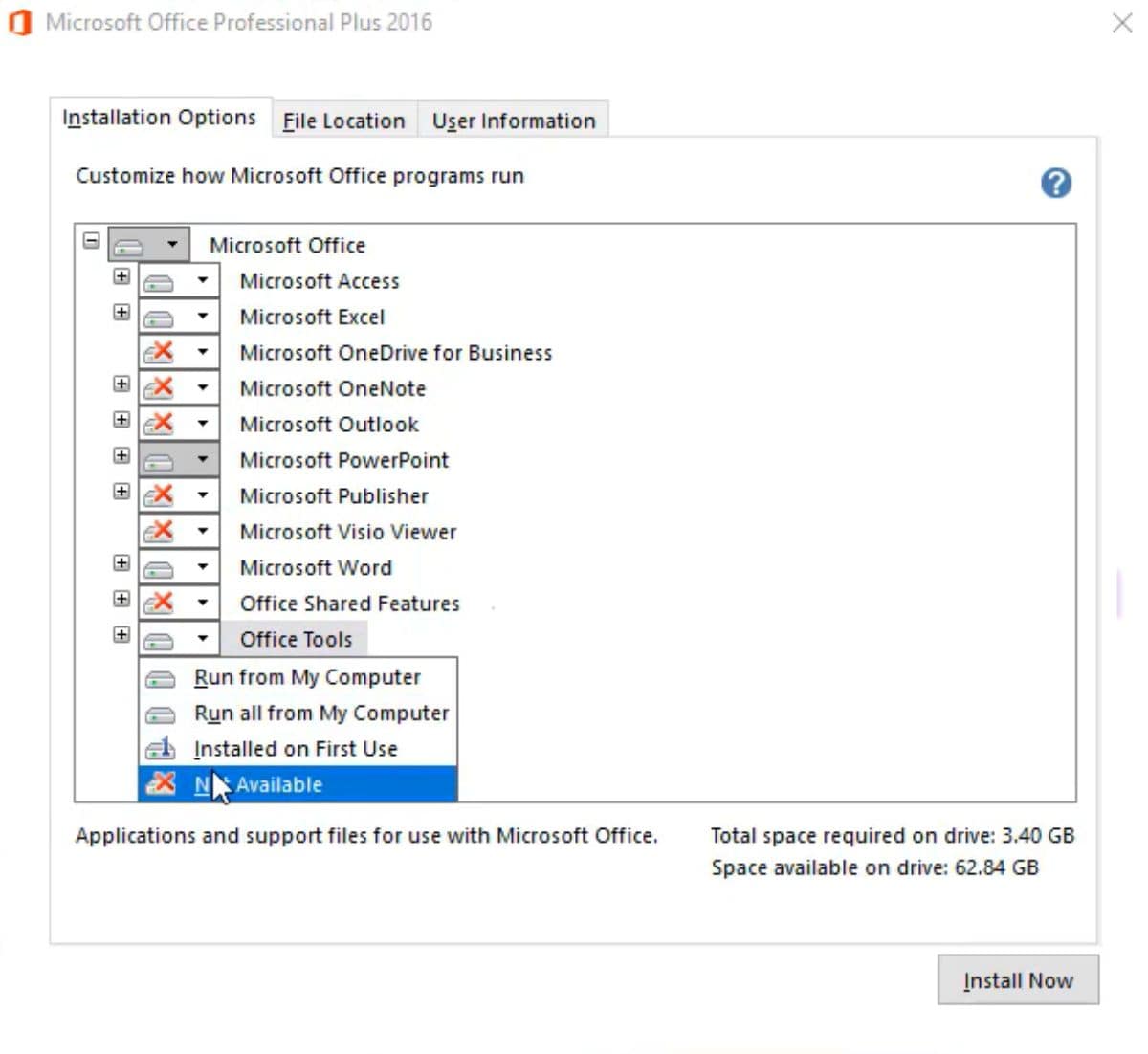
- Customize: Cho phép bạn tích chọn giữ lại ứng dụng cần dùng và bỏ cài đặt những ứng dụng không dùng tới (như Access, Skype for Business…) nhằm tiết kiệm ổ cứng.
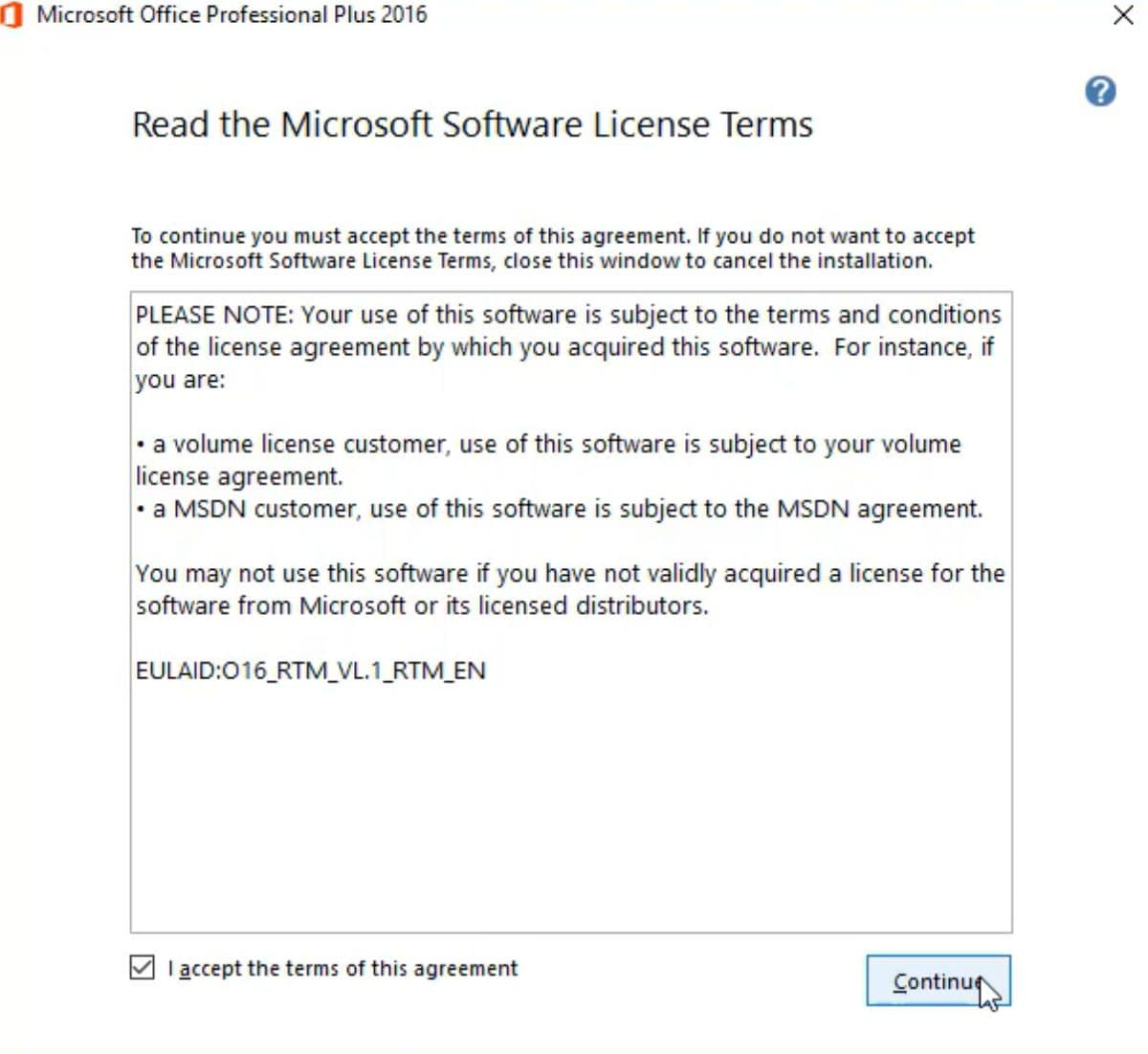
Tích chọn ô “I accept the terms of this agreement” và nhấn Continue để đồng ý với điều khoản dịch vụ.
Nhấn Install Now để hệ thống tiến hành cài đặt ngay.
(Mẹo tối ưu dung lượng: Nếu bạn chọn mục Customize, hãy bấm vào biểu tượng các ứng dụng không có nhu cầu sử dụng và chọn Not Available như hình minh họa dưới đây).
Bước 3: Đợi hệ thống tự động cài đặt
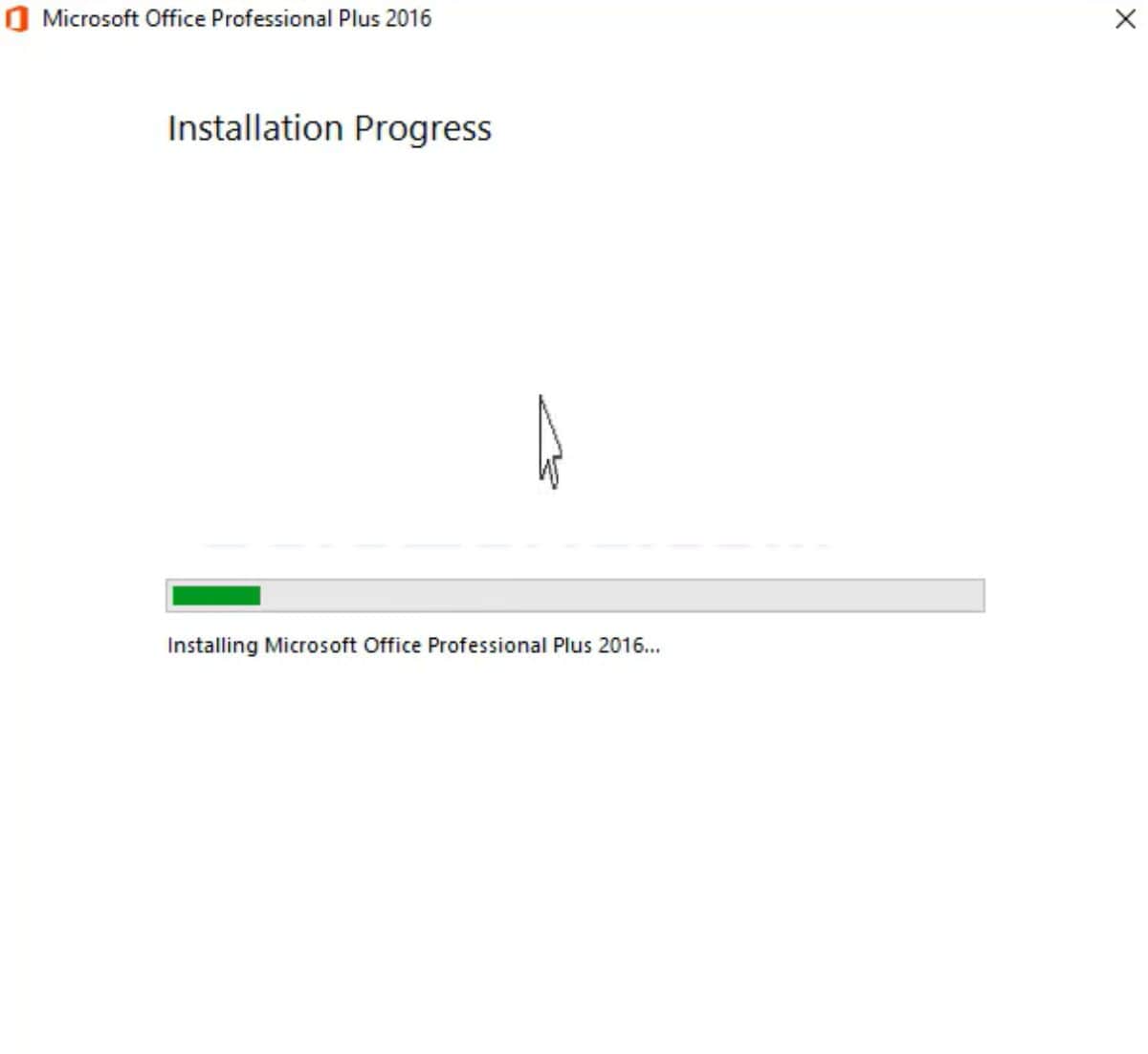
Hệ thống sẽ tự động cấu hình và sao chép dữ liệu vào ổ đĩa. Quá trình này diễn ra từ 3 – 5 phút tùy thuộc vào tốc độ ổ cứng của bạn.
Bước 4: Hoàn tất quá trình cài đặt
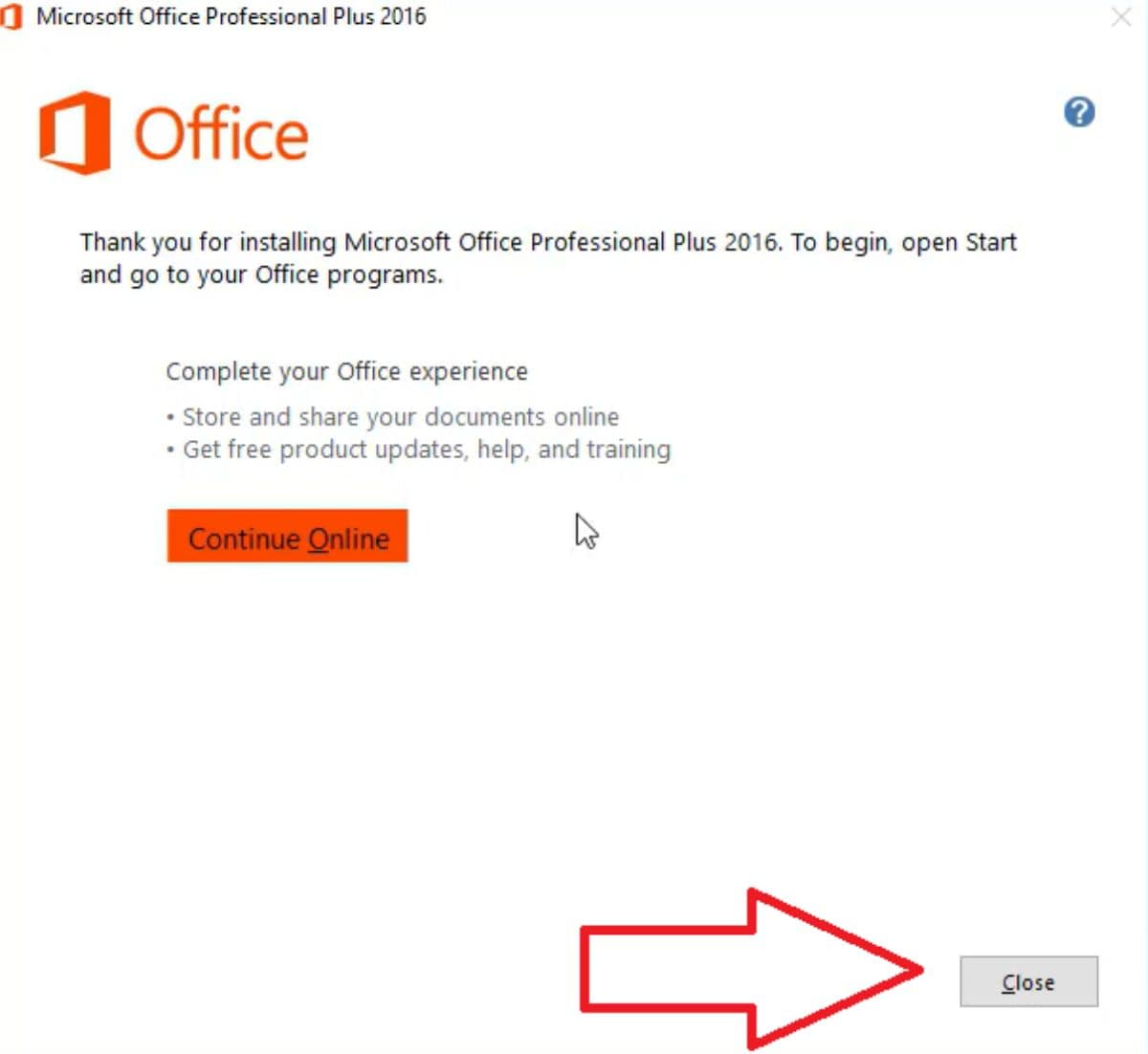
Khi hộp thoại thông báo cài đặt thành công xuất hiện, bạn nhấn nút Close để đóng lại.
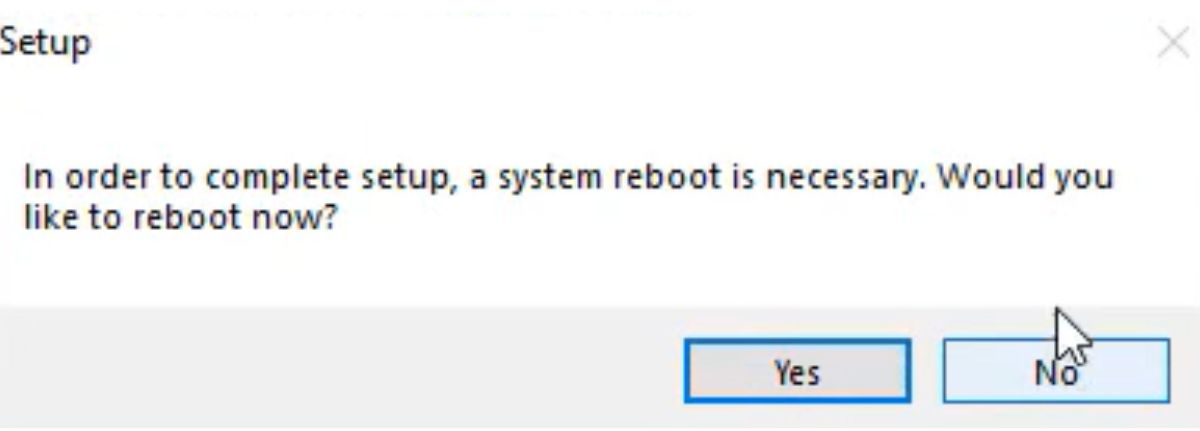
Nếu Windows hiện bảng thông báo yêu cầu khởi động lại máy tính (Reboot), hãy chọn No để chúng ta chuyển sang bước kích hoạt bản quyền trước.
6. Hướng Dẫn Kích Hoạt Bản Quyền Office 2016 Thành Công 100%
Cách 1: Sử dụng AIO Tools (Phương pháp tối ưu nhất)
AIO Tools là công cụ kích hoạt bản quyền Windows và Office bằng Script an toàn, không chứa mã độc và đạt tỉ lệ thành công tuyệt đối.
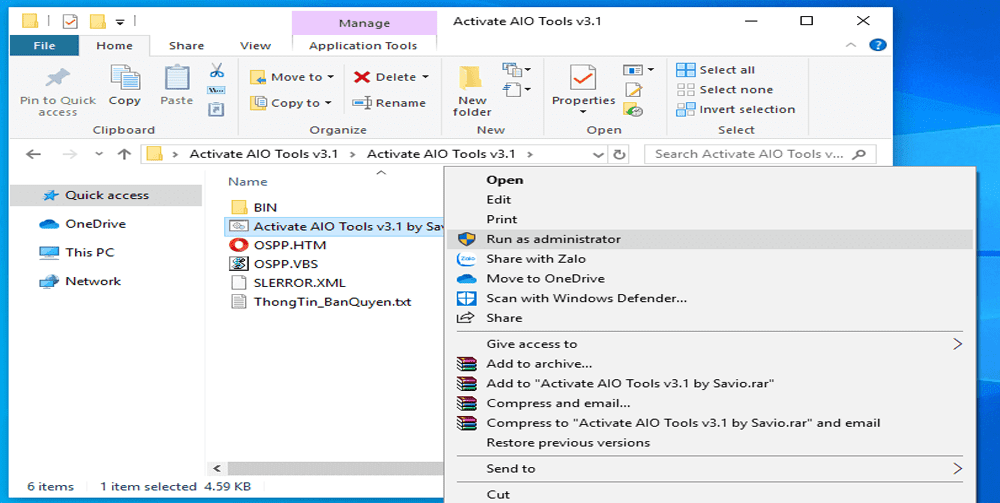
Bước 1: Giải nén file AIO Tools đã tải. Click chuột phải vào file Activate AIO Tools... chọn Run as administrator.
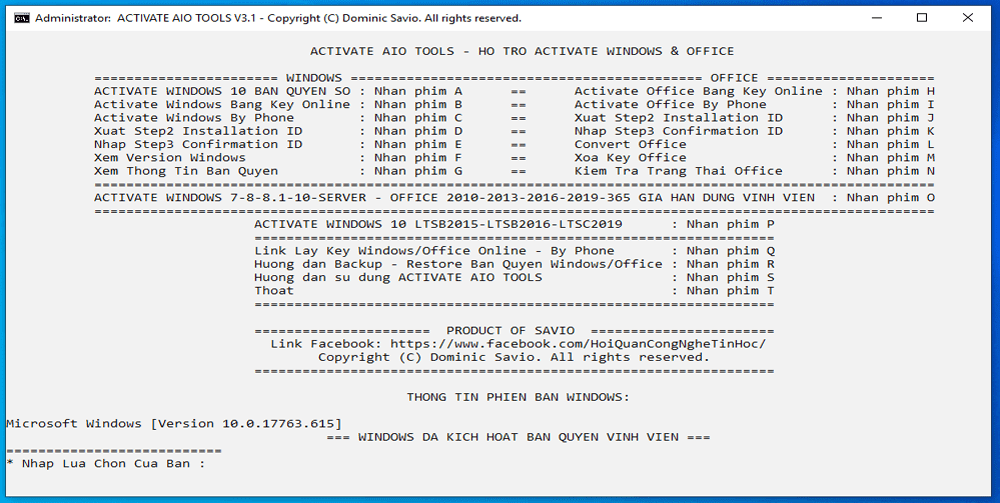
Bước 2: Tại màn hình menu chính, nhấn phím O trên bàn phím.
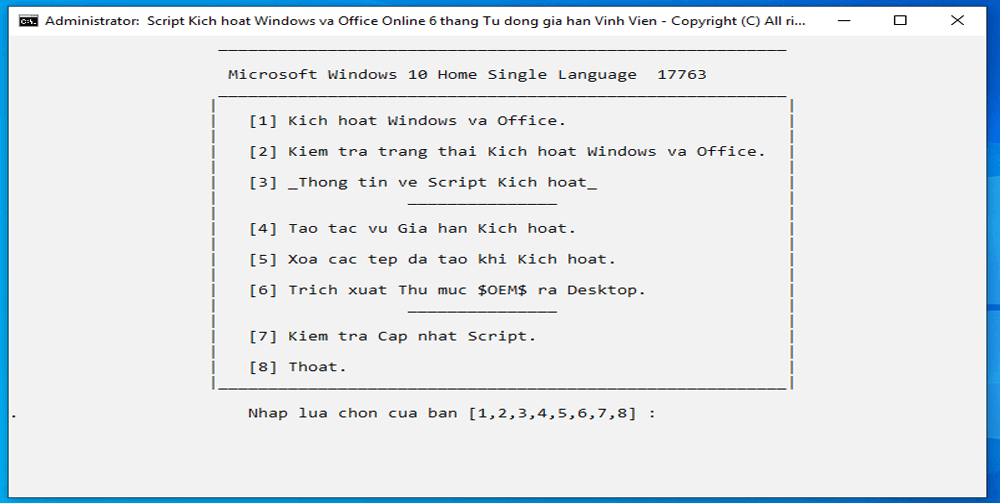
Bước 3: Nhấn tiếp phím 1 để lựa chọn kích hoạt Office.
Bước 4: Nhấn phím T để xác nhận đồng ý kích hoạt.
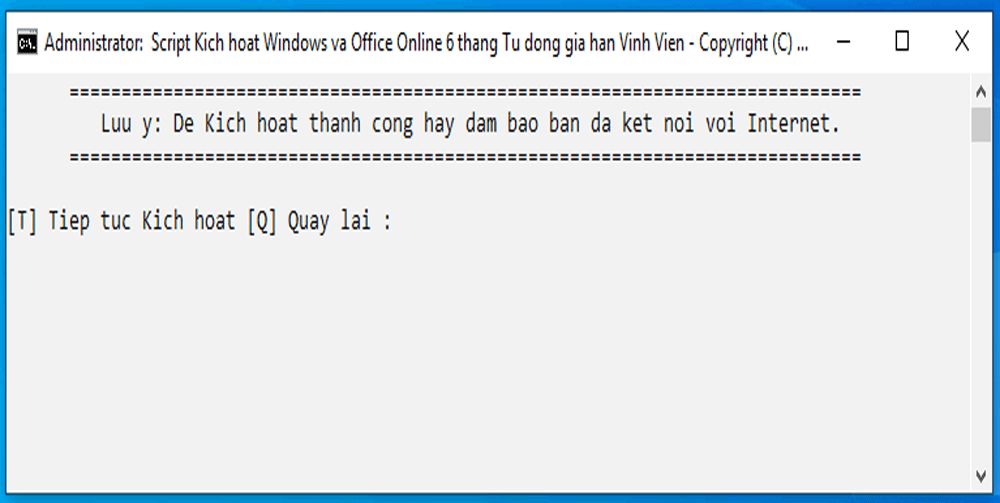
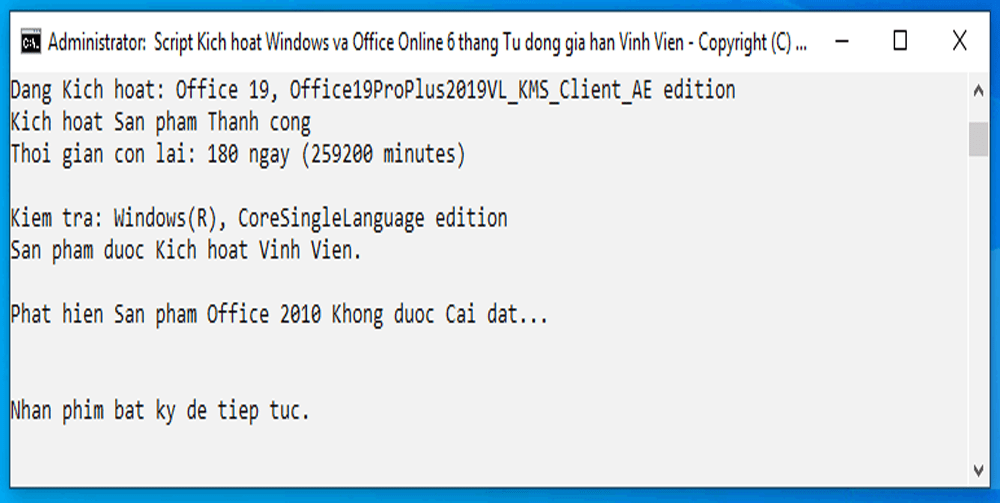
Bước 5: Đợi hệ thống chạy thiết lập trong vài giây. Khi màn hình hiện thông báo kích hoạt thành công, bạn nhấn phím bất kỳ để thoát.
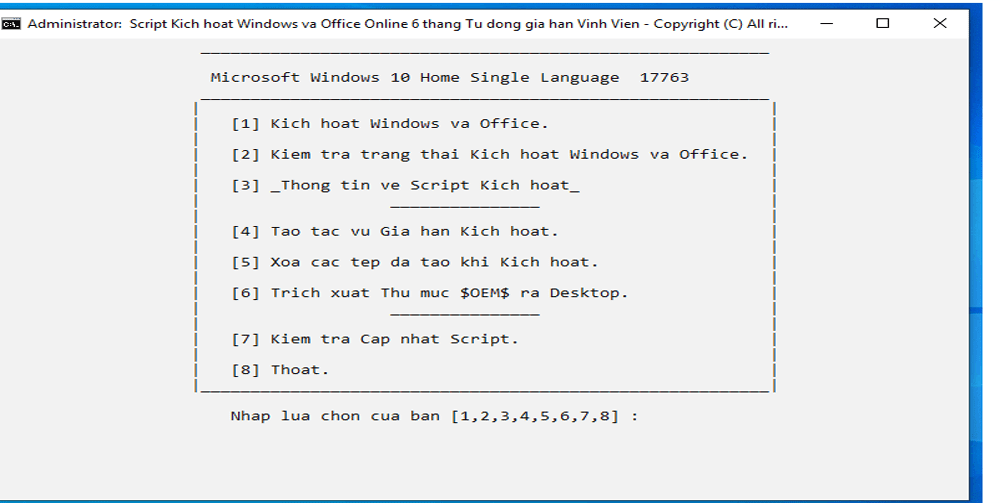
Bước 6: Để chắc chắn bản quyền đã được nhận diện, bạn nhấn phím 2 tại giao diện chính của công cụ để kiểm tra trạng thái.
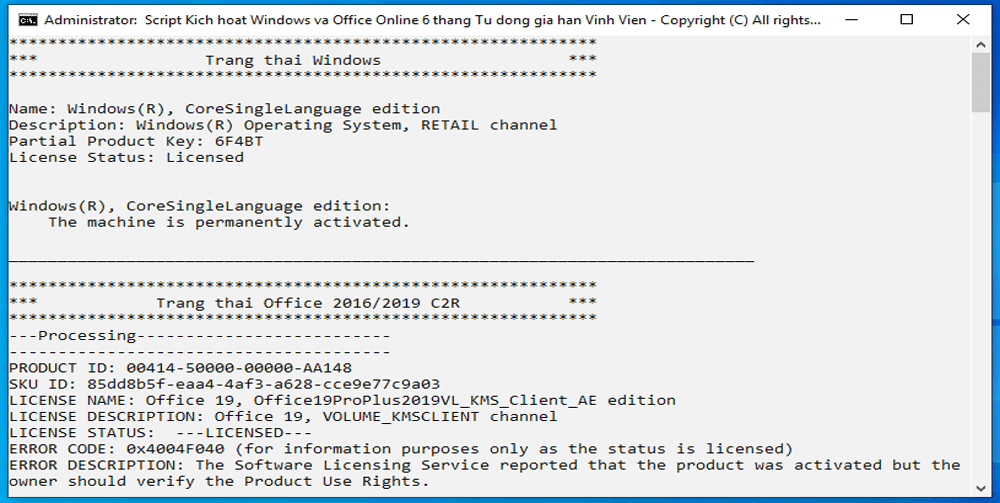
Bước 7: Nếu màn hình xuất hiện trạng thái “Licensed” hoặc “Activated” nghĩa là bạn đã kích hoạt thành công vĩnh viễn.
Cách 2: Sử dụng KMSAuto Lite (Nhanh chóng & Tiện lợi)
KMSAuto Lite là trình kích hoạt “1-click” cực kỳ gọn nhẹ dành cho hệ điều hành Windows và Office.
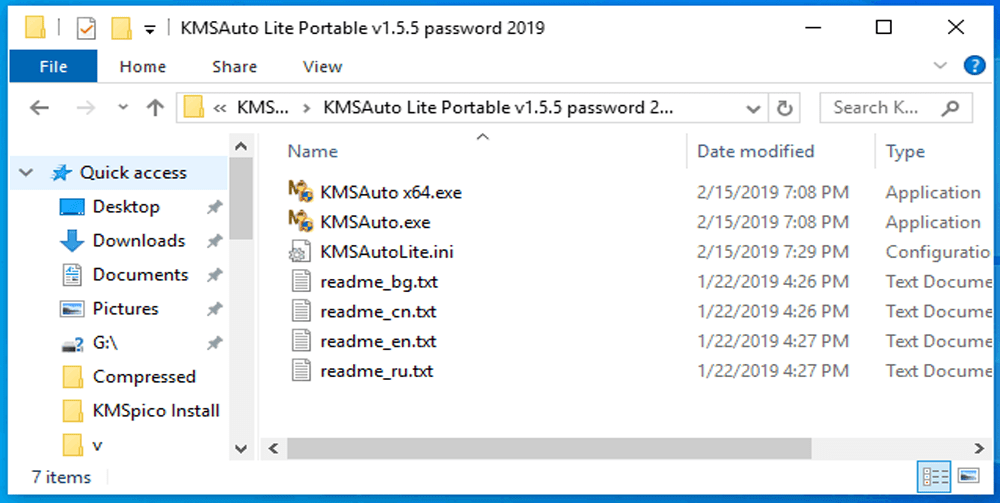
Bước 1: Giải nén thư mục chứa tool, chọn khởi chạy file tương ứng với cấu hình máy tính của bạn:
- Phiên bản Windows 64-bit: Chọn
KMSAuto x64.exe - Phiên bản Windows 32-bit: Chọn
KMSAuto.exe
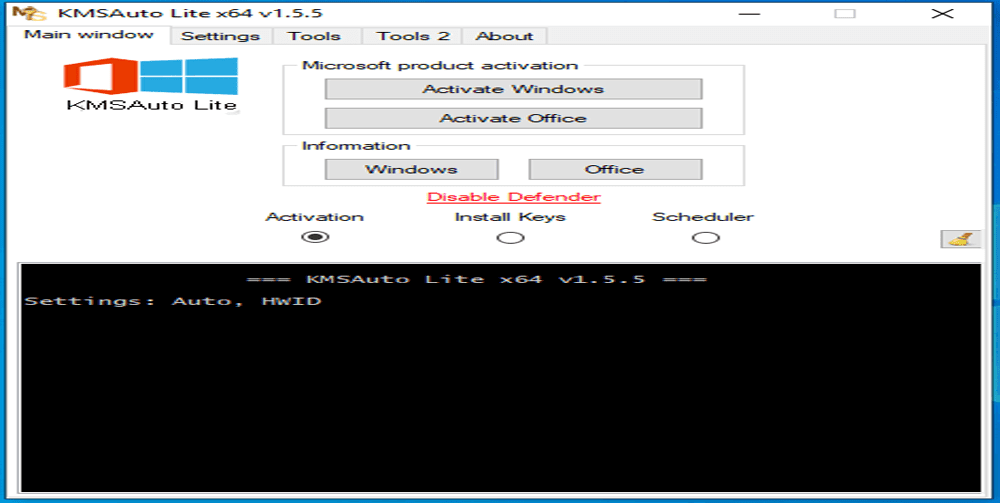
Bước 2: Click chọn nút Activate Office. Phần mềm sẽ tự động kích hoạt ngầm chỉ trong vài giây.
Cách 3: Danh Sách Product Key Office 2016 Bản Quyền Trực Tiếp
Nếu bạn muốn kích hoạt chính thống không thông qua tool crack, hãy truy cập vào ứng dụng Word/Excel, chọn File > Account > Change Product Key và điền một trong các key bản quyền dưới đây:
Key Office 2016 Professional Plus:
NKGG6-WBPCC-HXWMY-6DQGJ-CPQVG
MC22N-XXW22-K6W7Q-7VPW8-Q69YB
XQNVK-8JYDB-WJ9W3-YJ8YR-WFG99
J8M2Q-JNDGB-9B469-CTT26-TJGDY
QQ34F-N3THK-CWTFJ-HD66X-8QK7C
Key Office 2016 Standard:
JNRGM-WHDWX-FJJG3-K47QV-DRTFM
3CYPN-BD9F2-6CJM4-7XBP9-8QKY2
BYNMG-WD86P-TJBC4-PPV66-8TYWC
7. Các Lỗi Thường Gặp Khi Cài Đặt Office 2016 Và Cách Khắc Phục
Lỗi 1: Xuất hiện thông báo “Another installation is in progress”
- Nguyên nhân: Windows của bạn đang chạy ngầm một tác vụ cập nhật (Windows Update) hoặc cài đặt ứng dụng khác chưa hoàn tất.
- Cách xử lý: Nhấn tổ hợp phím
Ctrl + Shift + Escđể mở Task Manager. Tìm tiến trình có tênWindows InstallerhoặcSetup, click chuột phải chọn End Task rồi chạy lại file cài đặt Office.
Lỗi 2: Bộ cài hoặc file kích hoạt bị biến mất sau khi giải nén
- Nguyên nhân: Do trình bảo vệ Windows Defender Real-time Protection hiểu nhầm các đoạn mã kích hoạt là virus nguy hiểm nên tự động cô lập/xóa bỏ.
- Cách xử lý: Vào Windows Security > Virus & threat protection > Manage settings, gạt công tắc mục Real-time protection sang Off. Sau đó thực hiện giải nén lại file tải về.
Lỗi 3: Ứng dụng hiện cảnh báo đỏ “Unlicensed Product” hoặc “Product Deactivated”
- Nguyên nhân: Phiên bản kích hoạt cũ bị lỗi thời hoặc hệ thống tự động quét và xóa key kích hoạt ảo.
- Cách xử lý: Bạn chỉ cần giải nén và sử dụng công cụ AIO Tools làm lại theo hướng dẫn ở mục 6 để nạp lại bản quyền mới.
8. FAQ – Câu Hỏi Thường Gặp Về Office 2016
Office 2016 có thể hoạt động ổn định trên Windows 11 không?
Hoàn toàn có. Office 2016 tương thích 100% với cả Windows 10 và Windows 11. Phần mềm chạy cực kỳ mượt mà và không hề xảy ra xung đột hệ thống.
Học sinh, sinh viên có thể dùng Office bản quyền miễn phí không?
Có. Nếu nhà trường cung cấp cho bạn email định dạng đuôi .edu (Ví dụ: [email protected]), bạn có thể truy cập trang chủ Microsoft để đăng ký nhận bản quyền Office 365 Education hoàn toàn miễn phí.
Làm thế nào để biết Office 2016 của tôi đã được kích hoạt thành công chưa?
Bạn hãy mở một ứng dụng bất kỳ (ví dụ như Microsoft Word 2016), chọn menu File > Account. Quan sát tại khung Product Information, nếu hiển thị dòng chữ thông báo Product Activated màu vàng hoặc xám thì phần mềm đã được nhận diện bản quyền thành công.