Tải Office 2021 Full Crack Miễn Phí Mới Nhất: Hướng Dẫn Cài Đặt Chi Tiết Từ A-Z
Microsoft Office 2021 là bộ công cụ văn phòng tối ưu cho cá nhân và doanh nghiệp không muốn phụ thuộc vào hình thức thuê bao đám mây như Office 365. Phiên bản này mang lại hiệu suất vượt trội, giao diện hiện đại và các hàm xử lý dữ liệu thông minh.
📥 [TẢI MICROSOFT OFFICE 2021 FULL GOOGLE DRIVE TỐC ĐỘ CAO TẠI ĐÂY]
Dưới đây là link tải tốc độ cao cùng hướng dẫn từng bước giúp bạn tự cài đặt và kích hoạt thành công 100 ngay tại nhà.
Tóm tắt nhanh thông tin bộ cài Office 2021
| Tiêu chí | Chi tiết kỹ thuật |
|---|---|
| Tên phần mềm | Microsoft Office 2021 Professional Plus |
| Hệ điều hành | Windows 10, Windows 11 (32-bit & 64-bit) |
| Dung lượng file | ~ 3.5 GB (Định dạng .ZIP/.ISO) |
| Thành phần chính | Word, Excel, PowerPoint, Outlook, OneNote, Access, Publisher |
| Ưu điểm nổi bật | Giao diện Dark Mode toàn diện, bổ sung hàm XLOOKUP, tối ưu AI |
| Nhược điểm | Không hỗ trợ Windows 7, 8 và 8.1 |
1. Microsoft Office 2021 Là Gì? Có Gì Mới So Với Bản Cũ?
Microsoft Office 2021 là bản phát hành vĩnh viễn kế thừa sự ổn định từ Office 2019 nhưng được tinh chỉnh mạnh mẽ về giao diện (bo góc đồng bộ Windows 11) và tốc độ xử lý.
Các điểm nâng cấp đáng chú ý:
- Excel thông minh hơn: Tích hợp các hàm mới như
XLOOKUP,LET, và hỗ trợ mảng động (Dynamic Arrays) giúp xử lý bảng tính lớn cực nhanh. - Dark Mode toàn diện: Chế độ nền tối áp dụng cho cả thanh công cụ lẫn trang giấy soạn thảo, bảo vệ mắt khi làm việc ban đêm.
- Cải tiến PowerPoint: Tính năng chuyển cảnh Morph và ghi hình bài thuyết trình được nâng cấp mượt mà hơn.
2. Yêu Cầu Cấu Hình Hệ Thống
Để đảm bảo bộ công cụ vận hành mượt mà, máy tính của bạn cần đáp ứng các thông số tối thiểu sau:
- Hệ điều hành: Windows 10 hoặc Windows 11.
- Vi xử lý (CPU): 1.6 GHz hoặc nhanh hơn, 2 nhân.
- RAM: Tối thiểu 4 GB RAM (khuyên dùng 8 GB cho đa nhiệm mượt mà).
- Ổ cứng trống: Cần ít nhất 4.0 GB dung lượng khả dụng.
- Mộ hình hiển thị: Độ phân giải từ 1280 x 768 trở lên.
3. Hướng Dẫn Tải & Cài Đặt Office 2021 Chi Tiết (Thành Công 100%)
⚠️ LƯU Ý QUAN TRỌNG TRƯỚC KHI THỰC HIỆN:
- Gỡ bỏ hoàn toàn các phiên bản Office cũ (Office 2013, 2016, 2019 hoặc Office 365) để tránh xung đột hệ thống.
- Tạm thời tắt phần mềm diệt virus và Windows Defender để tránh việc file kích hoạt bị hệ thống quét nhầm và xóa mất.
Các bước cài đặt:
- Bước 1: Tải file cài đặt từ liên kết Google Drive ở đầu bài viết, sau đó nhấn chuột phải chọn Extract Here để giải nén.
- Bước 2: Mở thư mục vừa giải nén, tìm file
OInstall.exe, nhấn chuột phải và chọn Run as administrator.

- Bước 3: Tại giao diện công cụ cài đặt:
- Chọn phiên bản Microsoft Office 2021.
- Chọn ngôn ngữ (khuyên dùng en-US – Tiếng Anh).
- Tích chọn các ứng dụng bạn muốn sử dụng (Word, Excel, PowerPoint…).
- Nhấp vào nút Install Office.
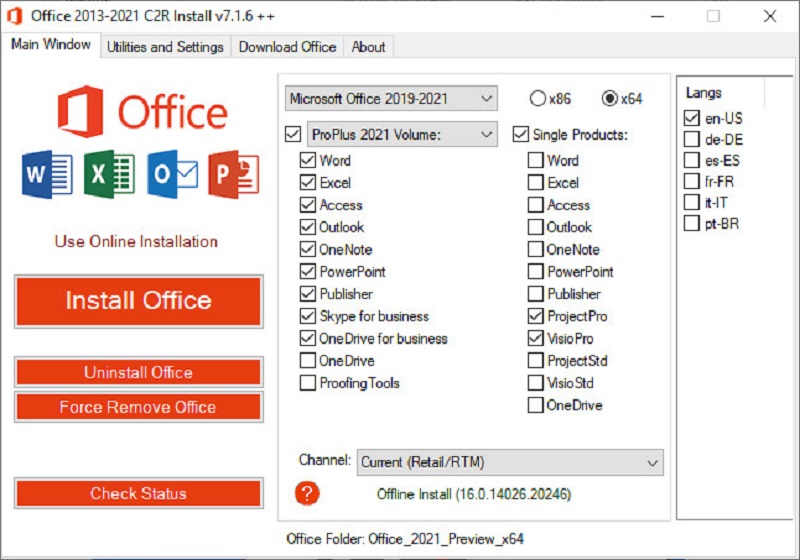
- Bước 4: Quá trình cài đặt diễn ra tự động ngầm. Bạn có thể theo dõi tiến trình hiển thị dưới khay hệ thống (System Tray).
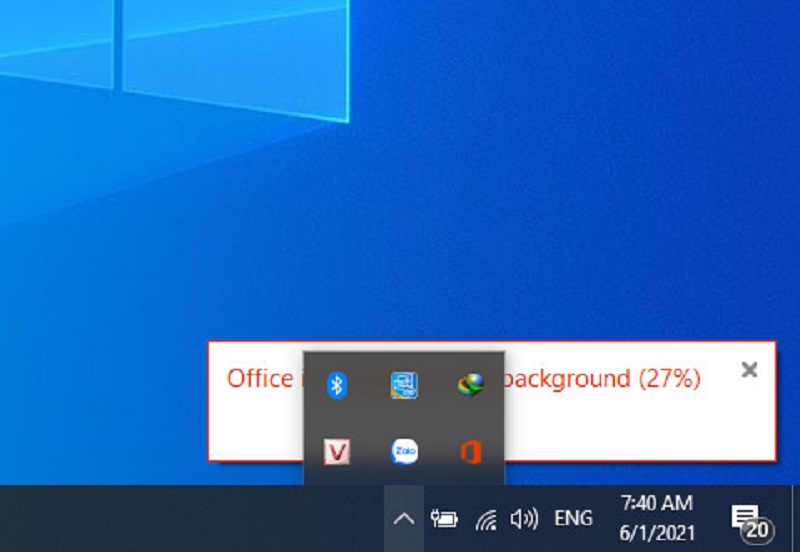
- Bước 5: Khi cài đặt hoàn tất, chuyển sang tab Utilities and Settings trên giao diện công cụ và bấm chọn Active Office.
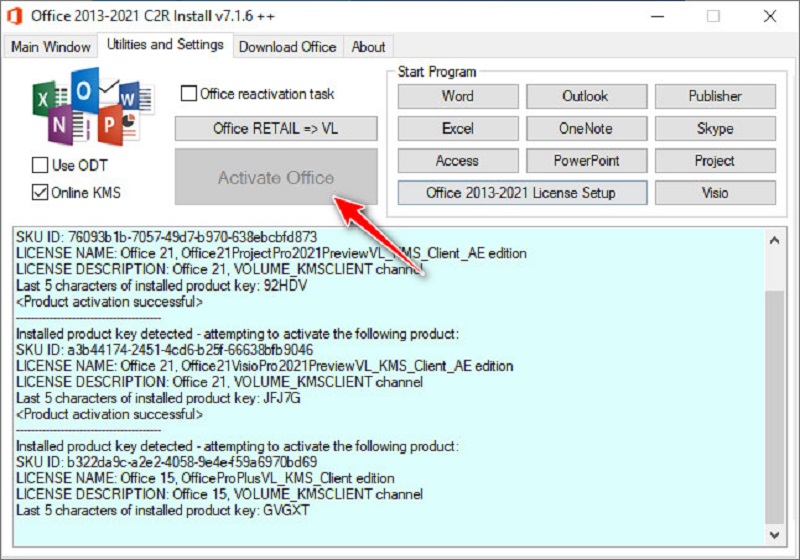
- Bước 6: Chờ thông báo hiển thị dòng chữ
<Product activation successful>xuất hiện nghĩa là đã kích hoạt bản quyền thành công.
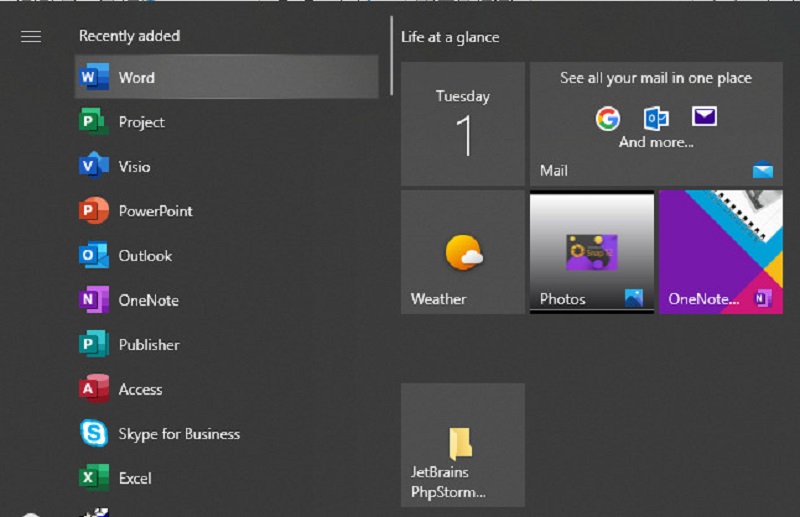
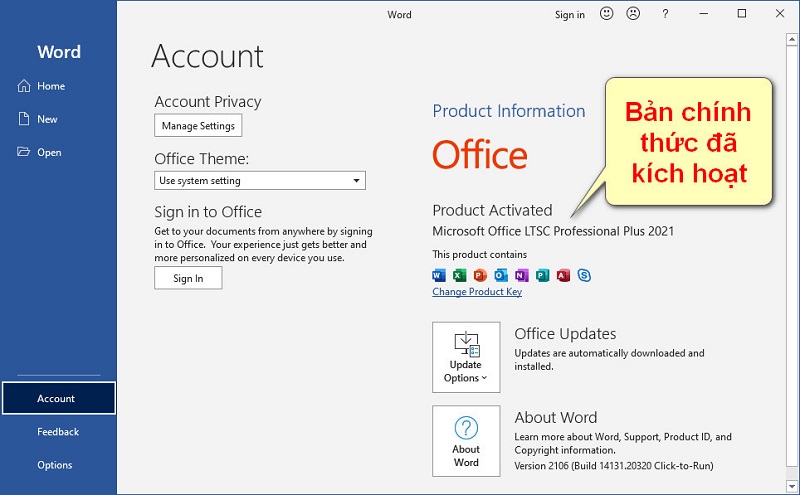
- Bước 7: Mở Word hoặc Excel bất kỳ, vào mục Account để kiểm tra trạng thái hiển thị Product Activated là xong.
4. Các Lỗi Thường Gặp Khi Cài Đặt & Cách Xử Lý Nhanh
- Lỗi 1: Không tìm thấy file
OInstall.exehoặc bị mất file sau khi giải nén.- Nguyên nhân: Windows Defender đã tự động xóa file kích hoạt.
- Khắc phục: Tắt tính năng Real-time protection trong phần cài đặt bảo mật của Windows, sau đó tiến hành giải nén lại từ đầu.
- Lỗi 2: Báo lỗi xung đột phiên bản hệ điều hành bit (32-bit/64-bit).
- Nguyên nhân: Máy còn tàn dư của bộ Office cũ khác phiên bản bit.
- Khắc phục: Sử dụng phần mềm chuyên dụng như Revo Uninstaller để gỡ sạch sẽ các bản Office cũ, khởi động lại máy và cài lại từ đầu.
5. FAQ – Câu Hỏi Thường Gặp
Hỏi: Tải và cài đặt Office 2021 từ Google Drive có an toàn không?
Đáp: Hoàn toàn an toàn. Toàn bộ file lưu trữ đã được đội ngũ kỹ thuật kiểm tra kỹ lưỡng, đảm bảo sạch virus và không gây hại cho thiết bị của bạn.
Hỏi: Sau khi kích hoạt, tôi có thể cập nhật (Update) phần mềm không?
Đáp: Bạn vẫn sử dụng ổn định lâu dài, tuy nhiên nên tắt tính năng tự động cập nhật (Auto-update) của Office để giữ cho trạng thái bản quyền không bị mất đi.
Hỏi: Windows 7 hoặc 8 có cài được phiên bản này không?
Đáp: Không. Office 2021 yêu cầu tối thiểu hệ điều hành Windows 10 trở lên để tương thích với các tính năng mới.