Tải Office 2022 Full Crack Miễn Phí Mới Nhất 2024: Hướng Dẫn Cài Đặt A-Z
Trong công việc và học tập, bộ công cụ văn phòng đóng vai trò không thể thiếu. Nếu bạn đang tìm kiếm một giải pháp soạn thảo, tính toán và quản lý dữ liệu toàn diện, Microsoft Office 2022 là sự lựa chọn hàng đầu. Bài viết này cung cấp thông tin chi tiết, đường dẫn tải an toàn cùng hướng dẫn cài đặt chuẩn xác từ A đến Z.
📌 Tóm Tắt Nhanh (Key Takeaways)
| Tiêu chí | Thông tin chi tiết |
|---|---|
| Tên phần mềm | Microsoft Office 2022 |
| Chức năng chính | Soạn thảo văn bản, tính toán bảng tính, làm slide, quản lý email |
| Hệ điều hành | Windows 10, Windows 11 (32-bit / 64-bit) |
| Cấu hình tối thiểu | CPU 1 GHz, RAM từ 4GB, Trống ổ cứng 4GB |
| Link tải tốc độ cao | [BẤM TẠI ĐÂY ĐỂ TẢI XUỐNG QUA GOOGLE DRIVE] |
LINK DOWNLOAD MIỄN PHÍ – ĐÃ TEST AN TOÀN 100%
1. Microsoft Office 2022 Là Gì? Các Tính Năng Nổi Bật
Microsoft Office 2022 là phiên bản cải tiến mạnh mẽ của bộ ứng dụng văn phòng kinh điển. Không chỉ kế thừa những tính năng cốt lõi, phiên bản này còn được tối ưu hóa hiệu suất, tích hợp công nghệ điện toán đám mây giúp người dùng làm việc mượt mà và thông minh hơn.
Những điểm cải tiến đáng chú ý:
- Giao diện hiện đại: Thiết kế trực quan, hỗ trợ chế độ tối (Dark Mode) giúp bảo vệ mắt khi làm việc trong thời gian dài.
- Tích hợp trợ lý thông minh: Hỗ trợ gợi ý từ vựng, tự động chỉnh sửa lỗi chính tả và tối ưu hóa văn bản chuyên nghiệp.
- Đồng bộ OneDrive: Lưu trữ dữ liệu an toàn, dễ dàng truy cập và làm việc nhóm mọi lúc, mọi nơi.
- Hệ sinh thái đầy đủ: Bao gồm Word, Excel, PowerPoint, Outlook, Access và OneNote đáp ứng mọi nhu cầu từ cơ bản đến chuyên sâu.
2. Yêu Cầu Cấu Hình Hệ Thống
Trước khi tải và cài đặt, hãy đảm bảo máy tính của bạn đáp ứng các thông số kỹ thuật sau để phần mềm vận hành trơn tru:
| Linh kiện | Yêu cầu tối thiểu | Khải nghị trải nghiệm tốt |
|---|---|---|
| Hệ điều hành (OS) | Windows 10 | Windows 10 / Windows 11 (64-bit) |
| Bộ vi xử lý (CPU) | 1 GHz hoặc nhanh hơn | Từ Intel Core i3 / AMD Ryzen 3 trở lên |
| Bộ nhớ RAM | 4 GB RAM | 8 GB RAM trở lên |
| Ổ cứng trống | Ít nhất 4 GB | Ổ cứng SSD trống từ 10 GB |
| Màn hình | 1280 x 768 pixels | 1920 x 1080 pixels (Full HD) |
3. Link Tải & Hướng Dẫn Cài Đặt Office 2022 Chi Tiết
Các bước cài đặt phần mềm:
- Bước 1: Tải file cài đặt Office 2022 sạch qua liên kết Google Drive ở trên.
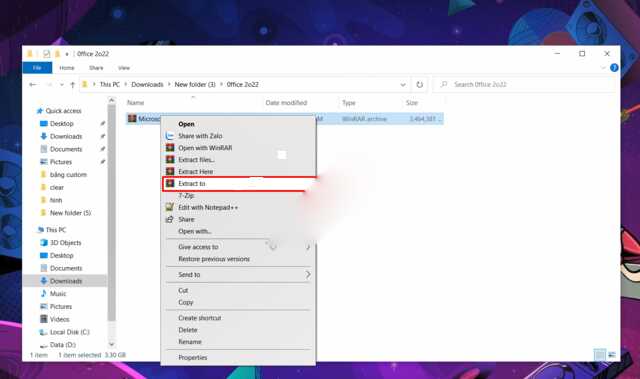
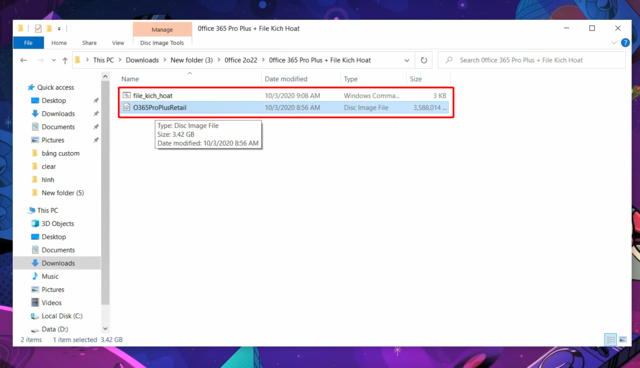
- Bước 2: Sử dụng phần mềm WinRAR hoặc 7-Zip để giải nén file vừa tải.
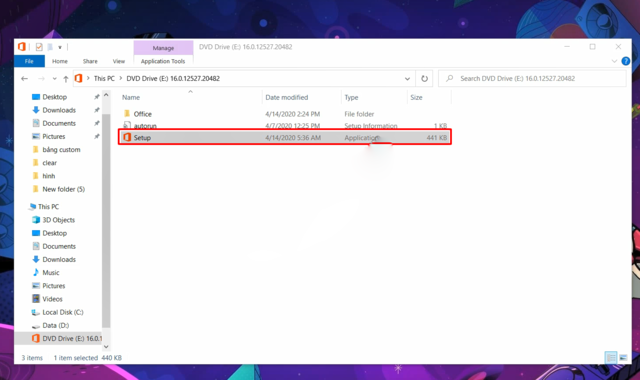
- Bước 3: Nhấp đúp chuột vào file
setup.exetrong thư mục vừa giải nén. - Bước 4: Lựa chọn ngôn ngữ hiển thị phù hợp (Tiếng Anh hoặc Tiếng Việt).
- Bước 5: Chọn kiểu cài đặt toàn bộ bộ ứng dụng hoặc tùy chỉnh theo nhu cầu.
- Bước 6: Chọn thư mục lưu trữ trên ổ cứng (khuyến nghị để mặc định ổ C).
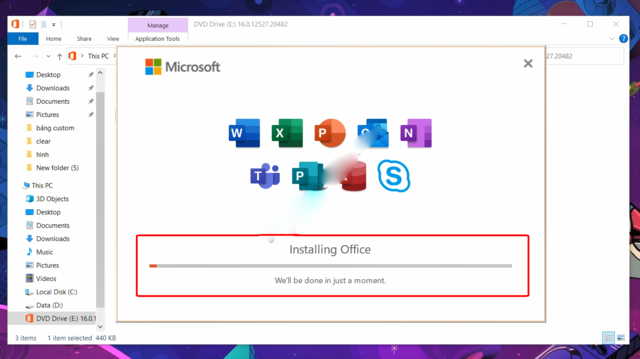
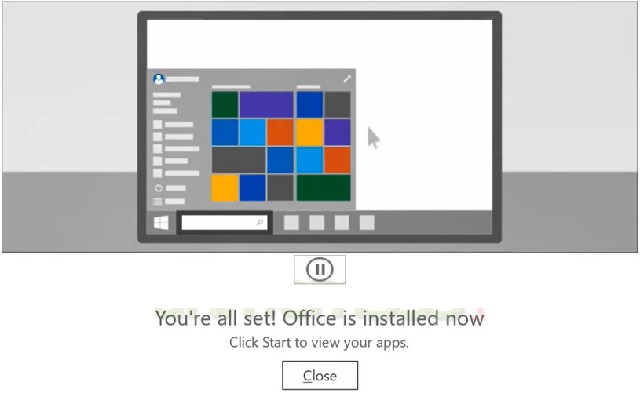
- Bước 7: Nhấn Cài đặt (Install) và chờ hệ thống tự động hoàn tất.
- Bước 8: Khởi động lại máy tính để lưu lại các thiết lập.
Hướng dẫn kích hoạt (Active) phần mềm:
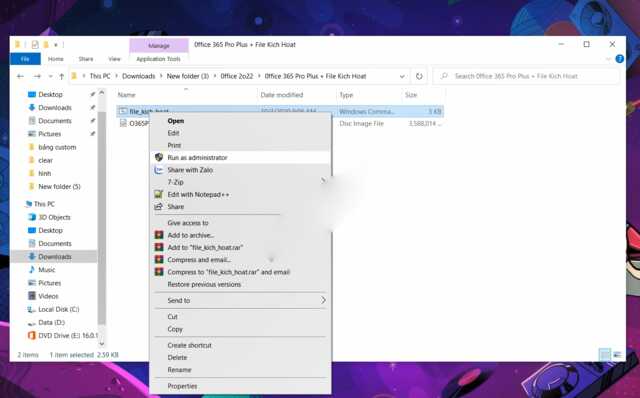
- Bước 1: Mở một ứng dụng bất kỳ, ví dụ Microsoft Word.
- Bước 2: Chọn mục File > Account.
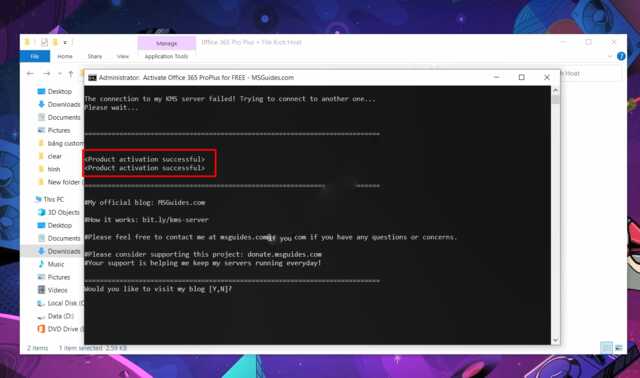
- Bước 3: Nhấn vào Activation và chọn phương thức kích hoạt bằng Product Key.
- Bước 4: Nhập đoạn mã kích hoạt có sẵn trong tệp
key.txtđi kèm. - Bước 5: Nhấn Activate để hoàn tất quá trình đăng ký bản quyền.
4. Các Lỗi Thường Gặp Khi Cài Đặt & Cách Khắc Phục
- Lỗi xung đột phiên bản Office cũ:
- Nguyên nhân: Máy tính còn sót lại tệp cấu hình của các phiên bản cũ (Office 2016, 2019…).
- Khắc phục: Sử dụng công cụ Microsoft Support and Recovery Assistant để gỡ bỏ triệt để phiên bản cũ trước khi cài đặt Office 2022.
- Lỗi không tìm thấy file setup.exe sau khi giải nén:
- Nguyên nhân: Phần mềm diệt virus (Windows Defender) tự động nhận diện nhầm và xóa file cài đặt.
- Khắc phục: Tạm thời tắt Windows Defender hoặc phần mềm diệt virus của bên thứ ba trước khi tiến hành giải nén và cài đặt.
5. FAQ – Câu Hỏi Thường Gặp
- Q: Tải và sử dụng Office 2022 từ nguồn chia sẻ có an toàn không?
- A: Nếu bạn sử dụng đường dẫn tải qua Google Drive đã kiểm duyệt sạch mã độc, thiết bị của bạn sẽ hoàn toàn an toàn.
- Q: Máy tính cấu hình yếu có chạy mượt Office 2022 không?
- A: Phần mềm yêu cầu tối thiểu RAM 4GB. Nếu thiết bị của bạn đạt mức này trở lên, các ứng dụng văn phòng sẽ vận hành ổn định.
- Q: Sau khi cài đặt có cần ngắt kết nối Internet không?
- A: Không bắt buộc, nhưng bạn nên tạm ngắt mạng trong lúc nhập mã kích hoạt để tránh xung đột hệ thống ngầm.