Tải HTKK Mới Nhất 2025: Hướng Dẫn Cài Đặt Bản 4.8.6 Chuẩn Từ Tổng Cục Thuế
Để giúp doanh nghiệp và cá nhân thực hiện nghĩa vụ thuế chính xác, nhanh chóng, Tổng cục Thuế – Bộ Tài chính liên tục nâng cấp ứng dụng Hỗ trợ kê khai thuế (HTKK). Phiên bản mới nhất HTKK 4.8.6 bổ sung nhiều tính năng sửa đổi, cập nhật tờ khai thuế tiêu thụ đặc biệt, thuế TNCN, quyết toán thuế TNDN và các văn bản xử lý tiền thuế nộp thừa theo Thông tư 80/2021/TT-BTC.
Dưới đây là link tải phần mềm HTKK tốc độ cao qua Google Drive cùng hướng dẫn cài đặt và xử lý lỗi chi tiết từ chuyên gia.
1. Tóm tắt nhanh thông số kỹ thuật HTKK
| Tiêu chí | Thông tin chi tiết |
|---|---|
| Tên phần mềm | HTKK (Hỗ Trợ Kê Khai Thuế) |
| Phiên bản hiện tại | 4.8.6 (Cập nhật mới nhất) |
| Nhà phát triển | Tổng cục Thuế – Bộ Tài chính Việt Nam |
| Hệ điều hành hỗ trợ | Windows 7, Windows 10, Windows 11 (32-bit & 64-bit) |
| Yêu cầu bổ sung | Đã cài đặt .NET Framework 3.5 trở lên |
| Bản quyền | Hoàn toàn miễn phí |
| Ưu điểm | Tự động tính toán số thuế, xuất file XML chuẩn để nộp qua mạng, bảo mật cao. |
| Nhược điểm | Chưa có phiên bản chính thức cho macOS (phải dùng máy ảo hoặc giả lập). |
2. Phần mềm HTKK là gì? Tại sao doanh nghiệp bắt buộc phải dùng?
HTKK là phần mềm trợ giúp người nộp thuế tự động lập các tờ khai thuế có mã vạch theo quy định của pháp luật. Việc sử dụng HTKK mang lại các giá trị thiết thực:
- Độ chính xác tuyệt đối: Tự động tính toán số liệu dựa trên các công thức nghiệp vụ được thiết lập sẵn, hạn chế tối đa sai sót thủ công.
- Tiết kiệm thời gian: Hỗ trợ nhập/xuất dữ liệu từ file Excel, trích xuất tờ khai định dạng XML chuẩn để nộp trực tiếp qua cổng Thuế điện tử.
- Hỗ trợ đa dạng loại thuế:
- Thuế giá trị gia tăng (GTGT)
- Thuế thu nhập doanh nghiệp (TNDN)
- Thuế thu nhập cá nhân (TNCN)
- Thuế tiêu thụ đặc biệt (TTĐB), thuế tài nguyên, phí và lệ phí…
3. Link Tải Phần Mềm HTKK Mới Nhất 2025 (Google Drive & Direct Link)
Để đảm bảo tải về bản cài đặt sạch, không chứa mã độc và đạt tốc độ tải tối đa, quý khách vui lòng chọn một trong các đường link dưới đây:
[NHẤN VÀO ĐÂY ĐỂ TẢI HTKK 4.8.6 – LINK GOOGLE DRIVE TỐC ĐỘ CAO]
(Cam kết file sạch 100%, đã test cài đặt thành công)
4. Yêu cầu cấu hình hệ thống tối thiểu
Để phần mềm HTKK vận hành mượt mà, không bị giật lag hoặc treo máy khi kết xuất dữ liệu lớn, máy tính của bạn cần đáp ứng cấu hình sau:
| Linh kiện | Cấu hình tối thiểu | Cấu hình khuyến nghị |
|---|---|---|
| Bộ vi xử lý (CPU) | Intel Pentium 4 hoặc tương đương | Intel Core i3 trở lên |
| Bộ nhớ trong (RAM) | Tối thiểu 2 GB | 4 GB trở lên |
| Ổ cứng trống | 500 MB | 1 GB (để lưu trữ dữ liệu kê khai nhiều năm) |
| Phần mềm đi kèm | .NET Framework 3.5 | .NET Framework 4.5 trở lên |
| Bộ gõ tiếng Việt | UniKey (Bảng mã Unicode) | UniKey (chạy dưới quyền Administrator) |
5. Hướng dẫn cài đặt HTKK chi tiết từng bước (Step-by-Step)
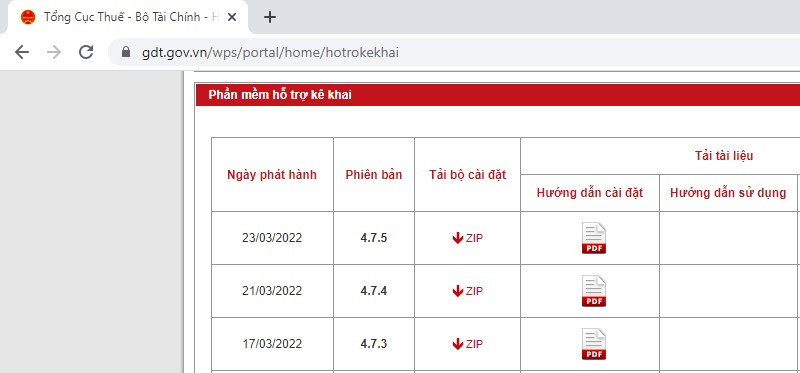
Trường hợp 1: Máy tính đã cài đặt sẵn .NET Framework
Bước 1: Tải bộ cài đặt theo link Google Drive ở Mục 3 về máy tính.
Bước 2: Nhấp chuột phải vào file tải về (HTKK_v4.8.6.rar) và chọn Extract Here (hoặc Giải nén tại đây) để thu được thư mục cài đặt chứa file Setup.
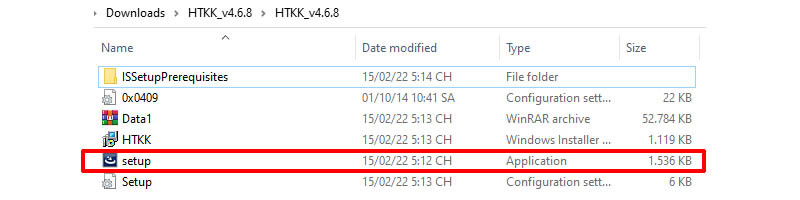
Bước 3: Truy cập vào thư mục vừa giải nén, nhấp chuột phải vào file setup.exe và chọn Run as administrator (Chạy với quyền Quản trị viên).
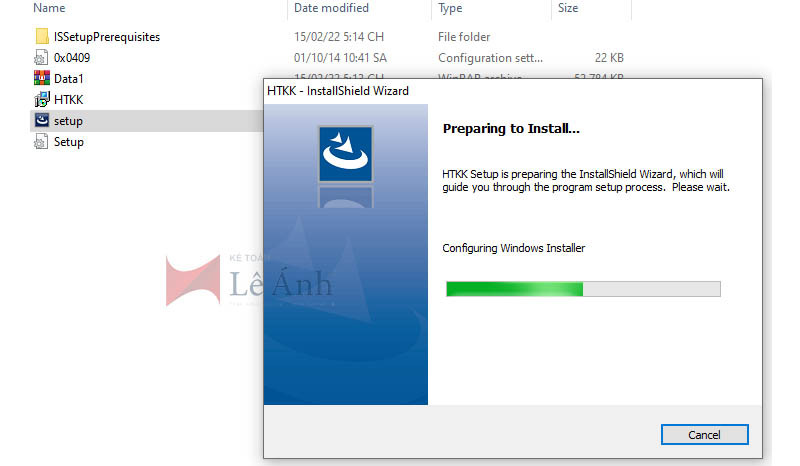
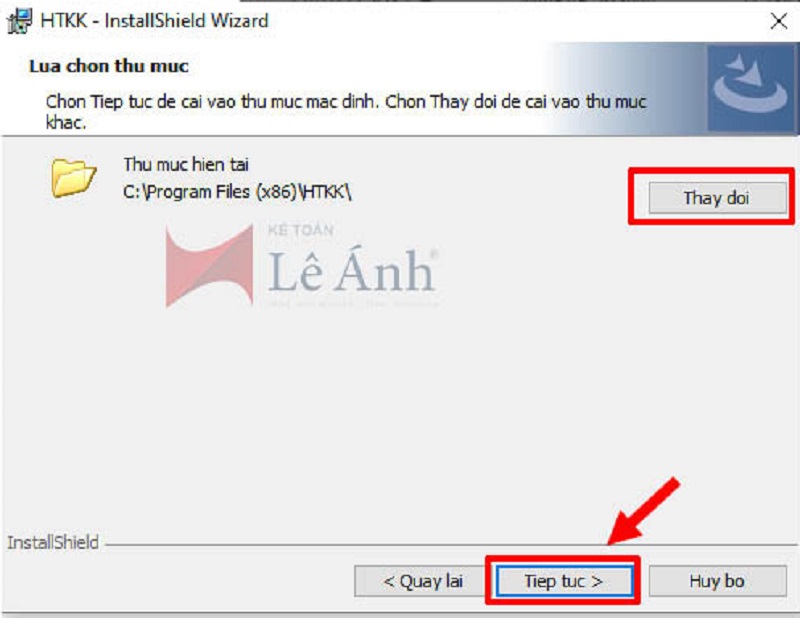
Bước 4: Giao diện cài đặt xuất hiện. Hệ thống sẽ mặc định cài đặt vào thư mục C:\Program Files (x86)\HTKK\.
- Nếu đồng ý, nhấn Tiếp tục.
- Lưu ý quan trọng: Không cài đặt chồng đè trực tiếp vào thư mục chứa dữ liệu cũ để tránh nguy cơ lỗi hoặc mất dữ liệu lịch sử kê khai. Nếu muốn thay đổi thư mục cài đặt, chọn Thay đổi.
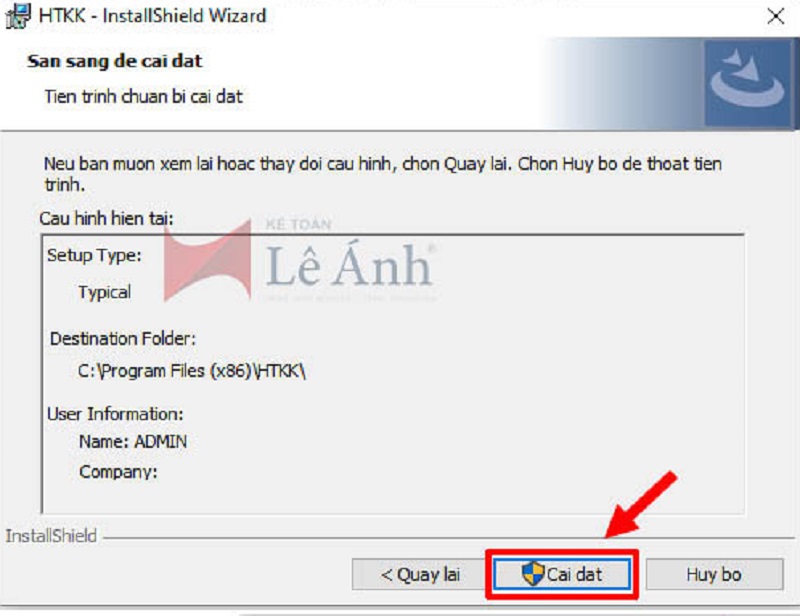
Bước 5: Xác nhận các thông tin và nhấn nút Cài đặt để hệ thống tự động thiết lập các file hệ thống.
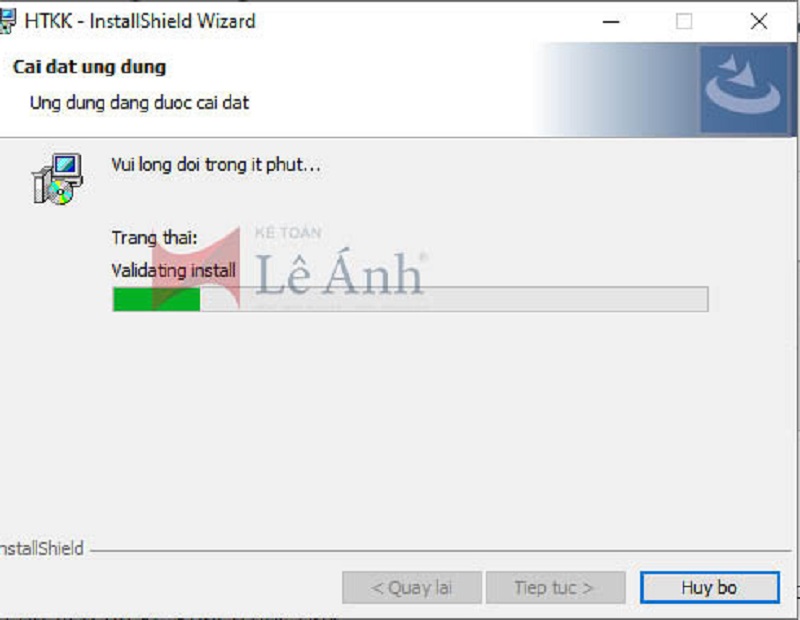
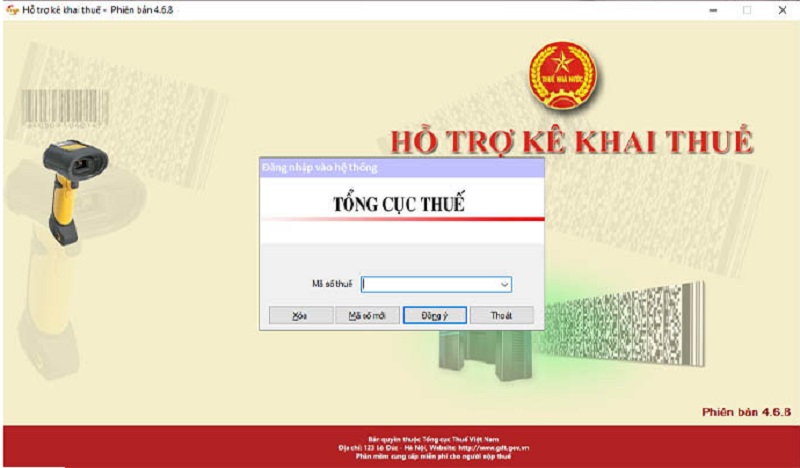
Bước 6: Chờ trong giây lát cho đến khi màn hình hiển thị thông báo thành công. Nhấn Hoàn thành để kết thúc. Lúc này, biểu tượng HTKK 4.8.6 sẽ xuất hiện ngoài màn hình Desktop.
6. Hướng dẫn cập nhật HTKK từ phiên bản cũ
Nếu máy tính của bạn đã cài đặt phiên bản HTKK cũ, bạn không cần phải gỡ đi cài lại từ đầu. Hãy thực hiện thao tác cập nhật nhanh như sau:
- Kết nối internet cho máy tính.
- Khởi chạy ứng dụng HTKK hiện tại.
- Hệ thống sẽ tự động quét thông tin và hiển thị hộp thoại: “Đã có phiên bản mới hơn… Bạn có muốn cập nhật không?”
- Chọn Có (Yes) và chờ trong khoảng 1-2 phút để ứng dụng tự tải và cài đè bản cập nhật mới nhất.
7. Các lỗi thường gặp khi cài đặt HTKK & Cách xử lý nhanh
Lỗi 1: Không gõ được tiếng Việt trên HTKK
- Nguyên nhân: Do bộ gõ UniKey chưa được cấp quyền quản trị cao nhất trên Windows.
- Cách khắc phục: Tắt hoàn toàn UniKey dưới thanh Taskbar. Sau đó, nhấp chuột phải vào biểu tượng UniKey trên Desktop -> Chọn Run as administrator. Đảm bảo đang chọn bảng mã Unicode và kiểu gõ Telex.
Lỗi 2: Lỗi không cài đặt được do thiếu .NET Framework
- Nguyên nhân: Windows chưa kích hoạt hoặc thiếu thư viện .NET Framework.
- Cách khắc phục: Truy cập vào
Control Panel->Programs and Features-> ChọnTurn Windows features on or off-> Tích chọn vào mục.NET Framework 3.5 (includes .NET 2.0 and 3.0)và nhấn OK để Windows tự động tải về qua mạng.
8. Chi tiết nội dung các đợt nâng cấp HTKK gần đây
Để hỗ trợ người dùng tra cứu các tính năng cập nhật, dưới đây là tổng hợp tóm tắt các điểm đổi mới từ phiên bản 4.7.4 đến nay:
⚡ Nâng cấp nổi bật trên phiên bản HTKK 4.8.6 (Mới Nhất)
- Tờ khai thuế TTĐB (01/TTĐB): Cho phép người dùng chỉnh sửa cột số thuế chưa được khấu trừ chuyển kỳ sau tại cả Mục I và Mục II của phụ lục 01-2/TTĐB.
- Hóa đơn, chứng từ bán ra (03/DL-HDDT): Bổ sung thêm hai loại hóa đơn đặc thù theo quy định của Bộ Tài chính, nới rộng ký hiệu mẫu hóa đơn lên tối đa 12 ký tự và không kiểm tra định dạng cứng, tạo điều kiện linh hoạt cho doanh nghiệp.
- Tờ khai quyết toán thuế TNCN (02/QTT-TNCN): Ràng buộc bắt buộc phải nhập dữ liệu cho chỉ tiêu Quận/Huyện và Tỉnh/Thành phố.
⚡ Các điểm thay đổi chính trên phiên bản 4.8.4 & 4.8.5
- Giấy đề nghị gia hạn nộp thuế: Bổ sung mẫu biểu xin gia hạn thời hạn nộp thuế và tiền thuê đất theo đúng tinh thần Nghị định số 34/2022/NĐ-CP.
- Mẫu biểu 01/ĐNXLNT: Tích hợp Văn bản đề nghị xử lý các khoản thuế, tiền phạt, tiền chậm nộp nộp thừa đáp ứng Thông tư 80/2021/TT-BTC.
⚡ Cải tiến trên các bản 4.8.0 đến 4.8.3
- Thuế TTĐB: Cập nhật danh mục mã thuế riêng biệt cho các dòng xe ô tô chạy bằng pin điện (phân loại chi tiết theo số chỗ ngồi từ dưới 9 chỗ đến dưới 24 chỗ).
- Hồ sơ tài khoản ngân hàng: Tích hợp tính năng kê khai danh sách số hiệu tài khoản thanh toán của doanh nghiệp tuân thủ Nghị định 126.
⚡ Các điều chỉnh kỹ thuật trên bản 4.7.4 đến 4.7.9
- Cập nhật dữ liệu phân chia hành chính tại tỉnh Thái Nguyên (Thành lập TP. Phổ Yên và các phường trực thuộc) và tỉnh Thái Bình (Xã Vũ Quí đổi tên thành Thị trấn Vũ Quý).
- Sửa lỗi logic công thức tính thuế TNCN (Mẫu 05/QTT-TNCN), không cảnh báo đỏ sai lệch khi số tiền giảm trừ gia cảnh của người phụ thuộc được nhập hợp lệ.
FAQ – Câu hỏi thường gặp về phần mềm HTKK
1. Tôi có cần sao lưu dữ liệu cũ trước khi nâng cấp HTKK không?
Có, đây là nguyên tắc an toàn dữ liệu hàng đầu. Trước khi thực hiện nâng cấp hoặc cài mới, bạn hãy vào mục Công cụ -> chọn Sao lưu dữ liệu để xuất ra file định dạng dự phòng .db. Trường hợp xảy ra lỗi cài đặt, bạn chỉ cần Import ngược file này vào hệ thống.
2. Tôi có thể cài đặt và sử dụng HTKK trên hệ điều hành macOS của Macbook được không?
Hiện tại, Tổng cục Thuế chưa phát triển phiên bản cài đặt trực tiếp dành cho hệ điều hành macOS. Để sử dụng HTKK trên Macbook, bạn bắt buộc phải cài đặt Windows thông qua Bootcamp, các phần mềm máy ảo như Parallels Desktop, VMware Fusion hoặc sử dụng phần mềm giả lập.
3. Tại sao khi mở HTKK lên chỉ xuất hiện màn hình trắng hoặc tự động thoát?
Lỗi này thường xảy ra khi phần mềm HTKK bị xung đột quyền truy cập thư mục trên hệ điều hành. Bạn hãy khắc phục bằng cách nhấp chuột phải vào biểu tượng HTKK, chọn Properties -> Chuyển sang tab Compatibility -> Tích chọn vào ô Run this program as an administrator, sau đó nhấn Apply và chạy lại phần mềm.