Tải SolidWorks 2011 Full Active Google Drive: Hướng Dẫn Cài Đặt Chi Tiết Từ A-Z
SolidWorks 2011 vẫn luôn là sự lựa chọn hàng đầu cho sinh viên, kỹ sư và nhà thiết kế cơ khí cần một phần mềm CAD 3D nhẹ, mượt mà, hoạt động ổn định trên PC/Laptop có cấu hình trung bình – yếu. Bài viết này cung cấp link tải chuẩn tốc độ cao từ Google Drive đã qua kiểm duyệt an toàn, cùng hướng dẫn cài đặt từng bước chi tiết.
📌 Tóm Tắt Nhanh (Key Takeaways)
| Tên phần mềm | SolidWorks 2011 (Premium Edition) |
| Nhà phát triển | Dassault Systèmes |
| Chức năng chính | Thiết kế cơ khí 3D, mô phỏng lực, xuất bản vẽ 2D kỹ thuật |
| Hệ điều hành | Windows 7 / 8 / 10 / 11 (32-bit & 64-bit) |
| Dung lượng bộ cài | ~ 5.5 GB (32-bit) | ~ 6.2 GB (64-bit) |
| Đánh giá hiệu năng | 4.8/5 – Rất nhẹ, khởi động nhanh, tối ưu cực tốt cho máy đời cũ. |
🟢 Ưu điểm:
- Yêu cầu phần cứng thấp, hoạt động mượt mà không lo giật lag hay tràn RAM.
- Đầy đủ tính năng thiết kế khối (Solid), bề mặt (Surface) và xuất bản vẽ chuẩn ISO/ANSI.
- Tốc độ xử lý file và khởi động nhanh hơn đáng kể so với các bản SolidWorks 2020+.
🔴 Nhược điểm:
- Giao diện theo phong cách truyền thống.
- Thiếu một số công cụ đám mây và tính năng mô phỏng nâng cao của các bản mới nhất.
📥 Link Tải SolidWorks 2011 Full Active (Google Drive)
⚠️ LƯU Ý AN TOÀN KHI CÀI ĐẶT:
- Tắt tạm thời Windows Defender / Virus Protection để tránh hệ thống hiểu lầm file kích hoạt.
- Đảm bảo dung lượng ổ đĩa trống tối thiểu 15 GB trước khi tiến hành giải nén.
- Link Tải SolidWorks 2011 – Bản 64-Bit:
[DÁN LINK TẢI GOOGLE DRIVE 64-BIT TẠI ĐÂY] - Link Tải SolidWorks 2011 – Bản 32-Bit:
[DÁN LINK TẢI GOOGLE DRIVE 32-BIT TẠI ĐÂY] - Link File Active (Kích hoạt vĩnh viễn):
[DÁN LINK TẢI FILE ACTIVE TẠI ĐÂY]
⚙️ SolidWorks 2011 Là Gì? Các Tính Năng Cốt Lõi
SolidWorks 2011 là giải pháp CAD 3D theo tham số (Parametric Modeling), hỗ trợ quy trình thiết kế khép kín từ ý tưởng ban đầu đến sản phẩm hoàn thiện.
1. Thiết kế Part & Assembly tối ưu
Cho phép dựng hình chi tiết 3D phức tạp và lắp ráp các cụm máy nhanh chóng. Hệ thống tự động cập nhật thay đổi giữa bản vẽ 3D và 2D theo thời gian thực.
2. Mô phỏng động lực học & Tĩnh học (Simulation)
Tích hợp sẵn các mô-đun kiểm tra ứng suất, biến dạng bề mặt và mô phỏng chuyển động cơ học (Motion Study) giúp đánh giá độ bền sản phẩm trước khi sản xuất thực tế.
3. Tự động hóa xuất bản vẽ 2D (Drawing)
Chuyển đổi mô hình 3D sang bản vẽ kỹ thuật 2D chỉ bằng thao tác kéo thả, tự động đánh số chi tiết (Balloon) và xuất bảng kê vật tư (BOM).
💻 Yêu Cầu Cấu Hình Hệ Thống
| Linh kiện | Cấu hình Tối thiểu | Cấu hình Khuyến nghị |
|---|---|---|
| Hệ điều hành | Windows 7 SP1 (32/64-bit) | Windows 10 / 11 64-bit |
| CPU | Intel Core 2 Duo / AMD Athlon | Intel Core i5 trở lên |
| RAM | 4 GB | 8 GB trở lên |
| Ổ cứng | 10 GB dung lượng trống (HDD) | 20 GB dung lượng trống (SSD) |
| Card đồ họa | Hỗ trợ OpenGL 2.0 | NVIDIA Quadro / GTX 1050 trở lên |
🛠️ Hướng Dẫn Cài Đặt SolidWorks 2011 Chi Tiết Bằng Hình Ảnh
thực hiện theo đúng trình tự các bước bên dưới để đảm bảo cài đặt thành công 100%:
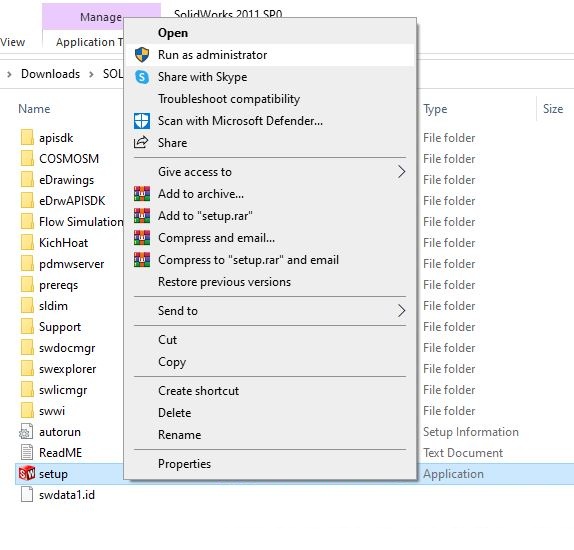
Bước 1: Tải file về, dùng WinRAR giải nén. Mở thư mục cài đặt, nhấp đúp chuột vào file setup.exe.
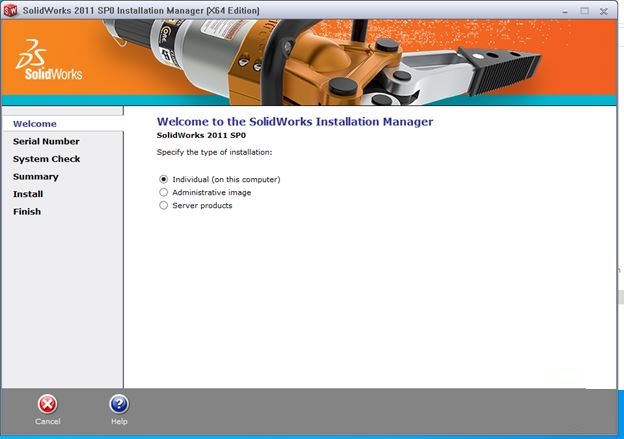
Bước 2: Tích chọn “Individual (on this computer)” và nhấn Next.
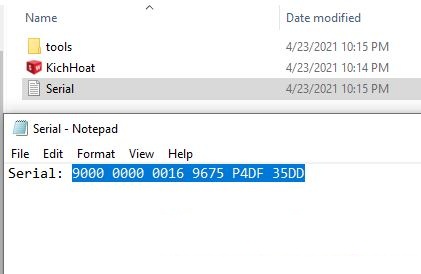
Bước 3: Nhập mã Serial Number (Mã này nằm trong file text đính kèm ở thư mục Active). Nhấn Next để tiếp tục.
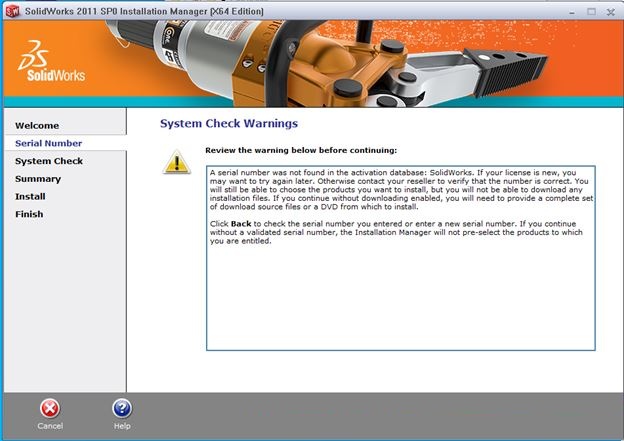
Bước 4: Hệ thống sẽ tiến hành kiểm tra cấu hình phần cứng. Quá trình diễn ra trong vài giây.
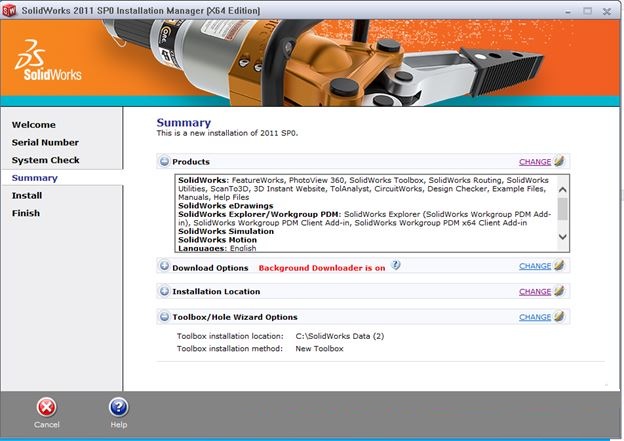
Bước 5: Xác nhận các thông số cài đặt. Tích chọn vào ô chấp nhận điều khoản sử dụng và nhấn Install Now.
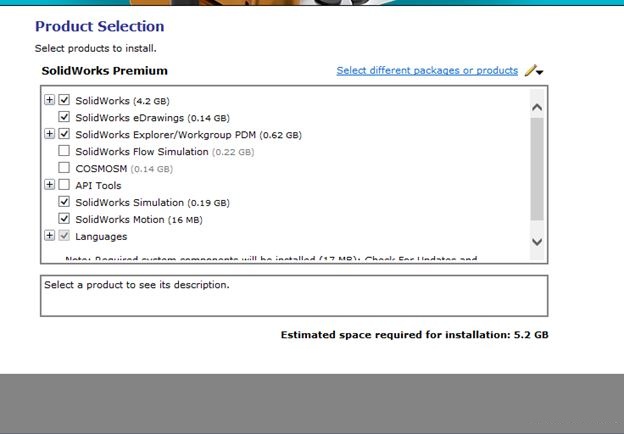
Bước 6: Chờ đợi quá trình sao chép file hệ thống hoàn tất (mất khoảng 10 – 15 phút tùy tốc độ ổ cứng).
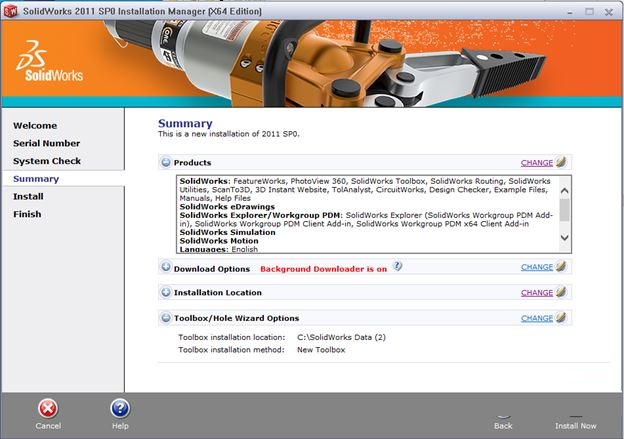
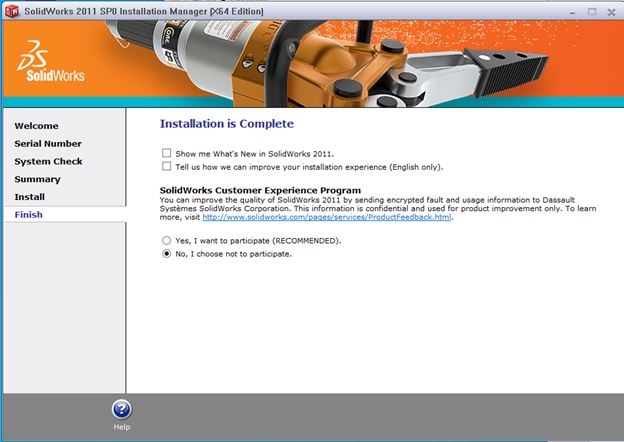
Bước 7: Khi màn hình xuất hiện thông báo “Installation Is Complete”, bỏ tích mục tham gia khảo sát và nhấn Finish.
🔓 Hướng Dẫn Kích Hoạt Active Bản Quyền
🛑 Chú ý: Chưa mở phần mềm SolidWorks 2011 ngay sau khi cài xong.
- Truy cập vào thư mục Active đã giải nén ban đầu.
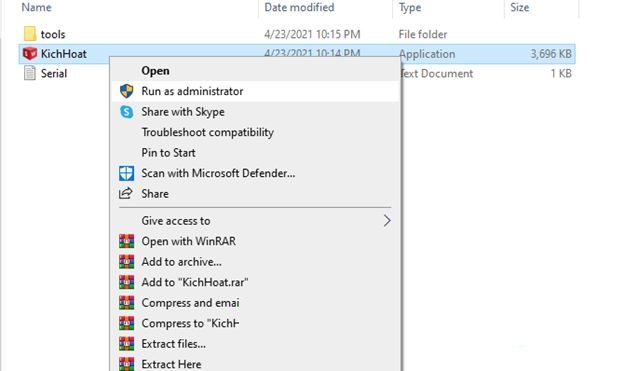
- Nhấp chuột phải vào file kích hoạt (Tool Active) chọn Run as administrator.
- Nhấn vào nút Activate (hoặc làm theo lệnh tự động hiển thị).
- Khi nhận thông báo Success / Successfully, tắt bảng điều khiển, khởi động lại PC và bắt đầu sử dụng phần mềm.
❓ Các Lỗi Thường Gặp & Cách Khắc Phục Nhanh
- Lỗi thiếu file Active / File tự biến mất:
- Nguyên nhân: Windows Defender nhận nhầm file Active là mã độc.
- Xử lý: Tắt Windows Defender (Real-time protection), sau đó giải nén lại file cài đặt.
- Lỗi “Internal Error / Installation Failed”:
- Nguyên nhân: Máy thiếu bộ thư viện Microsoft Visual C++ hoặc .NET Framework.
- Xử lý: Cập nhật đầy đủ
.NET Framework 3.5/4.8vàVisual C++ Redistributablebản mới nhất trước khi chạy lạisetup.exe.
- Lỗi không mở được phần mềm sau khi Active:
- Nguyên nhân: Chưa cấp đủ quyền Administrator.
- Xử lý: Nhấp chuột phải vào biểu tượng SolidWorks trên màn hình > Chọn
Properties>Compatibility> Tích chọnRun this program as an administrator> NhấnOK.
💬 FAQ – Câu Hỏi Thường Gặp
1. SolidWorks 2011 có chạy mượt trên Windows 10 và Windows 11 không?
Có. Phần mềm tương thích tốt trên Win 10/11 64-bit. Để ổn định nhất, bạn nên thiết lập chạy chương trình dưới chế độ Compatibility Mode (Windows 7).
2. Phiên bản này có phù hợp cho người mới bắt đầu học CAD 3D không?
Rất phù hợp. Lệnh vẽ của SolidWorks 2011 có cấu trúc chuẩn mực, trực quan, nhẹ máy, giúp người mới tập trung học tư duy dựng hình mà không lo bị đơ/lag máy.
3. Làm sao để mở các file bản vẽ được tạo từ các bản SolidWorks đời mới hơn (2020-2024)?
Tương tự các phiên bản CAD khác, bản cũ không thể mở trực tiếp file gốc dạng .SLDPRT của bản mới hơn. Bạn cần yêu cầu người gửi xuất file dưới dạng trung gian như .STEP hoặc .IGES.