Tải SolidWorks 2020 Full Crack Link Google Drive Tốc Độ Cao – Hướng Dẫn Cài Đặt Chi Tiết Từ A-Z
Trong kỷ nguyên thiết kế cơ khí và chế tạo máy, SolidWorks 2020 vẫn giữ vững vị thế là “tiêu chuẩn vàng” nhờ sự cân bằng hoàn hảo giữa hiệu năng tối ưu và độ ổn định vượt trội. Phiên bản này đặc biệt được các kỹ sư chuyên nghiệp, nhà thiết kế sản phẩm và sinh viên kỹ thuật ưa chuộng vì nó không đòi hỏi cấu hình máy tính quá khủng như các phiên bản mới hơn (2024, 2025), nhưng vẫn cung cấp đầy đủ các công cụ mô phỏng và dựng hình mạnh mẽ.
Bài viết này cung cấp link tải SolidWorks 2020 tốc độ cao qua Google Drive đã được kiểm duyệt an toàn, đi kèm hướng dẫn cài đặt và kích hoạt chi tiết từng bước.
📌 Tóm Tắt Nhanh (Key Takeaways)
| Thông tin | Chi tiết |
|---|---|
| Tên phần mềm | SolidWorks 2020 Premium |
| Chức năng chính | Thiết kế 3D, xuất bản vẽ 2D, mô phỏng lực, ứng suất (CAD/CAM/CAE) |
| Hệ điều hành | Windows 10 & Windows 11 (Chỉ hỗ trợ 64-bit) |
| Dung lượng bộ cài | ~ 15.5 GB |
| Nguồn tải | Google Drive (Đã quét virus sạch 100%) |
| Đánh giá hiệu năng | ⭐⭐⭐⭐⭐ (Hoạt động cực kỳ ổn định trên các dòng máy trạm trung cấp) |
📥 Link Tải SolidWorks 2020 Full Google Drive Tốc Độ Cao
Để quá trình tải không bị gián đoạn, bạn nên chuẩn bị kết nối mạng ổn định và bộ nhớ trống tối thiểu 20GB. Link tải dưới đây đã được đội ngũ kỹ thuật quét mã độc bằng Kaspersky và Windows Defender trước khi upload.
🟢 [ĐƯỜNG DẪN TẢI SOLIDWORKS 2020 GOOGLE DRIVE TẠI ĐÂY]
(Lưu ý quan trọng: Trước khi giải nén, hãy tạm thời tắt Windows Defender hoặc phần mềm diệt virus bên thứ ba để tránh hệ thống nhận diện nhầm file kích hoạt là mã độc và tự động xóa).
1. Tổng Quan Về SolidWorks 2020: Tại Sao Vẫn Đáng Dùng Trong Năm 2025?
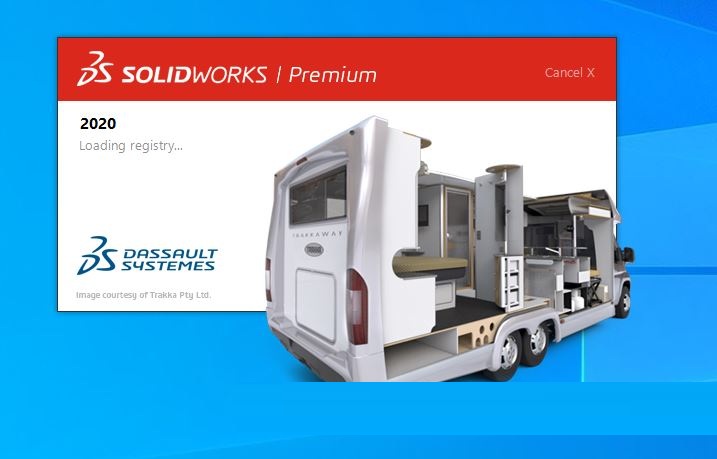
SolidWorks 2020 là giải pháp CAD/CAM/CAE toàn diện được phát triển bởi hãng Dassault Systèmes. Mặc dù đã có nhiều phiên bản mới hơn ra đời, phiên bản 2020 vẫn là sự lựa chọn tối ưu cho các dự án sản xuất thực tế nhờ khả năng tương thích phần cứng tuyệt vời và tốc độ xử lý mượt mà.
Các tính năng nâng cấp đáng giá:
- Tối ưu hóa bản vẽ lắp ráp lớn (Large Assembly): Chế độ Large Design Review cho phép bạn mở, chỉnh sửa và kiểm tra các cụm lắp ráp hàng nghìn chi tiết chỉ trong vài giây mà không bị treo máy.
- Mô phỏng nâng cao (Simulation): Đánh giá nhanh ứng suất mặt, dòng chảy nhiệt và độ bền cơ học của vật liệu trước khi đưa vào sản xuất vật lý, giảm thiểu tối đa chi phí lỗi sản phẩm.
- Công cụ Detailings mượt mà hơn: Xuất bản vẽ 2D nhanh chóng, các kích thước và dung sai hình học được chuẩn hóa theo tiêu chuẩn quốc tế (ISO, ANSI).
- Liên kết dữ liệu liền mạch: Nhập/xuất file linh hoạt với các định dạng của AutoCAD, Inventor, Creo, Catia… giúp làm việc nhóm dễ dàng hơn.
2. Yêu Cầu Cấu Hình Hệ Thống (System Requirements)
Để phần mềm vận hành trơn tru khi xoay mô hình 3D phức tạp hoặc render hình ảnh, máy tính của bạn cần đáp ứng các thông số kỹ thuật sau:
| Linh kiện | Cấu hình tối thiểu | Cấu hình khuyến nghị |
|---|---|---|
| Hệ điều hành | Windows 10 (64-bit) | Windows 10 / 11 (64-bit) |
| CPU | Intel Core i5 hoặc AMD Ryzen 5 (Tốc độ từ 3.0 GHz) | Intel Core i7 / Xeon hoặc AMD Ryzen 7 (Tốc độ từ 3.5 GHz trở lên) |
| RAM | 16 GB | 32 GB trở lên |
| Card đồ họa (GPU) | NVIDIA GeForce GTX 1650 hoặc tương đương | NVIDIA Quadro, AMD Radeon Pro, hoặc RTX Series chuyên dụng cho CAD |
| Ổ cứng | Trống ít nhất 20 GB (Yêu cầu ổ SSD) | SSD NVMe M.2 để đảm bảo tốc độ đọc ghi dữ liệu tối đa |
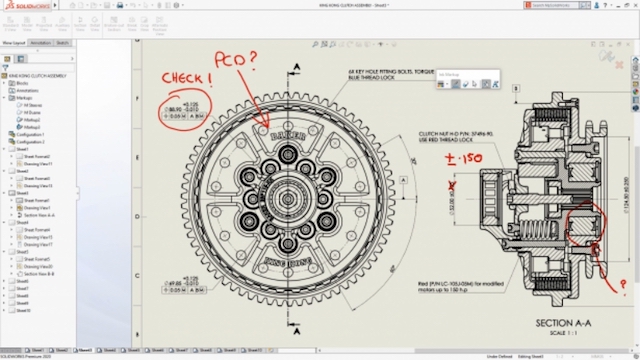
3. Hướng Dẫn Cài Đặt & Active SolidWorks 2020 Chi Tiết (A-Z)
Vui lòng thực hiện chuẩn xác theo các bước hướng dẫn dưới đây để kích hoạt thành công phần mềm vĩnh viễn trên thiết bị của bạn.
Bước 1: Công tác chuẩn bị trước khi cài đặt
- Tạm thời ngắt kết nối Internet (Wifi/mạng dây).
- Giải nén file tải về bằng phần mềm WinRAR bản mới nhất.
Bước 2: Chạy bộ cài đặt hệ thống
Mở thư mục vừa giải nén, tìm đến file setup của phần mềm. Nhấp chuột phải vào file và chọn Run as administrator (Chạy với quyền quản trị viên).
Bước 3: Lựa chọn các Module tính năng cần thiết
Tùy thuộc vào nhu cầu công việc thực tế, bạn tiến hành tích chọn các module đi kèm (ví dụ: Simulation, Motion, Flow Simulation, Electrical…). Nếu không có nhu cầu đặc thù, hãy giữ nguyên các thiết lập mặc định của nhà sản xuất.

Bước 4: Tiến hành cài đặt phần mềm
Nhấn nút Install Now để hệ thống bắt đầu sao chép dữ liệu vào ổ cứng. Quá trình này sẽ mất khoảng từ 15 đến 30 phút tùy thuộc vào tốc độ ổ cứng SSD của bạn. Hãy kiên nhẫn theo dõi tiến trình qua loạt ảnh minh họa dưới đây:
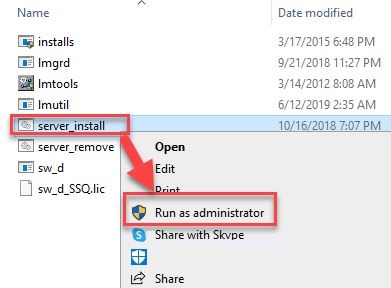
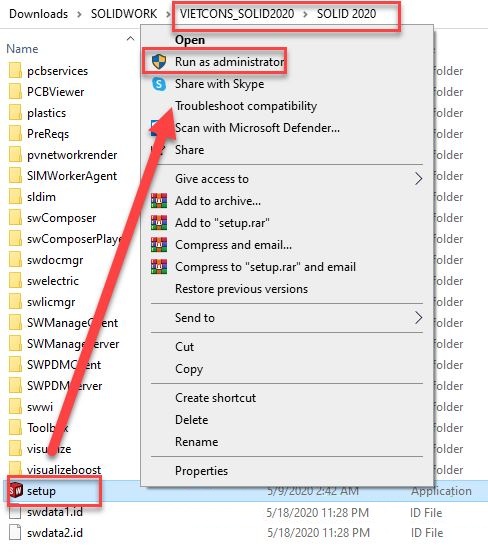


Bước 5: Kích hoạt (Active) bản quyền phần mềm
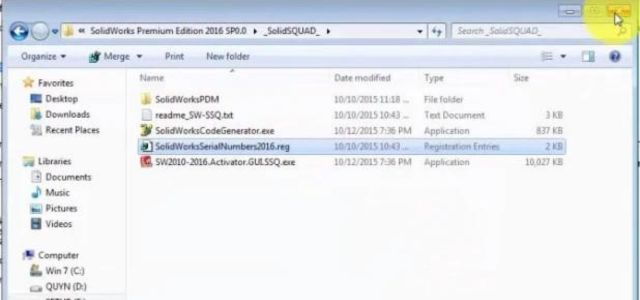
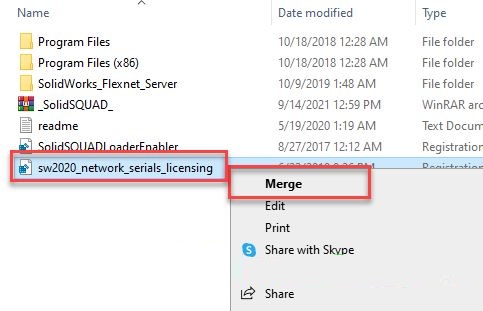
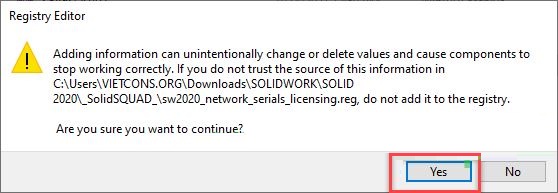
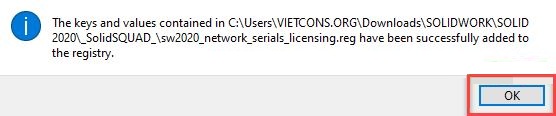
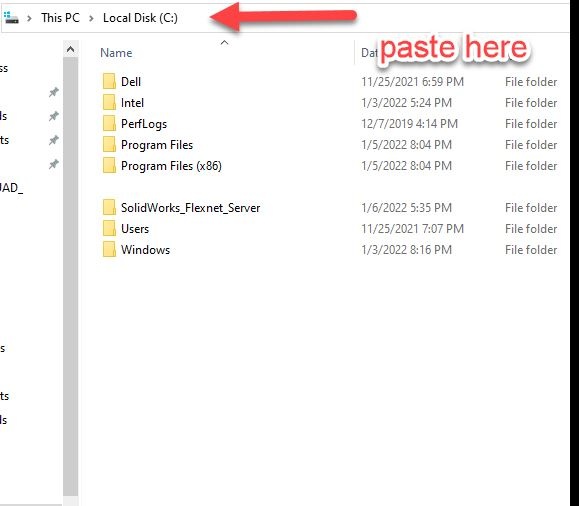
Sau khi phần mềm báo cài đặt thành công, không mở phần mềm lên ngay. Truy cập vào thư mục Crack đi kèm trong bộ cài, khởi chạy công cụ kích hoạt bằng quyền quản trị cao nhất (Run as Administrator), áp dụng file vá bản quyền theo trình tự các bước như hình minh họa bên dưới.

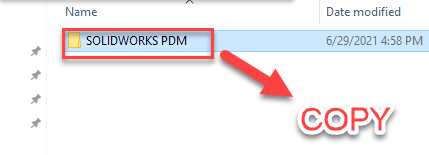
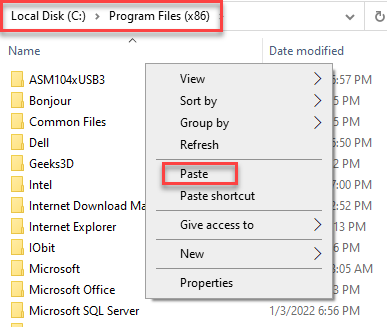
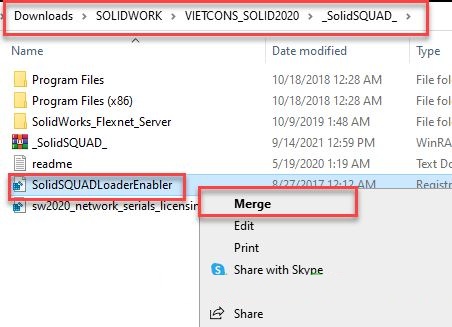


Sau khi hoàn tất toàn bộ các bước kích hoạt trên, bạn có thể kết nối lại Internet và mở phần mềm để bắt đầu thiết kế.
4. Các Lỗi Thường Gặp Khi Cài Đặt & Cách Khắc Phục Nhanh
Trong quá trình cài đặt phần mềm thiết kế 3D nặng như SolidWorks, người dùng đôi khi sẽ gặp phải một số trục trặc kỹ thuật. Dưới đây là các lỗi phổ biến nhất và cách xử lý nhanh chóng:
1. Lỗi thiếu file hoặc mất thư mục kích hoạt (Crack) sau khi giải nén
- Nguyên nhân: Windows Defender mặc định nhận định sai các công cụ can thiệp sâu vào hệ thống là mã độc hại và tự động xóa bỏ mà không thông báo.
- Khắc phục: Tắt hoàn toàn Windows Defender (hoặc đưa thư mục tải về vào danh sách loại trừ quét virus) rồi tiến hành giải nén lại file zip/rar ban đầu.
2. Lỗi báo “Installation failed” hoặc không thể mở phần mềm sau khi cài
- Nguyên nhân: Thiếu các gói tài nguyên bổ sung Microsoft Visual C++ Redistributable hoặc không khởi chạy file bằng quyền Admin.
- Khắc phục: Tải và cài đặt trọn bộ Microsoft Visual C++ All-in-One phiên bản mới nhất, khởi động lại hệ thống máy tính và chạy lại tiến trình kích hoạt.
3. Giao diện thiết kế bị giật lag nghiêm trọng, tụt khung hình (FPS)
- Nguyên nhân: Máy tính chưa chuyển đổi sang dùng card đồ họa rời (NVIDIA/AMD) mà đang sử dụng card đồ họa tích hợp (Intel UHD Graphics) để gánh phần mềm.
- Khắc phục: Nhấp chuột phải ngoài màn hình Desktop $\rightarrow$ mở NVIDIA Control Panel $\rightarrow$ chọn mục Manage 3D Settings $\rightarrow$ tại thẻ Program Settings, tìm đến SolidWorks và chuyển ưu tiên sử dụng sang High-performance NVIDIA processor.
❓ FAQ – Câu Hỏi Thường Gặp
Q1: Tôi cài đặt xong có thể mở lại kết nối mạng Internet và sử dụng bình thường không?
Trả lời: Có. Sau khi hoàn thành trọn vẹn các bước cài đặt và kích hoạt ở trạng thái ngắt mạng, bạn có thể kết nối Internet lại bình thường. Để đảm bảo an toàn lâu dài, bạn có thể dùng Firewall (tường lửa) của Windows để chặn kết nối Internet của riêng ứng dụng SolidWorks để tránh bị hãng quét bản quyền ngầm.
Q2: Việc tải và cài đặt phiên bản này có an toàn cho hệ thống máy tính cá nhân không?
Trả lời: Hoàn toàn an toàn. File tải được lưu trữ trực tiếp trên hệ thống đám mây bảo mật Google Drive và đã được đội ngũ kỹ thuật chạy kiểm thử thực tế trên nhiều cấu hình thiết bị trước khi chia sẻ công khai.
Q3: Máy tính của tôi chạy card màn hình NVIDIA GeForce dòng Gaming (GTX/RTX) thì có làm việc mượt mà trên SolidWorks 2020 không?
Trả lời: Có. Card đồ họa chuyên dụng Workstation như NVIDIA Quadro sẽ cho khả năng xử lý đường nét (anti-aliasing) mượt mà nhất trong không gian thiết kế CAD. Tuy nhiên, các dòng card đồ họa Gaming hiệu năng cao hiện nay (như RTX 3060, RTX 4060…) vẫn hoàn toàn gánh tốt mọi tác vụ dựng hình và render mô hình từ trung bình đến lớn trên SolidWorks 2020.