Tải TeamViewer Mới Nhất 2025: Hướng Dẫn Cài Đặt & Kết Nối Từ Xa Từ A-Z
Trong kỷ nguyên làm việc từ xa và hỗ trợ kỹ thuật trực tuyến, TeamViewer đã trở thành tiêu chuẩn vàng toàn cầu cho việc điều khiển máy tính từ xa. Cho dù bạn là nhân viên IT cần hỗ trợ khách hàng, hay cá nhân muốn truy cập máy tính văn phòng tại nhà, TeamViewer đều cung cấp giải pháp kết nối nhanh chóng, an toàn và ổn định nhất.
Bài viết này sẽ cung cấp link tải TeamViewer sạch 100% từ Google Drive và hướng dẫn bạn cách cài đặt, cấu hình tối ưu nhất.
1. Tóm Tắt Nhanh (Key Takeaways)
Để giúp bạn tiết kiệm thời gian, dưới đây là thông tin tổng quan nhanh về phần mềm:
| Thông số kỹ thuật | Chi tiết |
|---|---|
| Tên phần mềm | TeamViewer (Phiên bản mới nhất 2025) |
| Chức năng chính | Điều khiển máy tính từ xa, chia sẻ màn hình, truyền dữ liệu, họp trực tuyến |
| Hệ điều hành hỗ trợ | Windows 7/8/10/11, macOS, Linux, Android, iOS, Chrome OS |
| Yêu cầu cấu hình | Cực nhẹ (CPU 1GHz+, RAM 1GB+, dung lượng trống tối thiểu 100MB) |
| Bản quyền | Miễn phí cho mục đích cá nhân (Personal/Non-commercial use) |
| Đánh giá nhanh | ✔️ Kết nối siêu tốc, không cần cấu hình Router/IP. ❌ Phiên bản miễn phí sẽ bị giới hạn thời gian nếu hệ thống phát hiện nghi ngờ sử dụng cho mục đích thương mại. |
2. Link Tải TeamViewer Full Tốc Độ Cao (Đã Quét Sạch Virus)
Để đảm bảo an toàn tuyệt đối cho hệ thống của bạn, chúng tôi cung cấp link tải trực tiếp qua Google Drive. File cài đặt đã được đội ngũ kỹ thuật kiểm tra và quét sạch hoàn toàn mã độc trước khi chia sẻ.
[BẤM VÀO ĐÂY ĐỂ TẢI TEAMVIEWER GOOGLE DRIVE AN TOÀN]
Lưu ý: Khuyến khích người dùng cá nhân lựa chọn chế độ cài đặt miễn phí (Personal Use) trong quá trình cài đặt để được sử dụng đầy đủ các tính năng kết nối vĩnh viễn mà không lo bị khóa bản quyền.
3. TeamViewer Là Gì? Các Tính Năng Nổi Bật Không Thể Bỏ Qua
TeamViewer là gì?
TeamViewer là phần mềm kết nối đa nền tảng, cho phép điều khiển máy tính hoặc thiết bị di động từ xa thông qua mạng Internet. Khác với các giao thức kết nối truyền thống đòi hỏi cấu hình mạng phức tạp, TeamViewer sử dụng công nghệ định tuyến thông minh qua ID và Password bảo mật cao, giúp bạn kết nối chỉ trong 3 giây.
Các tính năng nổi bật vượt trội
- Hỗ trợ đa nền tảng: Kết nối linh hoạt giữa PC với PC, PC với thiết bị di động (Android, iOS) và ngược lại.
- Không cần cấu hình mạng: Hoạt động mượt mà ngay cả phía sau tường lửa (Firewall) hoặc hệ thống Proxy phức tạp.
- Truyền tải dữ liệu siêu tốc: Cho phép chia sẻ file dung lượng lớn với tốc độ lên đến 200 MB/giây bằng thao tác kéo-thả trực quan.
- Bảo mật tối đa: Mã hóa đầu cuối dựa trên trao đổi khóa công khai RSA 2048 và mã hóa phiên AES (256-bit).
- Tích hợp đa phương tiện: Cho phép chat nhóm, gọi video call, họp trực tuyến và ghi lại toàn bộ phiên làm việc dưới dạng video AVI để làm tài liệu đào tạo.
4. Yêu Cầu Cấu Hình Hệ Thống
TeamViewer được tối ưu hóa cực tốt về mặt hiệu năng. Do đó, phần mềm hoạt động trơn tru trên cả những máy tính có cấu hình cũ:
- Bộ vi xử lý (CPU): Tối thiểu 1.0 GHz.
- Bộ nhớ RAM: Tối thiểu 1 GB.
- Ổ cứng trống: 100 MB hoặc nhiều hơn để cài đặt và lưu trữ file nhật ký.
- Kết nối mạng: Kết nối Internet ổn định (băng thông tối thiểu từ 1Mbps để đảm bảo truyền hình ảnh không giật lag).
5. Hướng Dẫn Cài Đặt Chi Tiết Từng Bước (A-Z)
Sau khi tải file về máy, bạn thực hiện theo các bước đơn giản sau:
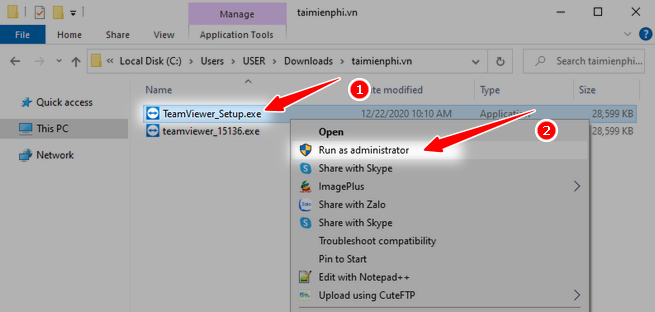
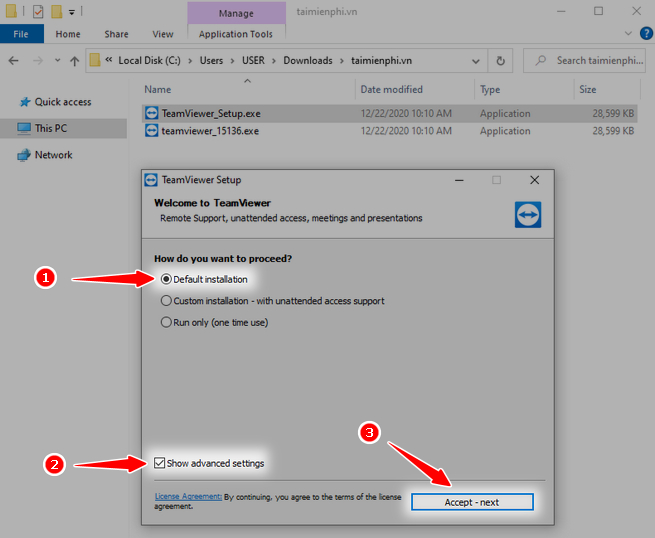
- Bước 1: Click đúp vào file cài đặt vừa tải (hoặc click chuột phải chọn Run as administrator).
- Bước 2: Chọn mục Default installation và tích chọn Show advanced settings nếu muốn tùy chỉnh thư mục cài đặt nâng cao $\rightarrow$ Nhấp chọn Accept – next.
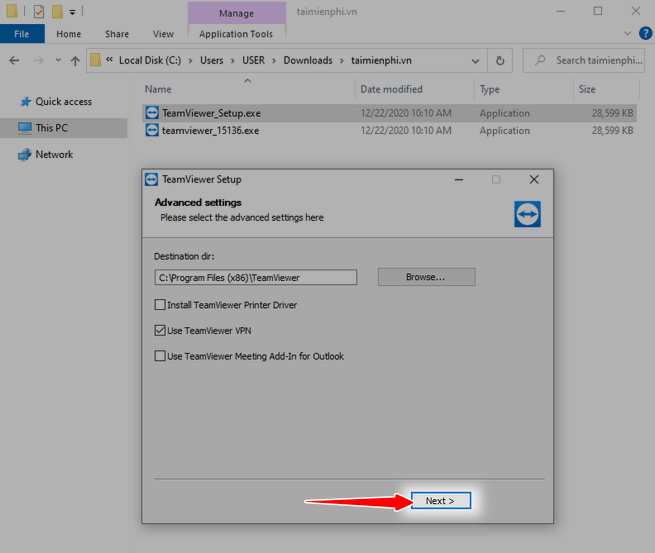
- Bước 3: Nhấn Next để tiếp tục.
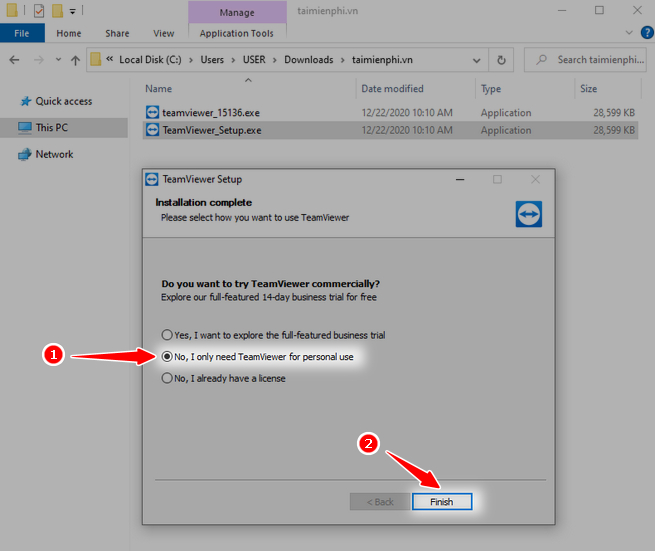
- Bước 4: Để sử dụng miễn phí không giới hạn, hãy chọn tùy chọn No, I only need TeamViewer for personal use $\rightarrow$ Sau đó chọn Finish để hoàn tất cài đặt.
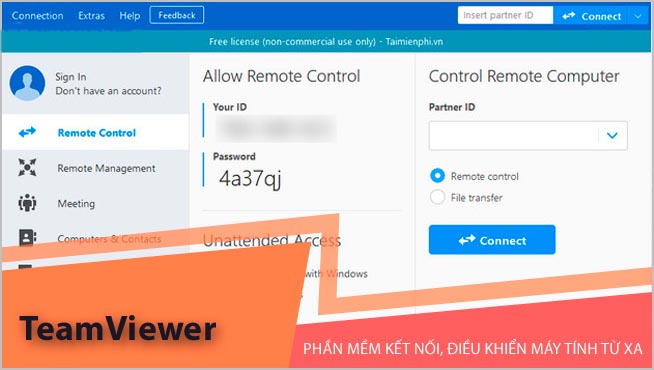
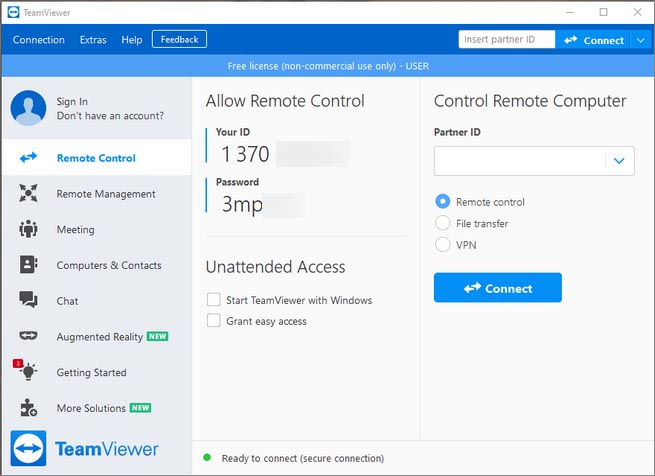
Giao diện chính sau khi cài đặt hoàn tất sẽ hiển thị đầy đủ thông số ID và Password của bạn để sẵn sàng kết nối:
6. Hướng Dẫn Sử Dụng TeamViewer Để Điều Khiển Từ Xa
Cách kết nối vào máy tính khác
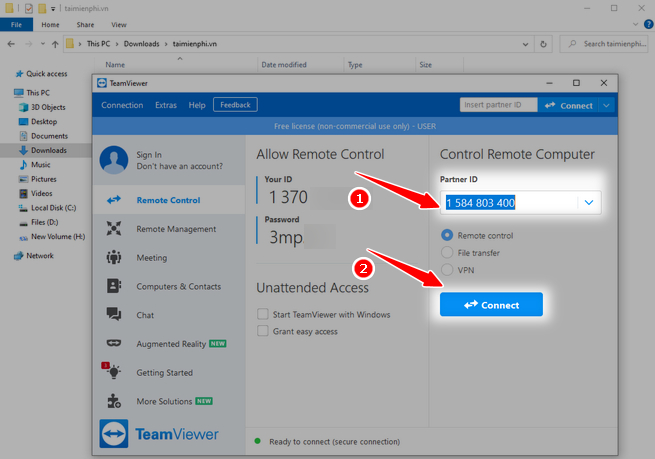
- Bước 1: Yêu cầu đối tác cung cấp thông tin Your ID và Password trên phần mềm TeamViewer của họ. Nhập ID đó vào mục Partner ID trên máy của bạn $\rightarrow$ bấm chọn Connect.
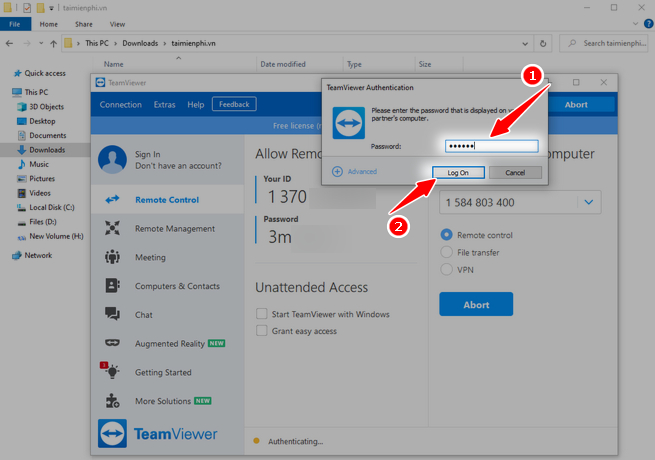
- Bước 2: Nhập mật khẩu đối tác cung cấp vào bảng thông báo $\rightarrow$ click chọn Log On để thiết lập phiên điều khiển.
7. Các Lỗi Thường Gặp & Cách Khắc Phục Nhanh
1. Lỗi màn hình đen khi kết nối
Đây là lỗi phổ biến nhất khi máy chủ đang bật chế độ tối ưu hóa băng thông bằng cách ẩn ảnh nền.
- Cách xử lý:
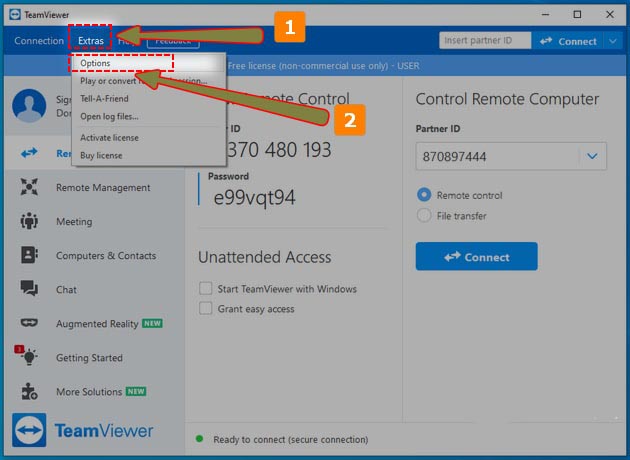
- Bước 1: Trên giao diện chính của TeamViewer, chọn Extras $\rightarrow$ chọn Options.
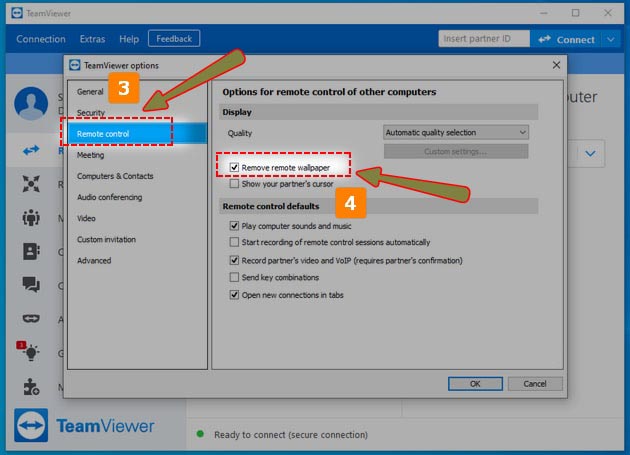
* **Bước 2:** Di chuyển tới mục **Remote Control** $\rightarrow$ Bỏ tích chọn tại ô **Remove remote wallpaper** $\rightarrow$ Nhấn **OK** để lưu lại.
2. Lỗi “TeamViewer Not Running On Partner Computer”
Lỗi này xảy ra khi máy tính bên kia chưa bật phần mềm hoặc tiến trình chạy ngầm của họ bị treo.
- Cách xử lý: Yêu cầu người ở đầu bên kia khởi động lại phần mềm TeamViewer hoặc khởi động lại máy tính của họ.
8. Các Giải Pháp Thay Thế TeamViewer Tốt Nhất Hiện Nay
Nếu gặp sự cố nghẽn mạng hoặc giới hạn thời gian trên TeamViewer, bạn có thể cân nhắc các phần mềm thay thế sau:
- Chrome Remote Desktop: Hoàn toàn miễn phí, cài đặt dưới dạng tiện ích mở rộng trên trình duyệt Chrome, cực kỳ gọn nhẹ và dễ thiết lập.
- Mikogo: Giải pháp họp trực tuyến và chia sẻ màn hình không cần cài đặt trực tiếp, cho phép kết nối đến 25 người dùng cùng lúc.
- Splashtop: Lựa chọn hoàn hảo để truy cập tài liệu và chạy các ứng dụng đồ họa nặng từ xa với độ trễ cực thấp.
9. Câu Hỏi Thường Gặp (FAQ)
Hỏi: TeamViewer có an toàn không? Tôi có nguy cơ bị hack máy tính không?
Trả lời: TeamViewer cực kỳ an toàn. Mỗi khi khởi động, phần mềm sẽ tạo một mật khẩu ngẫu nhiên mới gồm 4-6 ký tự. Người khác chỉ có thể truy cập khi bạn chủ động cung cấp ID và mật khẩu này. Khi họ truy cập, bạn hoàn toàn có thể theo dõi mọi thao tác của họ trên màn hình và có quyền ngắt kết nối bất kỳ lúc nào.
Hỏi: Làm thế nào để biết có ai đó đang âm thầm kết nối vào máy tính của tôi?
Trả lời: Khi có kết nối từ xa thành công, một cửa sổ thông báo nhỏ của TeamViewer sẽ xuất hiện ở góc dưới cùng bên phải màn hình (đối với Windows) hoặc góc trên bên phải (đối với macOS), hiển thị tên của người đang kết nối.
Hỏi: Làm cách nào để thiết lập tự động kết nối mà không cần người ở máy bên kia bấm xác nhận?
Trả lời: Bạn có thể thiết lập mật khẩu cá nhân cố định (Unattended Access). Truy cập vào tab Connection $\rightarrow$ chọn Setup unattended access… và làm theo hướng dẫn để đặt mật khẩu riêng của bạn. Nhờ vậy, bạn có thể truy cập máy tính ở văn phòng từ xa bất kỳ lúc nào mà không cần ai túc trực bấm đồng ý.
Kết luận: Với tính ổn định cao, bảo mật chặt chẽ và thao tác cực kỳ đơn giản, TeamViewer vẫn là lựa chọn hàng đầu cho mọi nhu cầu truy cập máy tính từ xa. Hãy tải ngay phiên bản sạch từ Google Drive phía trên để bắt đầu trải nghiệm làm việc linh hoạt hiệu quả nhất!