Tải Tekla Structures 2019 Full Crack Miễn Phí [2025] – Link Google Drive & Hướng Dẫn Cài Đặt Từ A-Z
Trong ngành thiết kế kết cấu và xây dựng, Tekla Structures 2019 vẫn luôn là một trong những tượng đài công nghệ nhờ khả năng dựng mô hình thông tin công trình (BIM) cực kỳ mạnh mẽ, trực quan và chuẩn xác.
Nếu bạn đang tìm kiếm một phiên bản ổn định, tối ưu hiệu suất cho cấu hình máy tầm trung và có hướng dẫn cài đặt an toàn, sạch 100%, bài viết này dành cho bạn.
Tóm tắt nhanh thông số & Đánh giá tổng quan
| Thông số | Chi tiết |
|---|---|
| Tên phần mềm | Tekla Structures 2019 |
| Chức năng chính | Thiết kế, mô hình hóa cấu trúc 3D (Thép, Bê tông cốt thép,…) |
| Hệ điều hành hỗ trợ | Windows 10 / Windows 11 (64-bit) |
| Dung lượng file cài đặt | ~ 3 GB |
| Phương thức kích hoạt | File Active (Đã test thành công 100%) |
| Ưu điểm | Độ ổn định cao, nhẹ hơn các bản mới, cộng đồng hỗ trợ lớn |
| Nhược điểm | Thiếu một số công cụ tự động hóa AI nâng cao của bản 2024/2025 |

Link Tải Tekla Structures 2019 Full Active Tốc Độ Cao
Để tránh các rủi ro về mã độc, toàn bộ tệp tin đã được đội ngũ kỹ thuật quét virus nghiêm ngặt trước khi tải lên hệ thống lưu trữ Google Drive.
📥 [LINK TẢI TEKLA STRUCTURES 2019 FULL GOOGLE DRIVE TẠI ĐÂY]
(Lưu ý: Bạn nên tắt tạm thời Windows Defender hoặc phần mềm diệt virus trước khi giải nén để tránh việc nhận diện nhầm file kích hoạt)
Tekla Structures 2019 là gì? Các tính năng nổi bật hàng đầu
Tekla Structures 2019 là phần mềm thiết kế kết cấu theo mô hình BIM (Building Information Modeling). Khác với các công cụ CAD truyền thống, Tekla cho phép tạo ra các mô hình 3D chứa đầy đủ thông tin chi tiết về vật liệu, kích thước, liên kết và các thuộc tính kỹ thuật thực tế.
Những tính năng đáng chú ý nhất của phiên bản 2019:
- Mô hình hóa chi tiết (Detailing) vượt trội: Hỗ trợ mô hình hóa chi tiết thép và bê tông cốt thép cực kỳ chính xác, tự động đánh số cấu kiện và xuất bản vẽ shop drawing chuẩn chỉnh.
- Quản lý va chạm tự động (Clash Detection): Tự động phát hiện các điểm xung đột giữa các hệ thống kết cấu khác nhau trước khi đưa ra công trường, tiết kiệm hàng tỷ đồng chi phí sửa sai.
- Khả năng tương thích và liên kết dữ liệu: Dễ dàng nhập/xuất dữ liệu chuẩn IFC, phối hợp nhịp nhàng với các phần mềm khác như Revit, SketchUp, AutoCAD hoặc các phần mềm phân tích nội lực (SAP2000, ETABS).
- Tối ưu hóa bản vẽ 2D từ mô hình 3D: Mọi thay đổi trên mô hình 3D sẽ tự động cập nhật đồng bộ lên toàn bộ hệ thống bản vẽ chi tiết và bảng thống kê khối lượng liên quan.
Yêu cầu cấu hình hệ thống cài đặt Tekla Structures 2019
Để phần mềm vận hành trơn tru, không xảy ra hiện tượng giật lag khi xử lý các dự án lớn, máy tính của bạn cần đáp ứng các thông số sau:
| Linh kiện | Cấu hình tối thiểu | Cấu hình khuyến nghị |
|---|---|---|
| Hệ điều hành | Windows 10 (64-bit) | Windows 10 / 11 (64-bit) |
| Bộ vi xử lý (CPU) | Intel Core i5 hoặc AMD Ryzen 5 (2.0 GHz) | Intel Core i7 trở lên hoặc AMD Ryzen 7 |
| Bộ nhớ RAM | 8 GB | 16 GB hoặc cao hơn |
| Ổ cứng | 20 GB dung lượng trống (Ưu tiên SSD) | SSD NVMe còn trống từ 50 GB |
| Card đồ họa (GPU) | Hỗ trợ OpenGL 3.3 (Dung lượng 2GB) | NVIDIA GTX 1650 / RTX 3050 trở lên |
Hướng dẫn cài đặt chi tiết Tekla Structures 2019 từng bước bằng hình ảnh
Hãy làm theo chính xác các bước dưới đây để cài đặt và kích hoạt thành công phần mềm:
Bước 1: Khởi chạy file setup
Sau khi tải về và giải nén bằng WinRAR, nhấp đúp vào file cài đặt TeklaStructures2019.exe để bắt đầu.
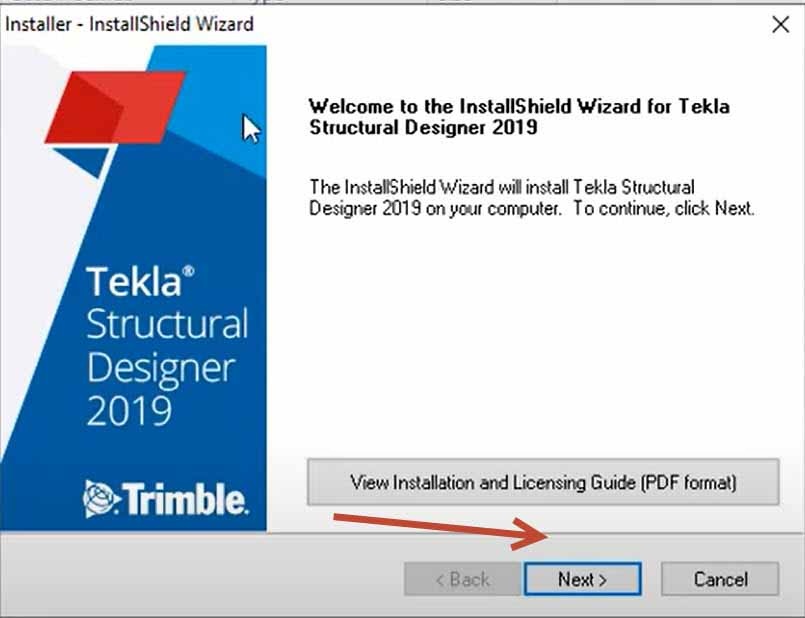
Bước 2: Chọn ngôn ngữ
Lựa chọn ngôn ngữ cài đặt (mặc định là English) và nhấn OK.
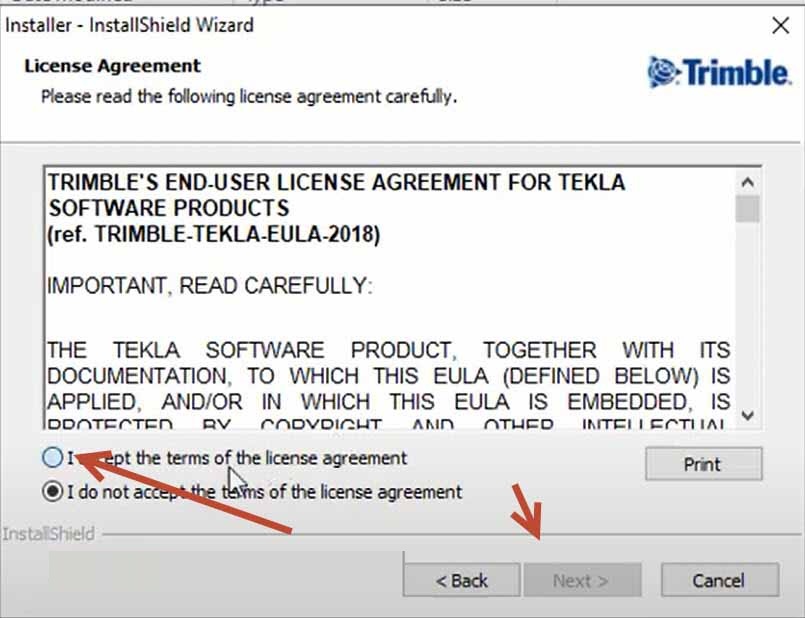
Bước 3: Đồng ý với các điều khoản sử dụng
Đọc điều khoản của hãng Trimble, tích chọn “I accept the terms…” và nhấn Next.
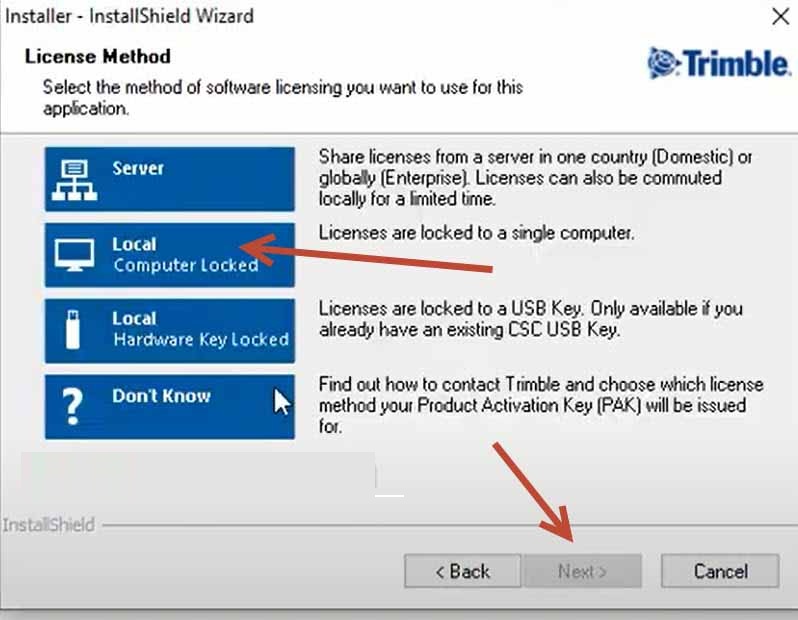
Bước 4: Lựa chọn thư mục lưu trữ dữ liệu
Chọn nơi lưu trữ dữ liệu dự án (mặc định là ổ C). Bấm Next để tiếp tục.
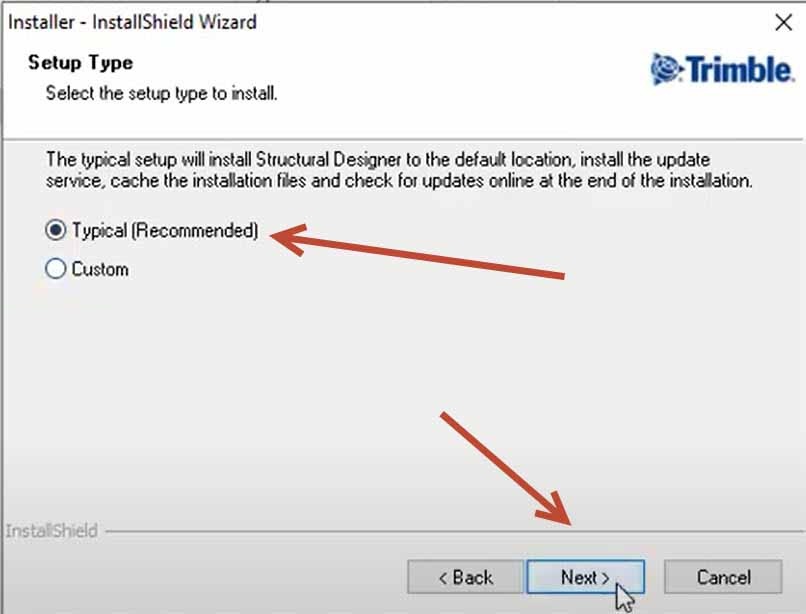
Bước 5: Xác nhận đường dẫn cài đặt phần mềm
Đảm bảo đường dẫn cài đặt nằm trong thư mục C:\Program Files\Tekla Structures\. Sau đó nhấn Next.
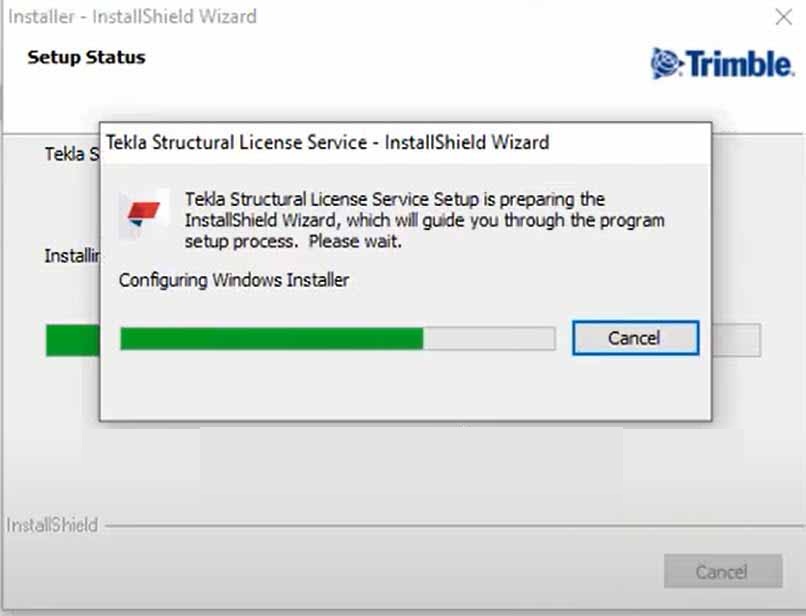
Bước 6: Tiến hành cài đặt phần mềm
Nhấn nút Install để hệ thống bắt đầu sao chép các tệp tin hệ thống vào máy tính của bạn. Quá trình này có thể mất từ 5-10 phút tùy thuộc vào tốc độ ổ cứng của bạn.
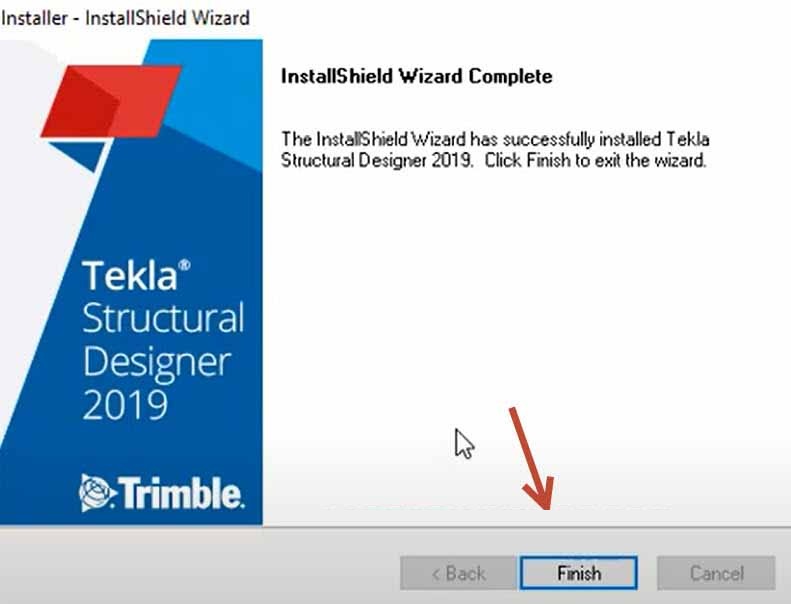
Bước 7: Hoàn tất quá trình cài đặt cơ bản
Sau khi thanh tiến trình chạy xong, nhấn Finish. Lưu ý: Không mở phần mềm ngay lúc này.
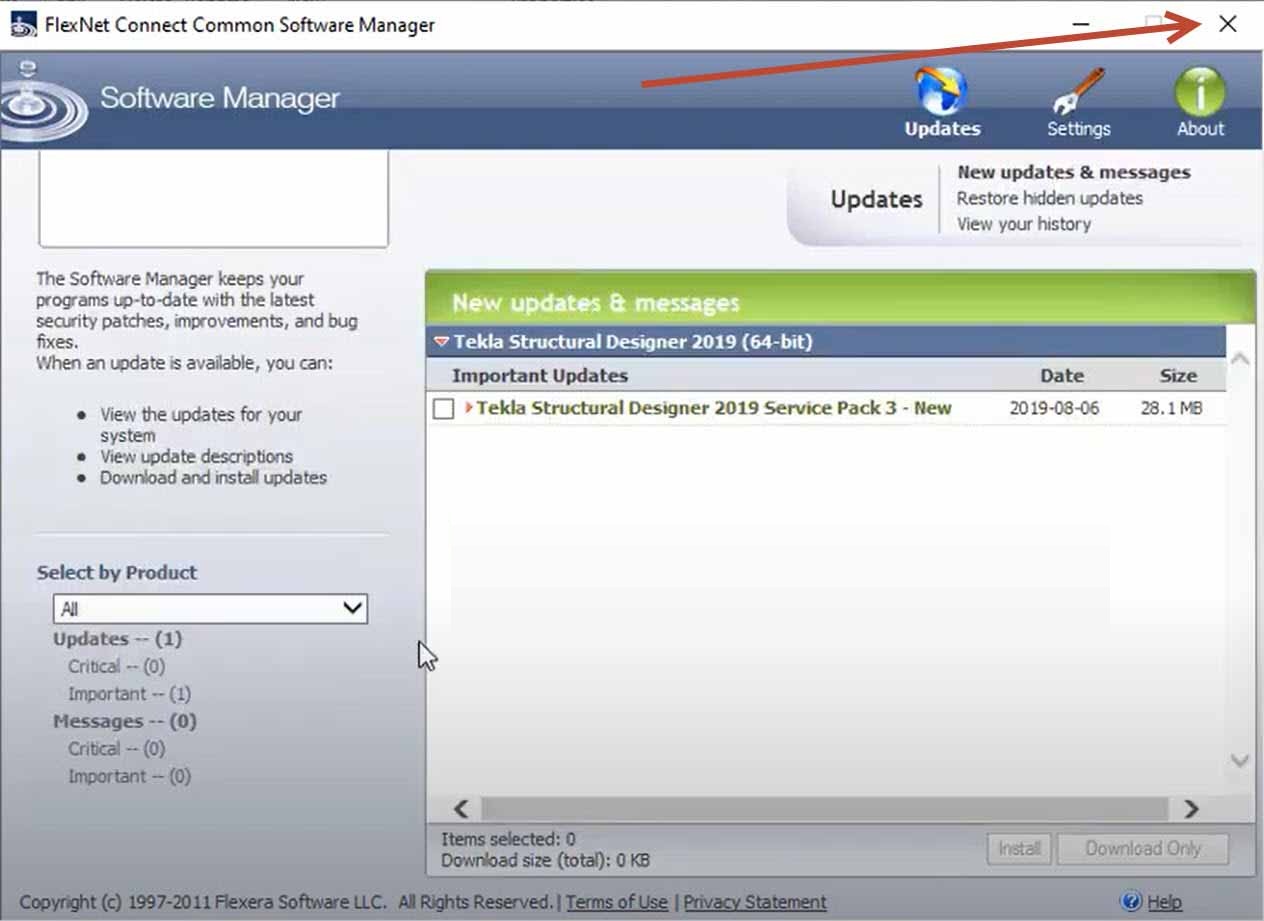
Bước 8: Sao chép các tệp tin kích hoạt (Active)
- Truy cập vào thư mục
Active(hoặcCrack) đi kèm trong gói tải về. - Sao chép (Copy) toàn bộ các file nằm trong thư mục này.
- Tìm đến thư mục cài đặt gốc của Tekla theo đường dẫn:
C:\Program Files\Tekla Structures\2019.0\bin\và dán (Paste) đè lên các file gốc có sẵn.

Bước 9: Khởi động và trải nghiệm phần mềm thành công
Mở biểu tượng Tekla Structures ngoài màn hình Desktop. Bạn sẽ thấy phần mềm hoạt động mượt mà với đầy đủ tính năng bản quyền.
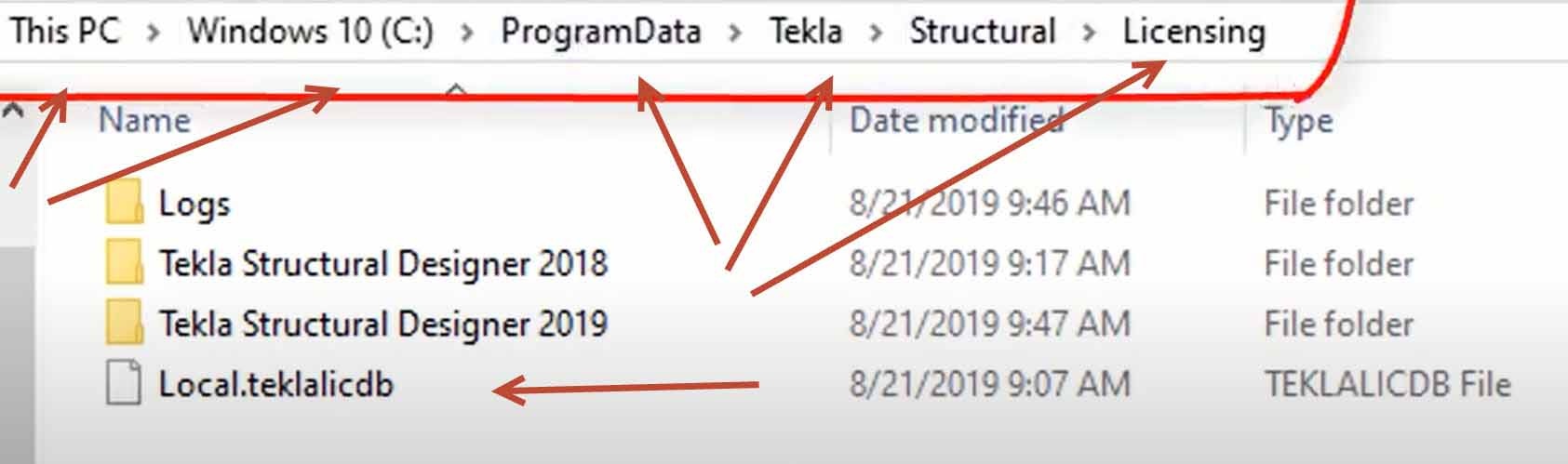
Các lỗi thường gặp khi cài đặt Tekla 2019 & Cách khắc phục nhanh
1. Lỗi “Missing DLL” hoặc báo lỗi tệp tin hệ thống khi mở phần mềm
- Nguyên nhân: Máy tính của bạn đang thiếu các gói bổ trợ hệ thống Microsoft Visual C++ Redistributable hoặc .NET Framework tương thích.
- Khắc phục: Hãy tải và cài đặt phiên bản mới nhất của Microsoft Visual C++ All-in-One và cập nhật .NET Framework 4.8 trở lên, sau đó khởi động lại máy tính.
2. Lỗi mất file crack sau khi giải nén
- Nguyên nhân: Trình bảo vệ Windows Defender (hoặc phần mềm diệt virus bên thứ ba) tự động quét và nhận nhầm tệp tin bẻ khóa là virus nguy hại nên đã tự động đưa vào vùng cách ly.
- Khắc phục: Vào lịch sử quét của Windows Defender, chọn phục hồi tệp tin (Restore) và thêm thư mục chứa file crack vào danh sách loại trừ (Exclusion list).
FAQ – Câu hỏi thường gặp về Tekla Structures 2019
1. Tekla Structures 2019 có cài đặt và chạy mượt mà trên Windows 11 không?
Có. Dù được phát hành trước khi Windows 11 ra mắt, qua thử nghiệm thực tế từ đội ngũ của chúng tôi, Tekla 2019 hoàn toàn tương thích và hoạt động ổn định trên hệ điều hành Windows 11 64-bit mà không gặp bất kỳ lỗi xung đột hệ thống nào.
2. Sự khác biệt lớn nhất giữa phiên bản 2019 và các bản mới hơn (như 2024, 2025) là gì?
Các phiên bản mới bổ sung nhiều công cụ hỗ trợ AI, cải thiện hiển thị đồ họa chân thực hơn và tối ưu hóa quy trình làm việc nhóm đám mây. Tuy nhiên, phiên bản 2019 lại có ưu điểm tuyệt đối về độ mượt mà, yêu cầu phần cứng cực kỳ nhẹ nhàng và độ ổn định cao đối với các máy tính cá nhân.
3. File tải từ link Google Drive của bài viết có an toàn tuyệt đối không?
Có, an toàn 100%. Mọi bộ cài được chia sẻ đều được lưu trữ trực tiếp trên hệ thống máy chủ Google Drive chính chủ và được kiểm tra bảo mật bằng các công cụ quét chuyên sâu trước khi công bố tới người dùng.
Kết luận: Với bộ công cụ thiết kế mạnh mẽ kết hợp cùng hướng dẫn chi tiết ở trên, việc làm chủ Tekla Structures 2019 chưa bao giờ dễ dàng đến thế. Hãy tải ngay hôm nay để tối ưu hóa hiệu suất thiết kế cho các dự án của mình!