Tải Ultraviewer Mới Nhất 2025: Hướng Dẫn Cài Đặt Chi Tiết A-Z & Link Google Drive An Toàn
⚡ Tóm Tắt Nhanh (Key Takeaways)
| Thông Tin | Chi Tiết |
|---|---|
| Tên phần mềm | Ultraviewer (Phiên bản mới nhất 2025) |
| Tính năng chính | Điều khiển máy tính từ xa, hỗ trợ kỹ thuật, chia sẻ file, chat trực tuyến |
| Hệ điều hành | Windows 7 / 8 / 10 / 11 (32-bit & 64-bit) |
| Dung lượng | ~ 3.5 MB (Cực nhẹ) |
| Ưu điểm | Miễn phí, giao diện 100% tiếng Việt, kết nối nhanh, bảo mật AES-256 |
| Nhược điểm | Chưa hỗ trợ chính thức trên macOS và Linux |
📥 Tải Ultraviewer Full Miễn Phí Mới Nhất 2025
Để đảm bảo an toàn tuyệt đối cho hệ thống, tránh các file chứa mã độc hay virus trá hình, bạn hãy tải bộ cài chính hãng được kiểm duyệt qua các đường dẫn dưới đây:
📌 [LINK TẢI ULTRAVIEWER FULL – GOOGLE DRIVE (ĐÃ QUÉT VIRUS)]
(Dán đường dẫn Google Drive của bạn tại đây)
📌 [LINK TẢI DỰ PHÒNG – SERVER TỐC ĐỘ CAO]
(Dán đường dẫn dự phòng của bạn tại đây)
1. Ultraviewer Là Gì? Tại Sao Nên Sử Dụng?
Ultraviewer là phần mềm điều khiển máy tính từ xa do lập trình viên Việt Nam phát triển. Ứng dụng cho phép bạn kết nối, thao tác và hỗ trợ kỹ thuật trên một thiết bị khác qua Internet mà không cần phải có mặt trực tiếp.
So với các công cụ quốc tế, Ultraviewer sở hữu nhiều điểm cộng tối ưu cho người dùng Việt:
- Không giới hạn thời gian: Bản miễn phí đáp ứng hoàn hảo nhu cầu cá nhân, không bị bóp băng thông.
- Giao diện thuần Việt: Trực quan, dễ thao tác ngay cả với người ít rành công nghệ.
- Bảo mật chuẩn AES-256: Mật khẩu đổi mới sau mỗi phiên kết nối, ngăn chặn hoàn toàn tình trạng xâm nhập trái phép.
- Tích hợp khung chat (F1): Trao đổi trực tiếp với đối tác ngay trong quá trình điều khiển.
2. Yêu Cấu Cấu Hình Hệ Thống
Ultraviewer có dung lượng siêu nhẹ, tương thích mượt mà với hầu hết mọi dòng PC/Laptop hiện nay:
| Linh kiện / Hệ thống | Cấu hình tối thiểu | Cấu hình đề nghị |
|---|---|---|
| Hệ điều hành | Windows 7 SP1 | Windows 10 / Windows 11 |
| Bộ xử lý (CPU) | Intel/AMD 1.0 GHz | Intel Core i3 trở lên |
| Bộ nhớ RAM | 1 GB | 2 GB trở lên |
| Ổ cứng trống | 100 MB | 200 MB |
| Kết nối mạng | Internet cơ bản | Cáp quang / Wi-Fi ổn định |
3. Hướng Dẫn Cài Đặt Ultraviewer Chi Tiết Từng Bước (A-Z)
Thực hiện theo các bước sau để cài đặt phần mềm nhanh chóng và an toàn:
Bước 1: Mở tệp cài đặt
Nhấp đúp chuột (hoặc click chuột phải chọn Run as administrator) vào file .exe vừa tải về.
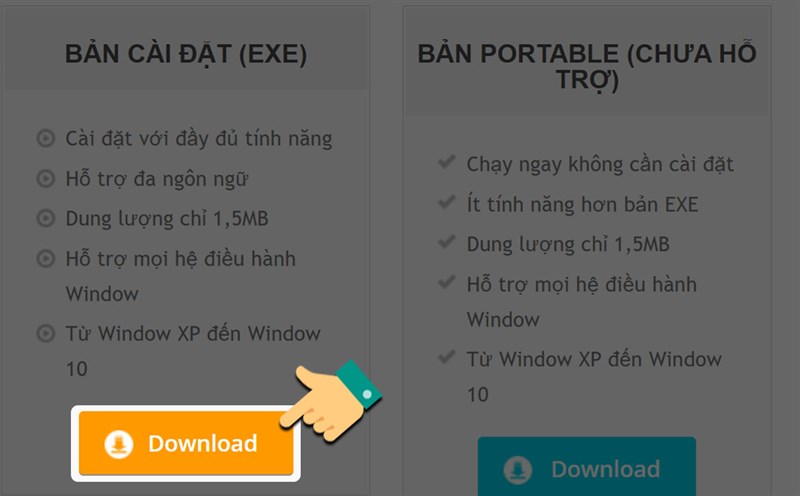
Bước 2: Chọn thư mục cài đặt
Hệ thống sẽ thiết lập đường dẫn mặc định ở ổ C:\Program Files. Nhấn Next để tiếp tục.
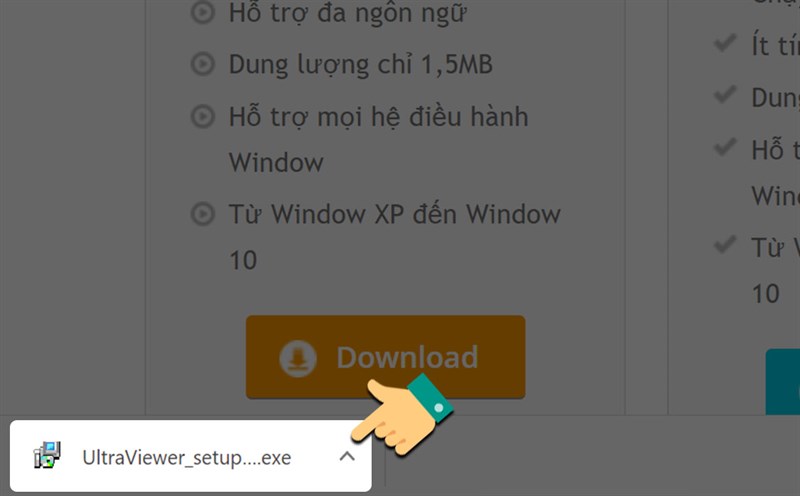
Bước 3: Tạo lối tắt ứng dụng
Giữ nguyên thiết lập mặc định của hệ thống và nhấn Next.
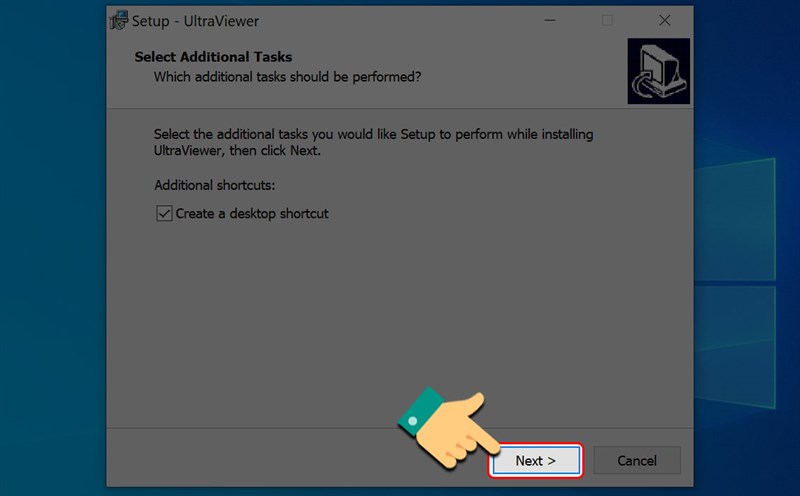
Bước 4: Tạo icon trên màn hình Desktop
Tích chọn Create a desktop shortcut để hiển thị biểu tượng Ultraviewer ngoài màn hình chính giúp truy cập nhanh. Nhấn Next.
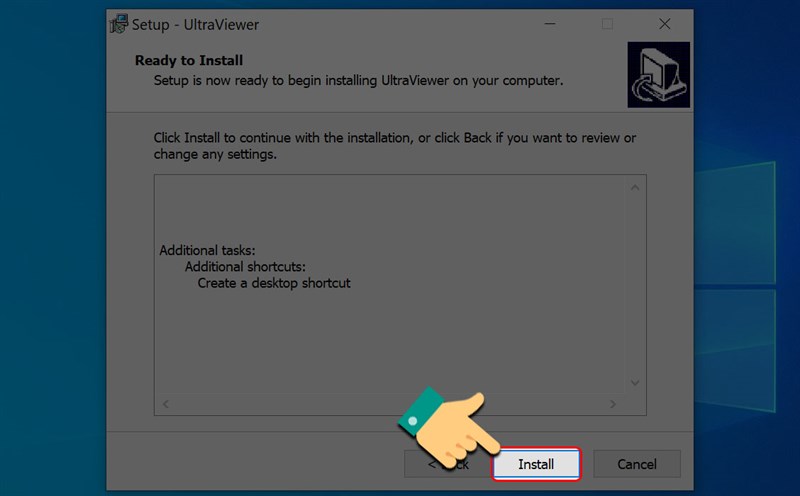
Bước 5: Xác nhận tiến trình cài đặt
Kiểm tra lại thông tin và nhấn Install để bắt đầu quá trình cài đặt tự động.
Bước 6: Chờ hệ thống giải nén
Đợi vài giây để phần mềm tự động hoàn tất thiết lập vào hệ thống.
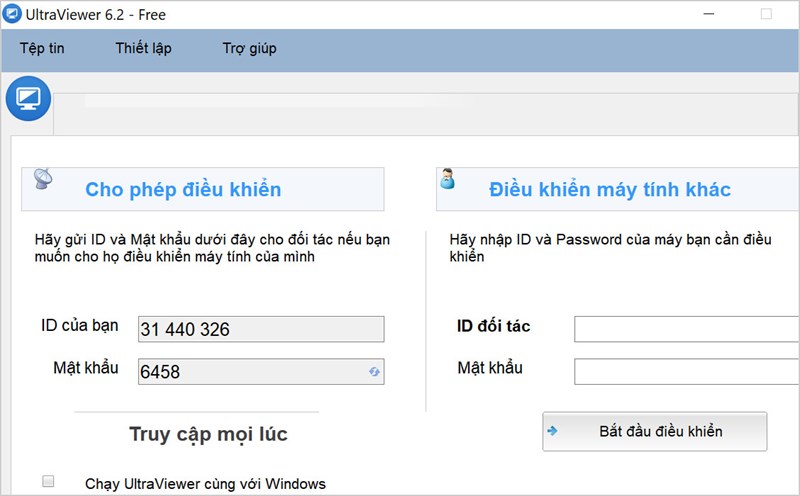
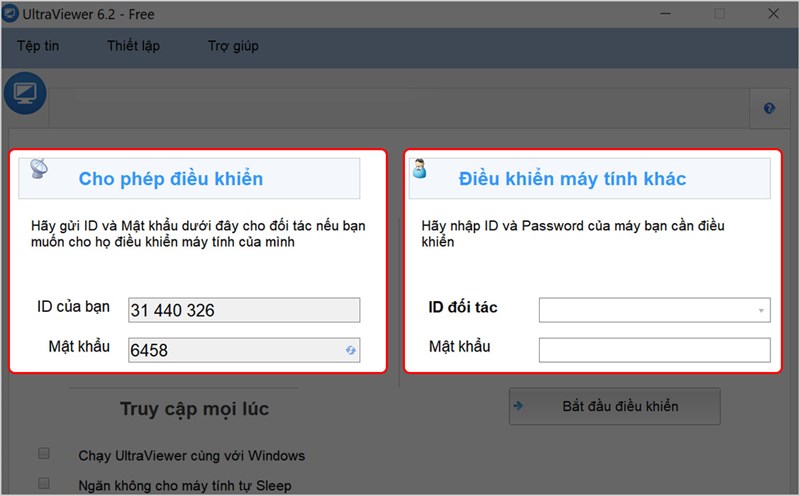
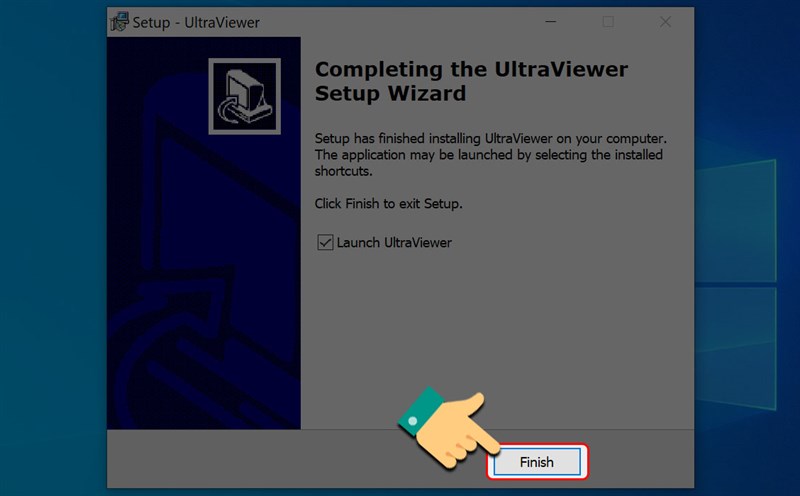
Bước 7: Khởi động phần mềm
Nhấn Finish để đóng trình cài đặt và mở giao diện chính của Ultraviewer.
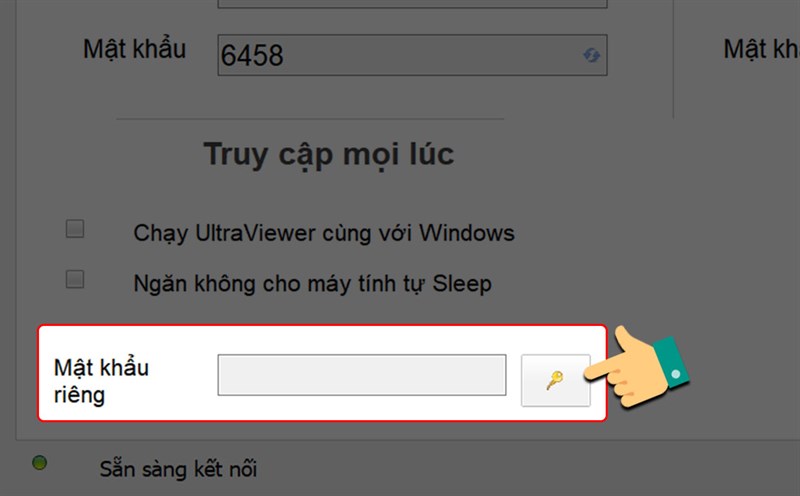
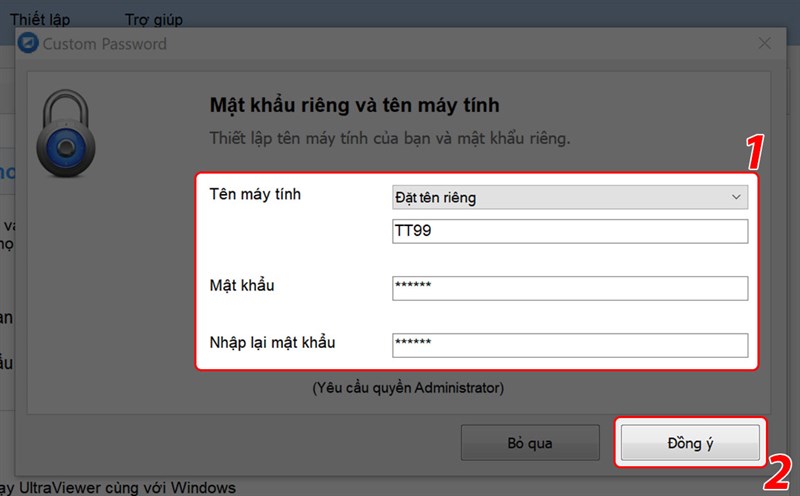
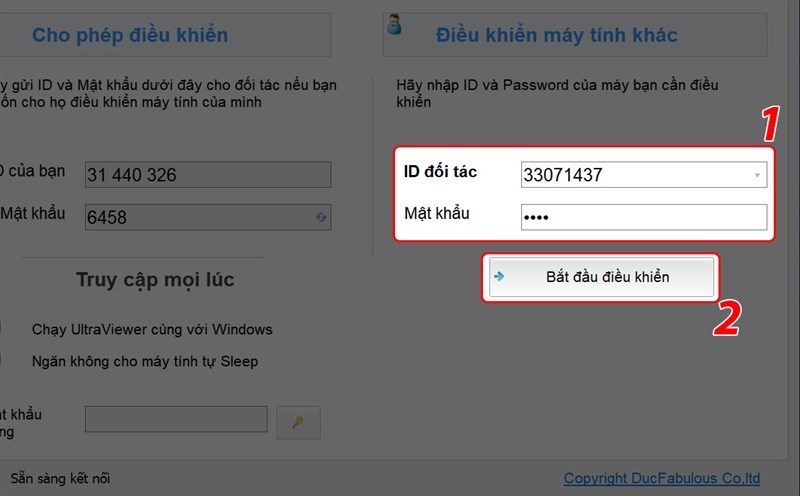
Bước 8: Bắt đầu kết nối
Giao diện hiển thị ID và Mật khẩu của bạn. Hãy gửi thông tin này cho người cần hỗ trợ hoặc nhập ID của đối tác để tiến hành kết nối.
4. Các Lỗi Thường Gặp & Cách Khắc Phục Nhanh
- Lỗi “Cannot connect to Ultraviewer server”:
- Nguyên nhân: Mạng Internet bị gián đoạn hoặc tường lửa (Firewall) chặn phần mềm.
- Cách xử lý: Kiểm tra lại mạng, tạm tắt tường lửa hoặc thêm Ultraviewer vào danh sách ngoại lệ của Windows Defender.
- Lỗi “Port is blocked”:
- Nguyên nhân: Mạng công ty/trường học chặn cổng kết nối từ xa.
- Cách xử lý: Chuyển sang mạng di động (4G/5G phát WiFi) hoặc cấu hình lại mạng nội bộ.
- Màn hình điều khiển bị đen hoặc giật lag:
- Nguyên nhân: Băng thông yếu hoặc máy tính đối tác quá tải RAM/CPU.
- Cách xử lý: Tắt bớt ứng dụng chạy ngầm và giảm độ phân giải hiển thị trong phần cài đặt của phần mềm.
❓ FAQ – Câu Hỏi Thường Gặp
Ultraviewer có thực sự miễn phí không?
Có. Phiên bản tiêu chuẩn cho phép người dùng cá nhân sử dụng hoàn toàn miễn phí các tính năng cốt lõi mà không bị giới hạn thời gian.
Sử dụng Ultraviewer có an toàn không?
Rất an toàn. Thiết bị chỉ được kết nối khi bạn cung cấp đúng ID và Mật khẩu. Mật khẩu sẽ tự động thay đổi sau mỗi lần khởi động lại ứng dụng.
Có cần tải các bản “Crack” Ultraviewer không?
Hoàn toàn không. Bản chính thức từ nhà phát hành đã miễn phí toàn bộ tính năng cơ bản. Việc tìm kiếm các bản “crack” trôi nổi trên mạng dễ khiến máy tính bị nhiễm virus hoặc đánh cắp dữ liệu cá nhân.
✍️ Lời Kết
Ultraviewer là giải pháp điều khiển máy tính từ xa tối ưu, ổn định và an toàn hàng đầu hiện nay cho người dùng Việt Nam. Hy vọng bài viết đã giúp bạn tải và cài đặt thành công phần mềm này!