Tải MATLAB 2021 Bản Mới Nhất: Hướng Dẫn Cài Đặt Chi Tiết Từ A-Z
Trong kỷ nguyên của trí tuệ nhân tạo (AI), phân tích dữ liệu lớn (Big Data) và mô phỏng hệ thống, MATLAB 2021 (gồm hai phiên bản R2021a và R2021b) vẫn khẳng định vị thế là một trong những môi trường tính toán số học mạnh mẽ nhất dành cho kỹ sư, nhà khoa học và sinh viên trên toàn thế giới.
Bài viết này cung cấp link tải an toàn, thông số cấu hình tiêu chuẩn và hướng dẫn từng bước giúp bạn cài đặt MATLAB 2021 thành công ngay trong lần đầu tiên.
1. Tóm Tắt Nhanh (Key Takeaways)
Để giúp bạn nhanh chóng nắm bắt thông tin, dưới đây là bảng thông số kỹ thuật cốt lõi của phần mềm:
| Thông số | Chi tiết |
|---|---|
| Tên phần mềm | MATLAB 2021 (R2021a / R2021b) |
| Nhà phát triển | MathWorks |
| Chức năng chính | Tính toán số học, lập trình thuật toán, mô phỏng Simulink, AI & Machine Learning |
| Hệ điều hành hỗ trợ | Windows 10/11 (64-bit), macOS (10.15 trở lên), Linux |
| Dung lượng ổ cứng | Tối thiểu 3GB (chỉ cài Core), khuyến nghị 32GB (cài đầy đủ thư viện) |
| Đánh giá nhanh | Ưu điểm: Hiệu suất tính toán vượt trội, thư viện AI chuyên sâu phong phú. Nhược điểm: Yêu cầu phần cứng mạnh, tốn tài nguyên lưu trữ. |
2. Link Tải MATLAB 2021 Mới Nhất (Tốc Độ Cao)
Để đảm bảo an toàn tuyệt đối cho hệ thống của bạn, tránh các rủi ro về mã độc hoặc virus, hãy sử dụng các nguồn tải chính thức và uy tín dưới đây:
- Link tải bản dùng thử chính thức (Free Trial): MathWorks Official Download
- Dành cho Sinh viên/Nghiên cứu sinh: Nếu trường đại học của bạn có liên kết với MathWorks, hãy sử dụng email học viện (
.edu.vn) đăng nhập để kích hoạt bản quyền Academic License hoàn toàn miễn phí.
3. MATLAB 2021 Là Gì? Các Tính Năng Vượt Trội
MATLAB 2021 là môi trường lập trình và tính toán số cao cấp được phát triển bởi MathWorks. Không chỉ đơn thuần là công cụ giải toán, MATLAB cung cấp một nền tảng toàn diện để phát triển thuật toán, mô hình hóa dữ liệu và xây dựng ứng dụng chuyên nghiệp cho nhiều lĩnh vực kỹ thuật.
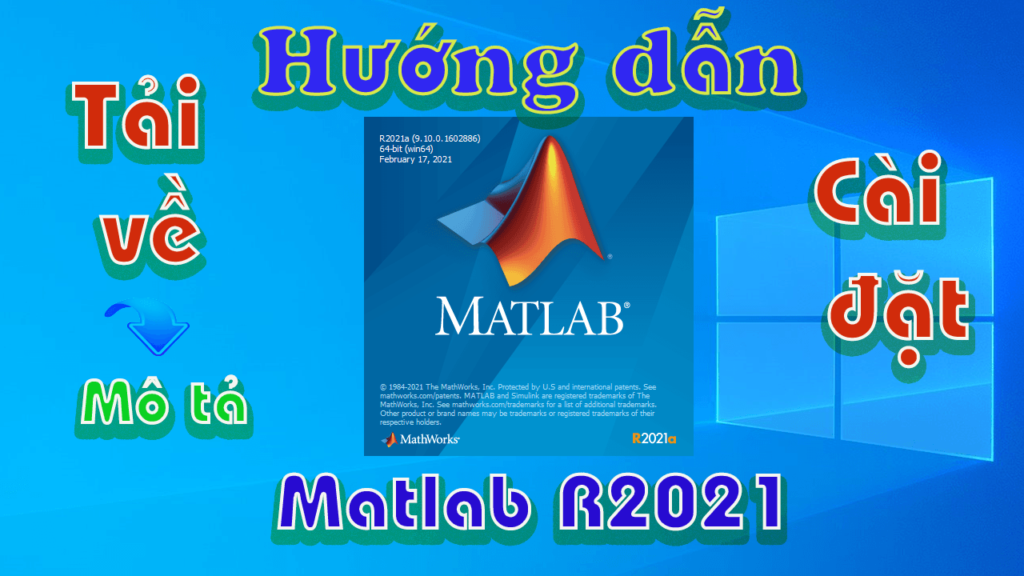
Các cải tiến đáng giá trên phiên bản 2021:
- Tối ưu hóa hiệu năng tính toán: R2021a/b cải thiện đáng kể tốc độ thực thi các thuật toán phức tạp nhờ tối ưu hóa khả năng xử lý đa luồng trực tiếp trên CPU và GPU.
- Tích hợp sâu Trí tuệ nhân tạo (AI): Cung cấp các công cụ chuyên biệt cho Deep Learning và Machine Learning, giúp xây dựng, huấn luyện và kiểm thử các mô hình dự đoán một cách trực quan.
- Mô phỏng hệ thống trực quan với Simulink: Hỗ trợ đắc lực cho việc thiết kế, mô hình hóa các hệ thống động lực học trong ngành cơ điện tử, tự động hóa và hàng không vũ trụ.
- Xử lý ảnh và tín hiệu số chuyên sâu: Các bộ công cụ (Toolbox) hỗ trợ phân tích tần số, lọc nhiễu và nhận diện vật thể trong video thời gian thực với độ chính xác cao.
4. Yêu Cầu Cấu Hình Hệ Thống
MATLAB là phần mềm chuyên dụng đòi hỏi tài nguyên hệ thống tương đối lớn. Trước khi tải về, hãy đảm bảo máy tính của bạn đáp ứng các thông số kỹ thuật sau:
| Linh kiện | Cấu hình tối thiểu | Cấu hình khuyến nghị |
|---|---|---|
| Hệ điều hành | Windows 10 (64-bit, phiên bản 1803 trở lên) | Windows 10/11 (64-bit) |
| Bộ vi xử lý (CPU) | Intel hoặc AMD x86-64 hỗ trợ tập lệnh SSE2 | Intel Core i7 / AMD Ryzen 7 trở lên (Hỗ trợ AVX2) |
| Bộ nhớ RAM | 4 GB | 16 GB hoặc cao hơn (đặc biệt khi chạy Simulink/AI) |
| Ổ cứng | HDD – Trống tối thiểu 5 GB (chỉ chạy Core) | SSD – Trống từ 32 GB trở lên (nếu cài full Toolbox) |
| Card đồ họa (GPU) | Card tích hợp (Onboard) | Card đồ họa rời NVIDIA hỗ trợ CUDA (Compute Capability 3.0 trở lên) |
5. Hướng Dẫn Cài Đặt Chi Tiết & An Toàn
Quy trình cài đặt MATLAB từ bộ cài đặt chính thức dạng file ảnh đĩa (.ISO) hoặc trình cài đặt trực tuyến (Web Installer) được thực hiện qua các bước chi tiết sau:
Bước 1: Chuẩn bị tệp tin cài đặt
- Nếu bạn sử dụng file tải về dạng
.iso, hãy click chuột phải vào tệp và chọn Mount (Gán vào ổ đĩa ảo) trên Windows 10/11. Hoặc giải nén bằng phiên bản WinRAR mới nhất.
Bước 2: Khởi chạy trình cài đặt
- Truy cập vào ổ đĩa ảo hoặc thư mục vừa giải nén.
- Tìm file
setup.exe, click chuột phải và chọn Run as Administrator (Chạy dưới quyền quản trị viên).
Bước 3: Đăng nhập và xác thực bản quyền
- Tại giao diện cài đặt, chọn Advanced Options ở góc trên bên phải.
- Lựa chọn phương thức xác thực bằng tài khoản MathWorks cá nhân hoặc nhập mã kích hoạt được cung cấp bởi doanh nghiệp/trường đại học của bạn.
Bước 4: Lựa chọn các gói thư viện (Toolbox)
- Mẹo tiết kiệm dung lượng: Nếu chọn cài đặt toàn bộ, hệ thống sẽ yêu cầu khoảng 32GB bộ nhớ trống. Nếu bạn chỉ cần lập trình cơ bản, hãy bỏ chọn các thư viện không dùng tới (như Aerospace, Financial…) và chỉ giữ lại phần MATLAB core cùng các công cụ thiết yếu để tiết kiệm tài nguyên (chỉ tốn khoảng 3 – 5GB).
Bước 5: Xác nhận và hoàn tất cài đặt
- Tích chọn Add shortcut to desktop để tạo biểu tượng khởi động nhanh ngoài màn hình chính.
- Nhấp vào Begin Install và chờ từ 15 – 30 phút để hệ thống hoàn tất giải nén và thiết lập (tốc độ phụ thuộc vào hiệu năng ổ cứng SSD/HDD của bạn).
6. Các Lỗi Thường Gặp Khi Cài Đặt & Cách Khắc Phục
Trong quá trình cài đặt, người dùng thường gặp phải một số sự cố phổ biến dưới đây:
Lỗi 1: “Insufficient Disk Space” (Không đủ dung lượng bộ nhớ)
- Nguyên nhân: Ổ đĩa cài đặt hệ thống (mặc định là ổ C) không đủ dung lượng để chứa toàn bộ các thư viện (Toolbox) bạn đã chọn.
- Cách khắc phục: Quay lại bước chọn thư viện, bỏ tích những gói không cần thiết. Hoặc thay đổi đường dẫn cài đặt (Installation Folder) sang phân vùng ổ đĩa khác còn trống nhiều dung lượng (như ổ D, E).
Lỗi 2: Tiến trình cài đặt bị treo/đứng ở mức 99%
- Nguyên nhân: Xung đột phần mềm diệt virus hoặc Windows Defender chặn việc đăng ký các tệp thư viện liên kết động (.DLL) vào hệ thống.
- Cách khắc phục: Tạm thời vô hiệu hóa trình diệt virus hoặc Windows Defender Real-time Protection trước khi chạy file
setup.exe. Sau khi cài đặt hoàn tất, bạn có thể bật lại bình thường.
7. FAQ – Câu Hỏi Thường Gặp
MATLAB 2021 có hỗ trợ hệ điều hành 32-bit không?
Không. MathWorks đã ngừng hỗ trợ hoàn toàn các hệ điều hành 32-bit từ nhiều phiên bản trước. Bạn bắt buộc phải sử dụng hệ điều hành 64-bit (Windows, macOS hoặc Linux) để cài đặt và sử dụng MATLAB 2021.
Tôi có thể cài đặt MATLAB 2021 song song với các phiên bản khác không?
Có. Bạn hoàn toàn có thể cài đặt nhiều phiên bản MATLAB (ví dụ: R2018b và R2021b) trên cùng một máy tính mà không sợ bị xung đột hệ thống. Mỗi phiên bản sẽ chạy độc lập trong thư mục riêng của nó.
Nên lựa chọn phiên bản R2021a hay R2021b?
Thông thường, phiên bản ký hiệu “a” (ra mắt đầu năm) tập trung vào cập nhật tính năng mới và nâng cấp hiệu năng tổng thể. Phiên bản “b” (ra mắt cuối năm) sẽ bổ sung thêm các thư viện chuyên sâu và sửa các lỗi tồn đọng của bản “a”. Nếu bạn ưu tiên sự ổn định cao nhất, phiên bản R2021b là lựa chọn được khuyên dùng.