Tải SolidWorks 2021 Full Miễn Phí Mới Nhất: Hướng Dẫn Cài Đặt Chi Tiết Từ A-Z
SolidWorks 2021 là giải pháp phần mềm thiết kế cơ khí 3D (CAD), mô phỏng (Simulation) và quản lý dữ liệu kỹ thuật hàng đầu thế giới được phát triển bởi Dassault Systèmes. Phiên bản này mang đến nhiều cải tiến đáng kể về tốc độ xử lý các mô hình lắp ráp (Assembly) phức tạp, giúp tối ưu hóa toàn bộ quy trình từ ý tưởng đến bản vẽ sản xuất.
Nếu bạn đang tìm kiếm bộ cài chuẩn xác, tốc độ cao và hướng dẫn kích hoạt chi tiết, bài viết này dành cho bạn.
📌 Tóm Tắt Nhanh (Key Takeaways)
| Thông số | Chi tiết thông tin |
|---|---|
| Tên phần mềm | SolidWorks 2021 (SP0 Premium 64-bit) |
| Nhà phát triển | Dassault Systèmes |
| Chức năng chính | Thiết kế 3D (Part/Assembly), Xuất bản vẽ 2D (Drawing), Mô phỏng lực |
| Hệ điều hành | Windows 10 / Windows 11 (64-bit) |
| Dung lượng bộ cài | ~15 GB |
| Đánh giá nhanh | Ưu điểm: Xử lý Assembly lớn mượt mà, giao diện tối ưu. Nhược điểm: Yêu cầu phần cứng trung bình – khá trở lên. |
📥 Tải SolidWorks 2021 Full Google Drive (Tốc Độ Cao)
Để đảm bảo an toàn tuyệt đối cho hệ thống của bạn, bộ cài dưới đây đã được kiểm tra tính ổn định và quét mã độc trước khi chia sẻ.
👉 [LINK DOWNLOAD SOLIDWORKS 2021 FULL PREMIUM – GOOGLE DRIVE]
(Link tốc độ cao, không quảng cáo, kèm sẵn thư mục kích hoạt)
Lưu ý: Nếu gặp thông báo giới hạn lượt tải 24h từ Google Drive, bạn chỉ cần đăng nhập vào tài khoản Google cá nhân để tiến hành tải xuống bình thường.

💻 Cấu Hình Máy Tính Yêu Cầu Cho SolidWorks 2021
Là một phần mềm kỹ thuật chuyên sâu, SolidWorks yêu cầu phần cứng đáp ứng đủ tiêu chuẩn để tránh tình trạng văng ứng dụng (crash) khi xử lý các chi tiết lớn.
| Thành phần | Cấu hình tối thiểu | Cấu hình khuyến nghị |
|---|---|---|
| Hệ điều hành | Windows 10 (64-bit) | Windows 10 / 11 (64-bit) |
| Vi xử lý (CPU) | Intel Core i5 / AMD Ryzen 5 (> 3.3 GHz) | Intel Core i7 / AMD Ryzen 7 trở lên |
| Bộ nhớ RAM | 8 GB | 16 GB – 32 GB |
| Ổ cứng | Trống 20 GB (HDD) | Trống 50 GB (SSD NVMe) |
| Card đồ họa (GPU) | NVIDIA GTX 1050 Ti / AMD RX 560 | NVIDIA Quadro / RTX Series / AMD Radeon Pro |
🛠 SolidWorks 2021 Mang Lại Những Gì Cho Kỹ Sư Cơ Khí?
- SolidWorks Part: Xây dựng mô hình 3D chi tiết đơn lẻ từ cơ bản đến phức tạp với độ chính xác cao.
- SolidWorks Assembly: Lắp ráp hàng ngàn chi tiết thành một cụm máy hoàn chỉnh, kiểm tra va chạm cơ học trong không gian thực.
- SolidWorks Drawing: Tự động hóa việc chuyển đổi mô hình 3D sang bản vẽ kỹ thuật 2D đạt chuẩn quốc tế (ISO, ANSI).
- Simulation: Phân tích ứng suất, dòng chảy và độ bền kết cấu trước khi đưa vào chế tạo thực tế.
📋 Hướng Dẫn Cài Đặt SolidWorks 2021 Chi Tiết Từ A-Z
⚠️ LƯU Ý QUAN TRỌNG TRƯỚC KHI THỰC HIỆN:
- Tắt hoàn toàn phần mềm diệt virus và Windows Defender (Real-time protection).
- Đảm bảo máy tính đã cài đặt .NET Framework 3.5 và 4.0.
- Ngắt kết nối Internet hoàn toàn trong suốt quá trình cài đặt và kích hoạt.
Bước 1: Khởi tạo License Server
- Giải nén file vừa tải về.
- Vào thư mục Cr@ck (hoặc
SolidSQUAD), tìm filesw2021_network_serials_licensing.reg-> Nhấp chuột phải chọn Merge -> Chọn Yes -> OK. - Copy toàn bộ thư mục
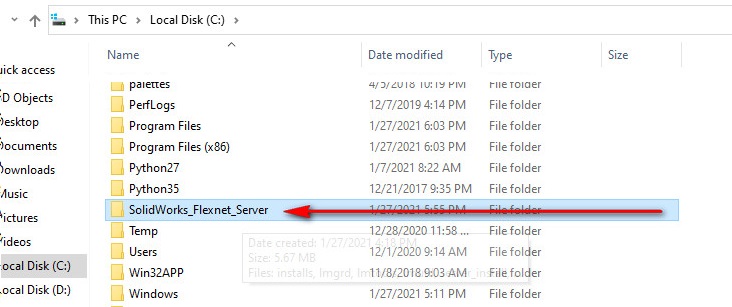
SolidWorks_Flexnet_Servervà dán thẳng vào ổ đĩa *C:*.
- Truy cập vào
C:\SolidWorks_Flexnet_Server, nhấp chuột phải vào fileserver_install.batchọn Run as Administrator. - Đợi cửa sổ dòng lệnh (CMD) hiển thị thông báo “Service installed successfully” thì nhấn phím bất kỳ để tắt.
Bước 2: Cài đặt phần mềm SolidWorks 2021
- Mount file ISO
SolidWorks.2021.SP0.Full.Premium.DVD.isora ổ đĩa ảo (Trên Windows 10/11 chỉ cần click đúp chuột). - Chạy file
Setup.exe. - Nhấn Next qua các bước thiết lập mặc định. (Lưu ý: Bỏ chọn thành phần
SolidNetwork License Servernếu có). - Khi hệ thống yêu cầu điền thông tin License Server, nhập chính xác:
👉25734@localhost - Nhấn Install Now và chờ đợi quá trình cài đặt hoàn tất.
Bước 3: Kích hoạt bản quyền (Active)
- Sau khi cài xong, mở lại thư mục Cr@ck.
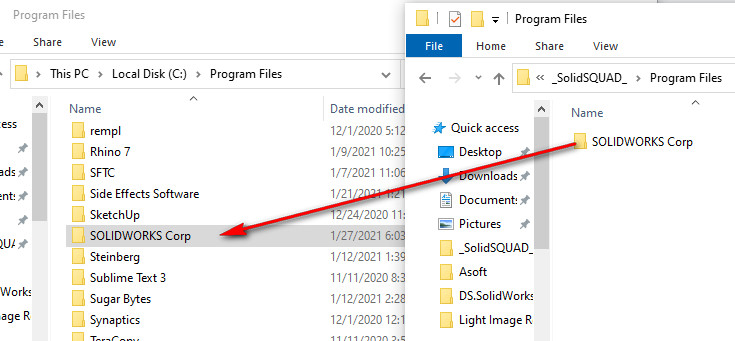
- Copy thư mục
SOLIDWORKS Corpvà dán đè vào đường dẫn:
👉C:\Program Files\
- Quay lại thư mục Cr@ck, chạy file
SolidSQUADLoaderEnabler.regbằng cách chọn Merge -> Yes -> OK. - Khởi động lại máy tính (Restart), kết nối lại Internet và bắt đầu trải nghiệm.
❓ Các Lỗi Thường Gặp & Cách Khắc Phục Nhanh
- Lỗi “Could not obtain a license for SolidWorks”
- Nguyên nhân: Dịch vụ License Server chưa hoạt động hoặc bị chặn.
- Cách xử lý: Vào
C:\SolidWorks_Flexnet_Server, chạy fileserver_remove.bat, sau đó chạy lại fileserver_install.batvới quyền Admin.
- Lỗi thiếu .NET Framework trong lúc cài
- Cách xử lý: Mở Control Panel -> Programs and Features -> Turn Windows features on or off -> Tích chọn .NET Framework 3.5 và nhấn OK để hệ thống tự cập nhật.
💬 FAQ – Câu Hỏi Thường Gặp
1. SolidWorks 2021 có chạy mượt trên Windows 11 không?
Có. Phiên bản này hoàn toàn tương thích và hoạt động ổn định trên cả nền tảng Windows 10 lẫn Windows 11 (64-bit).
2. Tôi có cần gỡ các phiên bản SolidWorks cũ trước khi cài không?
Bạn hoàn toàn có thể cài đặt song song nhiều phiên bản. Tuy nhiên, nếu không thực sự cần thiết, việc gỡ bỏ bản cũ sẽ giúp tiết kiệm đáng kể dung lượng ổ cứng.
3. File tải về có thực sự an toàn không?
Toàn bộ dữ liệu được lưu trữ trên Google Drive chính thống, đã qua kiểm tra mã độc tự động và test thực tế bởi đội ngũ kỹ thuật trước khi chia sẻ đến người dùng.
Chúc bạn cài đặt thành công SolidWorks 2021! Nếu gặp bất kỳ vướng mắc nào trong quá trình thực hiện, hãy để lại bình luận phía dưới để được hỗ trợ nhanh chóng.