Dưới đây là bài viết đã được tối ưu hóa hoàn toàn về mặt Content Marketing, Technical SEO, trải nghiệm đọc (UX) và chuẩn cấu trúc Generative AI / Helpful Content.
Tải AutoCAD 2021 Full Google Drive: Hướng Dẫn Cài Đặt Kích Hoạt Chi Tiết A-Z (Update 2024)
📋 Tóm Tắt Nhanh (Key Takeaways)
| Thông tin | Chi tiết |
|---|---|
| Phần mềm | Autodesk AutoCAD 2021 |
| Tính năng chính | Thiết kế bản vẽ kỹ thuật 2D/3D chuyên nghiệp |
| Hệ điều hành | Windows 10 / 11 & Windows 7 SP1 / 8.1 (chỉ hỗ trợ 64-bit) |
| Dung lượng file | ~ 7.0 GB |
| Cấu hình tối thiểu | RAM 8GB |
| Ưu điểm | Giao diện tối ưu, tích hợp Cloud, tính năng Drawing History cực tiện lợi |
| Nhược điểm | Yêu cầu phần cứng trung bình – khá, không còn hỗ trợ phiên bản 32-bit |
📥 LINK TẢI AUTOCAD 2021 FULL GOOGLE DRIVE (TỐC ĐỘ CAO)
Bộ cài đặt đã được kiểm tra an toàn, sạch virus 100% trước khi tải lên.
🔗 [ Bấm vào đây để Tải AutoCAD 2021 Full Google Drive ](https://fullgoogledrive.com/download-tai-autocad-2021-full-crack-mien-phi-moi-nhat-2024-huong-dan-cai-dat/)
1. Phần Mềm AutoCAD 2021 Là Gì? Tính Năng Nổi Bật
AutoCAD 2021 là phần mềm thiết kế đồ họa kỹ thuật chuẩn mực do hãng Autodesk phát triển. Nổi tiếng trong các lĩnh vực kiến trúc, xây dựng, cơ khí và điện tử, phiên bản 2021 mang tới bước tiến lớn về tốc độ xử lý đồ họa cùng sự linh hoạt trong làm việc nhóm nhờ tính năng kết nối đám mây.
Các cải tiến giá trị nhất trên AutoCAD 2021:
- Drawing History (Lịch sử bản vẽ): Dễ dàng theo dõi sự thay đổi của công trình qua từng phiên bản lưu trữ trên Cloud.
- Xref Compare (So sánh tham chiếu ngoài): Tự động nhận biết thay đổi của các tệp đính kèm (Xref) mà không cần rời khỏi bản vẽ hiện tại.
- Tối ưu hóa hiệu suất đồ họa: Thao tác Pan, Zoom, Orbit linh hoạt hơn, hạn chế tối đa hiện tượng giật lag ở các dự án lớn.
- Đồng bộ Cloud linh hoạt: Tích hợp trực tiếp với Google Drive, OneDrive, Dropbox, Box giúp bạn làm việc mọi lúc, mọi nơi.
2. Yêu Cầu Cấu Hình Hệ Thống
Để AutoCAD 2021 vận hành mượt mà, không bị sập ứng dụng (crash) khi thao tác các file 3D nặng, máy tính của bạn cần đạt thông số kỹ thuật sau:
| Bổ phần | Cấu hình tối thiểu | Cấu hình khuyến nghị |
|---|---|---|
| Hệ điều hành | Windows 7 SP1 / 8.1 / 10 (64-bit) | Windows 10 / 11 (64-bit) |
| Bộ xử lý (CPU) | 2.5 – 2.9 GHz | 3.0 GHz trở lên (Đa nhân) |
| Bộ nhớ (RAM) | 8 GB | 16 GB trở lên |
| Đồ họa (GPU) | 1 GB GPU (Băng thông 29 GB/s) | 4 GB GPU (Băng thông 106 GB/s) |
| Ổ cứng | Trống tối thiểu 10 GB | SSD trống từ 15 GB trở lên |
3. Hướng Dẫn Cài Đặt & Kích Hoạt AutoCAD 2021 Chi Tiết (Step-by-Step)
⚠️ LƯU Ý QUAN TRỌNG TRƯỚC KHI CÀI:
- Tạm thời tắt Windows Defender và phần mềm diệt virus trên máy.
- Ngắt kết nối Internet trong suốt quá trình cài đặt và kích hoạt.
Bước 1: Giải nén & Chạy tệp cài đặt
- Sử dụng WinRAR hoặc 7-Zip giải nén tệp tin đã tải về.
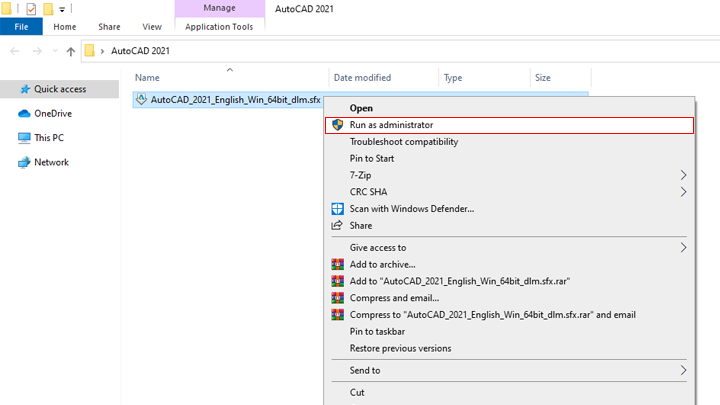
- Nhấp chuột phải vào file
AutoCAD_2021_English_Win_64bit_dlm.sfx-> Chọn Run as administrator.
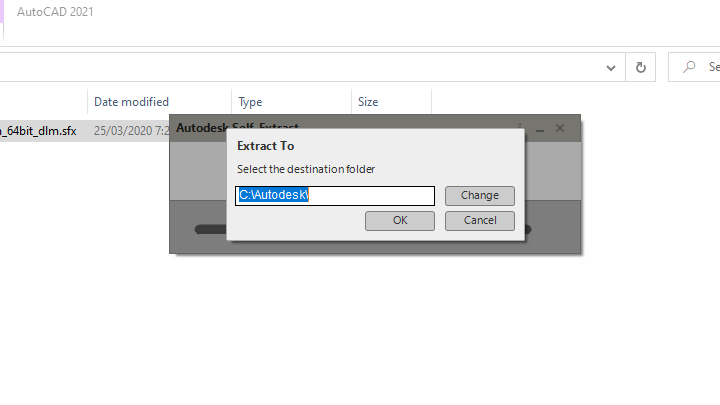
Bước 2: Chọn thư mục giải nén bộ cài tạm thời
- Để đường dẫn mặc định (hoặc nhấn Change nếu ổ C bị đầy) -> Nhấn OK để trích xuất bộ cài.
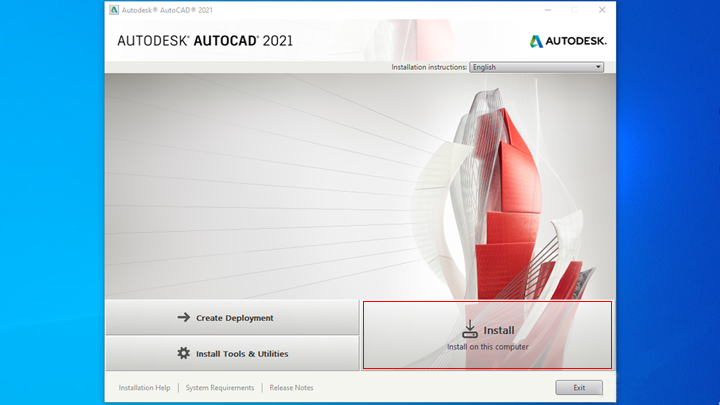
Bước 3: Tiến hành cài đặt ứng dụng
- Cửa sổ cài đặt giao diện Autodesk xuất hiện, nhấn Install và thực hiện các bước xác nhận điều khoản theo hình hướng dẫn bên dưới:
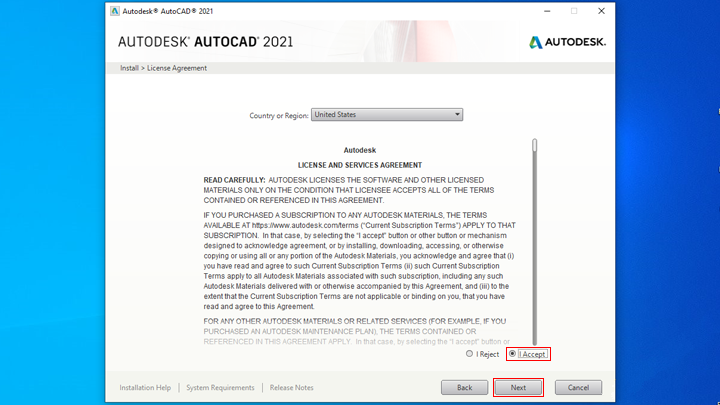
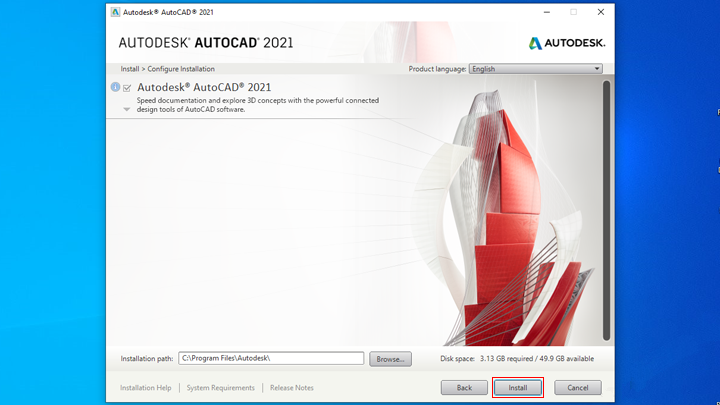
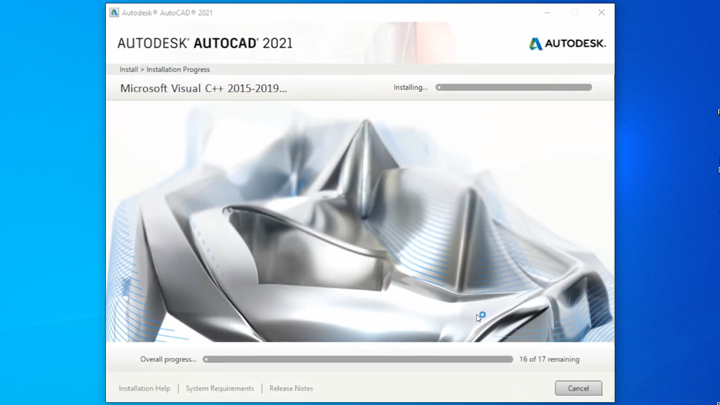
Bước 4: Hoàn tất cài đặt
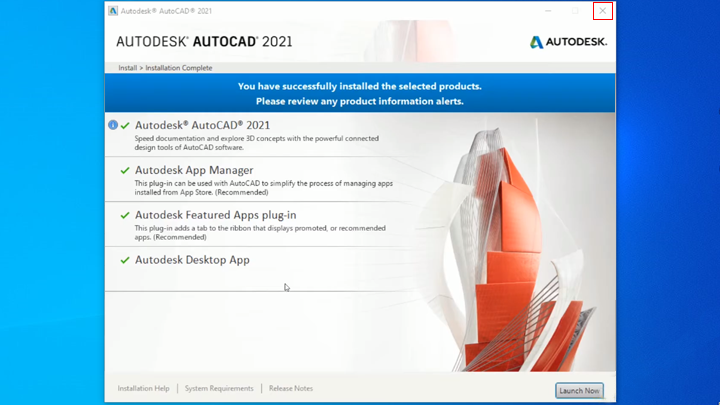
- Khi màn hình hiển thị thành công, nhấp vào biểu tượng dấu X (hoặc chọn Finish) để đóng trình cài đặt. Chưa mở ứng dụng ngay.
Bước 5: Kích hoạt bản quyền (Active)
- Mở thư mục
Fix AutoCad 2021(đi kèm trong bộ tải về). - Tệp copy tên
acad. - Mở thư mục cài đặt gốc phần mềm theo đường dẫn:
C:\Program Files\Autodesk\AutoCAD 2021
(Mẹo: Nhấp chuột phải vào biểu tượng AutoCAD 2021 ngoài Desktop -> Chọn Open file location).
- Dán (Paste) file
acadvừa copy vào đây -> Chọn Replace the file in the destination để ghi đè.
4. Các Lỗi Thường Gặp & Cách Khắc Phục Nhanh
- Lỗi thiếu file
.DLLkhi mở phần mềm:- Nguyên nhân: Do Windows Defender hoặc phần mềm Antivirus nhận nhầm file kích hoạt và khóa/xóa mất.
- Xử lý: Mở lịch sử ứng dụng diệt Virus -> Chọn Restore file
acadhoặc tắt Antivirus rồi dán lại file kích hoạt.
- Treo ở màn hình “Initializing…”:
- Nguyên nhân: Bộ nhớ RAM/VGA bị đầy hoặc xung đột background services.
- Xử lý: Khởi động lại máy tính, tắt các ứng dụng chạy ngầm không cần thiết trước khi bật AutoCAD.
- Không thể mở/giải nén file
.sfx:- Nguyên nhân: File tải bị lỗi do gián đoạn mạng hoặc ổ C không đủ dung lượng khả dụng.
- Xử lý: Giải phóng ít nhất 15GB ổ đĩa C và tải lại bộ cài.
5. FAQ – Câu Hỏi Thường Gặp
1. Tải bộ cài AutoCAD 2021 từ Google Drive tại đây có an toàn không?
Được đảm bảo: Toàn bộ tệp tin đã qua kiểm duyệt kỹ lưỡng, quét sạch mã độc, đảm bảo an toàn tuyệt đối cho thiết bị của bạn.
2. AutoCAD 2021 có sử dụng mượt mà trên Windows 11 không?
Có. Phiên bản AutoCAD 2021 tương thích tốt và chạy rất ổn định trên cả hệ điều hành Windows 10 và Windows 11 (phiên bản 64-bit).
3. Tại sao phải ngắt kết nối mạng Internet khi tiến hành cài đặt?
Việc ngắt Internet giúp ngăn chặn quá trình Autodesk xác thực mã kích hoạt trực tuyến, từ đó hạn chế tối đa các lỗi dính bản quyền hoặc thất bại trong quá trình bẻ khóa phần mềm.