
Tải AutoCAD 2022 Full Active Vĩnh Viễn: Link Google Drive Sạch & Hướng Dẫn Cài Đặt A-Z
Bạn đang tìm kiếm một công cụ thiết kế kỹ thuật mạnh mẽ, tối ưu hóa hiệu suất làm việc và có khả năng tương thích cao? AutoCAD 2022 chính là câu trả lời. Phiên bản này mang đến hàng loạt cải tiến vượt trội về cả tốc độ xử lý lẫn tính năng cộng tác đám mây.
Bài viết này sẽ cung cấp link tải AutoCAD 2022 tốc độ cao từ Google Drive và hướng dẫn bạn từng bước cài đặt chi tiết, an toàn tuyệt đối.
📌 TÓM TẮT NHANH (KEY TAKEAWAYS)
| Thông số kỹ thuật | Chi tiết |
|---|---|
| Tên phần mềm | Autodesk AutoCAD 2022 |
| Chức năng chính | Thiết kế bản vẽ kỹ thuật 2D và dựng mô hình 3D chuyên nghiệp |
| Hệ điều hành hỗ trợ | Windows 10 / Windows 11 (Chỉ hỗ trợ 64-bit) |
| Cấu hình tối thiểu | RAM 8GB |
| Đánh giá nhanh | Ưu điểm: Khởi động nhanh, giao diện thông minh, đa nhiệm tốt trên nhiều màn hình. Nhược điểm: Đòi hỏi phần cứng mạnh để xử lý mượt các file 3D nặng. |
📥 LINK TẢI AUTOCAD 2022 GOOGLE DRIVE (TỐC ĐỘ CAO)
Để quá trình cài đặt diễn ra suôn sẻ, hãy tải bộ cài đặt sạch, không quảng cáo và đã được quét virus nghiêm ngặt dưới đây:
👉 Tải AutoCAD 2022 Full Active – Link Google Drive Dự Phòng
(Lưu ý: Nếu link tải có vấn đề, vui lòng để lại bình luận ở cuối bài viết để chúng tôi cập nhật ngay lập tức).
AutoCAD 2022 là gì? Các cải tiến đáng giá nhất
AutoCAD 2022 là phần mềm thiết kế hỗ trợ máy tính (CAD) tiêu chuẩn toàn cầu do Autodesk phát triển. Phiên bản này được thiết kế nhằm rút ngắn quy trình làm việc của kiến trúc sư, kỹ sư xây dựng và nhà thiết kế cơ khí thông qua việc tự động hóa và tăng cường khả năng làm việc nhóm.
Giao diện làm việc trực quan và hiện đại của AutoCAD 2022
Những tính năng đột phá trên phiên bản 2022:
- Tính năng Trace (Theo vết): Cho phép các thành viên trong nhóm cộng tác trực tiếp bằng cách vẽ nháp, ghi chú lên bản vẽ mà không làm ảnh hưởng hoặc thay đổi file gốc.
- Tính năng Count (Đếm tự động): Giảm thiểu sai sót thủ công bằng cách tự động đếm các block hoặc hình học được chọn trong bản vẽ chính xác 100%.
- Cửa sổ nổi (Floating Windows): Bạn có thể kéo các tab bản vẽ ra ngoài cửa sổ chính của AutoCAD để hiển thị song song trên nhiều màn hình cực kỳ tiện lợi.
- Hiệu suất đồ họa tối ưu: Tốc độ lưu, mở file và xử lý các lệnh Zoom/Pan được cải tiến đáng kể, không còn hiện tượng giật lag đối với file dung lượng lớn.
Yêu Cầu Cấu Hình Hệ Thống
AutoCAD 2022 đòi hỏi cấu hình máy tính ở mức tầm trung đến cận cao cấp để đảm bảo hiệu suất render và dựng hình mượt mà. Hãy đối chiếu thiết bị của bạn với bảng thông số sau:
| Thành phần phần cứng | Cấu hình tối thiểu | Cấu hình khuyến nghị |
|---|---|---|
| Hệ điều hành | Windows 10 (64-bit) (v1809 trở lên) | Windows 10 / Windows 11 (64-bit) |
| Bộ vi xử lý (CPU) | 2.5 – 2.9 GHz (Cơ bản) | 3.0+ GHz (Đa nhân, hiệu năng cao) |
| Bộ nhớ RAM | 8 GB | 16 GB trở lên |
| Card đồ họa (GPU) | 1 GB (Băng thông 29 GB/s, DirectX 11) | 4 GB (Băng thông 106 GB/s, DirectX 12) |
| Ổ cứng trống | 10 GB trống | 10 GB trống (Khuyến nghị dùng SSD) |
Hướng Dẫn Tải & Cài Đặt AutoCAD 2022 Chi Tiết Từ A-Z
⚠️ LƯU Ý QUAN TRỌNG TRƯỚC KHI CÀI ĐẶT:
- Tạm thời tắt toàn bộ phần mềm diệt virus trên máy.
- Tắt tính năng Windows Security / Windows Defender và Tường lửa (Firewall).
- Ngắt kết nối mạng Internet để tránh hệ thống quét bản quyền trong lúc cài đặt.
Các bước thực hiện chi tiết:
Bước 1: Sau khi tải file từ liên kết phía trên, bạn tiến hành giải nén bằng WinRAR. Truy cập vào thư mục vừa giải nén, click đúp chuột vào file Setup để bắt đầu.
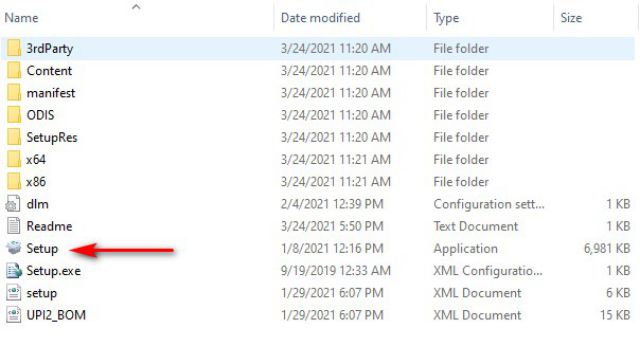
Nhấp đúp chuột vào file Setup để khởi động trình cài đặt
Bước 2: Chờ trong giây lát để hệ thống khởi tạo và chuẩn bị tài nguyên cài đặt cho phần mềm.
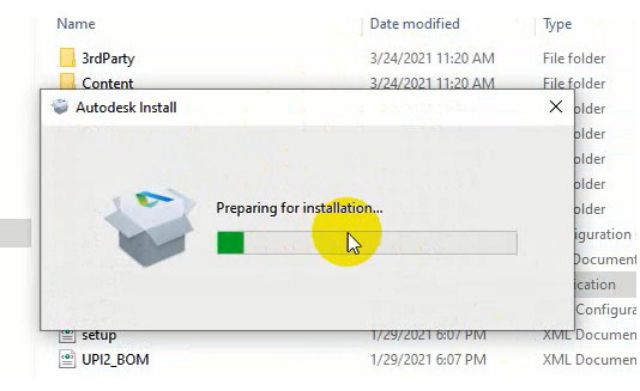
Hệ thống đang chuẩn bị các tệp cài đặt cần thiết
Bước 3: Tick chọn vào ô “I agree to the Terms of Use” để chấp nhận các điều khoản dịch vụ từ nhà phát hành Autodesk.
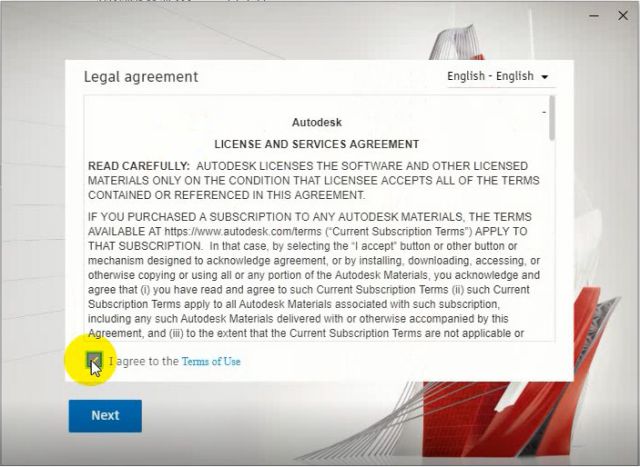
Đồng ý với điều khoản sử dụng để tiếp tục
Bước 4: Nhấn nút Next để chuyển sang bước tiếp theo.

Nhấn Next để chuyển sang bước chọn thư mục lưu trữ
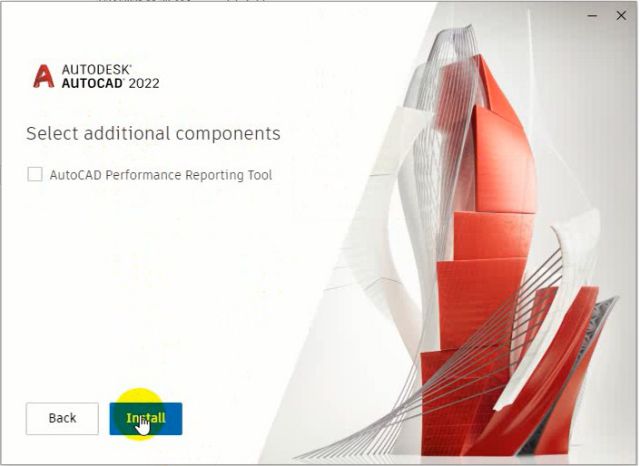
Bước 5: Nhấn chọn Install. Quá trình cài đặt tự động sẽ diễn ra trong vòng 3 – 5 phút (tùy thuộc vào tốc độ đọc/ghi ổ cứng của bạn).
Chờ đợi tiến trình cài đặt hoàn tất 100%
Bước 6: Khi quá trình cài đặt kết thúc, KHÔNG mở phần mềm ngay. Bạn mở thư mục active đi kèm, chạy file Active.exe (hoặc sao chép file trong thư mục Active đè vào thư mục cài đặt gốc của AutoCAD) theo tài liệu hướng dẫn đính kèm để kích hoạt bản quyền vĩnh viễn.
Các Lỗi Thường Gặp Khi Cài Đặt & Cách Khắc Phục
1. Lỗi thiếu file hệ thống (thường gặp dạng file đuôi .dll)
- Nguyên nhân: Windows Defender hoặc phần mềm diệt virus hiểu nhầm file kích hoạt là mã độc nên tự động xóa hoặc đưa vào vùng cách ly khi bạn giải nén.
- Cách khắc phục: Tắt Windows Defender, giải nén lại file đã tải ban đầu và chạy lại file cài đặt.
2. Tiến trình cài đặt bị treo hoặc hiển thị Error 1603
- Nguyên nhân: Xung đột tài nguyên do phiên bản AutoCAD cũ cài trong máy chưa được gỡ bỏ hoàn toàn.
- Cách khắc phục: Sử dụng công cụ chuyên sâu như Revo Uninstaller để quét sạch tệp rác và registry của phiên bản cũ, khởi động lại máy tính rồi cài đặt lại AutoCAD 2022.
FAQ – Câu Hỏi Thường Gặp
1. Bản cài đặt AutoCAD 2022 này có an toàn cho máy tính không?
Có. Đường link tải từ Google Drive của chúng tôi đã được kiểm duyệt nghiêm ngặt và quét virus bằng các công cụ chuyên dụng. File hoàn toàn sạch và an toàn cho thiết bị của bạn.
2. Sau khi cài đặt hoàn tất, tôi có thể bật lại mạng Internet và Windows Defender không?
Có. Bạn chỉ cần vô hiệu hóa chúng trong suốt quá trình cài đặt và kích hoạt phần mềm. Khi quá trình kích hoạt đã thành công, bạn hoàn toàn có thể bật lại Internet và các tính năng bảo mật để sử dụng máy tính như bình thường.
3. AutoCAD 2022 có chạy mượt mà trên Windows 11 không?
Có. AutoCAD 2022 tương thích hoàn hảo và chạy mượt mà trên cả nền tảng Windows 10 lẫn Windows 11 phiên bản 64-bit.