Tải AutoCAD 2020 Full Bản Quyền Vĩnh Viễn: Hướng Dẫn Cài Đặt Chi Tiết Từ A-Z
Bạn đang tìm kiếm một công cụ thiết kế kỹ thuật ổn định, tối ưu hóa phần cứng tốt và không đòi hỏi cấu hình máy tính quá cao? Autodesk AutoCAD 2020 chính là câu trả lời hoàn hảo. Dù đã có nhiều phiên bản mới hơn được ra mắt, AutoCAD 2020 vẫn là sự lựa chọn ưu tiên của hàng triệu kỹ sư, kiến trúc sư và sinh viên nhờ hiệu năng mượt mà và độ ổn định tuyệt đối.
Bài viết này sẽ cung cấp link tải AutoCAD 2020 tốc độ cao từ Google Drive cùng hướng dẫn cài đặt và kích hoạt chi tiết từng bước bằng hình ảnh trực quan.
TÓM TẮT NHANH (KEY TAKEAWAYS)
| Thông số | Chi tiết |
|---|---|
| Tên phần mềm | Autodesk AutoCAD 2020 |
| Nhà phát triển | Autodesk |
| Chức năng chính | Thiết kế bản vẽ kỹ thuật 2D, dựng mô hình 3D chuyên nghiệp |
| Hệ điều hành hỗ trợ | Windows 10 / Windows 11 (Chỉ hỗ trợ 64-bit) |
| Trạng thái bản quyền | Full Active (Đã kích hoạt vĩnh viễn) |
| Đánh giá nhanh | ✔️ Ưu điểm: Cực kỳ ổn định, giao diện tối (Dark Theme) dịu mắt, tốc độ lưu file nhanh hơn 50%. ❌ Nhược điểm: Đã ngừng hỗ trợ hệ điều hành 32-bit. |

1. Hộp Tải Phần Mềm AutoCAD 2020 Tốc Độ Cao
Để giúp bạn tiết kiệm thời gian, dưới đây là link tải phần mềm AutoCAD 2020 bản sạch, đã được quét virus kỹ lưỡng và lưu trữ trực tiếp trên máy chủ Google Drive tốc độ cao.
📥 LINK TẢI AUTOCAD 2020 (GOOGLE DRIVE)
- Tải bộ cài đặt AutoCAD 2020 (Bản chuẩn):
[ĐANG CẬP NHẬT LINK TẢI TẠI ĐÂY]- Tải Công Cụ Kích Hoạt X-Force 2020:
[ĐANG CẬP NHẬT LINK TẢI TẠI ĐÂY]- Mật khẩu giải nén (nếu có):
fullgoogledrive.com
2. AutoCAD 2020 Là Gì? Tại Sao Nên Chọn Phiên Bản Này?
Autodesk AutoCAD 2020 là phần mềm thiết kế và phác thảo bản vẽ kỹ thuật 2D, 3D hàng đầu thế giới dành riêng cho các kiến trúc sư, kỹ sư xây dựng, nhà thiết kế cơ khí và sinh viên khối ngành kỹ thuật.
Dù Autodesk liên tục cập nhật các phiên bản mới hơn, AutoCAD 2020 vẫn giữ nguyên vị thế là phiên bản ổn định và tối ưu phần cứng tốt nhất hiện nay. Nếu máy tính của bạn có cấu hình tầm trung, đây là sự lựa chọn hợp lý nhất để làm việc lâu dài mà không lo giật lag.

Giao diện làm việc trực quan và tối ưu của AutoCAD 2020
Các tính năng nâng cấp đáng chú ý trên AutoCAD 2020:
- Giao diện tối (Dark Theme) thế hệ mới: Độ tương phản được tối ưu hóa, các icon sắc nét hơn giúp giảm mỏi mắt đáng kể khi làm việc cường độ cao vào ban đêm.
- Đo khoảng cách siêu tốc (Quick Measure): Chỉ cần di chuột qua các khoảng trống, phần mềm sẽ tự động hiển thị kích thước, góc, khoảng cách của các đối tượng xung quanh.
- Nâng cấp tính năng DWG Compare: So sánh và chỉ ra sự khác biệt giữa hai phiên bản bản vẽ trực tiếp trên cùng một cửa sổ làm việc mà không cần chuyển tab.
- Tốc độ lưu file tối ưu: Thời gian lưu tệp được rút ngắn trung bình chỉ còn 0.5 giây – nhanh hơn đến 50% so với các phiên bản tiền nhiệm.
3. Yêu Cầu Cấu Hình Hệ Thống Cài Đặt AutoCAD 2020
Trước khi tiến hành tải và cài đặt, hãy kiểm tra xem máy tính của bạn có đáp ứng được các thông số kỹ thuật tối thiểu dưới đây hay không:
| Linh kiện | Cấu hình tối thiểu | Cấu hình khuyến nghị |
|---|---|---|
| Hệ điều hành | Windows 10 (64-bit) | Windows 10 / Windows 11 (64-bit) |
| CPU | 2.5–2.9 GHz | 3.0 GHz trở lên (Đa nhân) |
| RAM | 8 GB | 16 GB |
| Ổ cứng trống | 6.0 GB (Nên dùng SSD) | 10.0 GB (Ổ SSD) |
| Card màn hình | 1 GB GPU, tương thích DirectX 11 | 4 GB GPU, tương thích DirectX 12 |
| Màn hình | Độ phân giải 1920 x 1080 (FHD) | Màn hình 4K (3840 x 2160) |
4. Hướng Dẫn Cài Đặt AutoCAD 2020 Chi Tiết Bằng Hình Ảnh
📌 Lưu ý cực kỳ quan trọng trước khi cài đặt:
- Ngắt kết nối Internet (Tắt Wifi hoặc rút dây mạng).
- Tắt tạm thời Windows Defender (Real-time Protection) hoặc các phần mềm diệt virus bên thứ ba để tránh việc hệ thống xóa nhầm file kích hoạt.
Phần I: Tiến hành cài đặt phần mềm
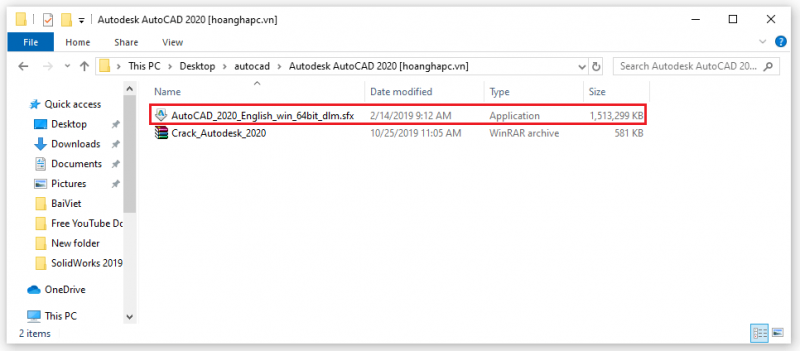
Bước 1: Click chuột phải vào file vừa tải về, chọn Extract to AutoCAD 2020 để giải nén. Mở thư mục, nhấp đúp vào file AutoCAD_2020_English_win_64bit_dlm.sfx để bắt đầu.
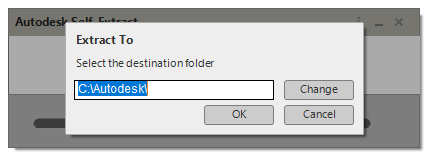
Chọn đường dẫn lưu bộ cài tạm thời (mặc định là ổ C) rồi nhấn OK.
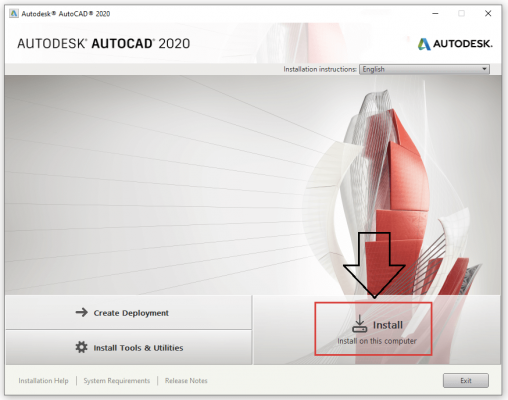
Bước 2: Khi giao diện cài đặt chính hiện lên, nhấn nút Install (Install on this computer).
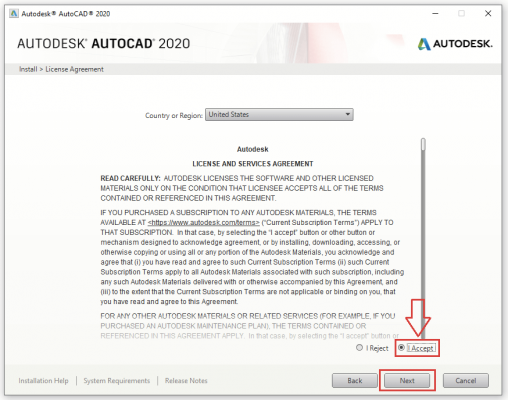
Bước 3: Tại mục chọn quốc gia, bạn chọn Vietnam, sau đó tích chọn vào ô I Accept và nhấn Next.
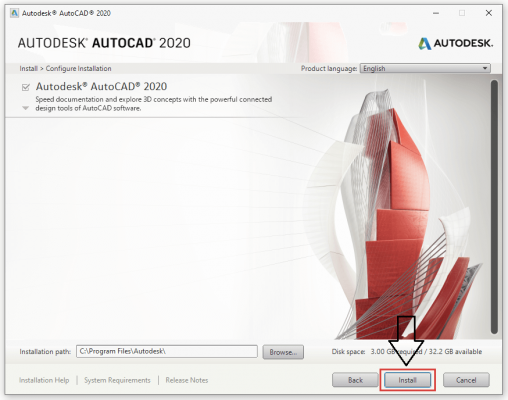
Bước 4: Chọn các công cụ bạn muốn cài đặt (khuyên dùng cấu hình mặc định) rồi bấm nút Install.
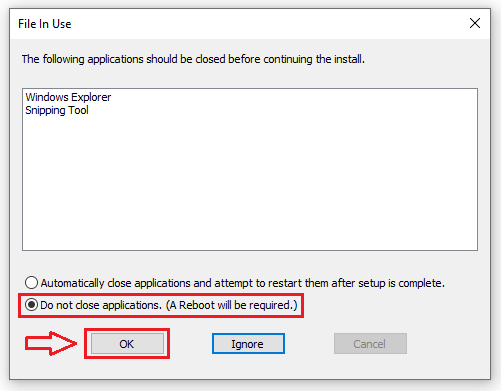
Nếu xuất hiện hộp thoại yêu cầu khởi động lại các tiến trình hệ thống, chọn “Do not close applications. (A Reboot will be required)” và nhấn OK.
Vui lòng chờ vài phút để phần mềm tự động thiết lập hệ thống.
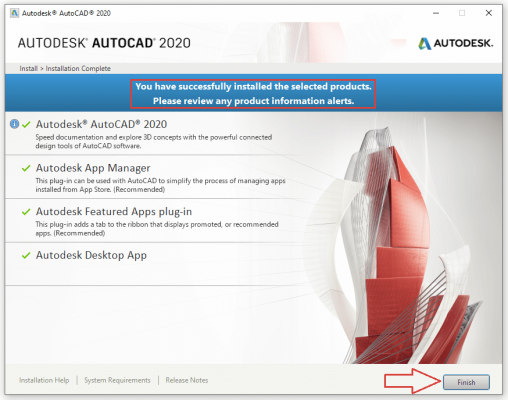
Bước 5: Khi màn hình thông báo cài đặt hoàn tất (có dấu tích xanh cạnh các danh mục), nhấn Finish.
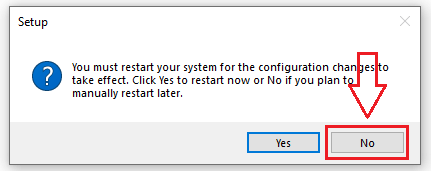
Chú ý: Khi hệ thống hỏi bạn có muốn khởi động lại máy tính hay không, hãy chọn No để tiếp tục bước kích hoạt.
Phần II: Hướng dẫn kích hoạt bản quyền vĩnh viễn (Active)
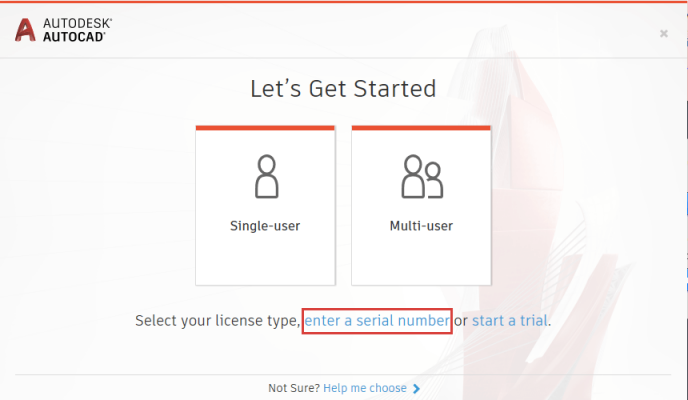
Bước 1: Khởi động phần mềm AutoCAD 2020 ngoài màn hình Desktop. Tại màn hình chào mừng, nhấn chọn “Enter a serial number”.
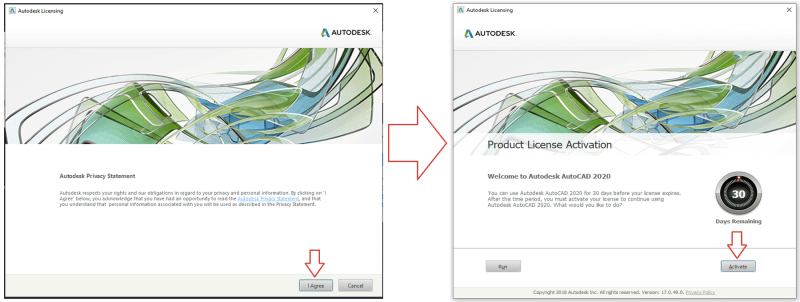
Bước 2: Nhấn nút I Agree, sau đó click vào chữ Activate ở giao diện tiếp theo.
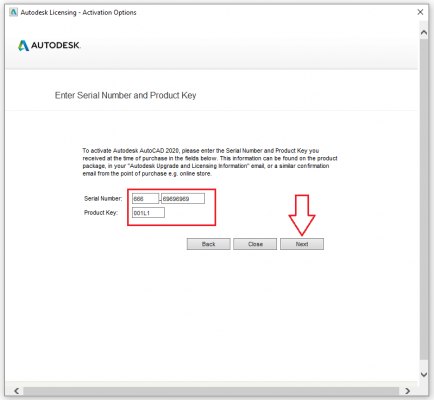
Bước 3: Nhập thông tin kích hoạt chuẩn của Autodesk dưới đây:
- Serial Number:
666-69696969 - Product Key:
001L1
Nhấn Next để tiếp tục.
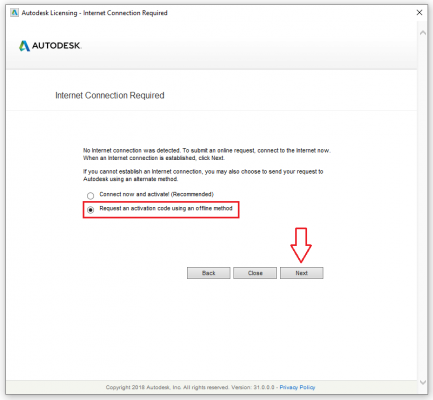
Bước 4: Tích chọn vào dòng “Request an activation code using an offline method” và bấm Next.
Bước 5: Ở cửa sổ hiện ra thông báo offline này, bạn nhấn nút Back liên tục 2 lần.
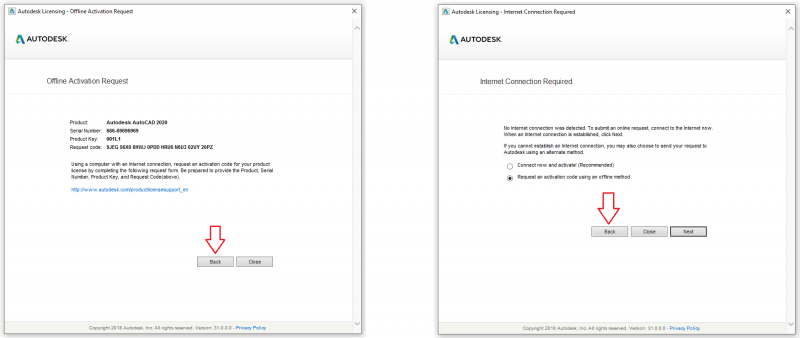
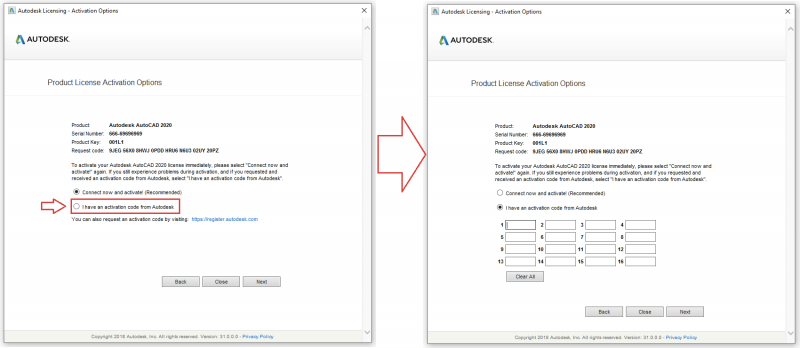
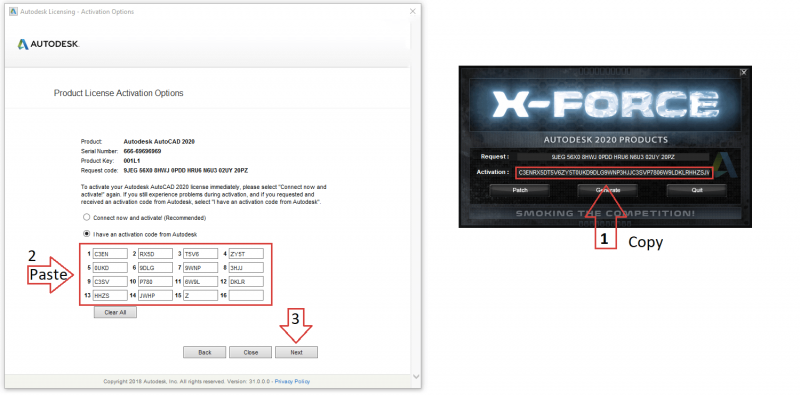
Bước 6: Khi quay lại màn hình tùy chọn, tích vào ô “I have an activation code from Autodesk” để hiển thị các ô nhập Key từ 1 đến 16.
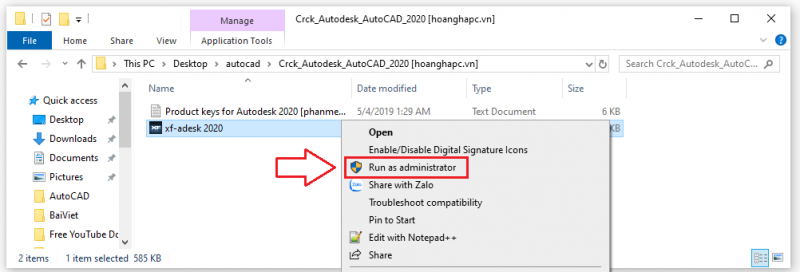
Bước 7: Tìm đến thư mục kích hoạt (X-Force) đã tải về, click chuột phải vào file xf-adesk2020.exe và chọn Run as administrator (Bắt buộc chạy bằng quyền Admin).
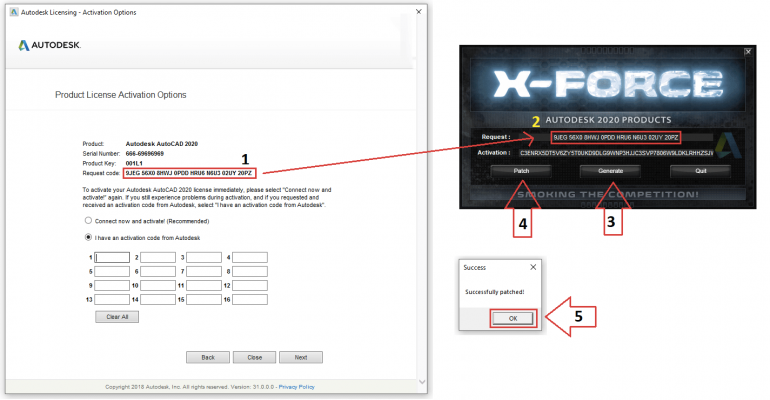
Bước 8: Mở song song hai cửa sổ AutoCAD và Tool X-Force, sau đó thao tác chuẩn xác theo trình tự sau:
- Copy dòng
Request codeở bảng AutoCAD. - Paste vào ô
Requesttrên bảng X-Force. - Nhấp chọn Generate.
- Nhấn tiếp vào nút Patch (Hệ thống hiện thông báo “Successfully patched” -> nhấn OK).
- Copy toàn bộ mã ký tự tại ô
Activationtrên X-Force. - Paste vào ô đầu tiên (ô số 1) bên dưới mục “I have an activation code from Autodesk”. (Mã tự điền đầy đủ từ ô 1 đến ô 15 là đúng). Sau đó nhấn Next.
Bước 9: Hệ thống hiển thị thông báo License Active kèm dấu tích xanh. Nhấn Finish để hoàn tất tiến trình và bắt đầu sử dụng phần mềm vĩnh viễn!

5. Lỗi Thường Gặp Khi Cài Đặt & Cách Khắc Phục Nhanh
Lỗi 1: Báo lỗi “Could not get debug privilege” hoặc “Access Denied” khi nhấn Patch trên X-Force
- Nguyên nhân: Do bạn chưa mở công cụ kích hoạt bằng quyền tối cao của hệ điều hành.
- Cách sửa: Tắt hoàn toàn tool X-Force đi. Nhấp chuột phải vào file
xf-adesk2020.exechọn Run as administrator rồi thực hiện lại các bước nạp key.
Lỗi 2: Không tìm thấy file kích hoạt X-Force trong thư mục sau khi giải nén
- Nguyên nhân: Do trình bảo mật Windows Defender hoặc phần mềm diệt virus tự động xóa file do nhận diện nhầm file kích hoạt (False-Positive).
- Cách sửa: Bạn cần tắt hoàn toàn Windows Defender (Real-time Protection), sau đó thực hiện giải nén lại file zip ban đầu.
6. FAQ – Câu Hỏi Thường Gặp (Sinh Viên & Kỹ Sư Cần Biết)
AutoCAD 2020 có tương thích và hoạt động ổn định trên Windows 11 không?
Trả lời: Có. Mặc dù AutoCAD 2020 ra mắt trước khi Windows 11 xuất hiện, phần mềm này vẫn tương thích hoàn hảo và chạy rất mượt mà trên Windows 11 64-bit mà không gặp bất cứ lỗi xung đột hệ thống nào.
Cấu hình chip Intel Core i3 thế hệ cũ có dùng mượt AutoCAD 2020 không?
Trả lời: Hoàn toàn được. AutoCAD 2020 cực kỳ nhẹ và tối ưu hóa tốt cho các dòng CPU đời cũ. Để có trải nghiệm mượt mà nhất khi vẽ các bản vẽ lớn, bạn nên nâng cấp RAM lên tối thiểu 8GB và cài đặt phần mềm trên ổ cứng SSD.
Tại sao bắt buộc phải tắt kết nối Internet khi kích hoạt bản quyền?
Trả lời: Việc ngắt kết nối mạng giúp ngăn chặn phần mềm gửi yêu cầu kiểm tra mã bản quyền trực tuyến đến hệ thống máy chủ Autodesk. Điều này đảm bảo quá trình kích hoạt offline diễn ra thành công mà không bị báo lỗi key không hợp lệ.