Tải AutoCAD 2019 Full Active Google Drive – Hướng Dẫn Cài Đặt Chi Tiết Từ A-Z
AutoCAD 2019 là một trong những phiên bản thiết kế kỹ thuật (CAD) đạt độ cân bằng hoàn hảo nhất giữa hiệu năng và tính năng. Nhờ tối ưu hóa phần cứng vượt trội, phiên bản này hoạt động mượt mà trên cả các dòng máy tính cấu hình trung bình nhưng vẫn cung cấp đầy đủ công cụ vẽ 2D/3D chuyên nghiệp.
Bài viết này chia sẻ đường link tải AutoCAD 2019 tốc độ cao từ Google Drive (đã kiểm tra an toàn) cùng hướng dẫn cài đặt từng bước bằng hình ảnh minh họa chi tiết.
Tóm Tắt Nhanh Thông Tin Phần Mềm (Key Takeaways)
| Thông số | Chi tiết |
|---|---|
| Tên phần mềm | Autodesk AutoCAD 2019 |
| Nhà phát triển | Autodesk |
| Hệ điều hành | Windows 7 / 8.1 / 10 / 11 (Chỉ hỗ trợ 64-bit) |
| Dung lượng file | ~2.5 GB |
| Chức năng chính | Vẽ kỹ thuật 2D, dựng mô hình 3D, so sánh bản vẽ (DWG Compare) |
| Đánh giá hiệu suất | 9.2/10 (Khởi động nhanh, ổn định, rất ít lỗi vặt) |
| Ưu điểm | Tích hợp bộ công cụ chuyên ngành (Specialized Toolsets), mượt hơn bản 2020+ |
| Nhược điểm | Giao diện cơ bản, chưa cập nhật một số tính năng tự động hóa AI mới |
AutoCAD 2019 Là Gì? Các Tính Năng Nổi Bật
Autodesk AutoCAD 2019 là phần mềm thiết kế đồ họa kỹ thuật tiêu chuẩn dành cho kỹ sư cơ khí, kiến trúc sư và nhà thiết kế nội thất. Điểm nâng cấp đáng giá nhất của bản 2019 chính là việc Autodesk tích hợp sẵn bộ công cụ chuyên ngành (Specialized Toolsets) ngay trong một cài đặt duy nhất.
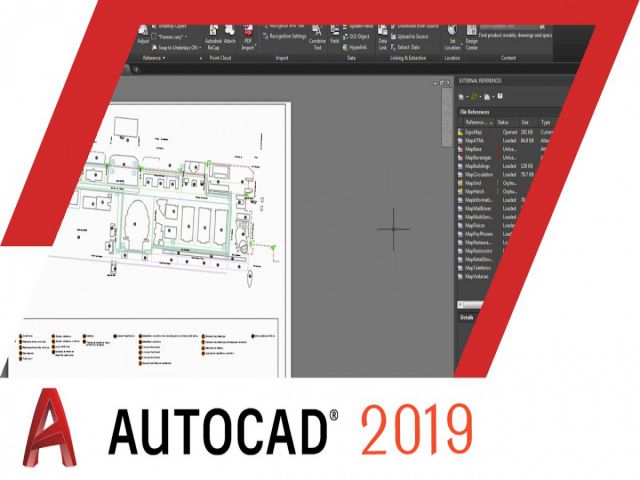
Những tính năng đột phá trên phiên bản 2019:
- Bộ công cụ chuyên ngành (Specialized Toolsets): Truy cập kho thư viện đồ sộ với hơn 750.000 đối tượng thông minh thuộc các lĩnh vực: Architecture (Kiến trúc), Mechanical (Cơ khí), Electrical (Điện), MEP… giúp tăng tốc đến 50% hiệu suất công việc.
- Công cụ so sánh bản vẽ (DWG Compare): Cho phép đặt 2 bản vẽ cạnh nhau để nhận diện sự thay đổi về màu sắc, đường nét trực quan mà không cần rời khỏi không gian làm việc.
- Tối ưu hóa hiệu năng đồ họa 2D/3D: Cải thiện thao tác thu phóng (zoom), di chuyển (pan) mượt mà hơn, giảm thiểu tình trạng giật lag khi xử lý file DWG dung lượng lớn.
- Kết nối linh hoạt (Web & Mobile App): Hỗ trợ xem, chỉnh sửa và chia sẻ bản vẽ CAD trực tiếp trên trình duyệt web hoặc thiết bị di động thông qua điện toán đám mây.
Yêu Cầu Cấu Hình Hệ Thống
Để AutoCAD 2019 vận hành ổn định và không bị gián đoạn khi xử lý các dự án lớn, máy tính của bạn cần đáp ứng thông số sau:
| Linh kiện | Cấu hình tối thiểu | Cấu hình khuyến nghị |
|---|---|---|
| Hệ điều hành | Windows 7 SP1 / 8.1 (64-bit) | Windows 10 / 11 (64-bit) |
| Bộ vi xử lý (CPU) | 2.5 – 2.9 GHz | 3.0 GHz trở lên (Intel Core i5/i7 hoặc AMD Ryzen) |
| Bộ nhớ RAM | 8 GB | 16 GB |
| Card đồ họa (GPU) | 1 GB GPU, băng thông 29 GB/s | 4 GB GPU, băng thông 106 GB/s, DirectX 11 |
| Dung lượng ổ cứng | Trống tối thiểu 6.0 GB | Trống 10 GB trở lên (Khuyên dùng ổ SSD) |
| Màn hình | 1280 x 1024 | 1920 x 1080 (Full HD) hoặc cao hơn |
Link Tải AutoCAD 2019 Full Active Tốc Độ Cao (Google Drive)
Bấm vào nút bên dưới để tải bộ cài đặt AutoCAD 2019 nguyên bản từ Autodesk kèm file kích hoạt an toàn:
🟢 [LINK TẢI AUTOCAD 2019 FULL ACTIVE GOOGLE DRIVE]
(Lưu ý: Tệp tin đã được quét sạch virus và kiểm tra tính toàn vẹn trước khi tải lên).
Hướng Dẫn Cài Đặt Chi Tiết AutoCAD 2019 Từng Bước
⚠️ LƯU Ý QUAN TRỌNG TRƯỚC KHI CÀI ĐẶT:
- Tắt tạm thời Windows Defender (hoặc phần mềm diệt virus bên thứ 3) và Ngắt kết nối Internet trước khi giải nén file.
- Cập nhật phần mềm WinRAR lên phiên bản mới nhất để tránh lỗi khi giải nén.
Giai đoạn 1: Tiến hành cài đặt phần mềm
Bước 1: Giải nén file đã tải về. Vào thư mục vừa giải nén, nhấn chuột phải vào file Setup.exe và chọn Run as administrator.
Bước 2: Tại màn hình khởi động cài đặt, bấm nút Install.
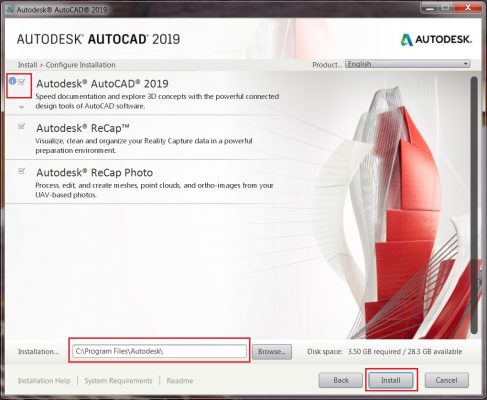
Bước 3: Tích chọn I Accept để đồng ý với điều khoản dịch vụ của Autodesk, sau đó bấm Next.
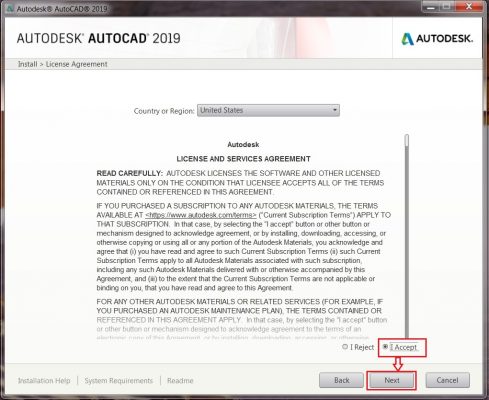
Bước 4: Chỉ tích chọn duy nhất mục Autodesk AutoCAD 2019 (có thể bỏ tích các phần mở rộng không cần thiết để tiết kiệm dung lượng ổ cứng). Sau đó nhấn Install.
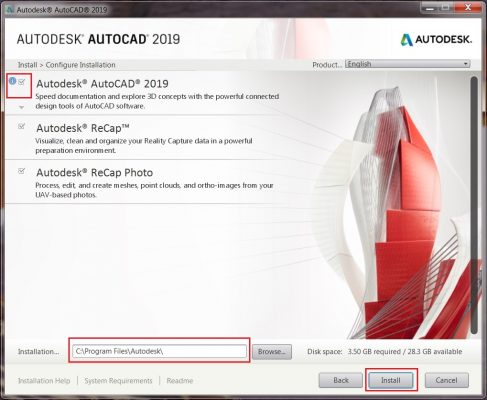
Bước 5: Quá trình cài đặt tự động sẽ diễn ra trong vài phút.
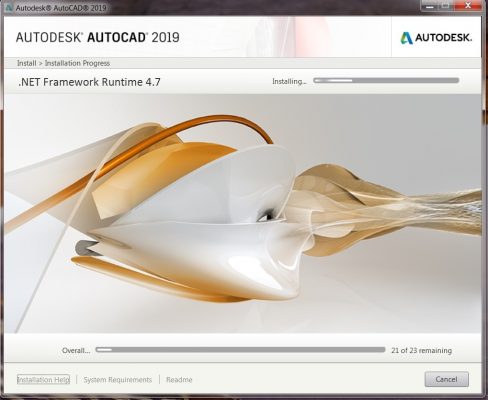
Bước 6: Khi hệ thống báo cài đặt hoàn tất, nhấn nút Launch Now để khởi chạy ứng dụng lần đầu.

Giai đoạn 2: Hướng dẫn kích hoạt bản quyền (Active)
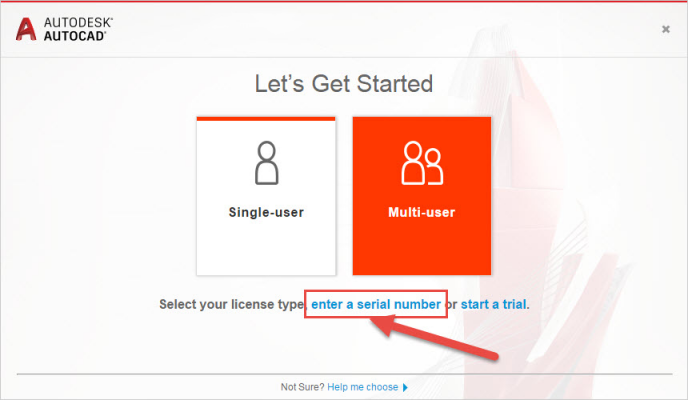
Bước 1: Tại màn hình Let’s Get Started, chọn mục Enter a Serial Number.
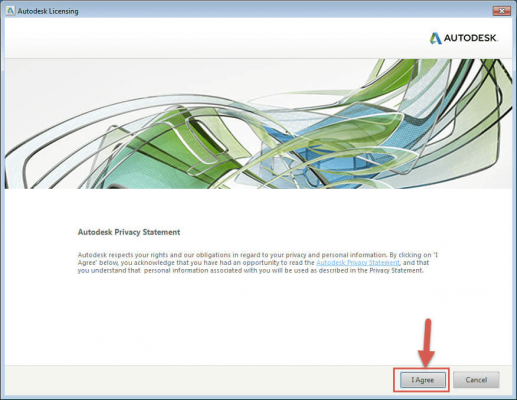
Bước 2: Nhấn I Agree ở bảng thông báo quyền riêng tư.
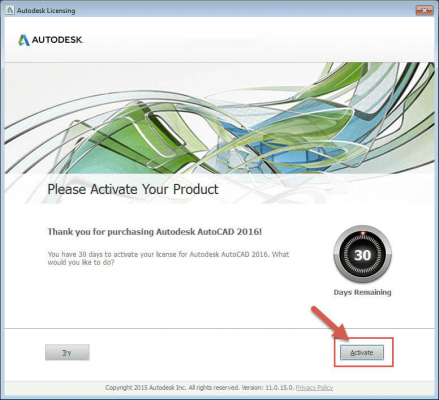
Bước 3: Nhấn chuột vào nút Activate.
Bước 4: Nhập chính xác thông tin sau:
- Serial Number:
667-98989898(hoặc400-45454545,066-66666666) - Product Key:
001J1 - Bấm Next.
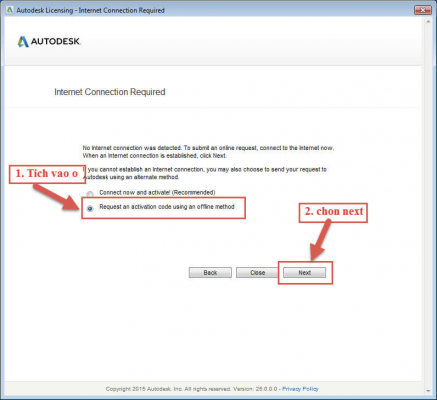
Bước 5: Khi hệ thống hiển thị thông báo lỗi kết nối mạng, bấm Close.
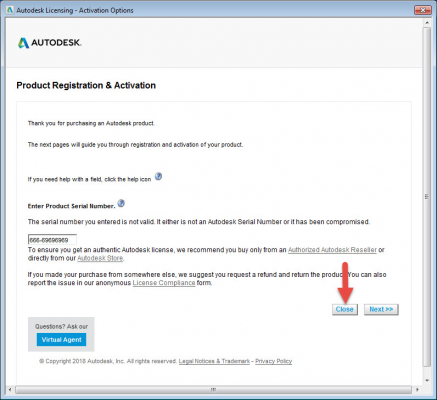
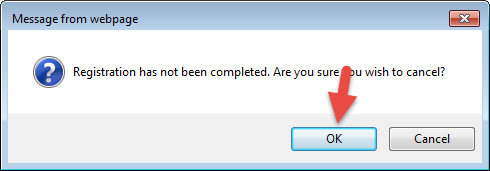
Bước 6: Bấm OK để chuyển sang chế độ xác nhận ngoại tuyến (Offline).
Bước 7: Mở thư mục Active trong bộ file giải nén ban đầu, tiến hành cài đặt tệp nlm11.14.1.3_ipv4_ipv6_win64.msi.
Bước 8: Sao chép file adlmint.dll trong thư mục Active và dán đè vào đường dẫn:C:\Program Files\Common Files\Autodesk Shared\CLM\V5\MSVC14
Bước 9: Tiếp tục sao chép file adskflex.exe và dán đè vào đường dẫn:C:\Autodesk\Network License Manager
Bước 10: Mở tệp lic.dat bằng phần mềm Notepad, tiến hành chỉnh sửa tên máy tính và địa chỉ MAC sao cho trùng khớp với thông số máy của bạn như hình hướng dẫn bên dưới.
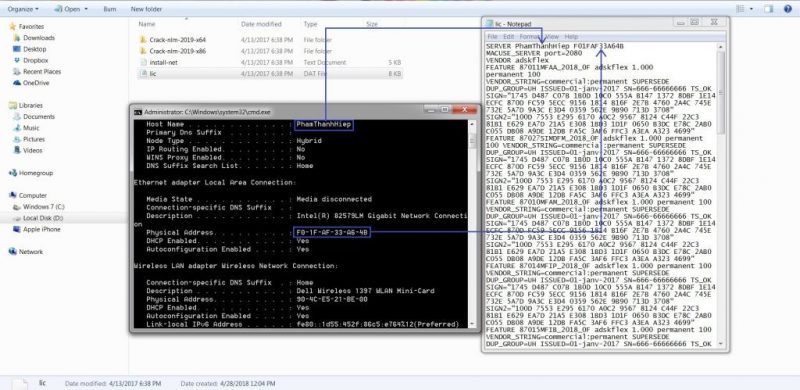
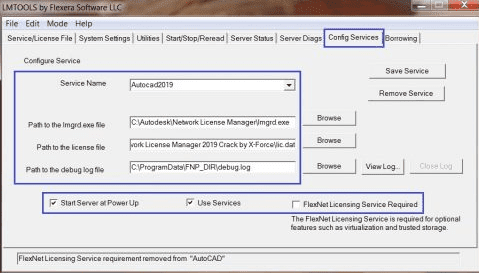
Bước 11: Mở ứng dụng LMTOOLS Utility vừa cài đặt ở bước 7 và cấu hình theo các bước:
- Chuyển sang thẻ Config Services.
- Tại ô Service Name: Đặt tên là
AutoCAD2019. - Mục Path to the lmgrd.exe file: Trỏ tới đường dẫn
C:\Autodesk\Network License Manager\lmgrd.exe. - Mục Path to the license file: Trỏ tới tệp
lic.datđã sửa ở Bước 10. - Tích chọn 2 ô Start Server at Power Up và Use Service, sau đó bấm Save Service.
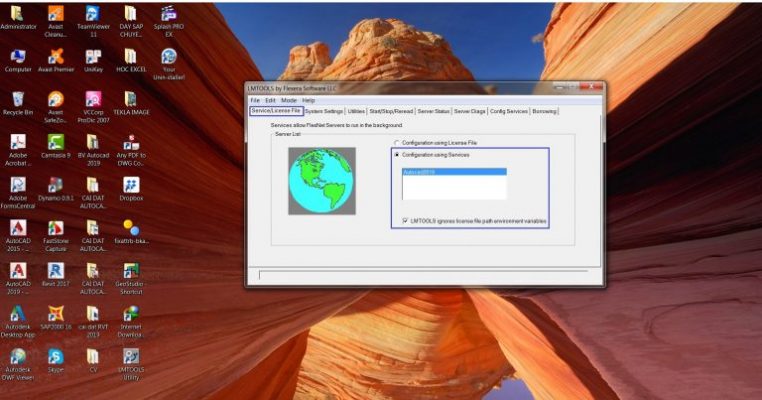
Bước 12: Chuyển sang Tab Service/License File và kiểm tra lại trạng thái hiển thị đúng như hình minh họa.
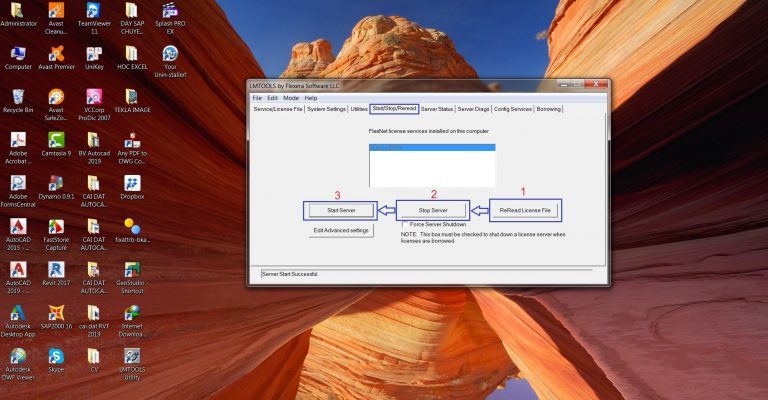
Bước 13: Chuyển sang Tab Start/Stop/Reread, thực hiện theo thứ tự: Bấm Stop Server -> Chờ 2-3 giây -> Bấm Start Server -> Bấm ReRead License File.
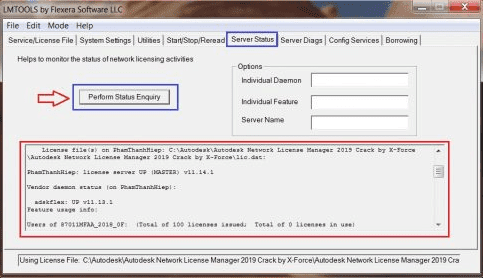
Bước 14: Chuyển sang Tab Server Status, nhấn Perform Status Enquiry. Màn hình trả về thông báo phản hồi hoạt động bình thường nghĩa là bạn đã kích hoạt thành công.
Bước 15: Mở ứng dụng AutoCAD 2019 và trải nghiệm toàn bộ tính năng bản quyền trọn đời.
Các Lỗi Thường Gặp & Cách Khắc Phục Nhanh
1. Lỗi “The license manager is not functioning or is improperly installed”
- Nguyên nhân: Dịch vụ server ảo LMTOOLS chưa được khởi chạy hoặc file
adlmint.dllchưa được dán đè đúng thư mục đích. - Cách khắc phục: Mở lại LMTOOLS Utility dưới quyền Admin (Run as Administrator), thực hiện lại thao tác
Stop Server->Start Server. Kiểm tra kỹ đường dẫn dán đè file.dllở Bước 8.
2. Lỗi giải nén file bị hỏng (Corrupted File / Unknown Format)
- Nguyên nhân: Phiên bản WinRAR đang dùng quá cũ khiến hệ thống đọc sai định dạng mã hóa của file.
- Cách khắc phục: Tải và cập nhật ứng dụng WinRAR phiên bản mới nhất từ trang chủ, sau đó tiến hành giải nén lại.
FAQ – Câu Hỏi Thường Gặp
AutoCAD 2019 có chạy ổn định trên Windows 11 không?
Có. Dù ra mắt trước Windows 11, AutoCAD 2019 tương thích hoàn hảo trên Windows 11 64-bit. Để tối ưu hiệu năng, bạn nên thiết lập chạy phần mềm bằng quyền Administrator.
Tại sao Windows Defender lại chặn tệp tin kích hoạt?
Đây là hiện tượng nhận diện nhầm thường gặp (False Positive). Tường lửa mặc định của Windows luôn cảnh báo các công cụ can thiệp hệ thống. Bộ cài đặt này đã được đội ngũ kỹ thuật quét cẩn thận, hoàn toàn không chứa mã độc gây hại cho máy tính.
Bản AutoCAD 2019 này có bị hết hạn sử dụng không?
Không. Khi cấu hình thành công dịch vụ Network License thông qua LMTOOLS Utility, bạn sẽ sở hữu bản quyền vĩnh viễn và không lo bị khóa bản quyền đột ngột khi kết nối Internet.