Tải Microsoft Project 2019 Professional Mới Nhất 2025: Hướng Dẫn Cài Đặt Chi Tiết Từ A-Z
Trong quản lý dự án hiện đại, việc kiểm soát tiến độ, phân bổ nguồn lực và quản trị ngân sách đòi hỏi một công cụ thực sự chuyên nghiệp và chuẩn xác. Microsoft Project 2019 Professional chính là giải pháp hàng đầu được các nhà quản lý dự án (PM) tin dùng nhờ giao diện trực quan và khả năng liên kết dữ liệu mạnh mẽ.
Bài viết này cung cấp link tải bản sạch từ Google Drive (đã qua kiểm duyệt bảo mật) và hướng dẫn chi tiết từng bước cài đặt dễ dàng, nhanh chóng nhất.
1. Tóm Tắt Nhanh (Key Takeaways)
Để giúp bạn nhanh chóng nắm bắt thông tin trước khi tải về, dưới đây là bảng thông số kỹ thuật và đánh giá sơ bộ về phần mềm:
| Thông số | Chi tiết |
|---|---|
| Tên phần mềm | Microsoft Project 2019 Professional |
| Nhà phát triển | Microsoft Corporation |
| Chức năng chính | Lập lịch biểu, quản lý tài nguyên, theo dõi tiến độ, phân tích chi phí dự án |
| Hệ điều hành hỗ trợ | Windows 10, Windows 11 (32-bit & 64-bit) |
| Dung lượng file tải | Khoảng 3.5 GB |
| Đánh giá hiệu năng | ⭐ 9.5/10 (Mượt mà, ổn định hơn bản 2016, tương thích sâu với Office 2019/365) |
Ưu điểm & Nhược điểm
- Ưu điểm: Giao diện Ribbon quen thuộc (gần gũi với Excel), hỗ trợ tạo biểu đồ Gantt cực nhanh, cập nhật dữ liệu thời gian thực (real-time) tốt.
- Nhược điểm: Chỉ hỗ trợ Windows 10 và Windows 11 (không chạy trên Windows 7/8); người mới bắt đầu cần một khoảng thời gian ngắn để làm quen với các thiết lập chuyên sâu.
2. Link Tải Microsoft Project 2019 Bản Sạch (Google Drive Tốc Độ Cao)
Để đảm bảo an toàn tuyệt đối cho hệ thống của bạn, tránh nguy cơ nhiễm mã độc hoặc virus quảng cáo, chúng tôi khuyến nghị tải file từ đường link Google Drive đã được đội ngũ kỹ thuật quét virus nghiêm ngặt dưới đây:
🟢 [CLICK ĐỂ TẢI MICROSOFT PROJECT 2019 GOOGLE DRIVE AN TOÀN]
(Lưu ý: Link tải được cập nhật liên tục, đảm bảo file sạch 100%, không chứa mã độc tống tiền Ransomware hay quảng cáo phiền toái).
3. Microsoft Project 2019 Professional Là Gì?
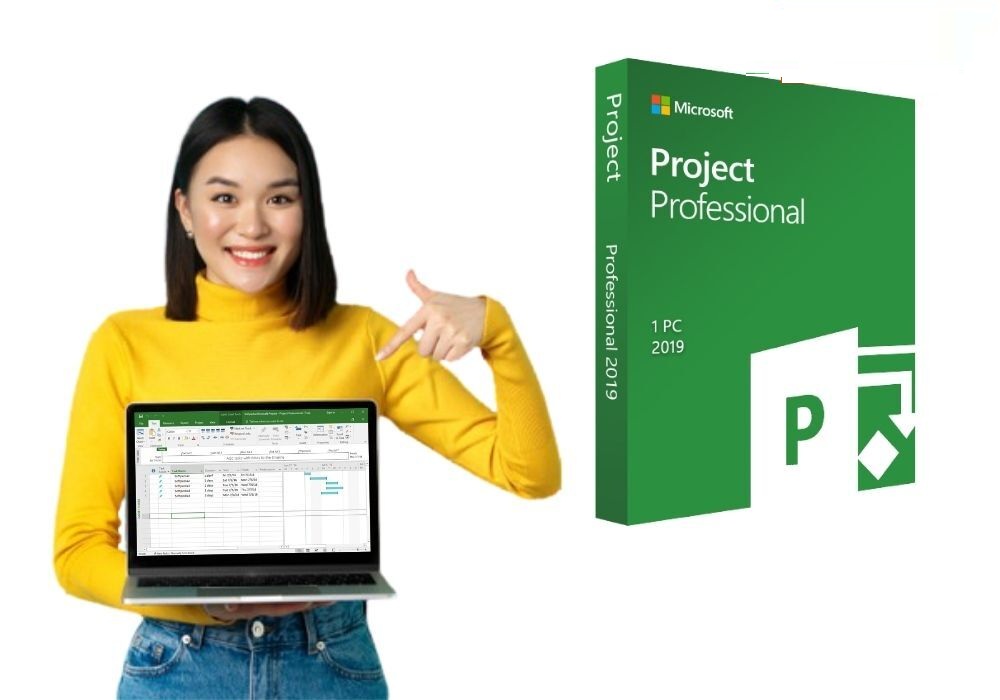
Microsoft Project 2019 là phần mềm quản lý dự án chuyên sâu thuộc hệ sinh thái Office của Microsoft. Khác với các ứng dụng ghi chú hay bảng biểu thông thường, MS Project 2019 giúp các nhà quản trị số hóa toàn bộ vòng đời của dự án từ khâu lên ý tưởng, lập cấu trúc phân rã công việc (WBS), thiết lập mốc thời gian (Milestones) cho đến kiểm soát dòng tiền và nhân sự.
Các tính năng nổi bật đáng chú ý:
- Liên kết nhiệm vụ trực quan: Không cần ghi nhớ ID công việc phức tạp, bạn có thể dễ dàng chọn tên nhiệm vụ trong cột “Predecessors” thông qua menu thả xuống.
- Nhãn tiến độ (Timeline Labels): Cho phép hiển thị trực tiếp phần trăm hoàn thành và tên công việc ngay trên biểu đồ Timeline, giúp việc báo cáo tiến độ trở nên rõ ràng hơn bao giờ hết.
- Quản lý ngân sách thông minh: So sánh thời gian thực giữa chi phí thực tế phát sinh và ngân sách dự phòng kế hoạch (Baseline) để tối ưu hóa dòng tiền.
- Cải tiến khả năng tiếp cận (Accessibility): Tối ưu hóa cho các trình đọc màn hình và thiết bị hỗ trợ, giúp mọi thành viên đều có thể dễ dàng tiếp cận dự án.
4. Yêu Cầu Cấu Hình Hệ Thống
Để Microsoft Project 2019 vận hành mượt mà, không bị gián đoạn hay giật lag khi xử lý các tệp dự án lớn chứa hàng nghìn đầu việc, máy tính của bạn cần đáp ứng các thông số cấu hình sau:
| Linh kiện | Cấu hình tối thiểu | Cấu hình khuyến nghị |
|---|---|---|
| Hệ điều hành | Windows 10 (32-bit hoặc 64-bit) | Windows 10 / Windows 11 (64-bit) |
| Bộ vi xử lý (CPU) | Dual-core 1.6 GHz | Intel Core i3 / i5 (Thế hệ 6 trở về sau) |
| Bộ nhớ RAM | 2 GB (cho bản 32-bit) hoặc 4 GB (cho bản 64-bit) | 8 GB RAM trở lên |
| Ổ cứng | 4.0 GB dung lượng trống | Ổ cứng SSD còn trống tối thiểu 10 GB |
| Độ phân giải màn hình | 1024 x 768 | 1280 x 800 hoặc Full HD 1920 x 1080 |
| Đồ họa | DirectX 9 với driver WDDM 2.0 | DirectX 10 trở lên |
5. Hướng Dẫn Tải & Cài Đặt Chi Tiết Từ A-Z
⚠️ LƯU Ý QUAN TRỌNG TRƯỚC KHI CÀI ĐẶT:
- Tạm thời tắt Windows Defender (hoặc các chương trình diệt virus bên thứ ba) trước khi giải nén để tránh việc hệ thống nhận diện nhầm và xóa mất file kích hoạt.
- Đảm bảo đã gỡ bỏ hoàn toàn các phiên bản Microsoft Project cũ hơn trên máy tính để tránh xung đột hệ thống.
Các bước thực hiện chi tiết:
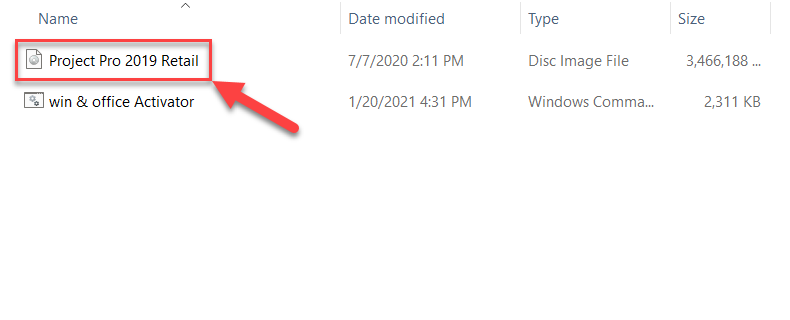
- Bước 1: Sau khi tải file về máy, click chuột phải vào tệp tin chọn Extract Here (Giải nén tại đây).
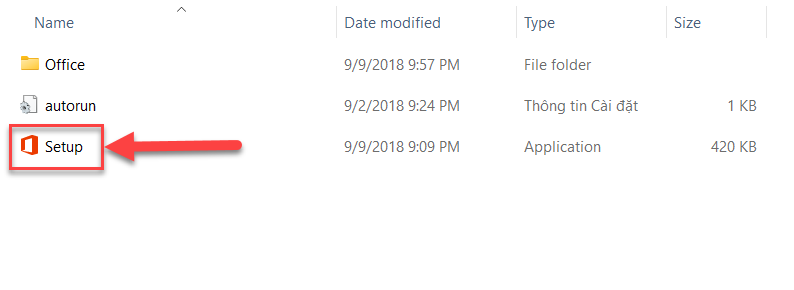
- Bước 2: Truy cập vào thư mục vừa giải nén, tìm file
Setup.exe. Click chuột phải vào file này và chọn Run as administrator (Chạy dưới quyền quản trị).
- Bước 3: Hệ thống sẽ tự động tiến hành cài đặt ẩn (Silent Install). Quá trình này diễn ra hoàn toàn tự động, bạn chỉ cần đợi khoảng 3 – 5 phút tùy thuộc vào tốc độ ổ cứng máy tính.
- Bước 4: Khi quá trình cài đặt hoàn tất, hệ thống sẽ hiển thị thông báo thành công. Nhấn nút đóng trình cài đặt và chuẩn bị tiến hành kích hoạt bản quyền.
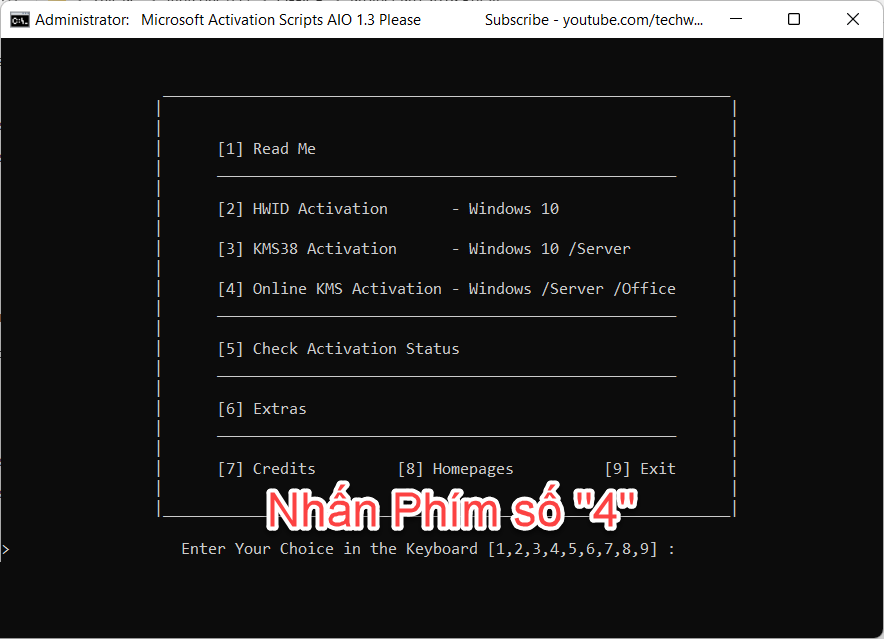
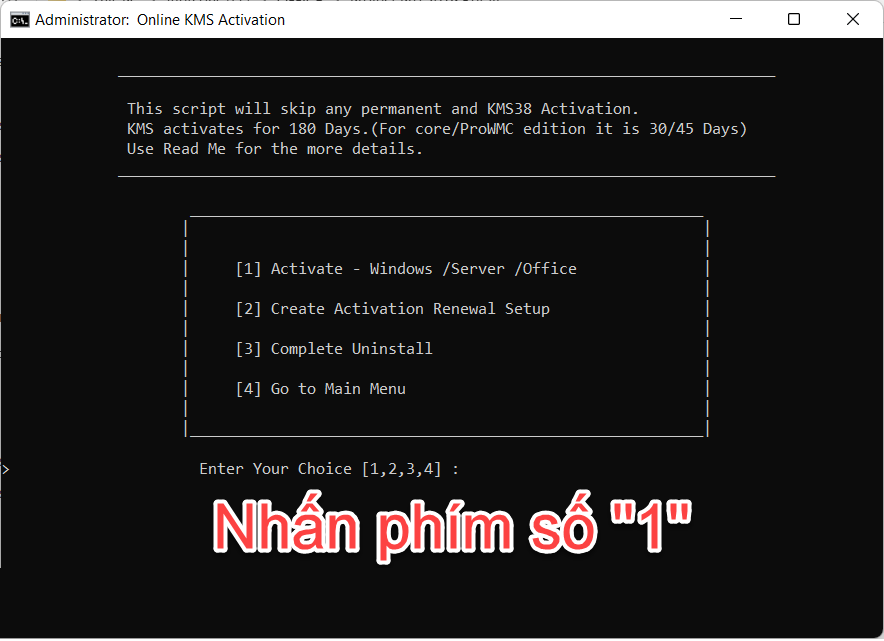
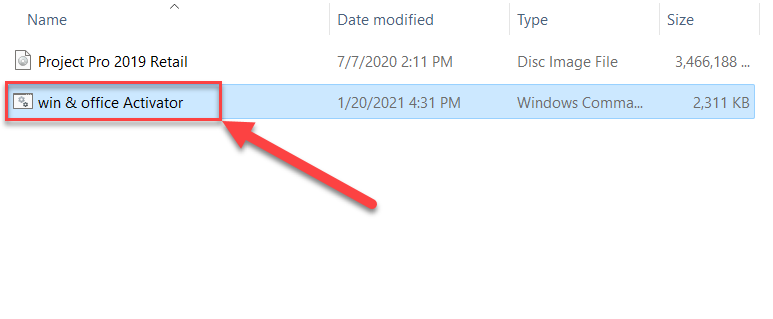
- Bước 5: Khởi động công cụ kích hoạt tự động (Active Tool) đi kèm trong thư mục giải nén. Click chọn nút Kích hoạt Project 2019 và đợi công cụ tự động chạy các mã lệnh KMS an toàn.
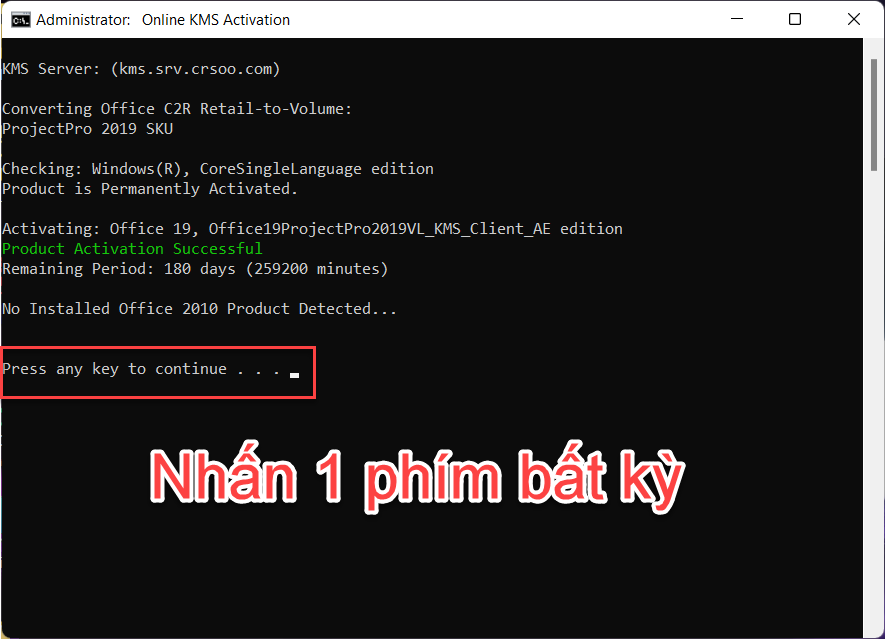
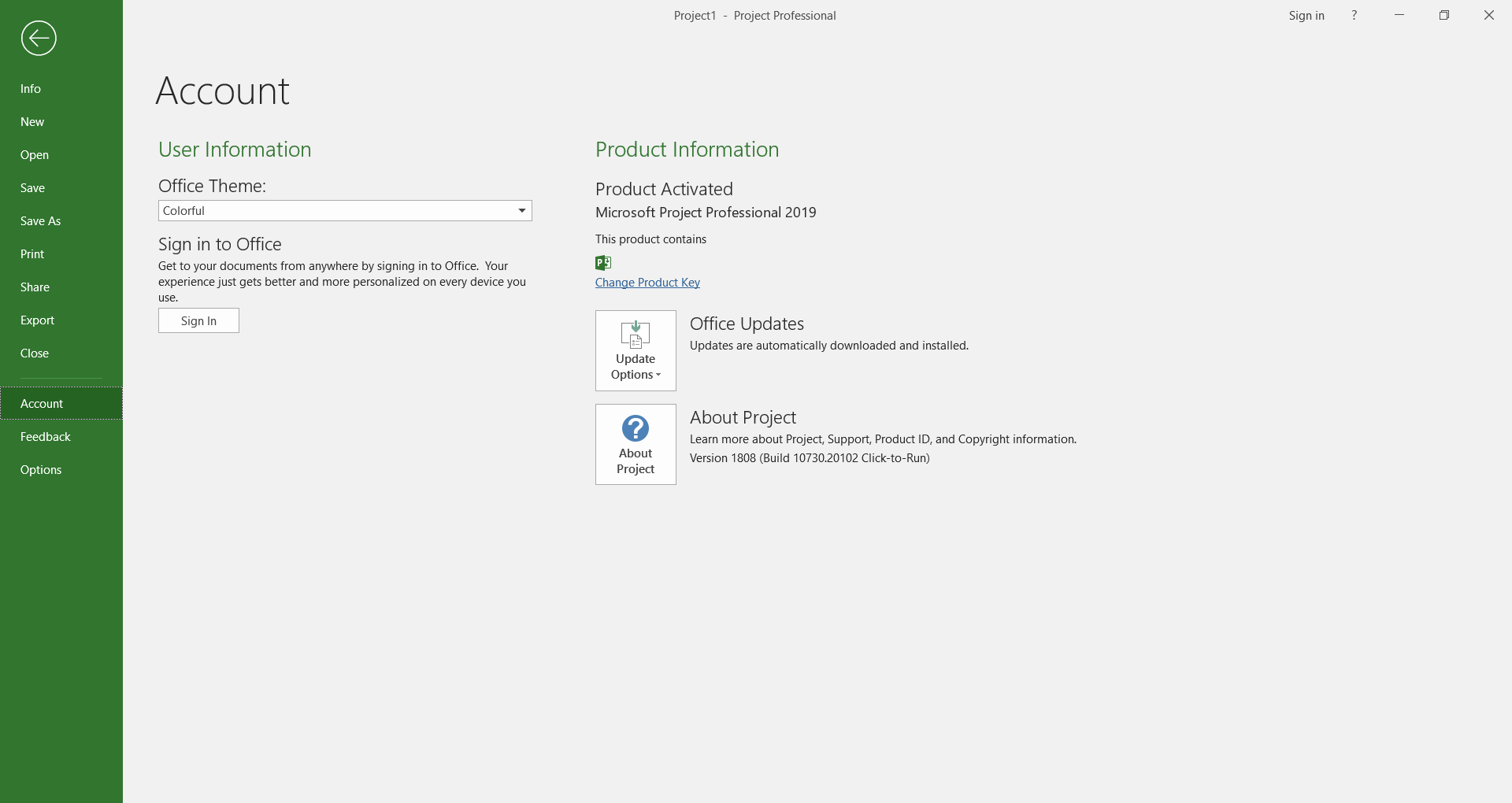
- Bước 6: Mở Microsoft Project 2019 lên, truy cập vào mục File -> Account. Nếu giao diện xuất hiện dòng chữ Product Activated màu vàng, chúc mừng bạn đã kích hoạt thành công bản quyền sử dụng trọn đời.
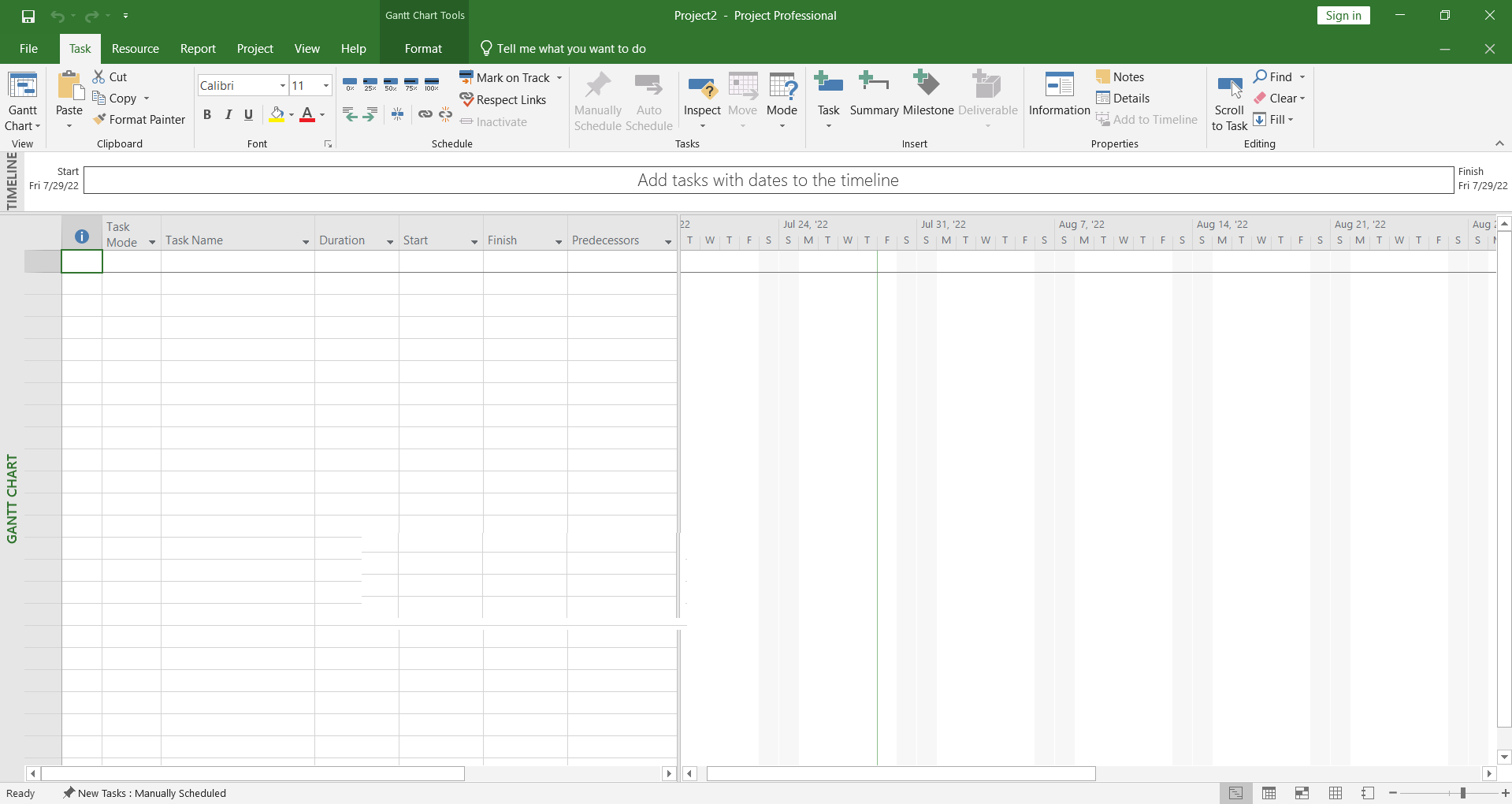
6. Các Lỗi Thường Gặp Khi Cài Đặt & Cách Khắc Phục
Lỗi 1: Xuất hiện thông báo “Office 16 Click-to-Run extensibility component…”
- Nguyên nhân: Máy tính của bạn đang có sẵn một phiên bản Office cũ hoặc kiến trúc bộ cài (32-bit và 64-bit) bị xung đột chéo với bản Project sắp cài.
- Cách khắc phục: Hãy sử dụng công cụ Microsoft Support and Recovery Assistant hoặc phần mềm gỡ cài đặt chuyên sâu (như Revo Uninstaller) để dọn sạch hoàn toàn dấu vết của phiên bản cũ, khởi động lại máy tính và tiến hành cài đặt lại từ đầu.
Lỗi 2: Thư mục giải nén bị trống hoặc mất file kích hoạt ngay sau khi giải nén
- Nguyên nhân: Hệ thống bảo mật mặc định Windows Security (Windows Defender) nhận diện nhầm file kích hoạt bản quyền là mã độc và tự động cô lập/xóa bỏ.
- Cách khắc phục: Truy cập vào Windows Security -> chọn Protection History (Lịch sử bảo vệ) -> Tìm file vừa bị chặn và nhấn chọn Allow on device (Cho phép trên thiết bị). Sau đó tiến hành giải nén lại file tải về.
7. FAQ – Câu Hỏi Thường Gặp
Câu 1: Tôi có thể sử dụng Microsoft Project 2019 song song với Office 2021 hoặc Office 365 không?
Trả lời: Hoàn toàn được. Tuy nhiên, bạn cần lưu ý lựa chọn cài đặt cùng một phiên bản kiến trúc hệ thống (cùng là bản 64-bit hoặc cùng là bản 32-bit) để hạn chế tối đa các lỗi xung đột giữa các ứng dụng trong hệ sinh thái Office.
Câu 2: Microsoft Project 2019 có phiên bản dành cho hệ điều hành macOS (Macbook) không?
Trả lời: Hiện tại, Microsoft chưa phát triển phiên bản MS Project chạy trực tiếp trên hệ điều hành macOS. Để sử dụng công cụ này trên Macbook, bạn có thể cài đặt máy ảo Windows (thông qua phần mềm Parallels Desktop) hoặc sử dụng tính năng Boot Camp để chạy song song hệ điều hành Windows.
Câu 3: Bản tải từ Google Drive này có thể tự động cập nhật (Update) được không?
Trả lời: Đây là bản dựng cài đặt chuẩn của hãng nên bạn vẫn có thể nhận đầy đủ các bản cập nhật bảo mật từ Microsoft. Tuy nhiên, để đảm bảo trạng thái kích hoạt bản quyền hoạt động ổn định và lâu dài, bạn nên tắt tính năng tự động cập nhật (Auto Update) của Office.
Kết luận
Microsoft Project 2019 Professional là người trợ lý số đắc lực giúp bạn tối ưu hóa công tác quản lý tiến độ và phân bổ nguồn lực dự án hiệu quả nhất. Hy vọng với bài viết chi tiết này, bạn đã tự tải và cài đặt thành công phần mềm một cách an toàn. Chúc bạn có những trải nghiệm làm việc hiệu quả và chuyên nghiệp!