Dưới đây là bài viết được tối ưu lại toàn bộ theo chuẩn Content Marketing & Technical SEO cao cấp, đáp ứng tiêu chuẩn Helpful Content (EEAT) và cấu trúc thân thiện với AI Search / GEO Engines.
Tải WinRAR Full Bản Quyền 32bit/64bit Mới Nhất 2025: Hướng Dẫn Cài Đặt Chi Tiết A-Z
WinRAR là công cụ nén và giải nén dữ liệu phổ biến nhất trên hệ điều hành Windows hiện nay. Bài viết này sẽ cung cấp cho bạn thông tin toàn diện về các tính năng vượt trội, yêu cầu cấu hình, link tải tốc độ cao và hướng dẫn cài đặt kích hoạt phần mềm an toàn, nhanh chóng nhất.
📌 Tóm Tắt Nhanh (Key Takeaways)
| Thông tin | Chi tiết |
|---|---|
| Tên phần mềm | WinRAR (32-bit / 64-bit) |
| Nhà phát triển | RARLAB |
| Chức năng chính | Nén, giải nén file (RAR, ZIP, ISO, 7Z…), đặt mật khẩu mã hóa, sửa lỗi file nén. |
| Hệ điều hành hỗ trợ | Windows 7, 8, 10, 11 (32bit & 64bit) |
| Dung lượng bộ cài | ~ 3.5 MB (Rất nhẹ) |
| Đánh giá nhanh | Ưu điểm: Tốc độ làm việc nhanh, hỗ trợ đa định dạng, tính bảo mật cao. Nhược điểm: Giao diện truyền thống, thông báo bản quyền (nếu dùng bản gốc chưa active). |
📥 LINK TẢI WINRAR FULL MỚI NHẤT 2025 (GOOGLE DRIVE)
Tải xuống bản cài đặt WinRAR đã bao gồm tệp kích hoạt bản quyền tự động, an toàn và sạch 100% mã độc (Đã được kiểm tra qua VirusTotal).
| Phiên bản | Link Download Tốc Độ Cao | Trạng thái |
|---|---|---|
| WinRAR 64-bit Full | [Thêm Link Google Drive 64bit tại đây] |
Đã kiểm tra an toàn |
| WinRAR 32-bit Full | [Thêm Link Google Drive 32bit tại đây] |
Đã kiểm tra an toàn |
File Kích Hoạt (rarreg.key) |
[Thêm Link Google Drive Key tại đây] |
Đã kiểm tra an toàn |
Phần mềm WinRAR là gì? Các tính năng nổi bật nhất
WinRAR là phần mềm quản lý lưu trữ và nén tệp dữ liệu được phát triển bởi RARLAB. Ngoài việc thu nhỏ dung lượng dữ liệu để tiết kiệm ổ cứng và gửi đi qua Internet nhanh hơn, WinRAR còn là “lá chắn” bảo vệ dữ liệu cá nhân hiệu quả nhờ thuật toán mã hóa mạnh mẽ.
Các tính năng cốt lõi làm nên tên tuổi WinRAR:
- Tỷ lệ nén cao vượt trội: Định dạng nén chuẩn RAR5 cho phép nén dữ liệu nhỏ hơn đáng kể so với định dạng ZIP thông thường.
- Hỗ trợ đa dạng định dạng: Tương thích tốt với hầu hết các tệp nén hiện nay như: RAR, ZIP, 7Z, ISO, TAR, GZ, CAB, ARJ…
- Mã hóa dữ liệu chuẩn AES-256: Cho phép cài đặt mật khẩu bảo vệ file nén. Mật khẩu mã hóa cực kỳ an toàn, ngăn chặn việc truy cập trái phép.
- Tạo File tự giải nén (SFX): Giúp bạn gửi file nén cho người khác mà họ không cần cài sẵn phần mềm WinRAR vẫn có thể xả nén được.
- Khôi phục file hỏng (Repair): Tích hợp tính năng khôi phục dữ liệu bị lỗi trong quá trình tải xuống hoặc truyền file không ổn định.
- Chia nhỏ file nén (Split Volume): Dễ dàng cắt nhỏ một tệp lớn (vài GB) thành nhiều phần nhỏ để tiện lưu trữ hoặc chia sẻ qua Email, USB.
🖥️ Yêu cầu cấu hình hệ thống
WinRAR được tối ưu hóa dung lượng rất nhẹ, tiêu tốn ít tài nguyên hệ thống và tương thích tốt với hầu hết mọi cấu hình máy tính hiện nay.
| Yêu cầu | Cấu hình tối thiểu | Cấu hình đề nghị |
|---|---|---|
| Hệ điều hành | Windows XP / Vista / 7 / 8 / 10 / 11 | Windows 10 / 11 (64-bit) |
| Bộ xử lý (CPU) | Intel Pentium 32-bit / 64-bit | Intel / AMD thế hệ mới |
| Dung lượng RAM | 512 MB | 2 GB trở lên |
| Dung lượng ổ cứng | 10 MB trống | 50 MB trống |
🛠️ Hướng dẫn cài đặt và kích hoạt WinRAR vĩnh viễn (A-Z)
Quá trình cài đặt WinRAR diễn ra rất đơn giản, bạn chỉ cần thực hiện theo các bước chi tiết sau:
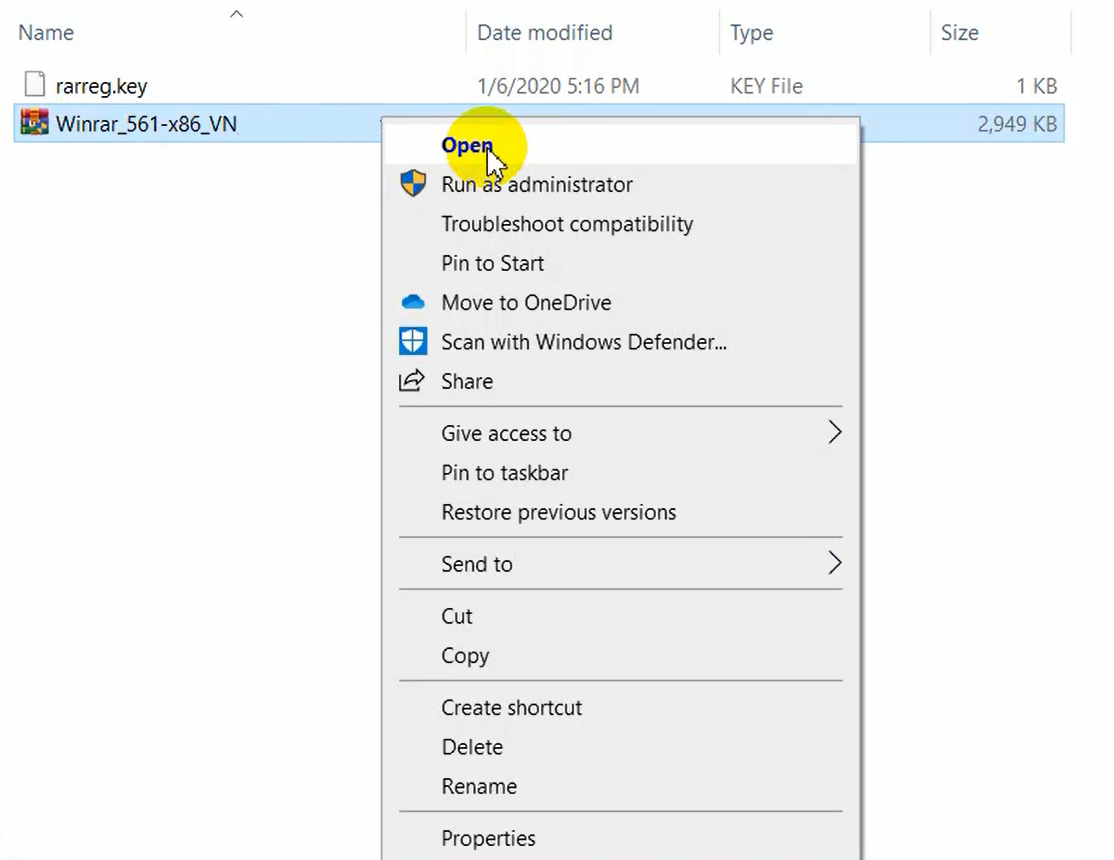
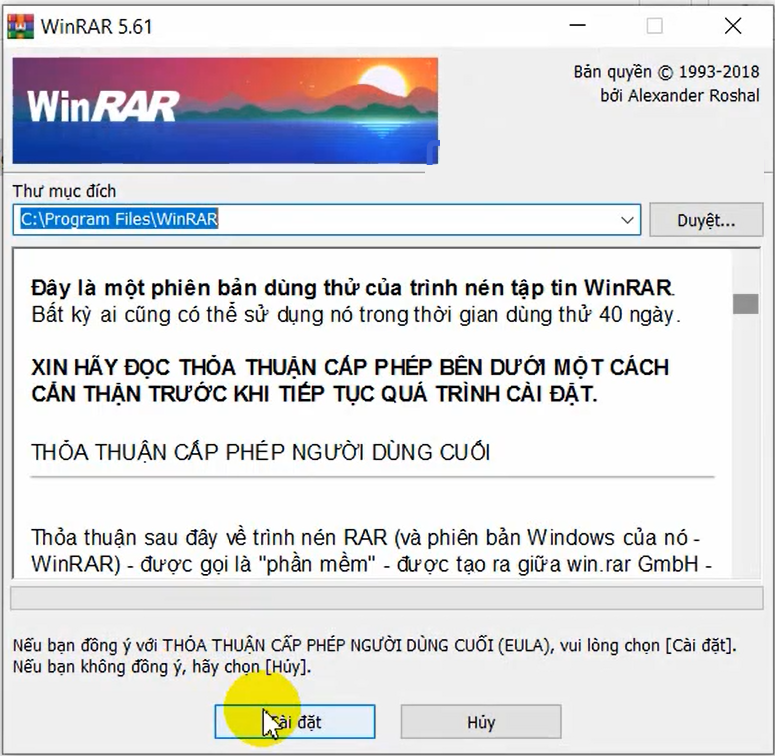
Bước 1: Tiến hành cài đặt phần mềm
- Chạy file cài đặt
WinRAR.exevừa tải về. - Chọn thư mục lưu trữ (mặc định là
C:\Program Files\WinRAR). - Nhấp chọn Cài đặt (Install).
Bước 2: Thiết lập định dạng liên kết
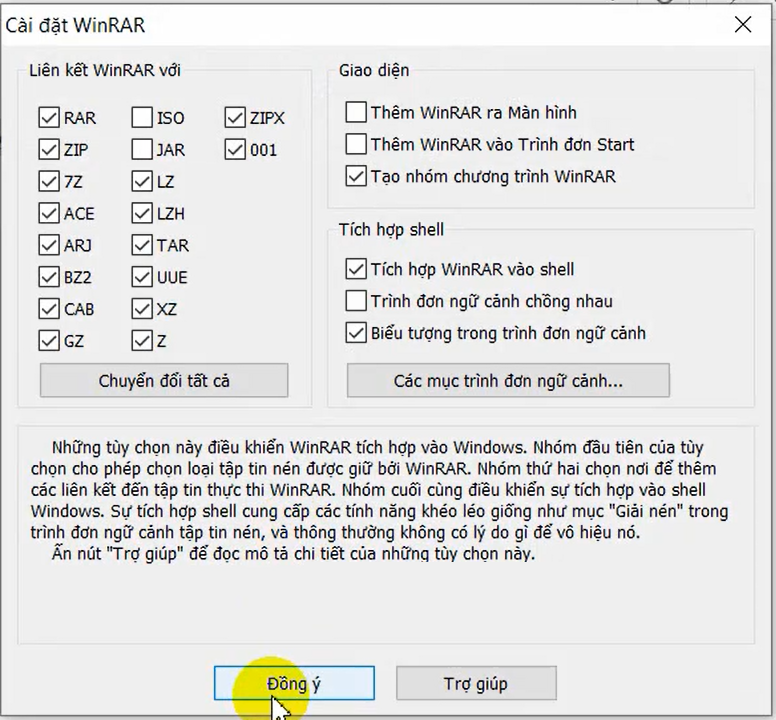
Giao diện hiển thị các loại đuôi file cần liên kết. Bạn có thể giữ nguyên cấu hình mặc định và chọn Đồng ý (OK).
Bước 3: Hoàn tất quá trình cài đặt cơ bản
Bấm Xong (Done) để hoàn thành quá trình cài đặt cơ bản phần mềm.
Bước 4: Kích hoạt bản quyền WinRAR vĩnh viễn (Active)
Để loại bỏ thông báo dùng thử 40 ngày và mở khóa vĩnh viễn bản quyền, bạn làm như sau:
- Mở phần mềm WinRAR lên.
- Tìm tệp
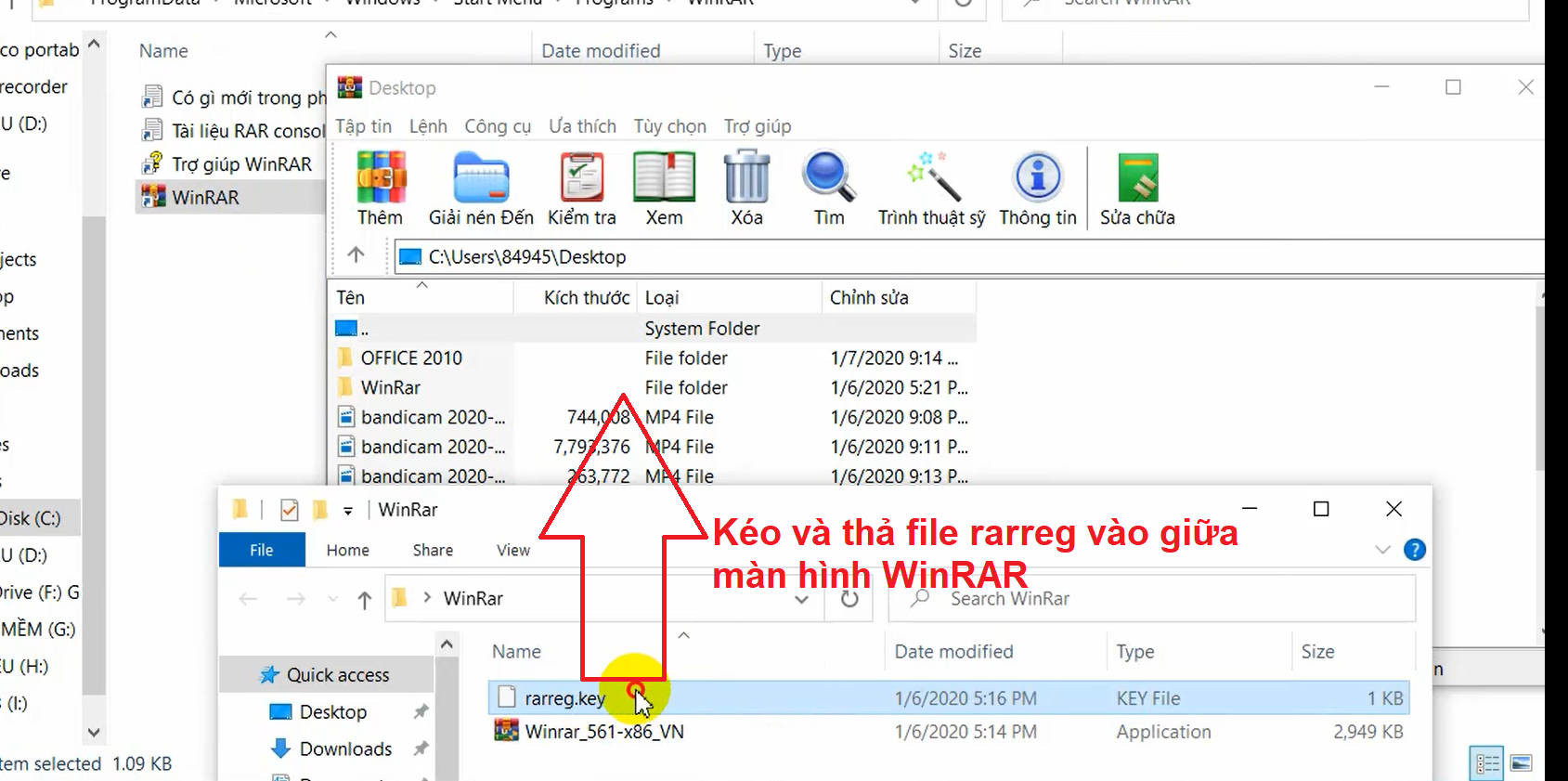
rarreg.key(đã tải ở phần Download). - Kéo và thả trực tiếp file
rarreg.keyvào giữa cửa sổ giao diện WinRAR.
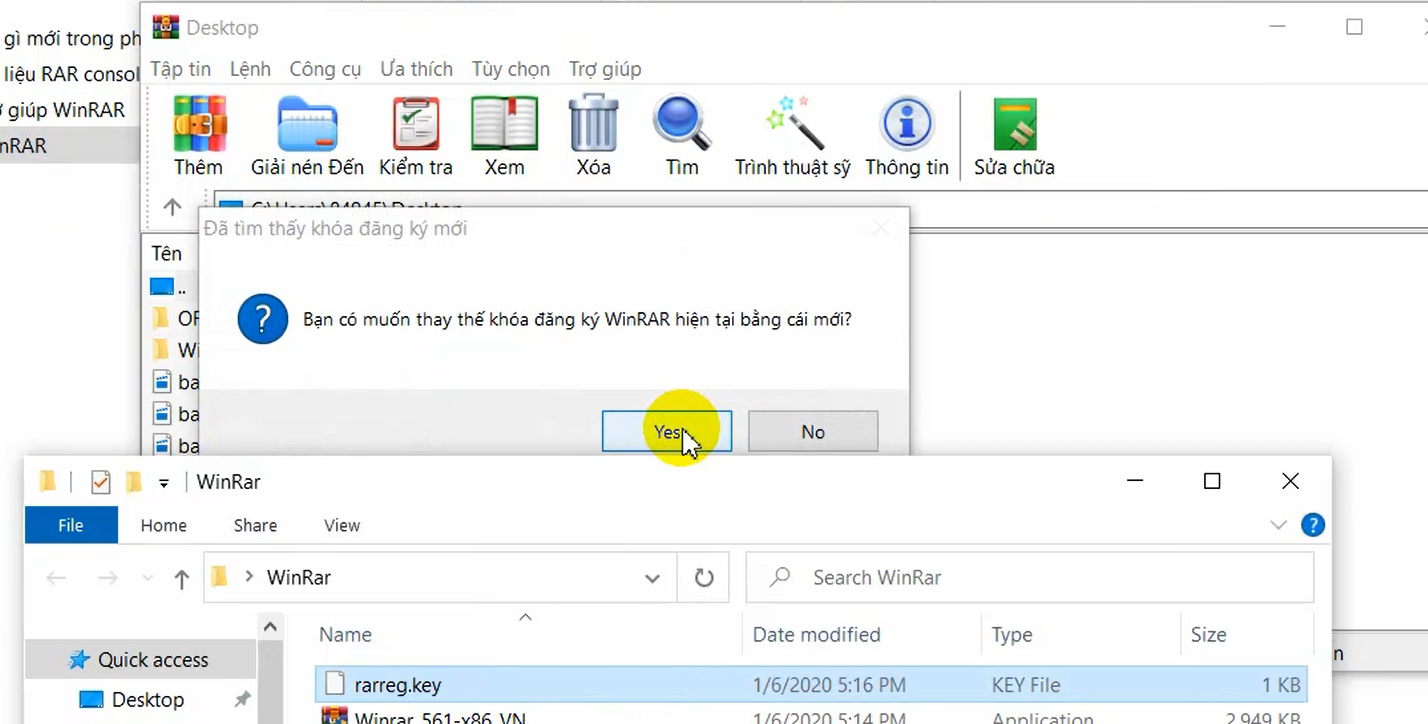
- Một hộp thoại thông báo xác nhận sẽ xuất hiện. Nhấn chọn Yes.
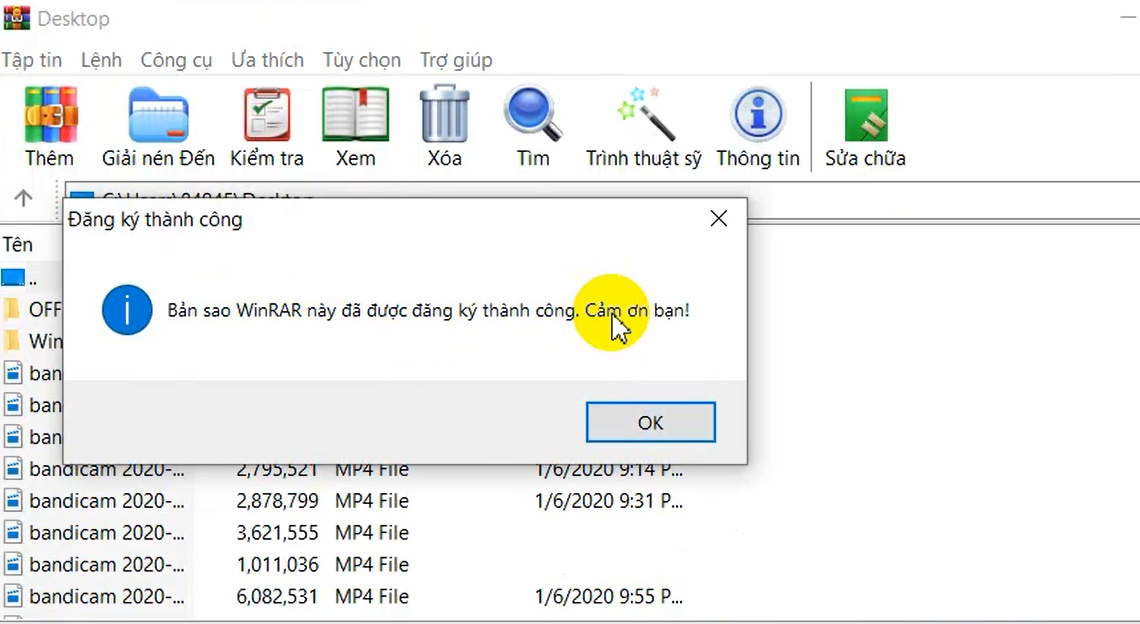
- Màn hình xuất hiện thông báo kích hoạt thành công như hình bên dưới là bạn đã đăng ký bản quyền vĩnh viễn thành công!
⚡ Hướng dẫn sử dụng các tác vụ cơ bản
- Nén File nhanh: Chọn file/thư mục cần nén $\rightarrow$ Nhấp chuột phải $\rightarrow$ Chọn Add to archive… $\rightarrow$ Đặt tên, cài mật khẩu (nếu cần) $\rightarrow$ Nhấn OK.
- Giải nén File nhanh: Nhấp chuột phải vào file
.rarhoặc.zip$\rightarrow$ Chọn Extract Here (Giải nén tại đây) hoặc Extract to [Tên thư mục] (Giải nén vào thư mục riêng).
❌ Các lỗi thường gặp khi sử dụng WinRAR & Cách khắc phục
1. Lỗi “The specified password is incorrect” (Sai mật khẩu)
- Nguyên nhân: Nhập sai ký tự mật khẩu, thừa khoảng trắng hoặc bật gõ tiếng Việt (Vietkey/Unikey).
- Khắc phục: Tắt Unikey/Vietkey, gõ thủ công từng ký tự mật khẩu thay vì Copy-Paste để tránh dính khoảng trắng ẩn.
2. Lỗi “The archive is either in unknown format or damaged” (File bị hỏng)
- Nguyên nhân: File tải xuống bị ngắt quãng giữa chừng gây thiếu dữ liệu hoặc bản WinRAR trên máy bạn quá cũ không tương thích chuẩn mã hóa mới.
- Khắc phục: Tải lại file từ nguồn ban đầu hoặc cập nhật WinRAR lên phiên bản mới nhất theo link ở đầu bài.
3. Lỗi “CRC failed in [file name]. The file is corrupt”
- Nguyên nhân: Dữ liệu file nén bị lỗi sector trong quá trình truyền tải.
- Khắc phục: Mở file nén bằng WinRAR $\rightarrow$ Chọn Tools trên thanh công cụ $\rightarrow$ Chọn Repair archive (hoặc nhấn Alt + R) để tiến hành khôi phục.
❓ FAQ – Câu Hỏi Thường Gặp
1. Nên chọn phiên bản WinRAR 32-bit hay 64-bit?
Bạn nên kiểm tra phiên bản Windows đang dùng bằng cách nhấn chuột phải vào This PC $\rightarrow$ chọn Properties. Nếu mục System type là 64-bit, hãy tải bản WinRAR 64-bit để đạt hiệu năng xử lý tối ưu nhất.
2. Dùng file kích hoạt rarreg.key có an toàn cho máy tính không?
File
rarreg.keychỉ đơn thuần là một tệp bản quyền dạng văn bản do nhà phát hành quy định, không chứa mã thi hành (binary executable code) nên hoàn toàn an toàn 100% và không bị các phần mềm Antivirus chặn nhầm.
3. WinRAR có dùng được trên hệ điều hành MacOS không?
WinRAR chính thức hiện chỉ hỗ trợ giao diện đồ họa trên Windows. Trên macOS, bạn chỉ có thể dùng WinRAR bằng giao diện dòng lệnh (Command Line) hoặc sử dụng các giải pháp thay thế như Keka hay The Unarchiver.