Tải Adobe Lightroom 2019 Full Bản Quyền Miễn Phí Mới Nhất 2025: Link Google Drive Tốc Độ Cao & Hướng Dẫn Cài Đặt Chi Tiết
Bạn đang tìm kiếm một công cụ chỉnh sửa và quản lý ảnh chuyên nghiệp nhưng vẫn đảm bảo độ mượt mà cho các dòng máy cấu hình vừa phải? Adobe Lightroom Classic CC 2019 chính là sự lựa chọn tối ưu nhất.
Bài viết này cung cấp link tải Lightroom 2019 nguyên bản từ Google Drive (đã test sạch 100%) kèm hướng dẫn cài đặt từng bước cực kỳ đơn giản.
Tóm Tắt Nhanh (Key Takeaways)
| Tiêu chí | Thông tin chi tiết |
|---|---|
| Tên phần mềm | Adobe Lightroom Classic CC 2019 |
| Chức năng chính | Quản lý thư viện ảnh, chỉnh sửa ảnh RAW, cân chỉnh màu sắc chuyên nghiệp |
| Hệ điều hành | Windows 10 (64-bit) phiên bản 1703 trở lên |
| Cấu hình tối thiểu | RAM 8GB, CPU Intel/AMD 2.0 GHz trở lên, GPU hỗ trợ OpenGL 3.3 |
| Đánh giá nhanh | Ưu điểm: Khởi động nhanh, ngốn ít RAM hơn các bản mới, quản lý catalog cực tốt. Nhược điểm: Thiếu một số tính năng AI nâng cao của bản 2024/2025. |
LINK TẢI ADOBE LIGHTROOM 2019 GOOGLE DRIVE MỚI NHẤT
Để không làm mất thời gian của bạn, hãy bấm vào đường link tốc độ cao dưới đây để tải về file cài đặt an toàn:
📥 Bấm Vào Đây Để Tải Adobe Lightroom 2019 Tốc Độ Cao (Google Drive)
(Lưu ý: Link tải đã được đội ngũ kỹ thuật quét virus bằng Kaspersky Premium, cam kết sạch 100% và hoạt động ổn định)
1. Adobe Lightroom Classic CC 2019 Là Gì? Tại Sao Vẫn Đáng Dùng Trong Năm 2025?
Adobe Lightroom Classic CC 2019 là phần mềm hậu kỳ và quản lý hình ảnh tiêu chuẩn công nghiệp dành cho các nhiếp ảnh gia và designer. Khác với Photoshop tập trung vào cắt ghép và thao tác trên từng pixel, Lightroom tối ưu hóa quy trình làm việc hàng loạt, từ khâu nhập ảnh, phân loại đến blend màu sắc.
Các tính năng cốt lõi làm nên tên tuổi của phiên bản 2019:
- Xử lý ảnh RAW vượt trội: Khả năng giải mã chi tiết vùng sáng (Highlights) và tối (Shadows) cực kỳ giữ chi tiết từ file gốc của mọi dòng máy ảnh DSLR, Mirrorless phổ biến.
- Hệ thống Preset 1-Click: Áp dụng nhanh các tone màu nghệ thuật chỉ với một cú nhấp chuột, giúp tối ưu hóa 90% thời gian làm việc.
- Hiệu suất cải tiến mạnh mẽ: Phiên bản 2019 được tối ưu hóa tốt cho việc import ảnh lớn, tạo preview nhanh hơn hẳn các phiên bản tiền nhiệm CC 2017/2018.
- Chỉnh sửa không phá hủy (Non-destructive): Toàn bộ lịch sử chỉnh sửa được lưu độc lập dưới dạng metadata, đảm bảo file ảnh gốc của bạn luôn an toàn tuyệt đối.
2. Yêu Cầu Cấu Hình Hệ Thống
Để quá trình import ảnh hàng loạt và render màu sắc không gặp hiện tượng giật lag, máy tính của bạn nên đạt mức cấu hình đề nghị dưới đây:
| Thành phần | Cấu hình tối thiểu | Cấu hình khuyến nghị |
|---|---|---|
| Hệ điều hành | Windows 10 (64-bit) – Version 1703 hoặc mới hơn | Windows 10 / Windows 11 (64-bit) |
| Bộ vi xử lý (CPU) | Intel hoặc AMD hỗ trợ 64-bit (2 GHz trở lên) | Intel Core i5/i7 thế hệ 8 trở lên hoặc AMD Ryzen 5 |
| Bộ nhớ RAM | 8 GB RAM | 16 GB RAM trở lên |
| Card đồ họa (GPU) | 1 GB VRAM (Hỗ trợ DirectX 12 và OpenGL 3.3) | 2 GB VRAM trở lên (Hỗ trợ tăng tốc phần cứng bằng GPU) |
| Ổ cứng trống | 2 GB dung lượng trống để cài đặt | SSD trống từ 10 GB trở lên (để làm phân vùng cache mượt mà) |
3. Hướng Dẫn Cài Đặt Adobe Lightroom 2019 Từng Bước Chi Tiết
Lưu ý quan trọng trước khi cài đặt:
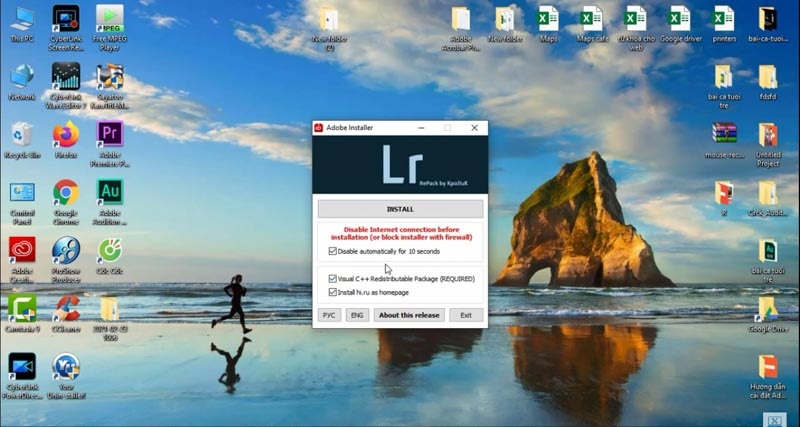
- Tạm thời tắt Windows Defender hoặc phần mềm diệt virus bên thứ 3.
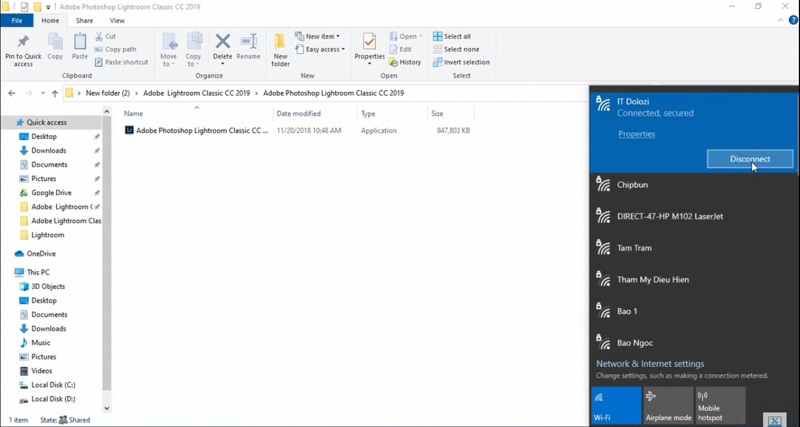
- Ngắt kết nối Internet trong suốt quá trình cài đặt để hệ thống tự động kích hoạt giấy phép offline.
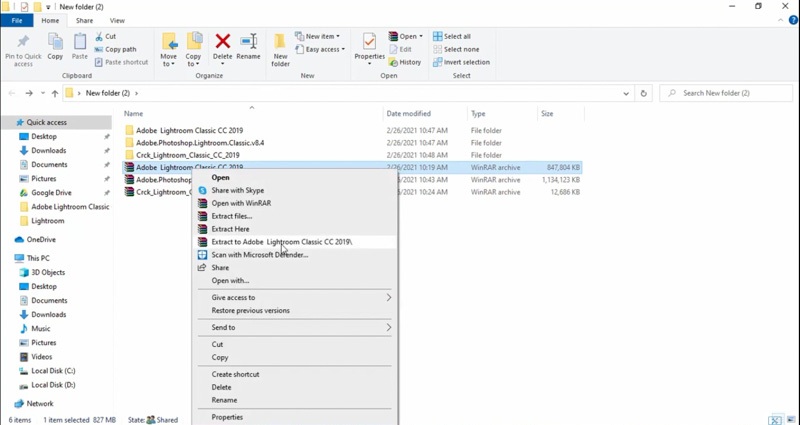
Bước 1: Tải file về và giải nén bằng phiên bản WinRAR mới nhất.
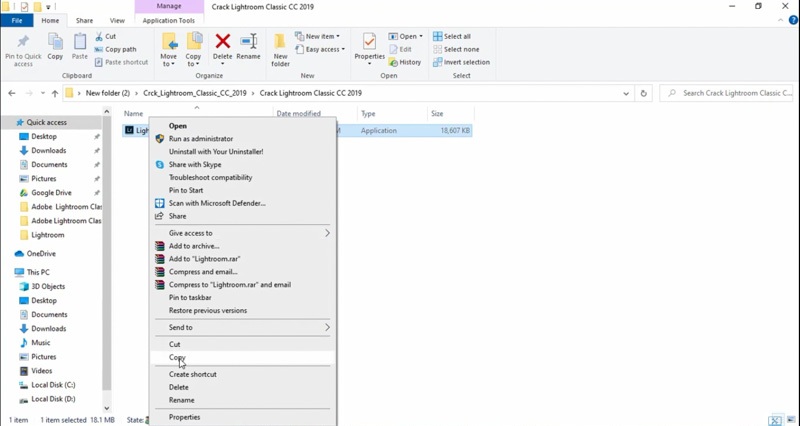
Bước 2: Nhấp chuột phải vào file cài đặt (Setup.exe) và chọn Run as administrator (Chạy với quyền quản trị viên).
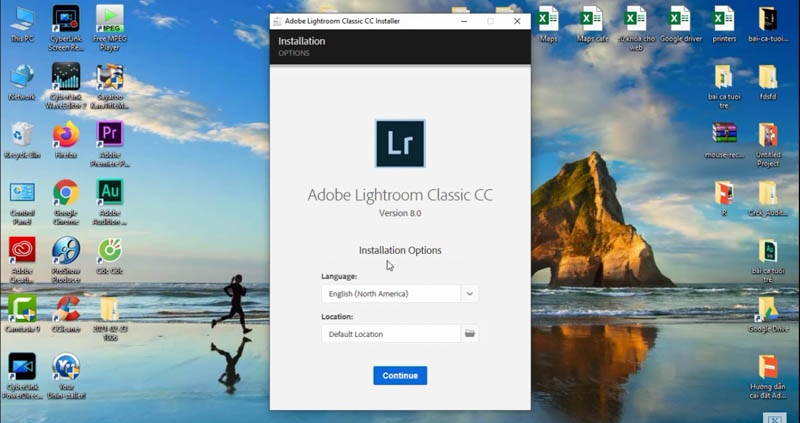
Bước 3: Lựa chọn ngôn ngữ hiển thị (thông thường giữ nguyên là English) và thư mục lưu trữ cài đặt mặc định, sau đó nhấn Continue / Next.
Bước 4: Hãy kiên nhẫn chờ đợi trong vài phút để hệ thống tự động trích xuất dữ liệu và thiết lập cấu hình chạy ban đầu.
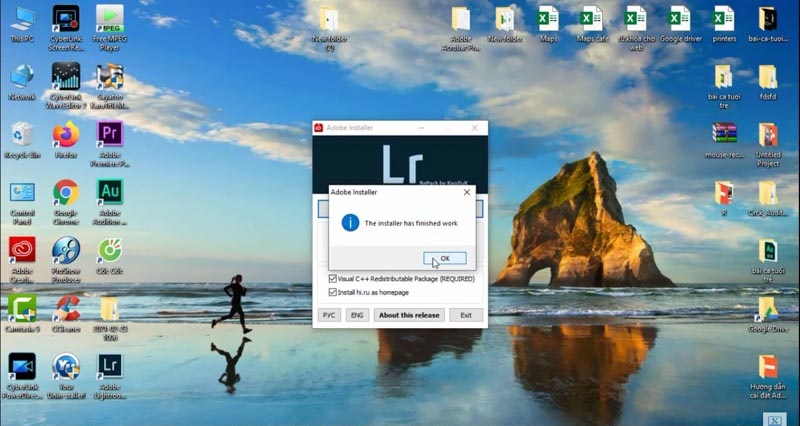
Bước 5: Khi màn hình hiển thị thông báo hoàn tất, chọn Close để đóng trình cài đặt. Bây giờ bạn có thể bật lại Internet và mở phần mềm lên để trải nghiệm giao diện làm việc chuyên nghiệp của Lightroom 2019.
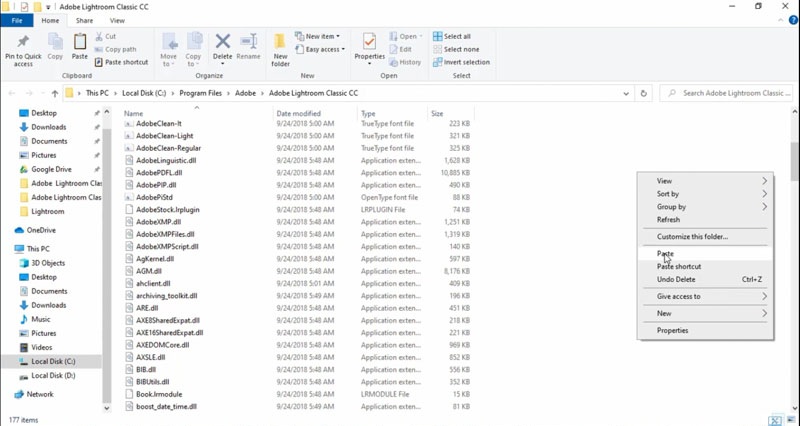
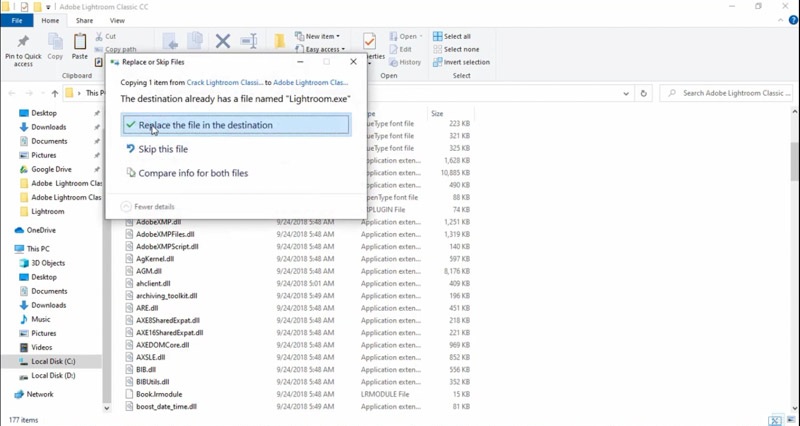
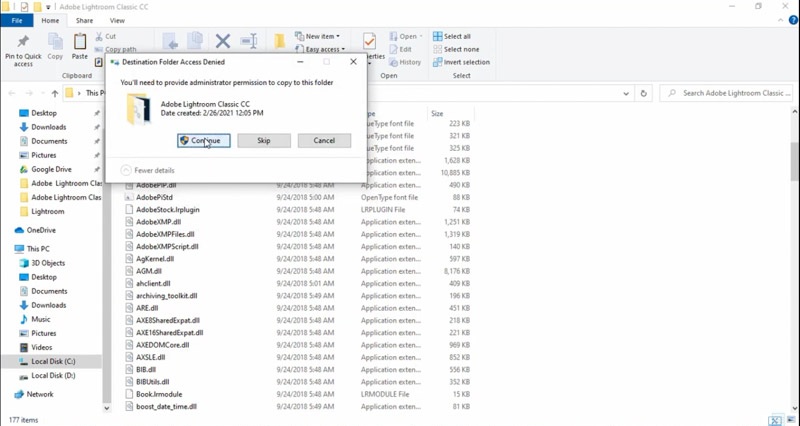
4. Các Lỗi Thường Gặp Khi Cài Đặt & Cách Khắc Phục Nhanh
Trong quá trình cài đặt, nếu phát sinh lỗi, bạn hãy bình tĩnh áp dụng cách xử lý dưới đây:
1. Lỗi hệ thống báo thiếu file DLL (MSVCP140.dll, VCRUNTIME140.dll…)
- Nguyên nhân: Windows của bạn bị thiếu hoặc lỗi bộ thư viện liên kết động Microsoft Visual C++.
- Khắc phục: Tìm kiếm và tải về gói cài đặt Visual C++ Redistributable All-in-One mới nhất từ trang chủ Microsoft, cài đặt vào máy rồi khởi động lại thiết bị.
2. Trình cài đặt bị dừng đột ngột hoặc hiển thị “Installation Failed”
- Nguyên nhân: Do xung đột tàn dư từ các phiên bản Adobe cũ cài đặt lỗi trước đó, hoặc tường lửa Windows Defender chặn nhầm file hệ thống.
- Khắc phục: Sử dụng công cụ chính hãng Adobe Creative Cloud Cleaner Tool để gỡ bỏ sạch sẽ mọi ứng dụng Adobe cũ. Sau đó, tắt hoàn toàn phần mềm diệt virus rồi chạy lại trình cài đặt bằng quyền Administrator.
5. FAQ – Những Câu Hỏi Thường Gặp (AI Search Friendly)
Q: Tôi có cần ngắt kết nối mạng Internet khi cài đặt không?
A: Rất nên ngắt kết nối mạng tạm thời. Việc này giúp ngăn chặn phần mềm gửi yêu cầu xác thực tài khoản trực tuyến tới máy chủ Adobe, đảm bảo quá trình tự động kích hoạt bản quyền offline diễn ra trơn tru và không bị lỗi sau này.
Q: Nếu link tải Google Drive báo lỗi “Vượt quá giới hạn lượt tải” thì làm sao?
A: Đây là cơ chế tự động bảo vệ của Google khi file nhận được lượng truy cập lớn trong thời gian ngắn. Bạn chỉ cần đăng nhập tài khoản Gmail cá nhân của mình, bấm vào nút “Tạo bản sao” (Make a copy) file cài đặt này về Drive cá nhân là có thể tải xuống ngay lập tức với tốc độ tối đa.
Q: Phiên bản Lightroom 2019 này có chạy được trên Windows 7 hay Windows 11 không?
A:
- Windows 7: Không hỗ trợ chính thức. Bạn có thể gặp nhiều lỗi vặt hoặc không mở được phần mềm do thiếu các tập lệnh hệ thống hiện đại.
- Windows 11: Hoàn toàn tương thích tốt. Bạn có thể yên tâm cài đặt và sử dụng bình thường mà không cần lo ngại lỗi tương thích.