Tải AutoCAD 2008 Full Bản Quyền Vĩnh Viễn [Link Google Drive Tốc Độ Cao] – Hướng Dẫn Cài Đặt Từ A-Z
Dù thị trường đã có các phiên bản AutoCAD mới nhất, AutoCAD 2008 vẫn là “huyền thoại” được hàng triệu sinh viên kỹ thuật và kỹ sư chuyên nghiệp tin dùng. Điểm cộng lớn nhất của phiên bản này là độ ổn định tuyệt đối, cực kỳ nhẹ và không đòi hỏi cấu hình máy tính cao.
Bài viết này cung cấp link tải AutoCAD 2008 sạch 100%, tốc độ cao qua Google Drive và hướng dẫn cài đặt, kích hoạt chi tiết từng bước.
📌 Tóm Tắt Nhanh (Key Takeaways)
| Tiêu chí | Thông tin chi tiết |
|---|---|
| Tên phần mềm | Autodesk AutoCAD 2008 |
| Chức năng chính | Thiết kế bản vẽ kỹ thuật 2D, dựng mô hình 3D cơ bản |
| Hệ điều hành | Windows XP, 7, 8, 10, 11 (Hỗ trợ cả 32-bit và 64-bit) |
| Cấu hình tối thiểu | CPU Pentium 4, RAM 512MB, Ổ cứng trống 750MB |
| Điểm mạnh | Mượt mà, khởi động nhanh, giao diện cổ điển dễ dùng, máy yếu vẫn chạy tốt |
| Hạn chế | Thiếu một số công cụ thiết kế tự động hóa nâng cao của bản mới |
🔗 LINK TẢI AUTOCAD 2008 GOOGLE DRIVE MỚI NHẤT 2025
Bộ cài dưới đây đã được kiểm tra nghiêm ngặt, cam kết an toàn, không chứa quảng cáo độc hại hay mã độc:
1. AutoCAD 2008 Là Gì? Tại Sao Vẫn Đáng Dùng Trong Năm 2025?
AutoCAD 2008 là phần mềm thiết kế hỗ trợ máy tính (CAD) do Autodesk phát triển. Đây là công cụ nền tảng giúp hiện thực hóa các ý tưởng thiết kế dưới dạng bản vẽ kỹ thuật 2D và mô hình 3D trong ngành xây dựng, kiến trúc, cơ khí và cầu đường.

Những cải tiến vượt trội làm nên thương hiệu AutoCAD 2008:
- Tốc độ xử lý mượt mà: Khởi động và phản hồi lệnh vẽ gần như ngay lập tức, không có độ trễ kể cả trên máy cấu hình văn phòng.
- Dynamic Blocks (Khối động): Cho phép thay đổi hình dáng, kích thước của các block trực tiếp trên bản vẽ mà không cần tạo lại từ đầu.
- Bố cục trực quan: Giao diện dạng thanh menu cổ điển giúp người học tiếp cận nhanh chóng, dễ dàng định vị các công cụ vẽ cơ bản.
2. Yêu Cầu Cấu Hình Hệ Thống
AutoCAD 2008 cực kỳ “dễ tính” về phần cứng. Bạn có thể cài đặt và sử dụng mượt mà trên hầu hết các máy tính hiện nay:
| Linh kiện | Cấu hình tối thiểu | Cấu hình khuyến nghị |
|---|---|---|
| Hệ điều hành | Windows XP / Vista / 7 / 8 / 10 / 11 | Windows 10 / 11 (32-bit hoặc 64-bit) |
| CPU | Intel Pentium 4 hoặc AMD Athlon trở lên | Intel Core i3 hoặc AMD Ryzen 3 trở lên |
| Bộ nhớ RAM | 512 MB | 2 GB trở lên để đa nhiệm tốt hơn |
| Ổ cứng trống | 750 MB | 2 GB dung lượng trống |
| Card đồ họa | Đạt mức tối thiểu 128 MB | 512 MB trở lên (hỗ trợ hiển thị 3D tốt hơn) |
3. Hướng Dẫn Cài Đặt AutoCAD 2008 Chi Tiết Từ A – Z
⚠️ Lưu ý quan trọng trước khi cài đặt: Hãy tạm thời tắt các phần mềm diệt virus và tính năng Windows Defender (Real-time protection) trên máy tính. Các công cụ này thường nhận diện nhầm file kích hoạt (keygen/crack) là mã độc và tự động xóa bỏ.
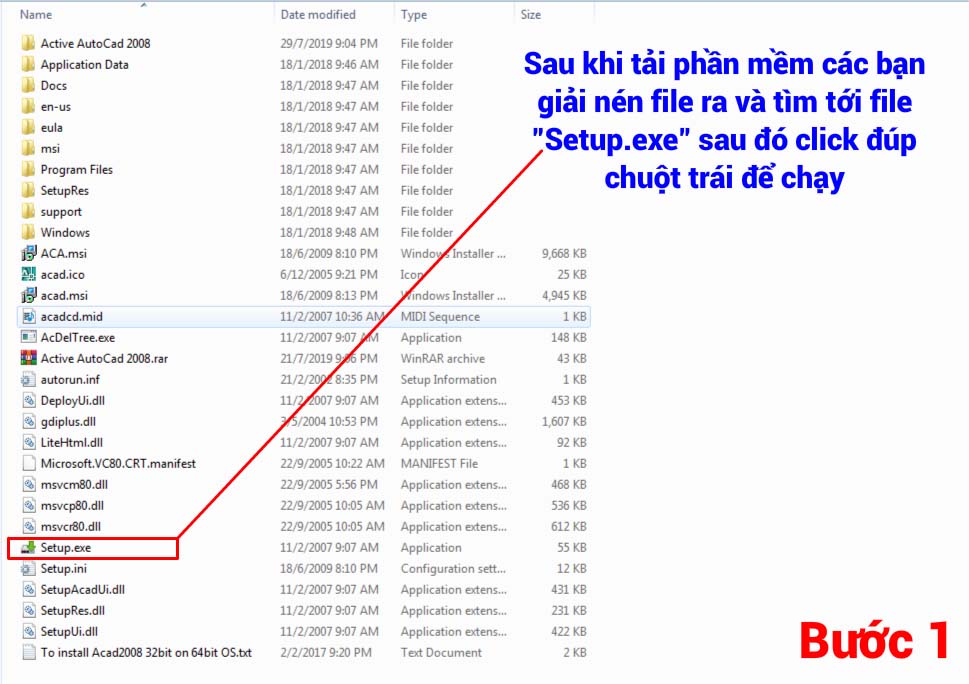
Bước 1: Khởi chạy trình cài đặt
Sau khi tải file về, bạn tiến hành giải nén. Truy cập vào thư mục giải nén, tìm và nhấp đúp chuột vào file Setup.exe.
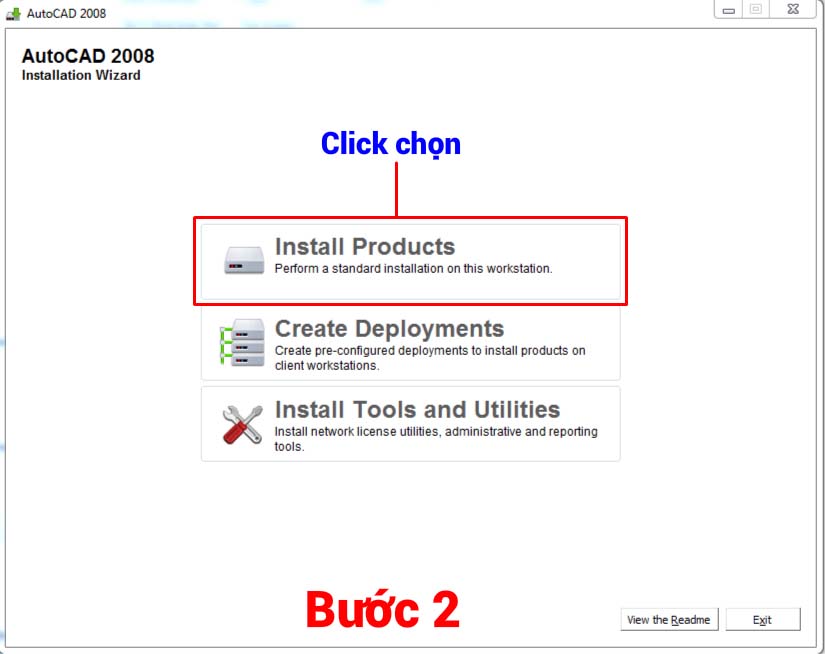
Bước 2: Chọn Install Products
Tại giao diện cài đặt đầu tiên, bạn click chọn mục Install Products ở cột bên trái.
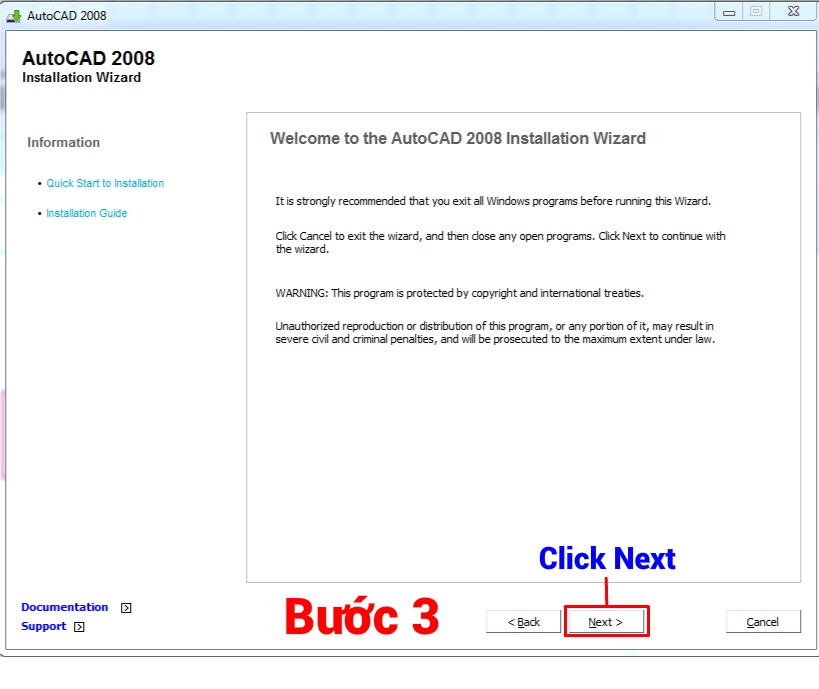
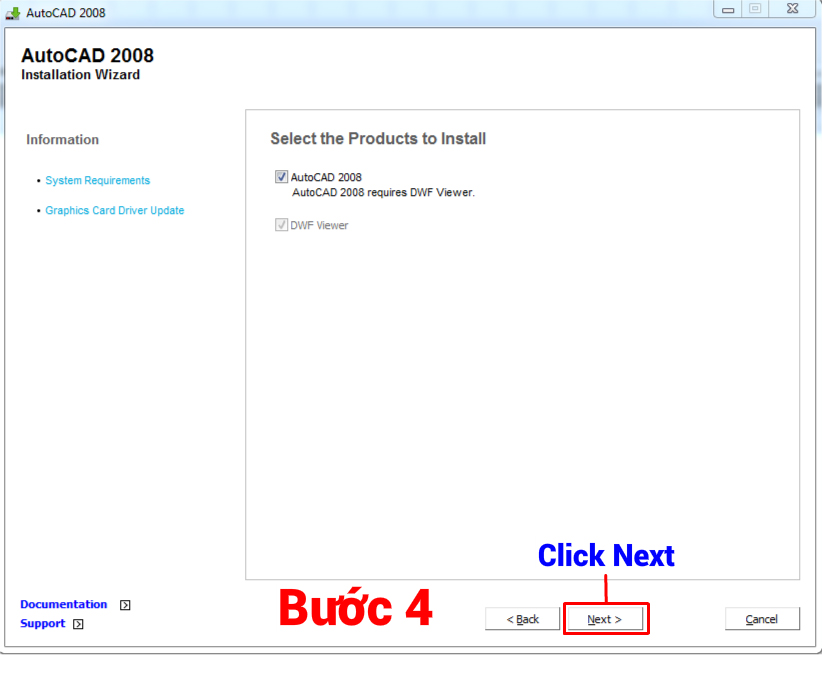
Bước 3 & 4: Đồng ý các bước thiết lập ban đầu
Hệ thống hiển thị các sản phẩm cần cài đặt, bạn nhấn Next để tiếp tục.
Tiếp tục bấm Next ở giao diện giới thiệu.
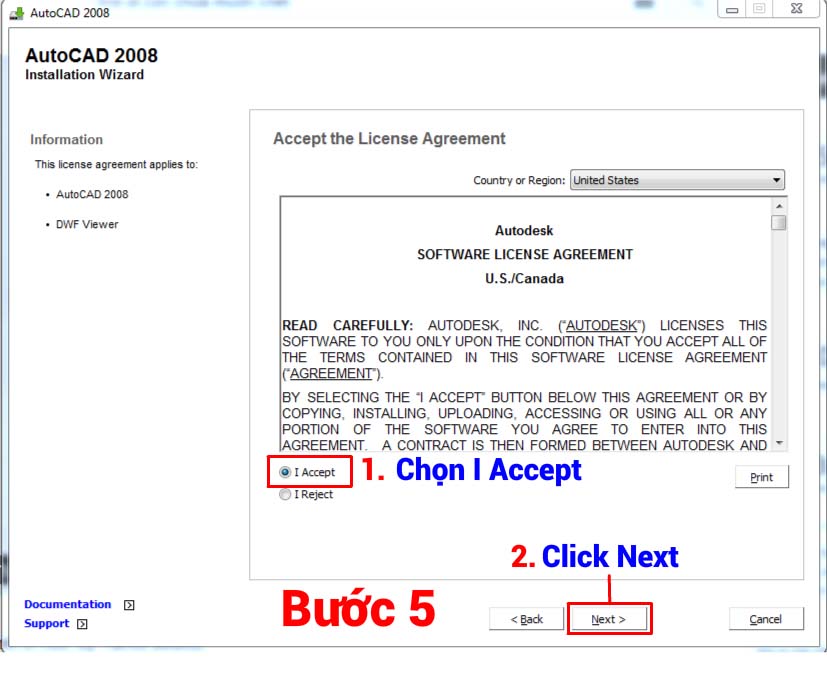
Bước 5: Chấp nhận điều khoản sử dụng
Chọn quốc gia Việt Nam (hoặc để mặc định), tick chọn ô I Accept để đồng ý với điều khoản dịch vụ từ Autodesk và nhấn Next.
Nhấn tiếp Next ở bước tiếp theo để chuyển sang phần điền thông tin.
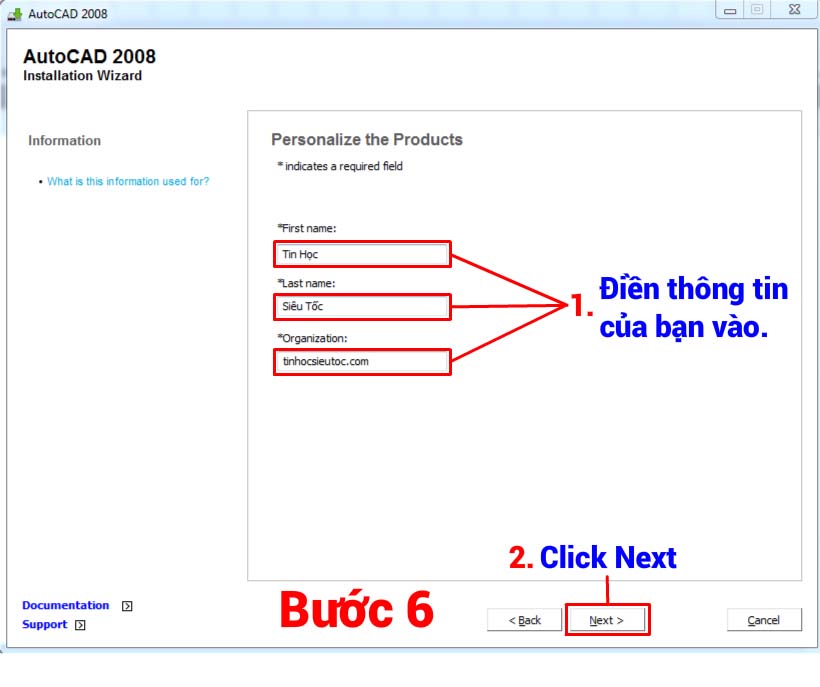
Bước 6: Nhập thông tin người dùng
Nhập thông tin cá nhân tùy ý vào các ô trống (ví dụ: tên bạn, tên tổ chức…) rồi nhấn Next.
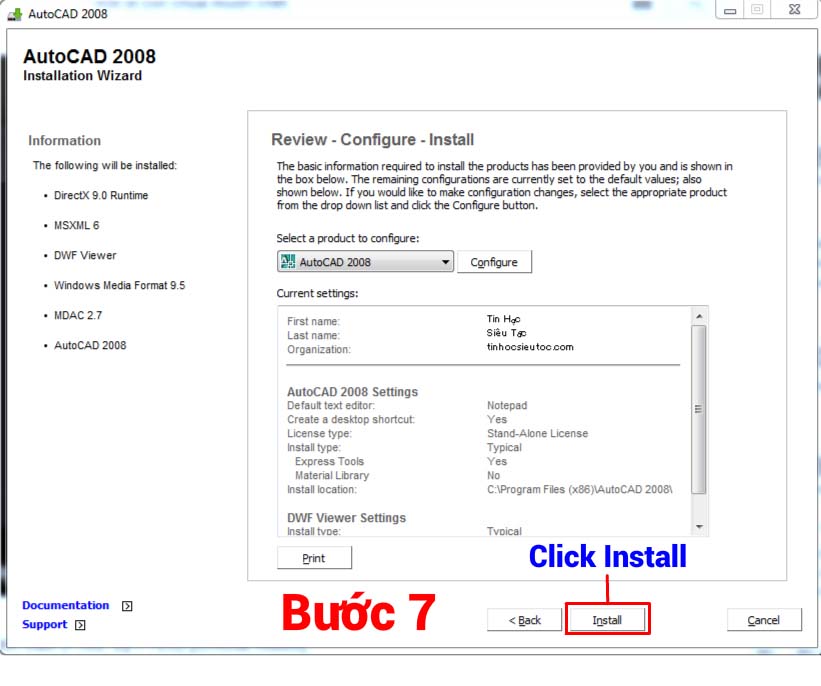
Bước 7: Bắt đầu tiến trình cài đặt
Nhấp chuột vào nút Install để hệ thống tự động thiết lập và sao chép các tệp tin phần mềm vào ổ đĩa.
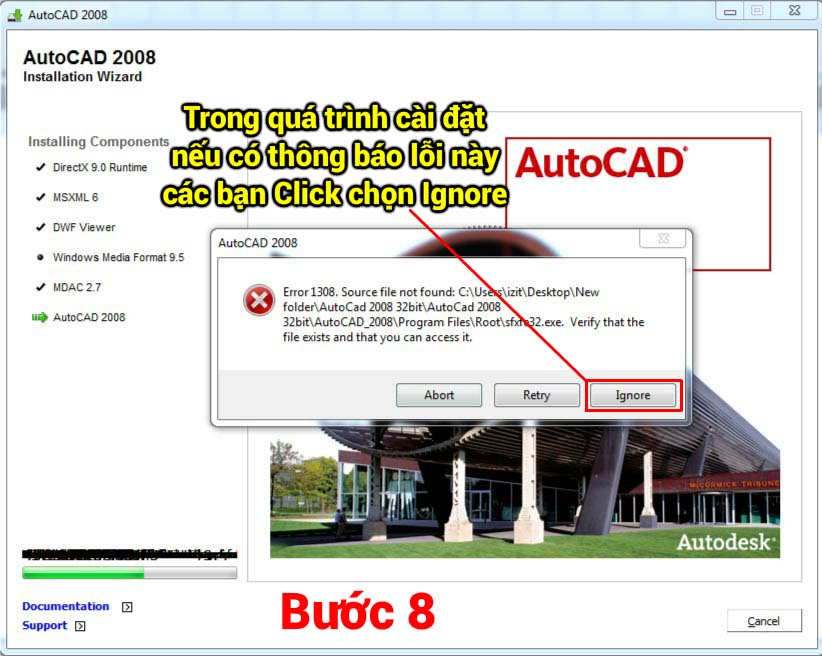
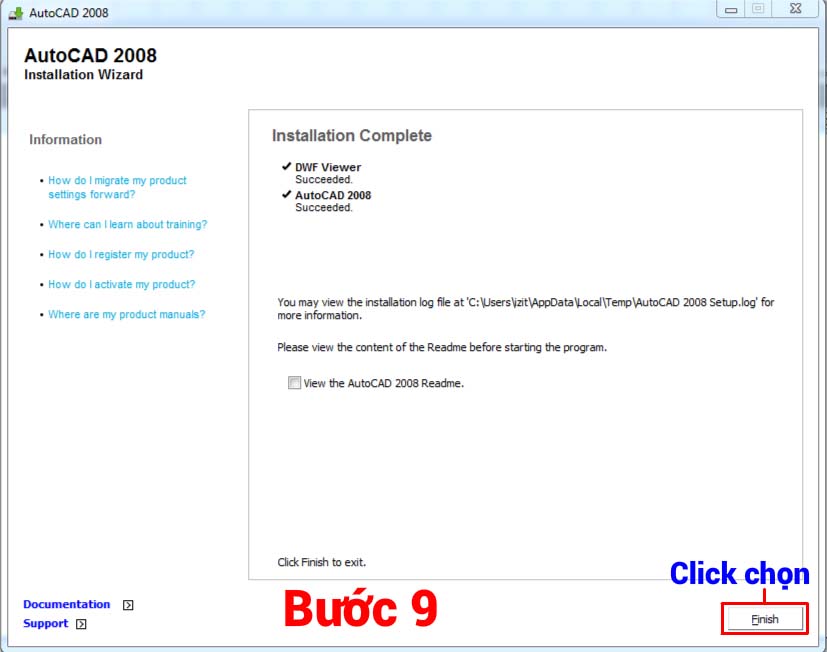
Bước 8 & 9: Xử lý thông báo và Hoàn tất cài đặt
- Nếu trong quá trình chạy xuất hiện bảng thông báo lỗi, hãy chọn nút Ignore (Bỏ qua) để tiến trình tiếp tục chạy.
- Khi thanh trạng thái đầy 100%, nhấn nút Finish để hoàn thành quá trình cài đặt cơ bản.
4. Hướng Dẫn Active (Kích Hoạt) Bản Quyền AutoCAD 2008
Để sử dụng phần mềm vĩnh viễn không bị giới hạn tính năng, bạn thực hiện kích hoạt theo các bước sau:
Bước 10 & 11: Khởi động phần mềm lần đầu
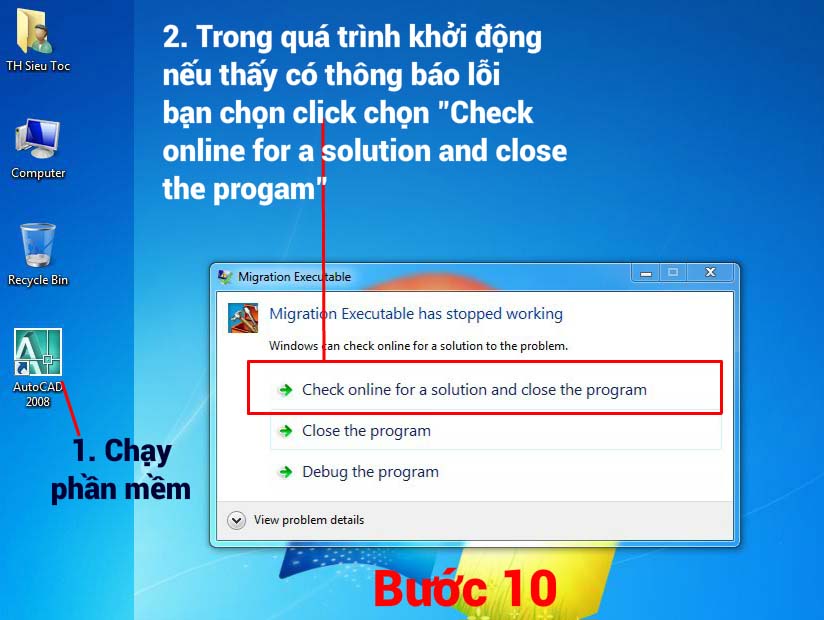
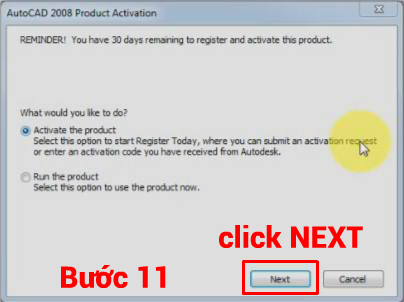
Mở AutoCAD 2008 bằng biểu tượng shortcut trên màn hình Desktop. Nếu xuất hiện hộp thoại thông báo lỗi hệ thống, chọn dòng “Check online for a solution and close the program” rồi nhấn Next.
Bước 12: Nhập mã Serial Number
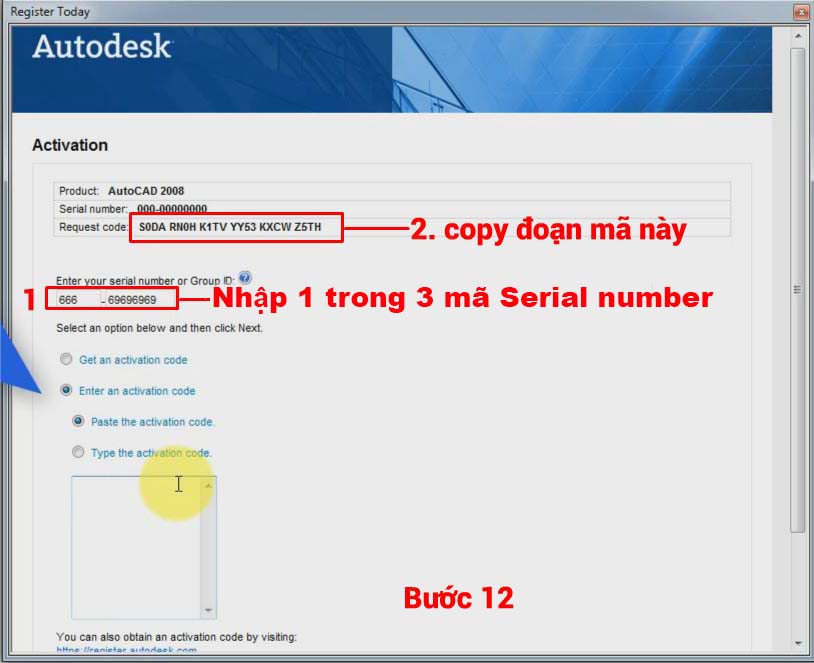
Hệ thống sẽ chuyển sang màn hình kích hoạt bản quyền. Bạn nhập một trong các mã Serial Number dưới đây:
653-12354321666-98989898666-69696969
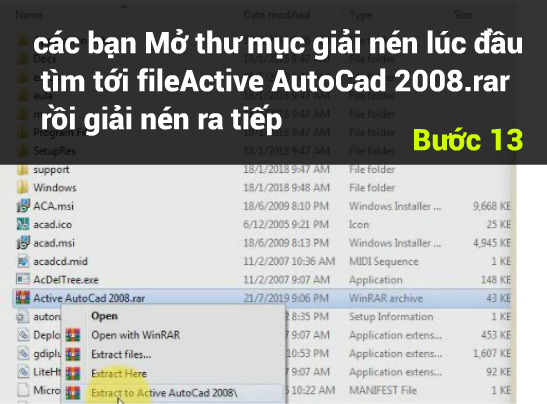
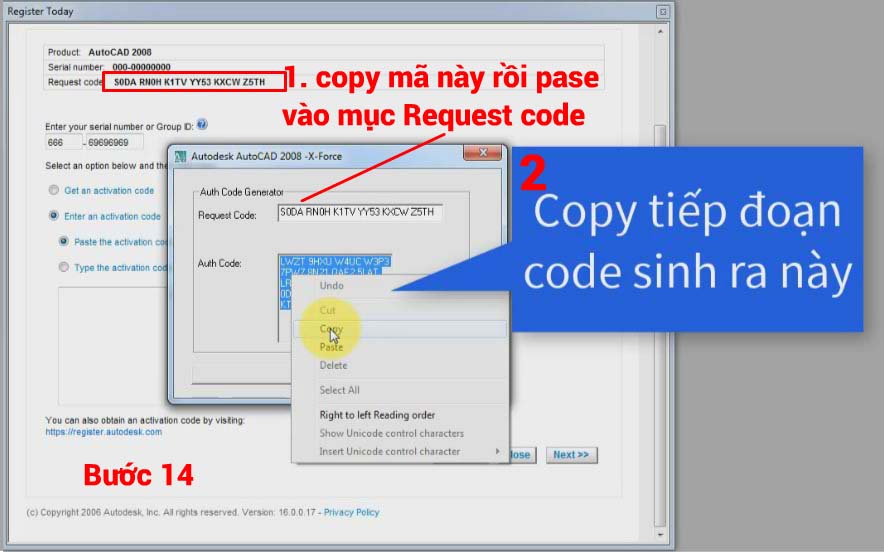
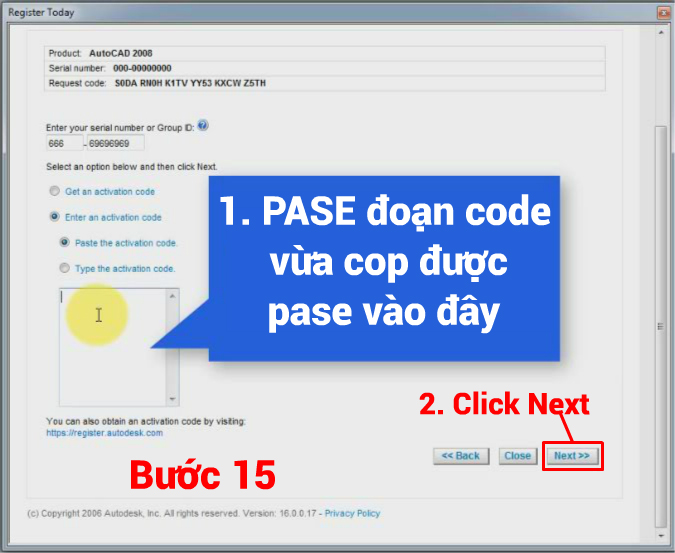
Bước 13, 14 & 15: Sử dụng công cụ tạo mã kích hoạt (Active)
- Truy cập thư mục giải nén ban đầu, tìm và giải nén tệp tin “Active AutoCad 2008.rar” để lấy công cụ Keygen.
- Copy toàn bộ chuỗi ký tự tại ô Request code trên cửa sổ AutoCAD.
- Mở công cụ Keygen lên, dán mã vừa copy vào ô Request code của công cụ, sau đó bấm nút Calculate để tạo mã Auth code.
- Sao chép đoạn mã nhận được từ ô Auth code, quay lại màn hình đăng ký AutoCAD 2008, dán vào khung điền mã kích hoạt rồi bấm Next.
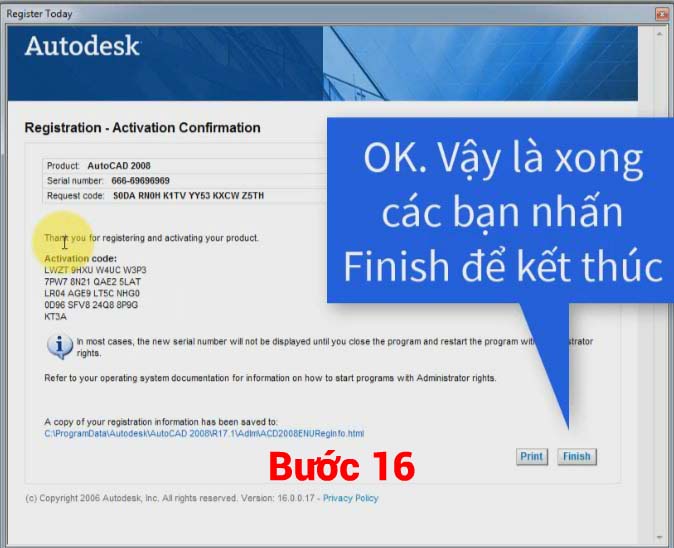
Bước 16: Hoàn tất kích hoạt
Màn hình thông báo kích hoạt thành công xuất hiện. Bạn chỉ cần nhấn Finish để bắt đầu trải nghiệm phần mềm trọn đời.
5. Các Lỗi Thường Gặp Khi Cài Đặt & Cách Khắc Phục Nhanh
Trong quá trình cài đặt, người dùng có thể gặp phải một số lỗi phổ biến dưới đây:
Lỗi 1: Không tìm thấy file cài đặt Setup.exe hoặc công cụ Active bị mất
- Nguyên nhân: Windows Defender hoặc phần mềm diệt virus nhận diện nhầm file crack và tự động xóa.
- Cách khắc phục: Vô hiệu hóa tạm thời Windows Defender và các chương trình diệt virus trên máy. Sau đó, tiến hành giải nén lại tệp tin đã tải xuống từ đầu để khôi phục đầy đủ các file.
Lỗi 2: Hệ thống báo lỗi Serial Number hoặc Auth Code không hợp lệ
- Nguyên nhân: Nhập sai ký tự hoặc chưa ngắt kết nối mạng khi thực hiện kích hoạt.
- Cách khắc phục: Đảm bảo bạn đã sao chép chính xác toàn bộ chuỗi ký tự (không thừa khoảng trắng). Để an toàn hơn, hãy tạm ngắt kết nối Internet trong suốt quá trình active bản quyền.
6. FAQ – Câu Hỏi Thường Gặp (Giải Đáp Nhanh)
Hỏi: AutoCAD 2008 có hoạt động mượt mà trên hệ điều hành Windows 10 và 11 không?
Trả lời: Có. Phần mềm hoàn toàn tương thích và chạy ổn định trên các hệ điều hành mới nhất hiện nay (cả phiên bản Windows 10 và Windows 11 bản 32-bit/64-bit).
Hỏi: Link tải từ Google Drive của trang web có an toàn không?
Trả lời: Tuyệt đối an toàn. Tất cả bộ cài đều được đội ngũ kỹ thuật quét virus, kiểm định chất lượng tệp tin kỹ lưỡng trước khi chia sẻ công khai cho người dùng.
Hỏi: Có cần kết nối mạng Internet để sử dụng AutoCAD 2008 không?
Trả lời: Không cần. Đây là phần mềm thiết kế hoạt động hoàn toàn ngoại tuyến (Offline) sau khi đã kích hoạt bản quyền thành công. Bạn có thể sử dụng mọi lúc, mọi nơi mà không lo mất kết nối.