Tải AutoCAD 2018 Full Crack 32/64 Bit Miễn Phí Mới Nhất: Hướng Dẫn Cài Đặt Chi Tiết Từ A-Z

Bạn đang tìm kiếm link tải AutoCAD 2018 Full Crack tốc độ cao, không chứa mã độc và hướng dẫn cài đặt chi tiết từng bước? Bài viết này tổng hợp đầy đủ phiên bản 32-bit và 64-bit cùng quy trình kích hoạt bản quyền vĩnh viễn giúp bạn thao tác thành công ngay từ lần đầu tiên.
📌 Tóm Tắt Nhanh (Key Takeaways)
| Thông tin | Chi tiết |
|---|---|
| Tên phần mềm | Autodesk AutoCAD 2018 |
| Nhà phát triển | Autodesk |
| Thể loại | Thiết kế đồ họa kỹ thuật CAD (2D/3D) |
| Hệ điều hành | Windows 7 / 8.1 / 10 / 11 (32-bit & 64-bit) |
| Cấu hình tối thiểu | RAM 2GB (Khuyên dùng 4GB+), Dung lượng trống 6GB |
| Link tải về | Google Drive (Tốc độ cao, an toàn 100%) |
| Đánh giá nhanh | Ưu điểm: Xử lý file DWG mượt, hỗ trợ màn hình 4K, tối ưu hiệu năng tốt. Nhược điểm: Cần ngắt mạng và tuân thủ đúng quy trình active để tránh lỗi bản quyền. |
📥 Link Download AutoCAD 2018 Full Crack (Google Drive Mới Nhất)
⚠️ Lưu ý: Toàn bộ các tệp cài đặt dưới đây đã được kiểm duyệt an toàn, không chứa virus. Hãy chọn đúng phiên bản phù hợp với cấu hình máy tính của bạn (32-bit hoặc 64-bit).
- 🔗 LINK TẢI AUTOCAD 2018 32-BIT (GOOGLE DRIVE) (Dán link tải 32bit vào đây)
- 🔗 LINK TẢI AUTOCAD 2018 64-BIT (GOOGLE DRIVE) (Dán link tải 64bit vào đây)
- 🛠 LINK TOOL ACTIVE X-FORCE 2018 DỰ PHÒNG (Dán link tool active vào đây)
1. AutoCAD 2018 là gì? Các tính năng nổi bật đáng chú ý
AutoCAD 2018 là phần mềm thiết kế hỗ trợ máy tính (CAD) hàng đầu thế giới, phục vụ đắc lực cho các kỹ sư cơ khí, kiến trúc sư và nhà thiết kế xây dựng. Phiên bản này mang đến nhiều cải tiến vượt trội về tốc độ xử lý đồ họa cũng như tính tương thích dữ liệu.
Những điểm nâng cấp đáng tiền trên AutoCAD 2018:
- Chuyển đổi văn bản SHX sang PDF: Xử lý triệt để tình trạng mất font chữ khi xuất bản vẽ ra định dạng PDF.
- Tối ưu định dạng DWG 2018: Giúp thời gian mở, lưu và truy xuất các bản vẽ nặng diễn ra nhanh chóng hơn.
- Hỗ trợ màn hình 4K (High-DPI): Giao diện, thanh công cụ hiển thị sắc nét trên các dòng màn hình độ phân giải cao.
- Cải tiến đồ họa 2D: Thao tác zoom, pan mượt mà hơn hẳn so với các phiên bản tiền nhiệm.
- Share Design View: Chia sẻ bản vẽ trực tiếp lên nền tảng đám mây an toàn để đối tác xem mà không cần cài sẵn phần mềm.
2. Yêu cầu cấu hình hệ thống cài đặt AutoCAD 2018
Đảm bảo thiết bị của bạn đáp ứng các thông số phần cứng dưới đây để phần mềm vận hành ổn định:
| Phần cứng | Phiên bản 32-bit | Phiên bản 64-bit |
|---|---|---|
| Hệ điều hành | Windows 7 SP1 / 8.1 / 10 | Windows 7 SP1 / 8.1 / 10 / 11 |
| CPU | Intel Pentium 4 / AMD Athlon 3.0 GHz+ | Athlon 64, AMD Opteron, Intel Xeon, Core i-series |
| RAM | Tối thiểu 2GB (Khuyến nghị 4GB) | Tối thiểu 2GB (Khuyến nghị 8GB) |
| Dung lượng trống | Tối thiểu 6 GB | Tối thiểu 6 GB |
| Màn hình | 1024 x 768 True Color | 1024 x 768 (Khuyến nghị 1600 x 1050 hoặc 4K) |
3. Hướng dẫn cài đặt và kích hoạt AutoCAD 2018 chi tiết
⚠️ LƯU Ý QUAN TRỌNG TRƯỚC KHI THỰC HIỆN:
- Tắt tạm thời Windows Defender và các phần mềm diệt virus khác trên máy.
- Ngắt kết nối Internet / Wi-Fi trong toàn bộ quá trình cài đặt và kích hoạt.
Phần 1: Các bước cài đặt ứng dụng
- Bước 1: Giải nén file vừa tải về bằng phần mềm WinRAR hoặc 7-Zip.
- Bước 2: Truy cập thư mục vừa giải nén, nhấp đúp chuột vào file
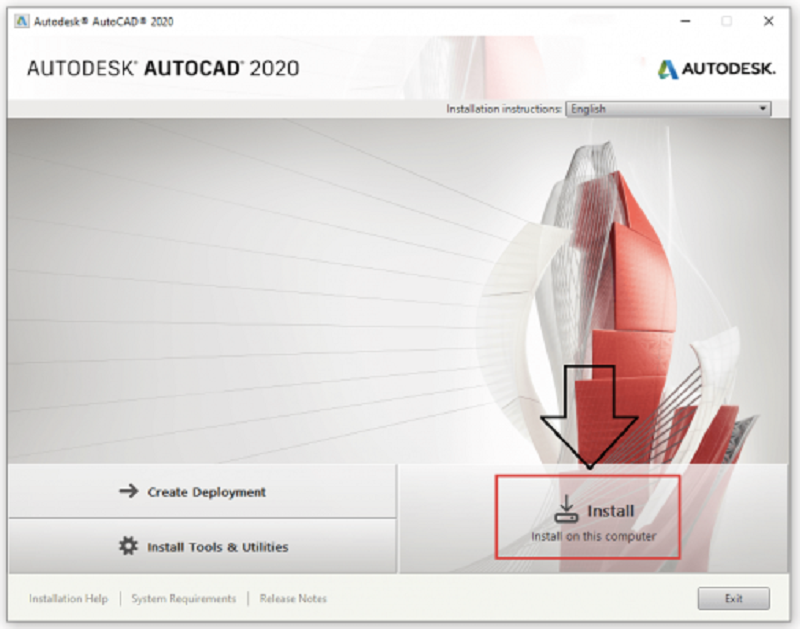
Setup.exe. - Bước 3: Tại giao diện khởi động, nhấn chọn nút Install (Install on this computer).
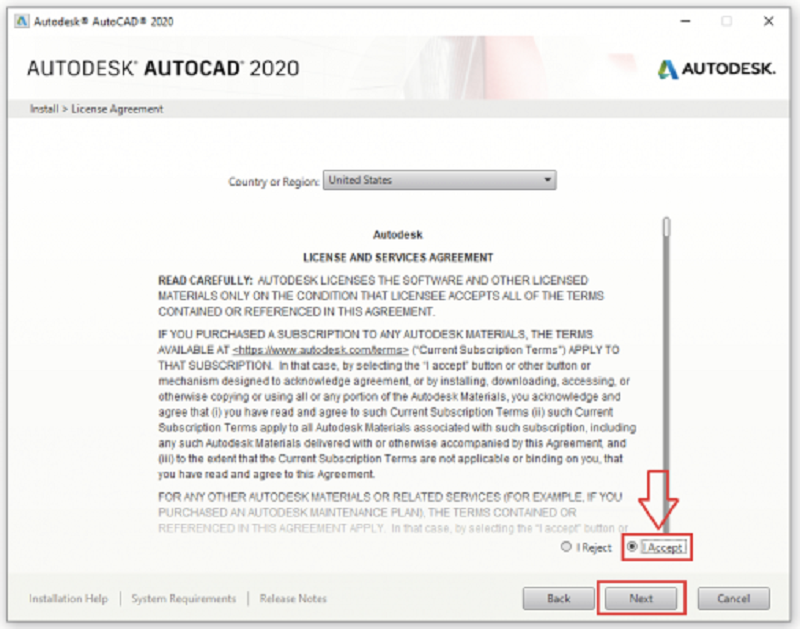
- Bước 4: Lựa chọn quốc gia/vùng lãnh thổ, tích chọn I Accept để đồng ý với các điều khoản rồi nhấn Next.
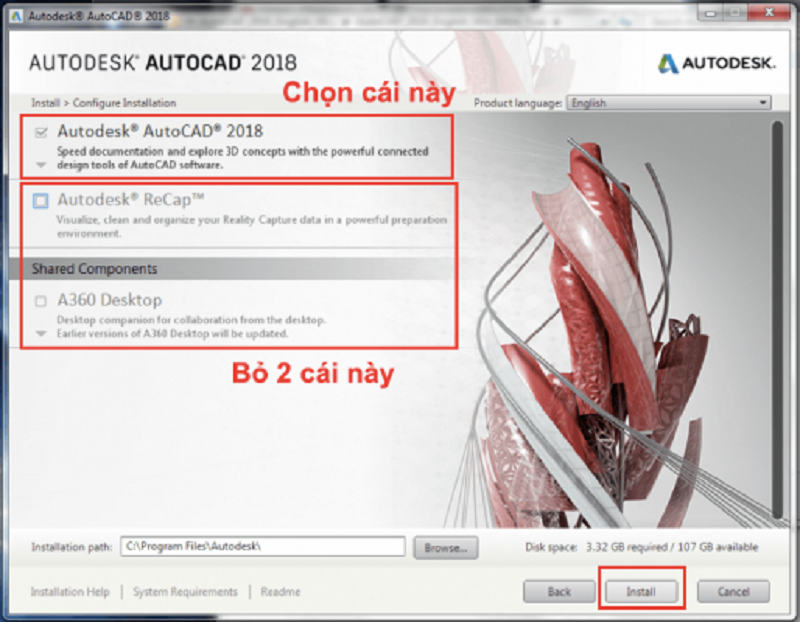
- Bước 5: Tích chọn ứng dụng Autodesk AutoCAD 2018 (có thể bỏ chọn các tiện ích không cần thiết để tiết kiệm dung lượng ổ cứng), sau đó nhấn Install.
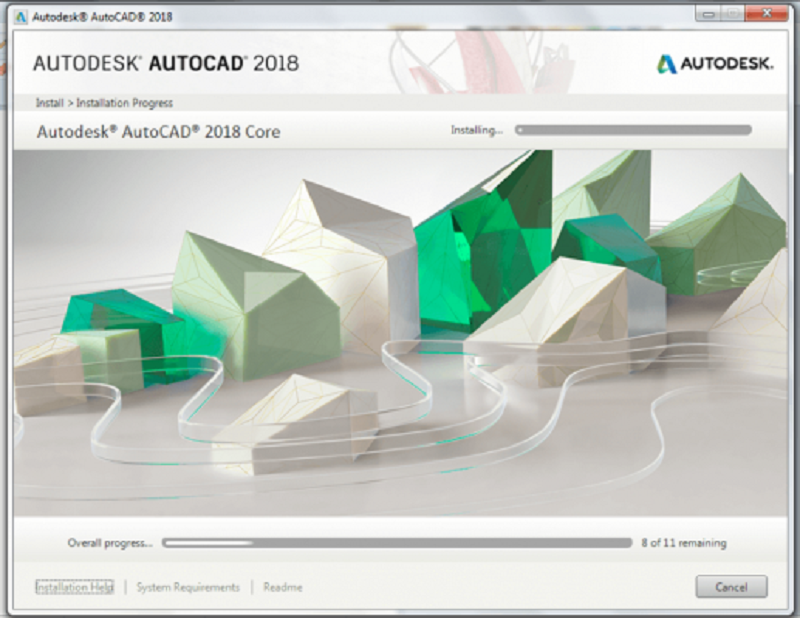
- Bước 6: Chờ đợi hệ thống tự động hoàn tất quá trình thiết lập.
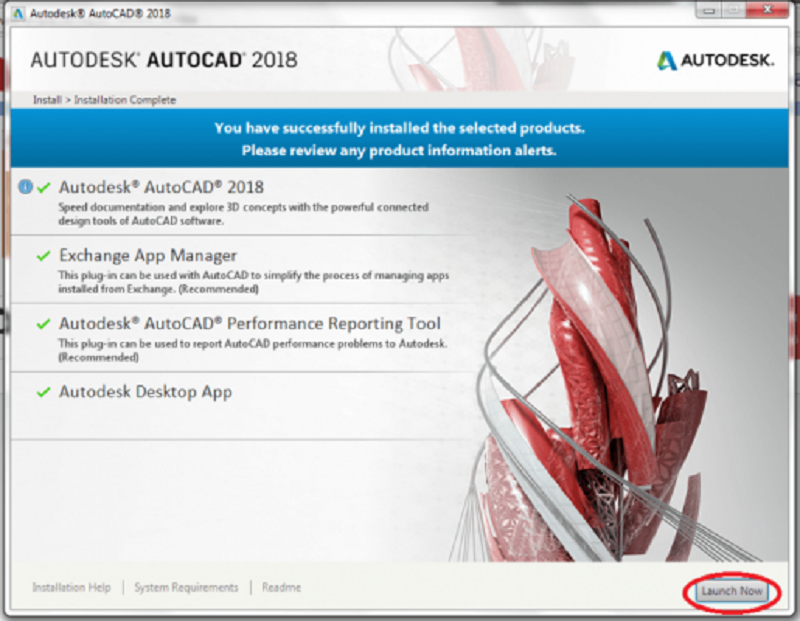
- Bước 7: Màn hình hiển thị dấu tích xanh thông báo thành công. Nhấn Launch Now.
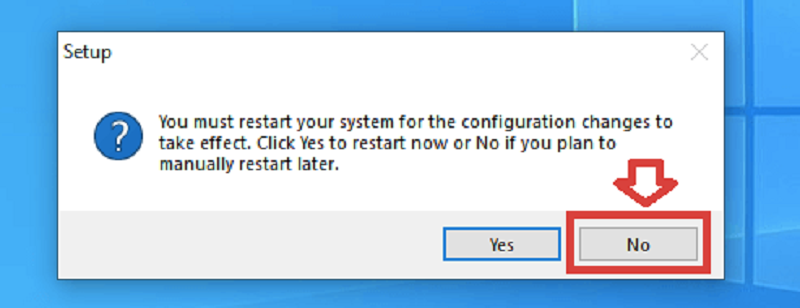
- Bước 8: Nếu có thông báo yêu cầu khởi động lại máy tính xuất hiện, hãy chọn NO để tiến hành kích hoạt ngay lập tức.
Phần 2: Hướng dẫn kích hoạt bản quyền (Active) vĩnh viễn
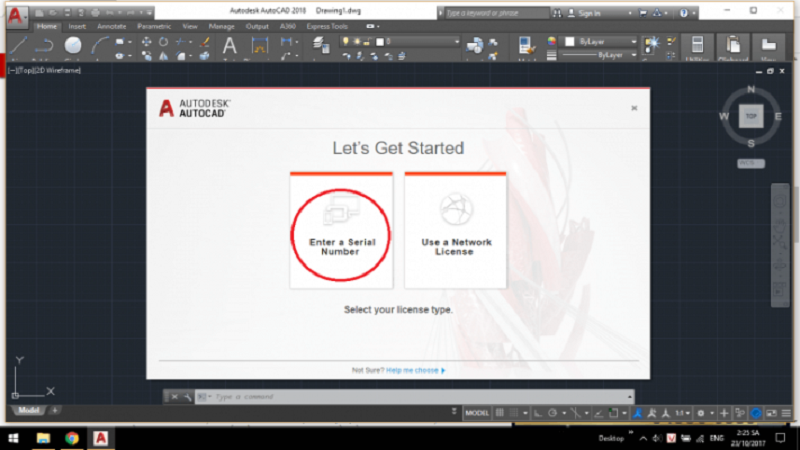
- Bước 1: Khởi động phần mềm AutoCAD 2018 ngoài màn hình Desktop. Tại hộp thoại hiện lên, chọn Enter a Serial Number.
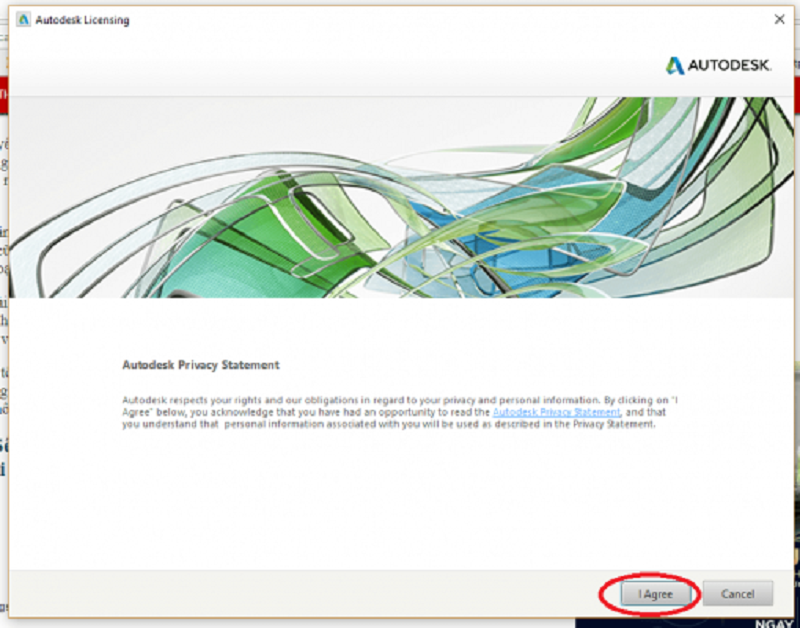
- Bước 2: Nhấn I Agree để đồng ý với chính sách bảo mật.
- Bước 3: Nhấn vào nút Activate.
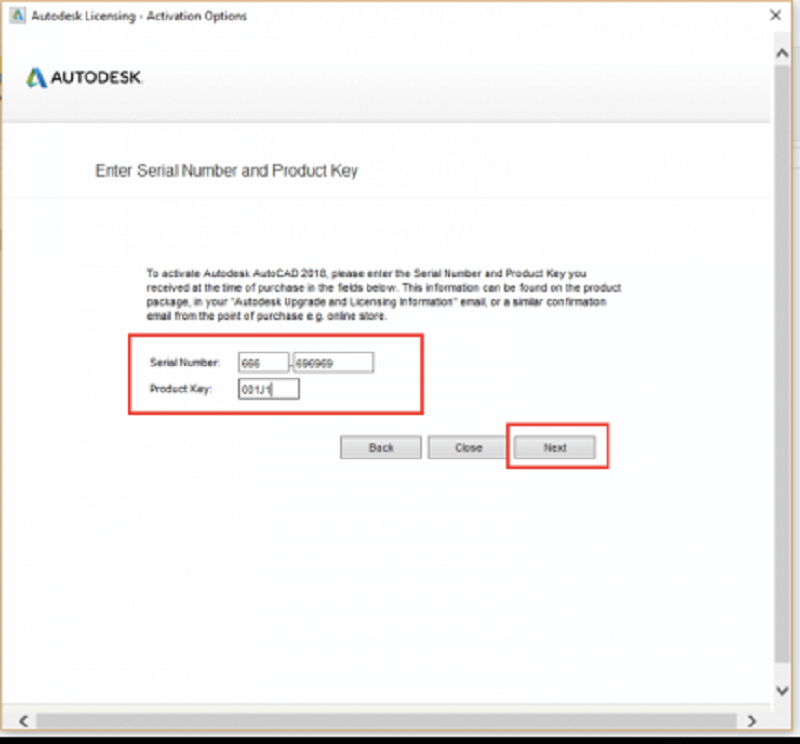
- Bước 4: Điền thông tin bản quyền sau:
- Serial Number:
666-69696969(hoặc667-98989898,400-45454545) - Product Key:
001J1 - Nhấn Next.
- Serial Number:
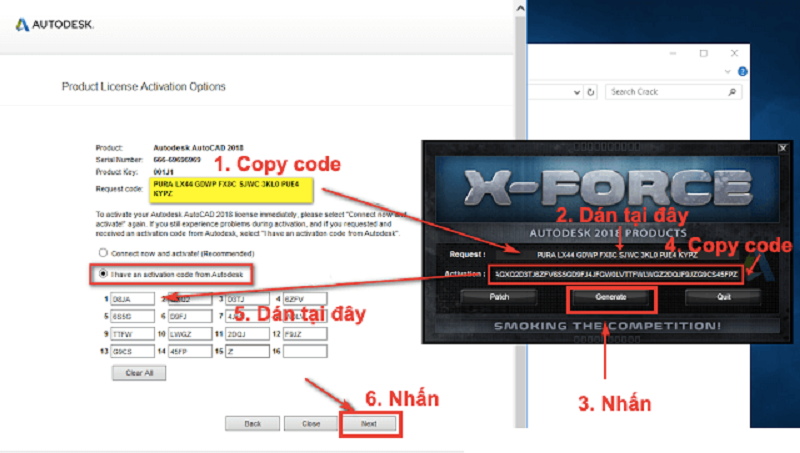
- Bước 5: Tích chọn dòng I have an activation code from Autodesk.
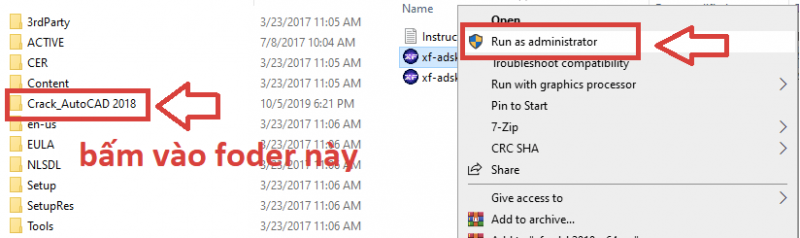
- Bước 6: Mở thư mục chứa tool active, nhấp chuột phải vào file
xf-adsk2018_x64.exe(hoặcxf-adsk2018_x86.exe) và chọn Run as Administrator.
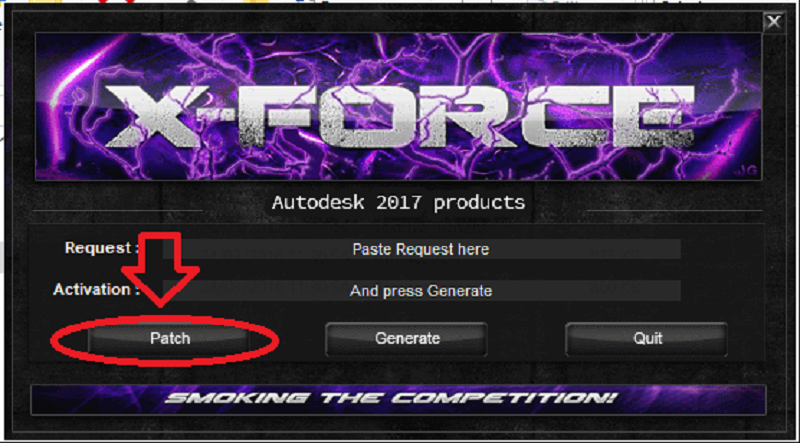
- Bước 7: Trên giao diện công cụ X-FORCE, nhấn nút Patch. Khi hộp thoại hiện chữ Successfully patched, nhấn OK.
- Bước 8: Thực hiện tuần tự các thao tác sau:
- Sao chép dãy Request code từ phần mềm AutoCAD dán vào ô Request trên X-Force.
- Nhấn nút Generate để khởi tạo mã Activation.
- Sao chép toàn bộ mã nhận được ở ô Activation dán ngược lại vào ô trống trên phần mềm AutoCAD.
- Nhấn Next.
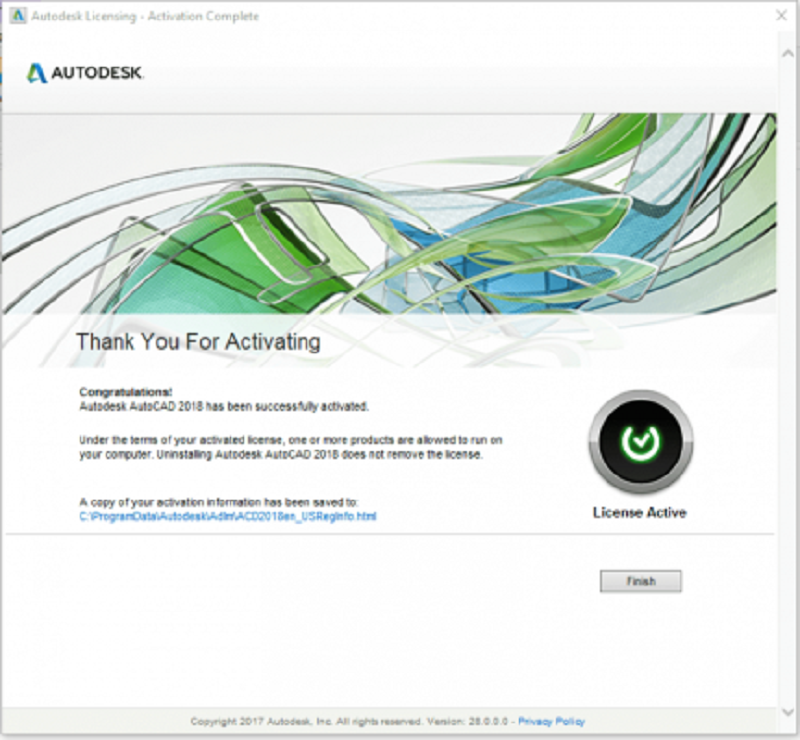
- Bước 9: Màn hình xuất hiện thông báo Thank You For Activating nghĩa là bạn đã hoàn tất quá trình kích hoạt bản quyền. Nhấn Finish.
4. Các lỗi thường gặp khi cài đặt & Cách khắc phục nhanh
- Lỗi “Registration-Activation Error” khi kích hoạt:
- Nguyên nhân: Bạn chưa chạy công cụ X-Force bằng quyền quản trị (Run as Administrator) hoặc quên nhấn nút Patch.
- Khắc phục: Tắt tool X-Force đi và thực hiện lại từ Bước 6 của Phần 2.
- File X-Force biến mất ngay sau khi giải nén:
- Nguyên nhân: Tính năng bảo vệ thời gian thực của Windows Defender đã tự động xóa nhầm file kích hoạt.
- Khắc phục: Tắt hoàn toàn Windows Defender/Antivirus rồi tiến hành giải nén lại gói tin.
- Phần mềm báo hết hạn dùng thử (Trial) sau một thời gian:
- Nguyên nhân: Máy tính kết nối Internet khiến ứng dụng tự động gửi dữ liệu xác thực về máy chủ Autodesk.
- Khắc phục: Ngắt kết nối mạng và thực hiện lại thao tác Active bản quyền theo đúng hướng dẫn.
❓ FAQ – Câu hỏi thường gặp
Q1: AutoCAD 2018 chạy có ổn định trên hệ điều hành Windows 11 không?
Trả lời: Có. Phiên bản AutoCAD 2018 64-bit hoạt động rất tương thích và mượt mà trên Windows 11 miễn là máy tính của bạn đáp ứng tối thiểu từ 4GB RAM trở lên.
Q2: Làm thế nào để kiểm tra xem phần mềm đã được kích hoạt vĩnh viễn hay chưa?
Trả lời: Mở phần mềm, nhấn vào biểu tượng mũi tên cạnh dấu hỏi
?ở góc trên bên phải màn hình -> Chọn About AutoCAD 2018 -> Nhấn Manage License. Nếu trạng thái hiển thị là License Status: Active thì bạn đã thành công.
Q3: Việc tải file phiên bản đầy đủ từ Google Drive có an toàn không?
Trả lời: Các tệp tin được lưu trữ đã qua kiểm duyệt bảo mật nghiêm ngặt. Tuy nhiên, nếu sử dụng cho mục đích thương mại lâu dài, bạn vẫn nên ưu tiên mua bản quyền chính hãng từ Autodesk để nhận các bản cập nhật và hỗ trợ tốt nhất.