

Tải Autodesk Civil 3D 2025 Full Google Drive: Hướng Dẫn Cài Đặt Chi Tiết Từ A-Z
Đối với các kỹ sư hạ tầng, kỹ sư trắc địa và kiến trúc sư cảnh quan, Autodesk Civil 3D 2025 là giải pháp phần mềm tối ưu hàng đầu hiện nay. Phiên bản này giúp chuẩn hóa quy trình thiết kế, mô hình hóa thông tin xây dựng (BIM) và tối ưu hóa hiệu suất quản lý dự án nhờ hàng loạt cải tiến vượt trội về tốc độ xử lý.
Dưới đây là link tải tốc độ cao an toàn cùng hướng dẫn cài đặt chi tiết từng bước, giúp bạn nhanh chóng sở hữu công cụ làm việc mạnh mẽ này.
📌 Tóm Tắt Nhanh (Key Takeaways)
| Thông số | Chi tiết |
|---|---|
| Tên phần mềm | Autodesk Civil 3D (Phiên bản 2025) |
| Chức năng chính | Thiết kế hạ tầng giao thông, thủy lợi, san nền, tính toán khối lượng đào đắp và trích xuất hồ sơ bản vẽ kỹ thuật. |
| Hệ điều hành | Windows 10 / Windows 11 (64-bit) |
| Dung lượng | ~ 8GB – 10GB |
| Đánh giá | ⭐⭐⭐⭐⭐ (9.5/10 – Hiệu năng xử lý bề mặt lớn mượt mà, tiết kiệm thời gian nhờ tính năng tự động hóa mới). |
📥 TẢI NGAY AUTODESK CIVIL 3D 2025 (FULL GOOGLE DRIVE)
Nhấp vào liên kết dưới đây để tải về bản cài đặt đầy đủ, tốc độ cao và an toàn tuyệt đối.

🔗 Link Google Drive tốc độ cao – Đã quét sạch virus và test hoạt động ổn định 100%
1. Autodesk Civil 3D 2025 Là Gì? Các Tính Năng Đáng Giá Nhất
Autodesk Civil 3D 2025 là phần mềm thiết kế kỹ thuật xây dựng chuyên dụng được phát triển bởi Autodesk. Công cụ này hỗ trợ toàn diện các giai đoạn của dự án hạ tầng: từ khảo sát thực địa, phân tích địa hình, quy hoạch mạng lưới thoát nước, thiết kế tuyến đường bộ cho đến lập hồ sơ hoàn công.
Những nâng cấp cốt lõi trong phiên bản 2025:
- Tối ưu hóa hiệu suất xử lý: Tăng tốc độ hiển thị và dựng hình khi làm việc với các file bề mặt (Surface) siêu lớn, giảm tối đa hiện tượng giật lag.
- Tự động hóa thông minh (Automation): Tích hợp các thuật toán hỗ trợ tự động thiết kế nút giao, tuyến đường phức tạp, tiết kiệm tới 30% thời gian thực hiện thủ công.
- Mô phỏng địa chất trực quan: Công cụ phân tích địa hình nâng cao giúp đưa ra phương án tối ưu hóa chi phí đào đắp đất đá (Cut and Fill).
- Đồng bộ hóa đám mây: Cải tiến kết nối dữ liệu qua Autodesk Docs và BIM 360, hỗ trợ làm việc nhóm trực tuyến thời gian thực mượt mà hơn.
2. Yêu Cầu Cấu Hình Hệ Thống
Để Civil 3D 2025 vận hành ổn định, không bị văng (crash) giữa chừng khi xử lý bản vẽ nặng, máy tính của bạn cần đáp ứng cấu hình sau:
| Linh kiện phần cứng | Cấu hình tối thiểu | Cấu hình khuyến nghị |
|---|---|---|
| Hệ điều hành | Windows 10 (64-bit, phiên bản 1809 trở lên) | Windows 10 hoặc Windows 11 (64-bit) |
| Bộ vi xử lý (CPU) | 2.5 GHz – 2.9 GHz | 3.0 GHz trở lên (Ưu tiên Intel Core i7 / AMD Ryzen 7) |
| Bộ nhớ RAM | 16 GB RAM | 32 GB RAM trở lên |
| Card đồ họa (GPU) | 1 GB GPU (Băng thông 29 GB/s) | 4 GB GPU trở lên (Băng thông 106 GB/s, hỗ trợ DirectX 12) |
| Ổ cứng trống | 20 GB trống (Khuyên dùng ổ cứng HDD) | 20 GB trống (Bắt buộc dùng ổ cứng SSD tốc độ cao) |
3. Hướng Dẫn Tải & Cài Đặt Autodesk Civil 3D 2025 Chi Tiết
⚠️ LƯU Ý TRƯỚC KHI CÀI ĐẶT: Tạm thời tắt phần mềm diệt virus và Windows Defender (Real-time protection) để tránh trường hợp hệ thống nhận diện nhầm file kích hoạt bản quyền là mã độc và tự động xóa bỏ.
Bước 1: Tải và giải nén bộ cài
- Tải tệp tin cài đặt thông qua liên kết Google Drive được cung cấp ở đầu bài viết.
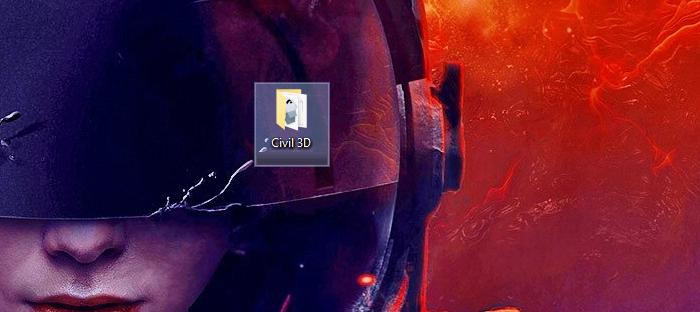
- Nhấp chuột phải vào file tải về, chọn Extract Here (Giải nén bằng WinRAR hoặc 7-Zip phiên bản mới nhất).
Bước 2: Chạy file cài đặt
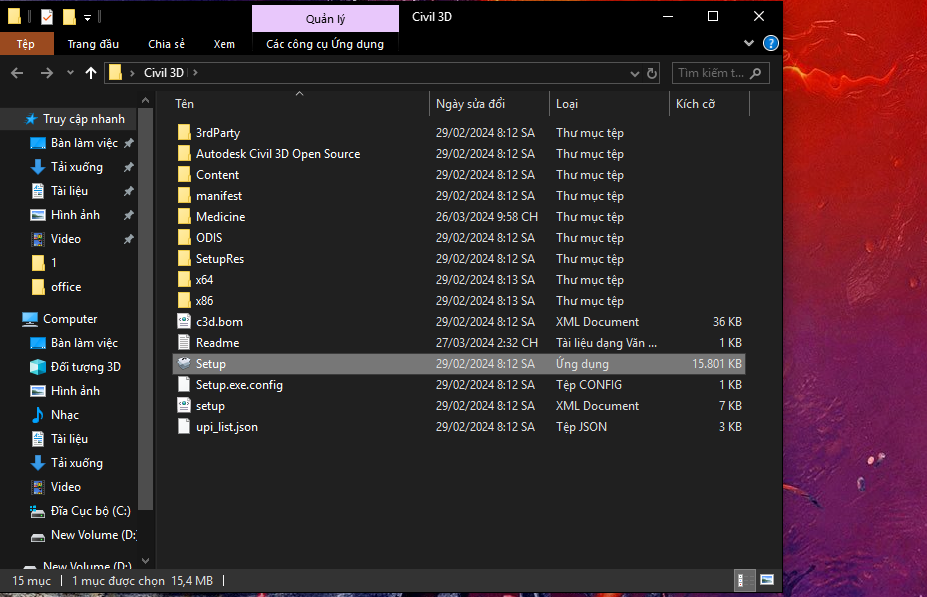
Truy cập vào thư mục vừa giải nén, tìm file Setup.exe. Nhấp chuột phải vào file này và chọn Run as administrator.
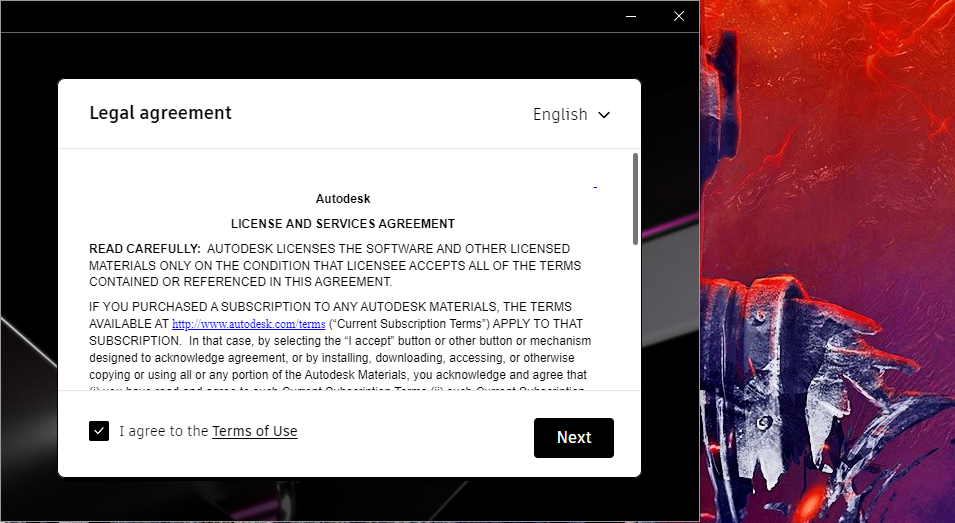
Bước 3: Đồng ý điều khoản sử dụng
Đánh dấu tích vào ô “I agree to the Terms of Use”, sau đó nhấn Next để tiếp tục.
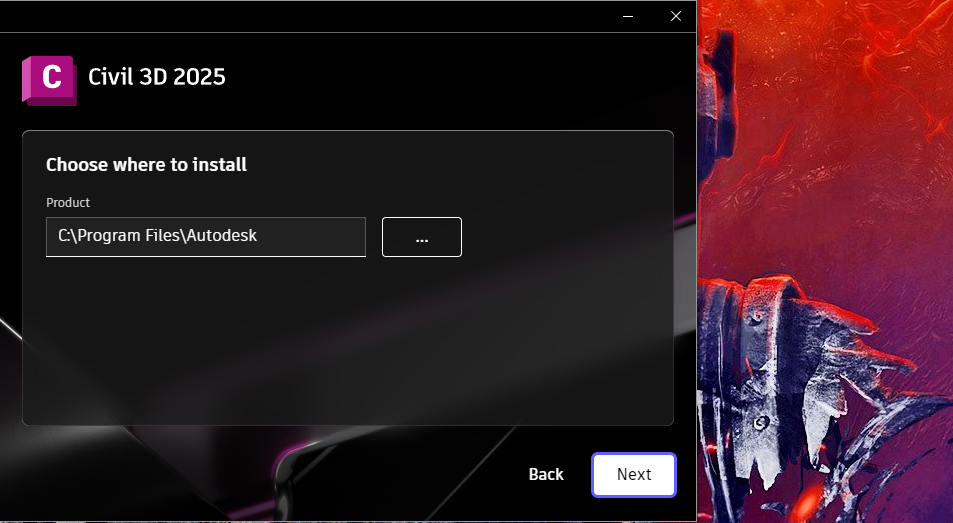
Bước 4: Chọn vị trí cài đặt phần mềm
Chọn ổ đĩa cài đặt phần mềm (khuyên dùng ổ cài mặc định là ổ C). Tiếp tục nhấn Next.
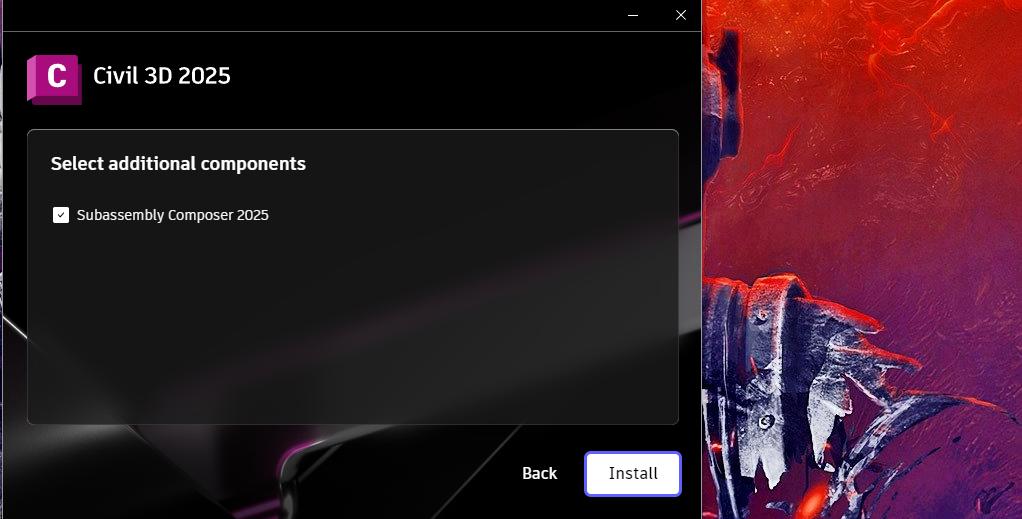
Bước 5: Lựa chọn các công cụ bổ trợ
Tích chọn các thư viện dữ liệu hoặc công cụ phụ trợ đi kèm nếu bạn có nhu cầu sử dụng, sau đó nhấn Install.
Bước 6: Đợi quá trình giải nén và thiết lập
Hệ thống sẽ tự động cấu hình và cài đặt tệp tin vào máy tính. Quá trình này diễn ra từ 5 – 15 phút tùy thuộc vào hiệu năng ổ cứng SSD của bạn.
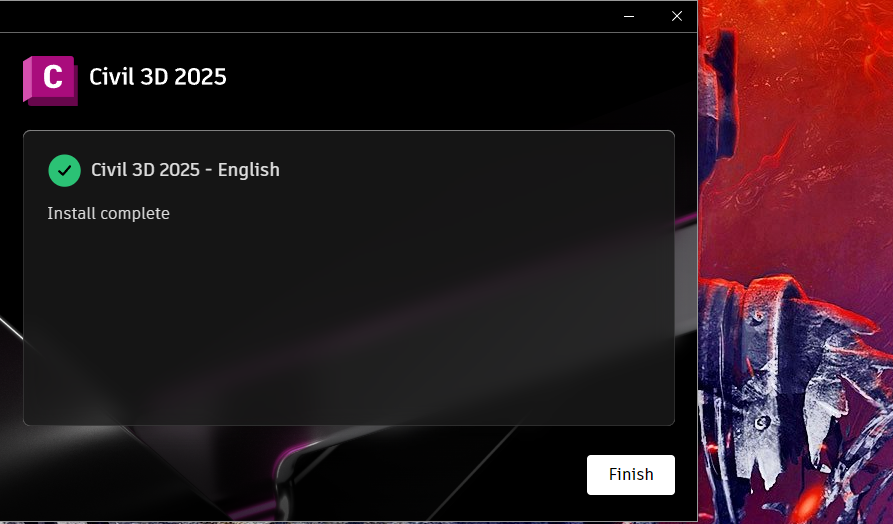
Bước 7: Hoàn thành cài đặt
Khi thanh tiến trình chạy đủ 100% và hiện thông báo thành công, click nút Finish (hoặc Close) để đóng trình cài đặt.
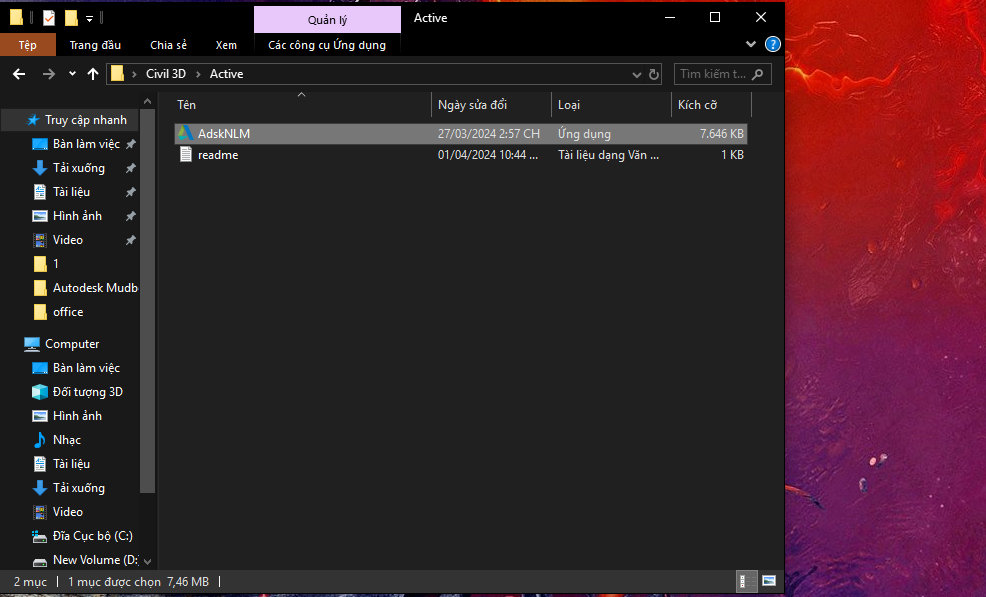
Bước 8: Kích hoạt bản quyền sử dụng lâu dài
Để mở khóa toàn bộ tính năng và sử dụng vĩnh viễn, bạn hãy mở thư mục kích hoạt đi kèm trong bộ cài và làm theo các bước hướng dẫn cụ thể tại đó.
4. Các Lỗi Thường Gặp Khi Cài Đặt & Cách Khắc Phục Nhanh
- Lỗi thiếu file kích hoạt hoặc bị Windows xóa mất:
- Nguyên nhân: Tính năng bảo vệ thời gian thực (Real-time protection) của Windows Defender chưa được tắt hoàn toàn.
- Khắc phục: Vào Windows Settings > Update & Security > Windows Security > Virus & threat protection. Tắt tạm thời “Real-time protection”, sau đó thực hiện giải nén lại file cài đặt ban đầu.
- Lỗi báo cài đặt không thành công (Some products could not be installed):
- Nguyên nhân: Bộ cài bị lỗi trong quá trình tải xuống hoặc dung lượng ổ C bị đầy.
- Khắc phục: Dọn dẹp ổ đĩa C để đảm bảo trống tối thiểu 20GB. Nên tải lại file nếu phát hiện dung lượng file tải về không khớp với dung lượng gốc.
- Phần mềm hoạt động chậm, giật lag khi mở bản vẽ lớn:
- Nguyên nhân: Máy tính đang ưu tiên chạy bằng card đồ họa tích hợp (Intel Graphic) thay vì dùng card màn hình rời (Nvidia/AMD).
- Khắc phục: Click chuột phải ngoài màn hình Desktop > Chọn Nvidia Control Panel > Manage 3D settings > Program Settings > Chọn Autodesk Civil 3D và đổi sang chế độ High-performance NVIDIA processor.
❓ FAQ – Câu Hỏi Thường Gặp
Q1: Tải Autodesk Civil 3D 2025 qua Google Drive tại đây có an toàn không?
Trả lời: Cực kỳ an toàn. Tệp tin đã được đội ngũ kỹ thuật của chúng tôi tải về cài đặt thử nghiệm thành công và quét sạch mã độc bằng các công cụ Antivirus chuyên sâu trước khi upload chia sẻ tới cộng đồng.
Q2: Máy tính RAM 8GB có chạy được Civil 3D phiên bản 2025 không?
Trả lời: 8GB RAM có thể khởi động được phần mềm nhưng khi bạn thao tác xử lý bề mặt địa hình phức tạp, dựng trắc dọc trắc ngang sẽ gặp hiện tượng đơ máy dữ dội. Bạn nên nâng cấp tối thiểu lên 16GB RAM để bảo đảm hiệu suất công việc.
Q3: Tôi có cần ngắt kết nối mạng Internet khi cài đặt phần mềm không?
Trả lời: Điều này phụ thuộc trực tiếp vào phương pháp kích hoạt đi kèm. Bạn hãy xem kỹ hướng dẫn cụ thể trong file
ReadMe.txtnằm tại thư mục kích hoạt của bộ cài để thực hiện chính xác nhất.