Dưới đây là bài viết được viết lại toàn diện theo chuẩn Helpful Content, tối ưu Technical SEO & AI Search Engine (GEO), ngắn gọn, đi thẳng vào giá trị thực tế cho người dùng và tuân thủ đầy đủ các yêu cầu cấu hình, hình ảnh của bạn.
Tải Camtasia 2021 Full Active Mới Nhất: Hướng Dẫn Cài Đặt Chi Tiết A-Z (Google Drive)
📌 Tóm Tắt Nhanh (Key Takeaways)
| Thông tin | Chi tiết |
|---|---|
| Tên phần mềm | TechSmith Camtasia 2021 |
| Chức năng chính | Quay màn hình máy tính chất lượng cao & Chỉnh sửa video chuyên nghiệp |
| Hệ điều hành hỗ trợ | Windows 10/11 (64-bit) & macOS 10.14 trở lên |
| Dung lượng bộ cài | ~500 MB |
| Cấu hình tối thiểu | Intel Core i3 / RAM 8GB / SSD trống 4GB |
| Đánh giá nhanh | Ưu điểm: Giao diện trực quan, render nhanh, tích hợp nhiều template & hiệu ứng đẹp. Nhược điểm: Yêu cầu hệ điều hành 64-bit, tốn RAM khi xử lý video 4K. |
📥 LINK TẢI CAMTASIA 2021 FULL ACTIVE (GOOGLE DRIVE)
Để đảm bảo an toàn tuyệt đối cho hệ thống của bạn, tệp tin đã được kiểm tra kỹ lưỡng, quét sạch mã độc/virus trước khi tải lên lưu trữ Google Drive tốc độ cao.
🟢 [LINK TẢI CAMTASIA 2021 FULL ACTIVE – GOOGLE DRIVE TỐC ĐỘ CAO] (Dán link tải của bạn vào đây)
Lưu ý: Tắt tạm thời Windows Defender hoặc trình diệt virus trước khi giải nén tệp để tránh bị xóa nhầm file kích hoạt.
1. Camtasia 2021 Là Gì? Tại Sao Nên Sử Dụng?
Camtasia 2021 (phát triển bởi TechSmith) là phần mềm hàng đầu hiện nay kết hợp giữa quay lại màn hình (Screen Recording) và chỉnh sửa video (Video Editing). Phần mềm này được thiết kế tối ưu cho giáo viên, Youtuber, Marketer và người sáng tạo nội dung cần làm video hướng dẫn, bài giảng hoặc thuyết trình chuyên nghiệp.
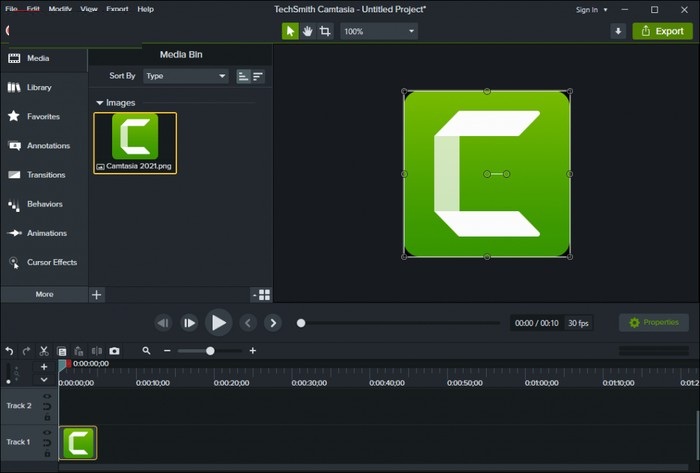
Các tính năng nâng cấp đáng giá trên Camtasia 2021:
- Tính năng Track Matte (Mặt nạ lớp): Tạo hiệu ứng hiển thị video trong chữ hoặc hình dạng độc đáo.
- Tăng cường hiệu ứng âm thanh: Tích hợp công cụ cân bằng âm thanh tự động (Audio Leveling) giúp giọng nói rõ ràng hơn.
- Bộ sưu tập Template phong phú: Bổ sung hàng loạt khung hình, hiệu ứng chuyển cảnh (Transitions) và Motion Graphics hiện đại.
- Tối ưu hiệu suất Render: Tận dụng tối đa phần cứng (GPU Acceleration) giúp xuất video nhanh hơn đáng kể so với bản 2020.
- Tích hợp sâu với PowerPoint: Cho phép ghi lại slide bài giảng chỉ bằng một cú nhấp chuột.
2. Cấu Hình Máy Tính Yêu Cầu Cài Đặt Camtasia 2021
Để phần mềm vận hành mượt mà, không gặp hiện tượng giật lag hay văng ứng dụng khi dựng video, máy tính của bạn cần đáp ứng thông số sau:
| Bảng thông số | Cấu hình tối thiểu | Cấu hình đề nghị (Khuyên dùng) |
|---|---|---|
| Hệ điều hành | Windows 10 (64-bit) Version 1909 trở lên | Windows 10 / Windows 11 (64-bit) |
| CPU | Intel Core i3 thế hệ 6 / AMD Ryzen 3 | Intel Core i5/i7 thế hệ 10 hoặc AMD Ryzen 5 trở lên |
| RAM | 8 GB | 16 GB hoặc cao hơn |
| VGA (Card đồ họa) | Card tích hợp (Intel HD Graphics 520) | Card rời NVIDIA GTX 1050 / AMD RX 560 trở lên |
| Ổ cứng trống | 4 GB SSD | 10 GB SSD |
| Màn hình | Độ phân giải 1366×768 | Độ phân giải Full HD (1920×1080) |
3. Hướng Dẫn Cài Đặt Camtasia 2021 Chi Tiết Từ A-Z
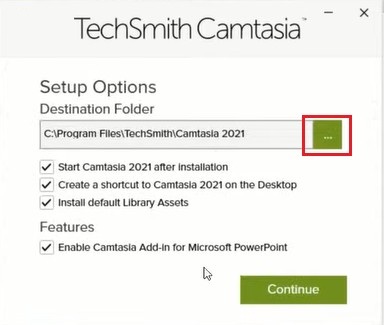
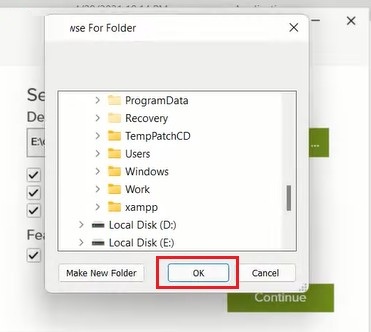
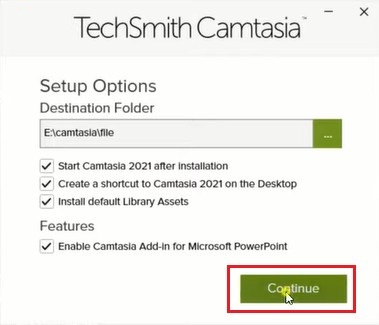
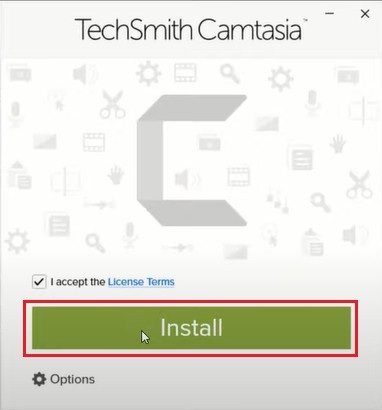
Hãy thực hiện chuẩn xác theo các bước dưới đây để cài đặt và kích hoạt thành công phần mềm:
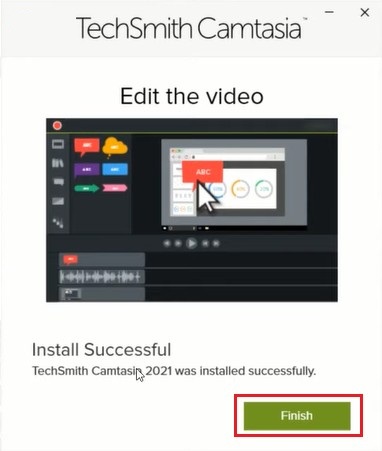
Bước 1: Cài đặt phần mềm vào hệ thống
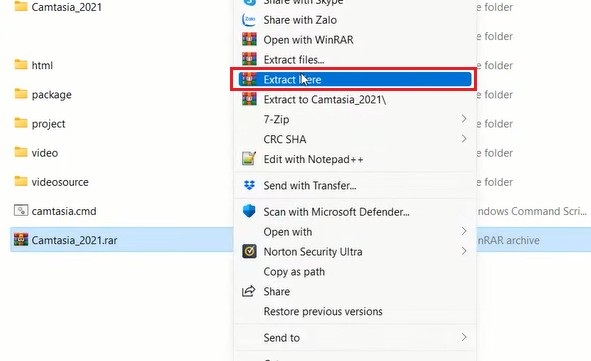
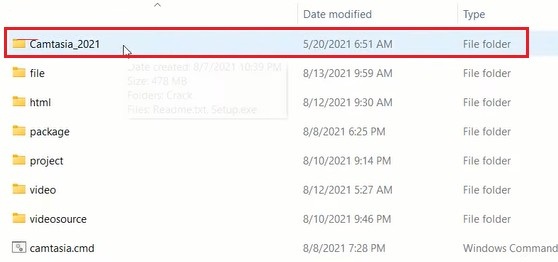
- Tải bộ cài đặt về máy và giải nén bằng WinRAR.
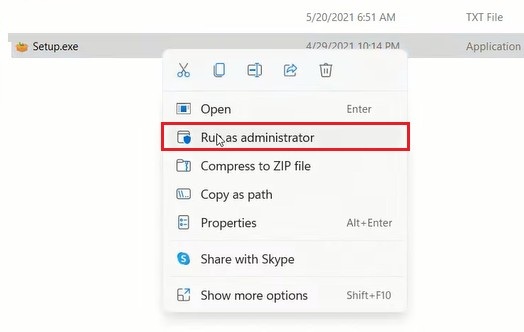
- Chạy file
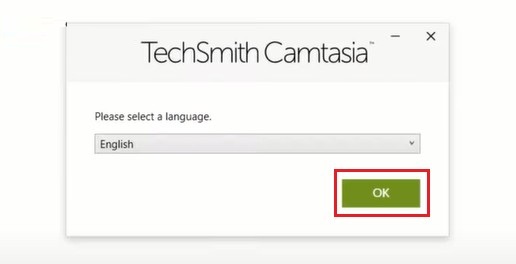
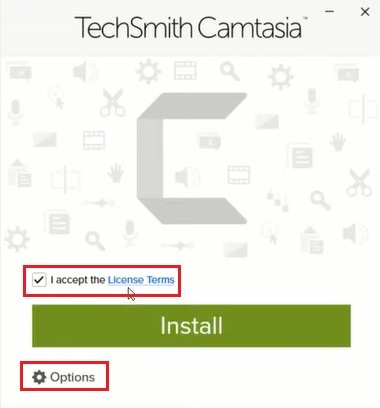
Setup.exedưới quyền quản trị (Run as administrator). - Lựa chọn ngôn ngữ (mặc định là English) và nhấn Install để bắt đầu tiến trình cài đặt tự động.
(Xem các hình ảnh minh họa chi tiết từng bước dưới đây)
Bước 2: Hướng Dẫn Active Camtasia 2021 Sử Dụng Vĩnh Viễn
- Sau khi cài đặt hoàn tất, KHÔNG mở phần mềm ngay (Nếu phần mềm tự mở, hãy tắt hoàn toàn).
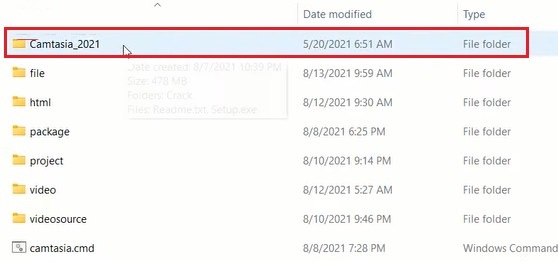
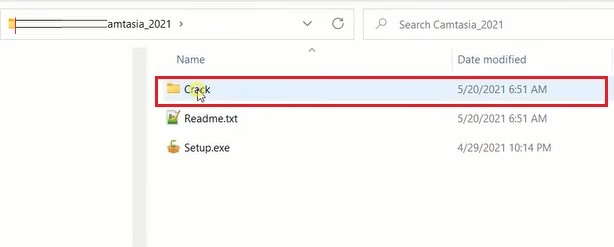
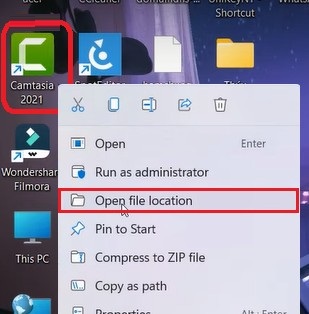
- Mở thư mục
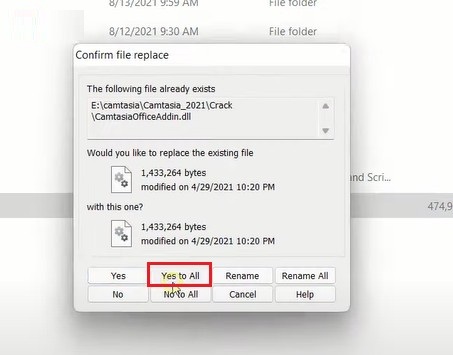
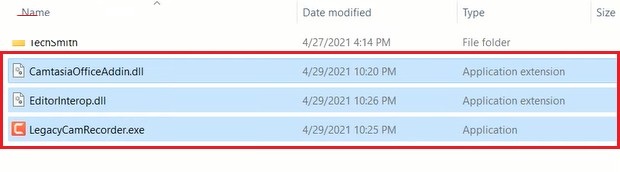
CrackhoặcActiveđi kèm trong tệp tải về. - Sao chép (Copy) toàn bộ các tệp tin trong thư mục kích hoạt.
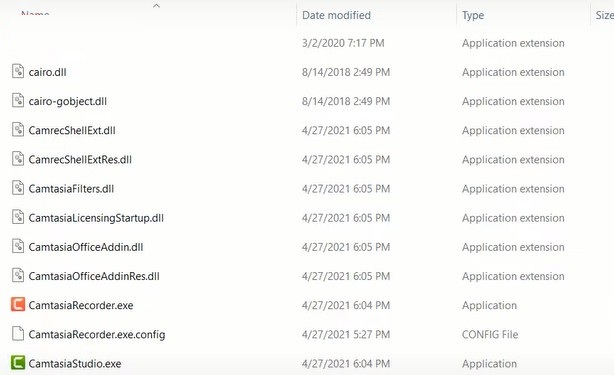
- Dán (Paste) đè các tệp tin vừa copy vào thư mục cài đặt mặc định của Camtasia theo đường dẫn:
C:\Program Files\TechSmith\Camtasia 2021
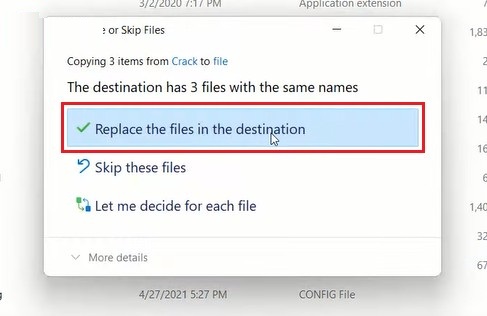
- Chọn Replace the files in the destination nếu hệ thống hỏi.
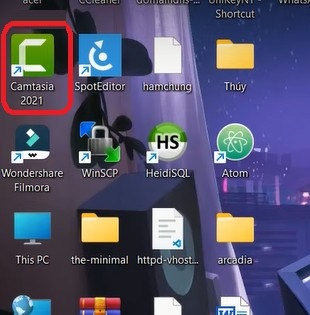
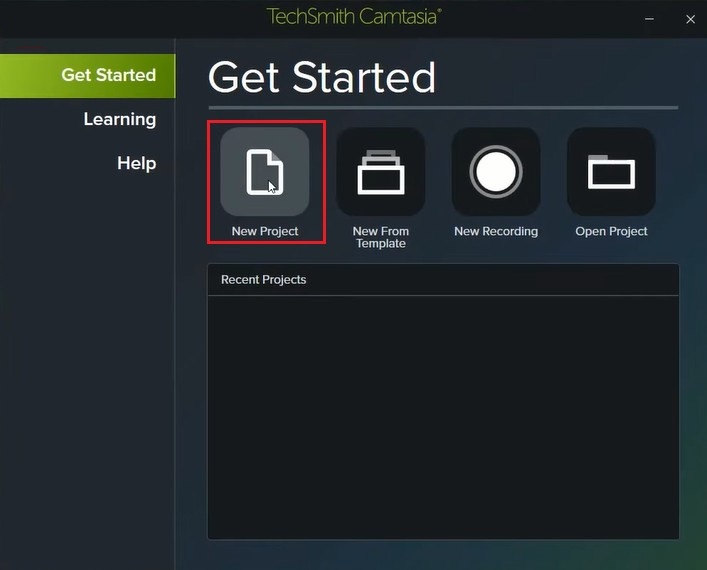
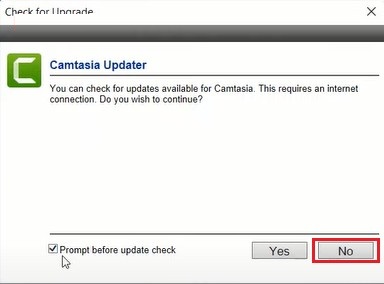
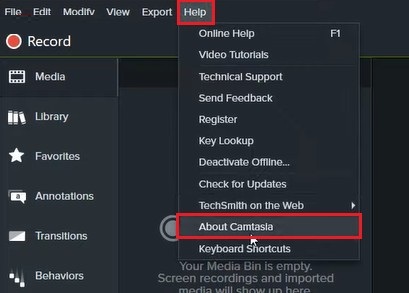
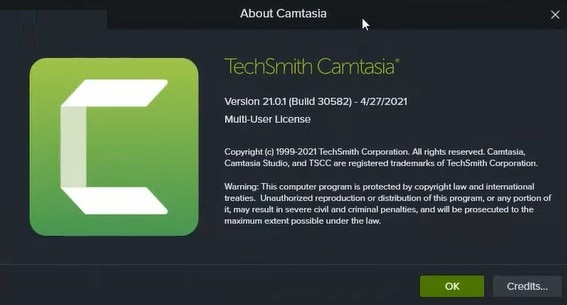
- Mở Camtasia 2021 lên và trải nghiệm đầy đủ mọi tính năng bản quyền không giới hạn!
4. Các Lỗi Thường Gặp Khi Cài Đặt & Cách Xử Lý Nhanh
-
Lỗi “Camtasia Studio has stopped working” khi mở app:
- Mô tả: Tình trạng ứng dụng tự đóng ngay sau khi mở.
- Cách khắc phục: Cập nhật hệ điều hành Windows 10 lên phiên bản mới nhất, đồng thời cài đặt bản Microsoft .NET Framework 4.8 và Microsoft Visual C++ Redistributable 2015-2022.
-
Lỗi bị mất file Active sau khi giải nén:
- Mô tả: Tệp kích hoạt bị biến mất do trình diệt virus hiểu lầm là tệp lạ.
- Cách khắc phục: Vào Windows Security -> Virus & threat protection -> Chọn Manage settings và tạm thời gạt tắt Real-time protection trước khi giải nén lại bộ cài.
-
Lỗi màn hình đen khi quay video:
- Mô tả: File quay màn hình chỉ có tiếng nhưng không có hình.
- Cách khắc phục: Vào Settings > System > Display > Graphics settings trên Windows, thêm ứng dụng Camtasia và đặt về chế độ High Performance.
5. FAQ – Câu Hỏi Thường Gặp
Q1: Máy tính RAM 4GB có thể chạy được Camtasia 2021 không?
Trả lời: Có thể khởi động được, nhưng trong quá trình dựng video hoặc render xuất file, máy sẽ rất lag và dễ bị crash. Bạn nên nâng cấp tối thiểu 8GB RAM để có trải nghiệm ổn định.
Q2: Camtasia 2021 có tự động cập nhật (Auto-Update) không?
Trả lời: Khi sử dụng bản kích hoạt, bạn nên tắt tính năng Auto-Update trong phần Preferences > General > Enable Automatic Upgrade Checks để giữ bản quyền ổn định vĩnh viễn.
Q3: Tệp lưu dự án (.camproj) từ các phiên bản cũ hơn có mở được trên Camtasia 2021 không?
Trả lời: Có. Camtasia 2021 hỗ trợ tương thích ngược tốt, cho phép bạn mở và chỉnh sửa mượt mà các dự án làm từ Camtasia 9, 2019 hay 2020.
Kết luận: Với bài hướng dẫn trên, hy vọng bạn đã tải và cài đặt thành công Camtasia 2021 để phục vụ tốt cho công việc ghi màn hình và làm video của mình. Nếu gặp bất kỳ sự cố nào trong quá trình cài đặt, hãy để lại phản hồi ngay bên dưới nhé!