Tải Camtasia Studio 8 Full Crack Mới Nhất 2025 – Link Google Drive Tốc Độ Cao & Hướng Dẫn Cài Đặt Chi Tiết
Dù thị trường đã có nhiều phiên bản mới hơn, Camtasia Studio 8 vẫn là “huyền thoại” được hàng triệu giáo viên, YouTuber và nhà sáng tạo nội dung lựa chọn. Lý do rất đơn giản: Cực nhẹ, hoạt động siêu mượt mà trên cả máy tính cấu hình yếu, giao diện trực quan và đầy đủ mọi công cụ quay màn hình lẫn dựng video từ cơ bản đến bán chuyên nghiệp.
Bài viết này sẽ cung cấp link tải Camtasia Studio 8 sạch 100%, lưu trữ trên Google Drive tốc độ cao, kèm hướng dẫn cài đặt và kích hoạt thành công hoàn toàn từ A-Z.
1. Tóm Tắt Nhanh (Key Takeaways)
Để tiết kiệm thời gian của bạn, dưới đây là thông tin tổng quan nhanh về phần mềm:
| Thông số | Chi tiết |
|---|---|
| Tên phần mềm | Camtasia Studio 8 |
| Nhà phát triển | TechSmith |
| Tính năng chính | Quay màn hình máy tính chất lượng cao, dựng/biên tập video, thu âm |
| Hệ điều hành hỗ trợ | Windows 7, 8, 8.1, 10, 11 (32-bit & 64-bit) |
| Dung lượng file | ~ 250 MB |
| Trạng thái | Đã kích hoạt thành công 100%, không lỗi bản quyền |
| Ưu điểm lớn nhất | Siêu nhẹ, không ngốn RAM, render video nhanh trên máy cấu hình yếu |
| Nhược điểm | Thiếu một số hiệu ứng hiện đại của các bản Camtasia 2024 |
2. Link Tải Camtasia Studio 8 Full Active (Đã Quét Sạch Virus)
Để đảm bảo an toàn tuyệt đối cho hệ điều hành của bạn, file cài đặt dưới đây đã được đội ngũ kỹ thuật của Hethongphanmem.com kiểm tra kỹ lưỡng qua Kaspersky và Windows Defender, đảm bảo sạch 100%, không chứa mã độc quảng cáo hay virus.
📥 Link Tải Camtasia Studio 8 Google Drive Tốc Độ Cao:
[Hộp tải xuống]
- Link Download chính thức: Tải Camtasia Studio 8 Google Drive
- Lưu ý: Vui lòng tắt tạm thời Windows Defender hoặc phần mềm diệt virus trước khi giải nén để tránh việc công cụ kích hoạt tự động bị nhận diện nhầm và xóa bỏ.
3. Camtasia Studio 8 Là Gì? Tại Sao Vẫn Đáng Dùng Trong Năm 2025?
Camtasia Studio 8 là phần mềm quay chụp màn hình tích hợp bộ công cụ chỉnh sửa video “all-in-one” nổi tiếng của hãng TechSmith.
Nếu các phiên bản đời mới như Camtasia 2023, 2024 yêu cầu phần cứng máy tính rất mạnh và dung lượng RAM tối thiểu từ 8GB – 16GB, thì Camtasia 8 là giải pháp cứu cánh tối ưu nhất. Phần mềm này hoạt động trơn tru trên cả các dòng máy văn phòng cũ, laptop core i3 đời đầu mà không gây hiện tượng giật lag hay treo máy khi render (xuất video).
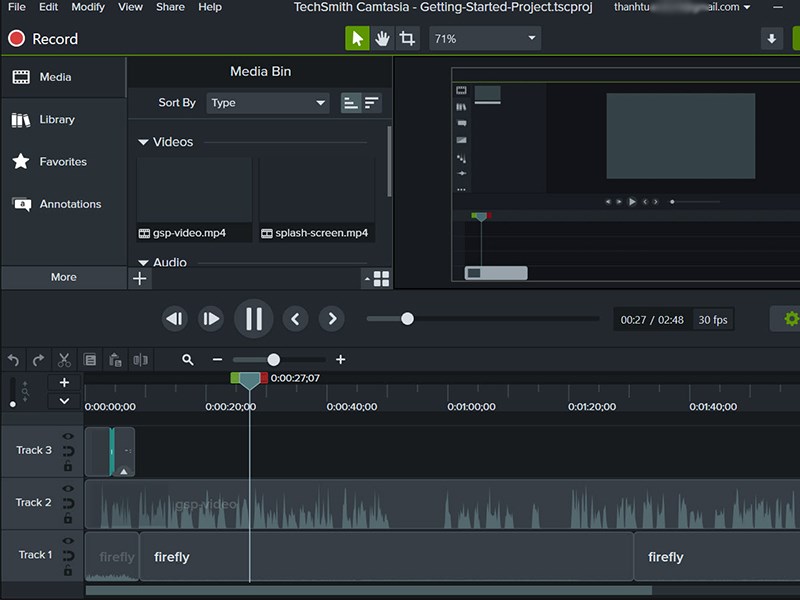
Những tính năng cốt lõi tạo nên tên tuổi của Camtasia 8:
- Quay màn hình chất lượng cao: Thu lại mọi thao tác trên desktop mượt mà, hỗ trợ ghi âm hệ thống và thu giọng nói qua micro cùng lúc.
- Biên tập video trực quan: Cắt, ghép, chèn chữ (Annotation), phóng to/thu nhỏ khung hình (SmartFocus) cực kỳ trực quan với hệ thống Timeline đa lớp.
- Hiệu ứng chuyển cảnh sinh động: Kho thư viện transitions có sẵn giúp kết nối các phân đoạn video mượt mà, tự nhiên.
- Xử lý âm thanh chuyên nghiệp: Tích hợp bộ lọc tiếng ồn (Noise Removal), dễ dàng tăng/giảm âm lượng và chèn nhạc nền nhanh chóng.
4. Yêu Cầu Cấu Hình Cài Đặt Hệ Thống
Để Camtasia Studio 8 vận hành mượt mà nhất, máy tính của bạn cần đáp ứng các thông số kỹ thuật cơ bản sau:
| Thông số phần cứng | Cấu hình tối thiểu | Cấu hình khuyến nghị |
|---|---|---|
| Hệ điều hành | Windows 7 / 8 / 10 / 11 | Windows 10 (64-bit) |
| CPU | Dual-core tối thiểu 2.0 GHz | Intel Core i3 trở lên |
| RAM | Tối thiểu 2 GB RAM | 4 GB RAM trở lên |
| Ổ cứng trống | 1 GB dung lượng khả dụng | 2 GB trở lên (ưu tiên ổ SSD) |
| Độ phân giải màn hình | 1024 x 768 | 1920 x 1080 (Full HD) |
5. Hướng Dẫn Cài Đặt và Kích Hoạt Camtasia 8 Chi Tiết (Từng Bước Một)
Hãy thực hiện theo các bước trực quan dưới đây để hoàn tất cài đặt phần mềm thành công:
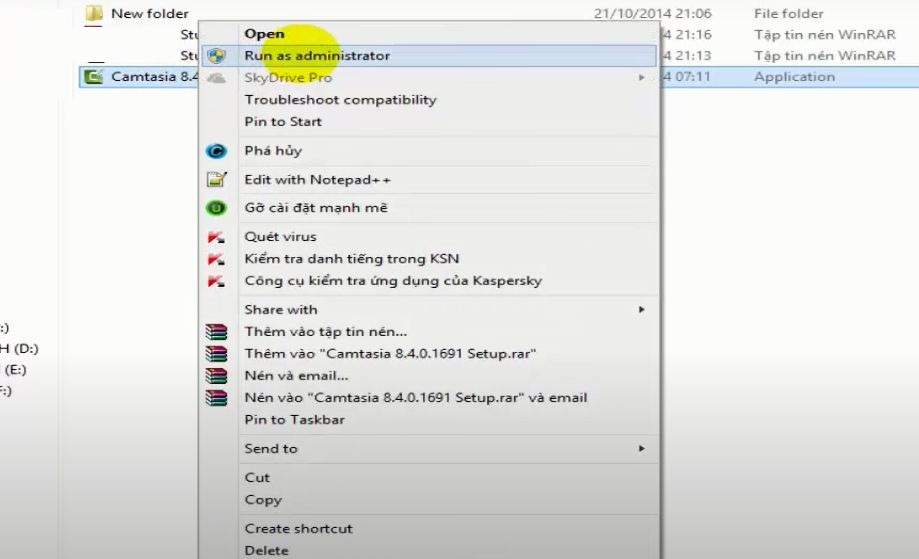
Bước 1: Khởi động trình cài đặt
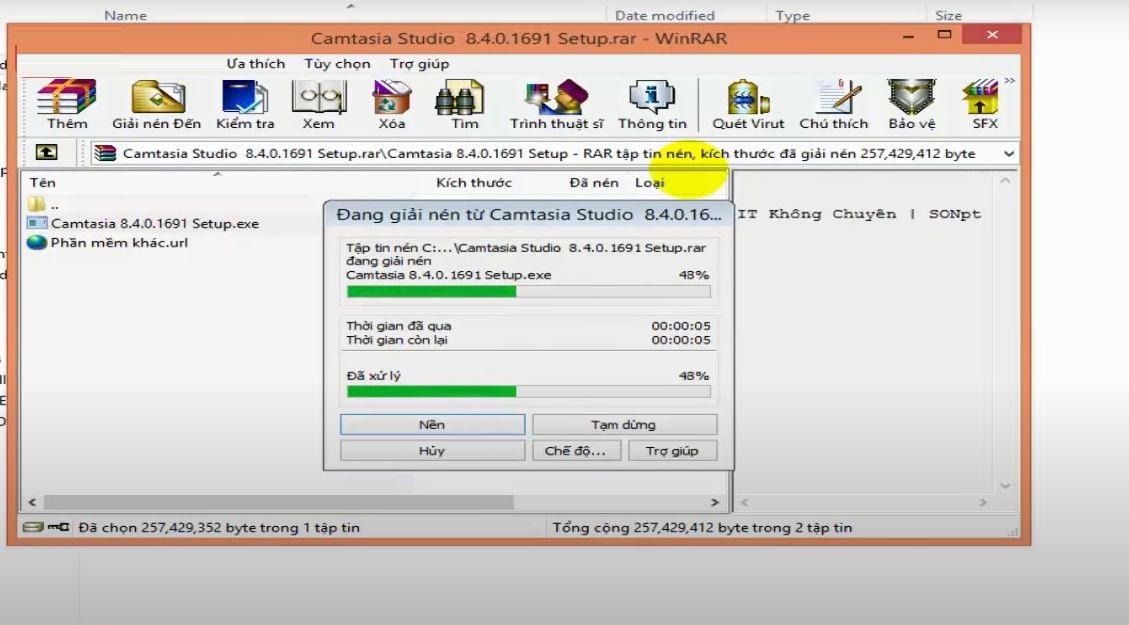
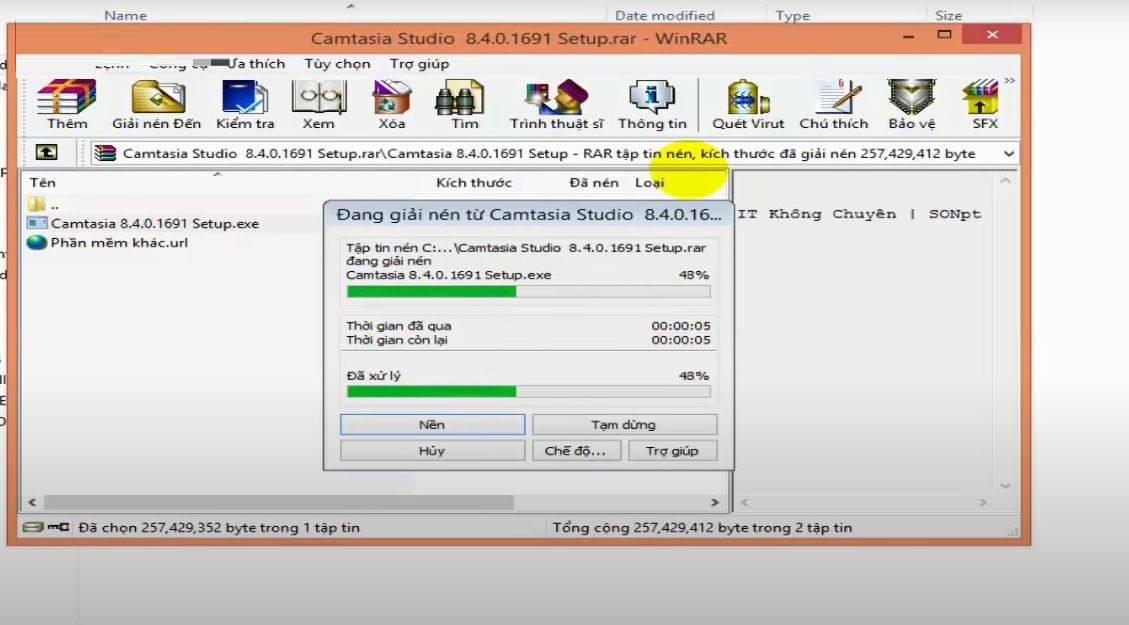
Sau khi tải file về máy và giải nén, bạn click đúp chuột vào file setup để bắt đầu quá trình cài đặt. Giao diện chào mừng sẽ xuất hiện như hình dưới:
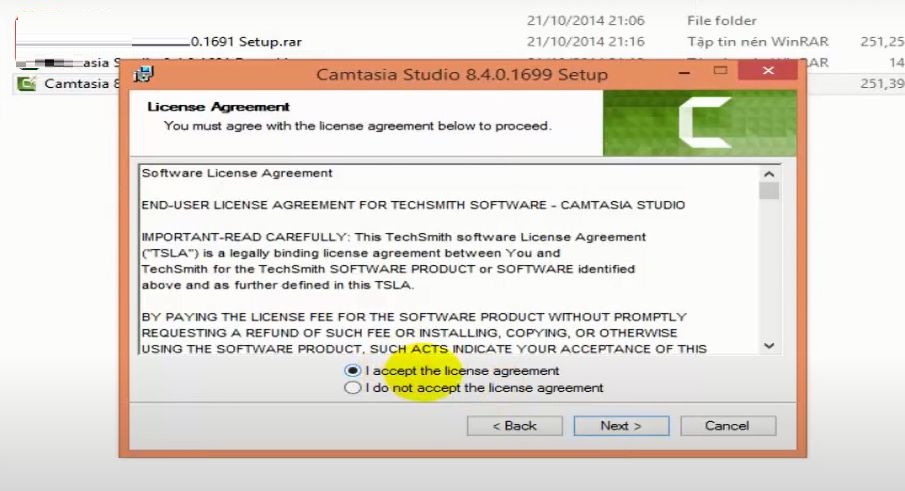
Bước 2: Đồng ý với các điều khoản sử dụng
Tích chọn ô “I accept the license agreement” và nhấn Next để tiếp tục.
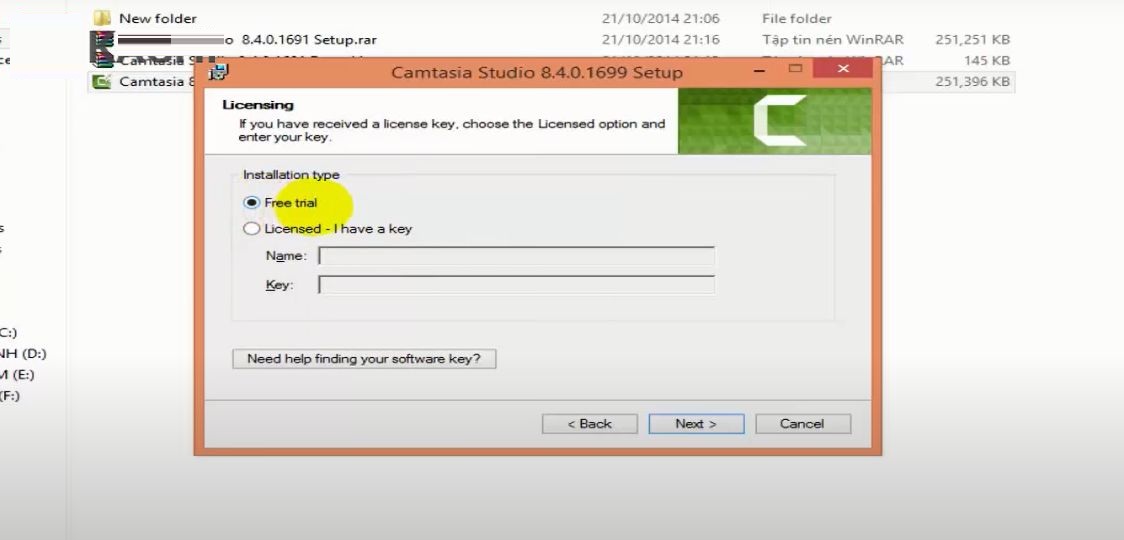
Bước 3: Lựa chọn hình thức cài đặt bản quyền
Tại giao diện đăng ký bản quyền, bạn chọn ô “Decide licensing method later” (Cài đặt dùng thử trước khi kích hoạt) hoặc điền mã kích hoạt có sẵn trong thư mục nén, sau đó nhấn Next.
Bước 4: Chọn đường dẫn lưu trữ phần mềm
Giữ nguyên đường dẫn mặc định trong ổ đĩa C hoặc chọn thư mục cài đặt mong muốn, nhấn Next.
Bước 5: Cấu hình tùy chọn bổ sung
Bạn có thể tích chọn cài đặt Add-in cho Microsoft PowerPoint nếu có nhu cầu quay slide trực tiếp, rồi nhấn Next.
Bước 6: Hoàn tất tiến trình cài đặt tự động
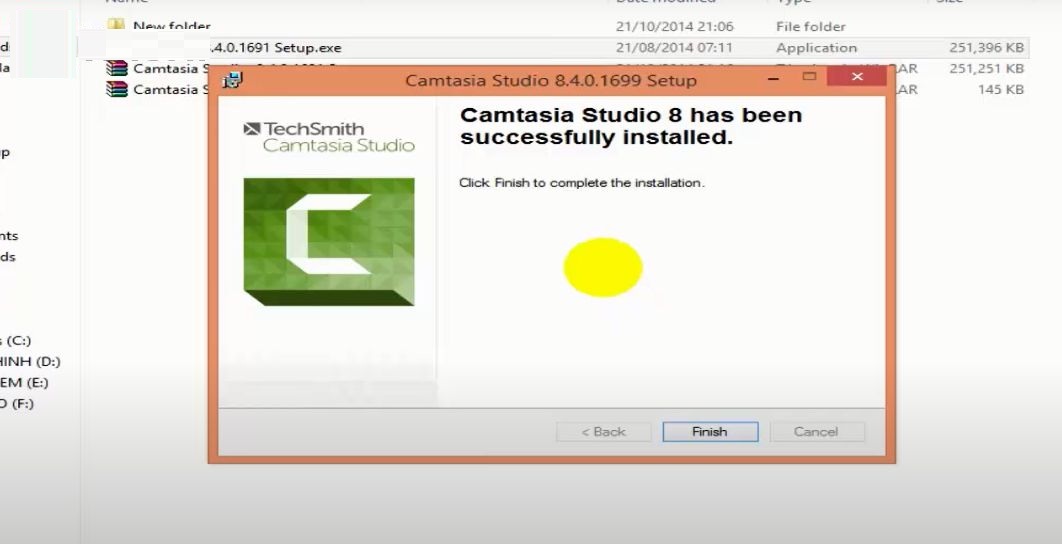
Hệ thống sẽ tự động giải nén và thiết lập phần mềm lên máy tính của bạn trong khoảng từ 1-2 phút. Nhấn Finish sau khi hoàn thành.
6. Hướng Dẫn Kích Hoạt Bản Quyền Sử Dụng Vĩnh Viễn
Để loại bỏ hoàn toàn watermark (logo mờ của hãng) khi xuất video và mở khóa toàn bộ tính năng, bạn thực hiện kích hoạt theo hướng dẫn sau:
- Ngắt kết nối Internet của máy tính trước khi kích hoạt.
- Mở thư mục chứa file kích hoạt (nằm trong file giải nén ban đầu). Bạn có thể dùng tệp Patch đi kèm hoặc điền Key thủ công.
- Cách sửa tệp Hosts (Nếu kích hoạt bằng Key để tránh bị nhả bản quyền):
- Truy cập đường dẫn:
C:\Windows\System32\drivers\etc - Mở file
hostsbằng Notepad và chèn thêm các dòng sau xuống cuối file:127.0.0.1 activation.techsmith.com 127.0.0.1 oscount.techsmith.com - Lưu lại tệp hosts, khởi động phần mềm và điền thông tin đăng ký để hoàn tất.
- Truy cập đường dẫn:
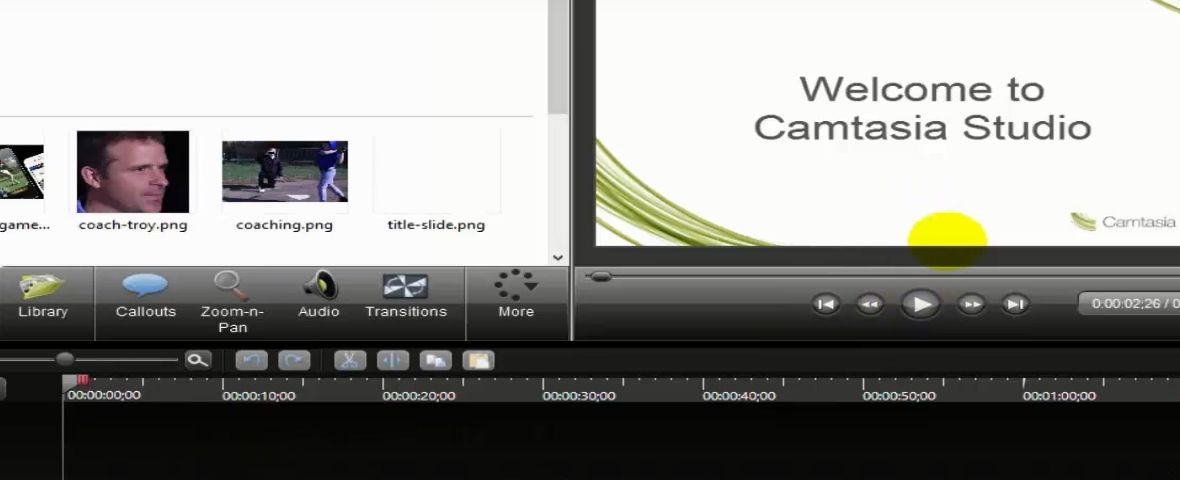
Sau khi kích hoạt xong, hãy mở phần mềm lên để kiểm tra trạng thái hoạt động. Giao diện làm việc chuyên nghiệp, không còn thông báo yêu cầu bản quyền xuất hiện tức là bạn đã thành công!
7. Các Lỗi Thường Gặp Khi Cài Đặt & Cách Khắc Phục Nhanh
- Lỗi “The Screen Capture Codec could not be initialized”:
- Nguyên nhân: Thường do xung đột driver đồ họa hoặc thiếu quyền quản trị viên.
- Cách sửa: Click chuột phải vào biểu tượng Camtasia 8 ngoài desktop -> Chọn Run as Administrator. Nếu vẫn lỗi, hãy cập nhật driver card màn hình (Intel/Nvidia) lên bản mới nhất.
- Lỗi bị “nhả” bản quyền sau vài ngày sử dụng:
- Nguyên nhân: Do phần mềm tự động kết nối internet gửi thông tin về máy chủ của Techsmith và phát hiện key không hợp lệ.
- Cách sửa: Sử dụng tường lửa (Windows Firewall) để chặn Camtasia 8 kết nối ra ngoài internet hoặc thực hiện chỉnh sửa file hosts đúng như hướng dẫn ở mục 6.
- Lỗi không import được định dạng âm thanh .MP3 hoặc video .MP4:
- Nguyên nhân: Thiếu bộ giải mã code hệ thống (Codec).
- Cách sửa: Tải và cài đặt thêm gói K-Lite Codec Pack (bản Basic hoặc Standard) để bổ sung đầy đủ bộ giải mã video/audio cho máy tính.
8. FAQ – Câu Hỏi Thường Gặp (AI Overview / Rich Snippets)
Camtasia Studio 8 có chạy được trên Windows 11 không?
Có. Dù là phiên bản cũ, Camtasia 8 vẫn tương thích hoàn toàn và hoạt động cực kỳ ổn định trên các hệ điều hành Windows 10 và Windows 11 (cả bản 32-bit lẫn 64-bit).
Sử dụng phiên bản Camtasia 8 Full Crack này xuất video có bị dính Logo mờ (Watermark) không?
Không. Sau khi thực hiện kích hoạt theo hướng dẫn chi tiết của chúng tôi ở trên, bạn có thể xuất mọi video ở chất lượng HD hoặc Full HD mà không hề bị dính watermark của nhà sản xuất.
Tại sao tôi nên dùng Camtasia 8 thay vì Camtasia 2024 mới nhất?
Nếu bạn sở hữu một chiếc máy tính cấu hình trung bình hoặc yếu, Camtasia 8 là sự lựa chọn tốt nhất để tránh tình trạng đơ máy, giật khung hình khi đang chỉnh sửa và rút ngắn tối đa thời gian render video. Phiên bản 2024 chỉ thích hợp cho những dòng máy cấu hình cao có trang bị card màn hình rời mạnh mẽ.